لمحة سريعة عن واجهة المستخدم
.png)
A | شريط الرأس |
B | لوحة الملاحظات |
C | البيانات ثلاثية الأبعاد |
D | صندوق الأدوات |
E | اللوحة الجانبية |
شريط الرأس
شريط العنوان يقع في أعلى واجهة Medit Checkpoint. يَعرض اسم التطبيق ويوفّر وصولًا سريعًا إلى عناصر التحكم الأساسية في البرنامج.
الوضع الفاتح/الداكن | مفتاح تبديل يتيح للمستخدم التبديل بين السمات الفاتحة والداكنة لواجهة التطبيق. |
القائمة | يتيح زر القائمة الوصول إلى دليل المستخدم. |
أيقونة الحساب | يُظهر هوية الحساب المُسجَّل الدخول به. |
إعدادات اللغة | يتيح للمستخدم تغيير لغة عرض واجهة التطبيق. يتم تطبيق إعدادات اللغة من Medit Link بشكل افتراضي. |
لوحة الملاحظات
تعرض اللوحة الموجودة على الجانب الأيسر من الشاشة قائمة باللقطات التي سيتم تضمينها في الملاحظة. يُرفق بكل لقطة نموذجٌ يملؤه الطبيب، يحتوي على معلومات حول التشخيص الأولي، والعلاج، والتكلفة التقديرية. يمكنك طيّ هذا اللوح إذا لزم الأمر بالنقر على الأيقونة الموجودة إلى يمين زر "إنهاء".
إذا كان نموذج إحدى اللقطات غير مكتمل، تظهر علامة تعجب حمراء في الزاوية. لا يمكنك إنهاء الملاحظة إذا كان نموذج اللقطة غير مكتمل..png)
صندوق الأدوات
يوجد صندوق الأدوات في أسفل الشاشة، وتوفّر نوعين من الأدوات: أحدهما للتحكم في بيانات المسح الضوئي، والآخر لدعم عملية إنشاء الملاحظات.
| الأمام | راجع الجانب الأمامي من البيانات. |
| حركة الفك اليسرى | إظهار الجانب الأيسر من البيانات. |
| حركة الفك اليمنى | إظهار الجانب الأيمن من البيانات. |
| السطح الإطباقي (الفك العلوي) | اعرض السطح الإطباقي للفك العلوي. |
| السطح الإطباقي (الفك السفلي) | إظهار سطح إطباق الفك السفلي. |
| وضع عرض البيانات | بدّل وضع عرض البيانات بين "لامع"، "غير لامع" و"أحادي اللون". |
| عرض إشارات مرئية | إظهار أو إخفاء العلامات على المناطق التي تحتاج إلى استشارة. |
| عرض المناطق المُشار إليها | تحديد جميع المناطق المُضافة إلى الملاحظة على بيانات المسح الضوئي. |
| الالتقاط | التقط لقطة شاشة للمنطقة التي ترغب في تضمينها في الملحوظة. |

.png)





.png)
اللوحة الجانبية
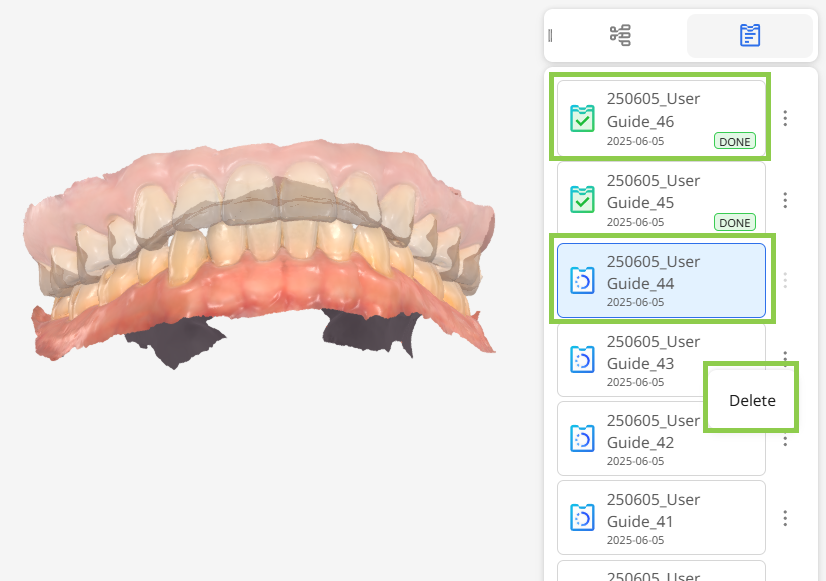
اللوحة الجانبية، الموجودة على الجانب الأيمن من الشاشة، تتيح الوصول إلى شجرة البيانات وقائمة بجميع الملاحظات المرتبطة بهذه الحالة. يتيح كل تبويب للمستخدم إدارة بيانات المسح والملاحظات المُنشأة المرتبطة بها بكفاءة. يمكنك طي هذه اللوحة إذا لزم الأمر بالنقر على الأيقونة الموجودة إلى يسار علامة تبويب شجرة البيانات.
شجرة البيانات
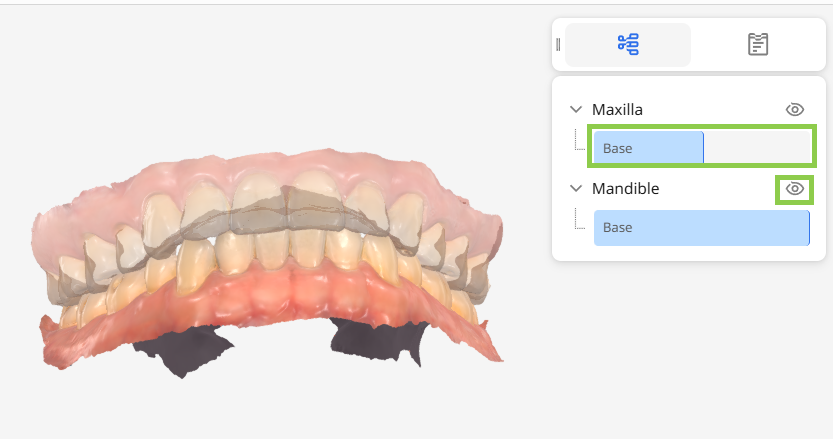
في علامة التبويب هذه، يمكن للمستخدمين التحكم في ظهور البيانات: انقر واسحب الخط الأزرق لضبط الشفافية، أو انقر على أيقونة العين لإظهار البيانات أو إخفائها.
قائمة الملاحظات
في هذا التبويب، يمكن للمستخدمين معاينة جميع الملاحظات المرتبطة بالحالة المفتوحة حاليًا. تُعلَّم المسودات باللون الأزرق، بينما تُعلَّم الملاحظات النهائية باللون الأخضر مع وسم "تم". انقر على النقاط الثلاث بجانب أي ملاحظة لحذفها.