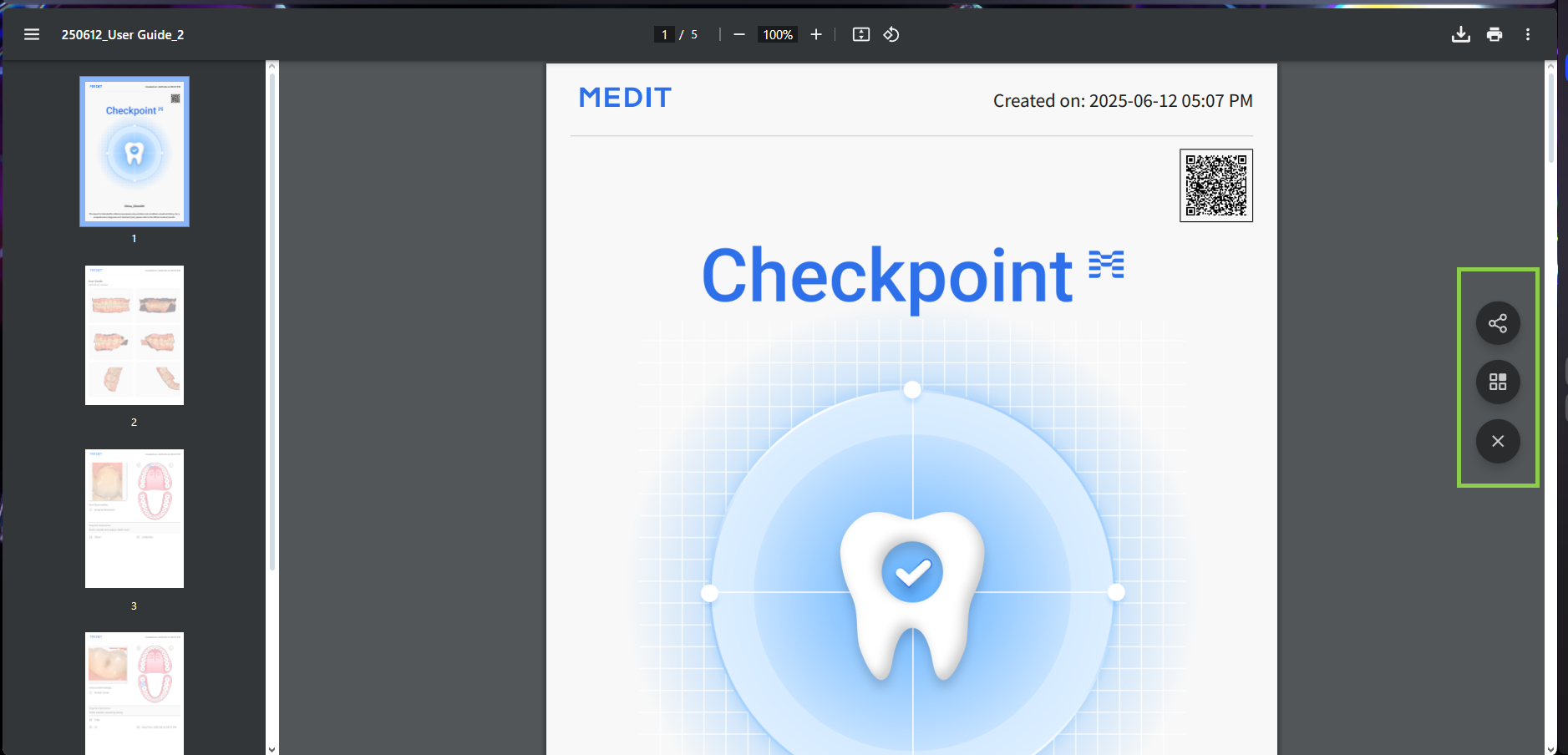
نظرة عامة على ملاحظات الحالة
بعد تشغيل التطبيق من Medit Link، تظهر للمستخدم نافذة نظرة عامة تحتوي على جميع الملاحظات المرتبطة بالحالة الحالية، سواء كانت منتهية (تم) أو غير منتهية.
🔎ملحوظة
قد يستغرق تحميل البرنامج بضع دقائق، إذ تتمّ عملية تحويل بيانات المسح الضوئي إلى تنسيق متوافق مع الويب.
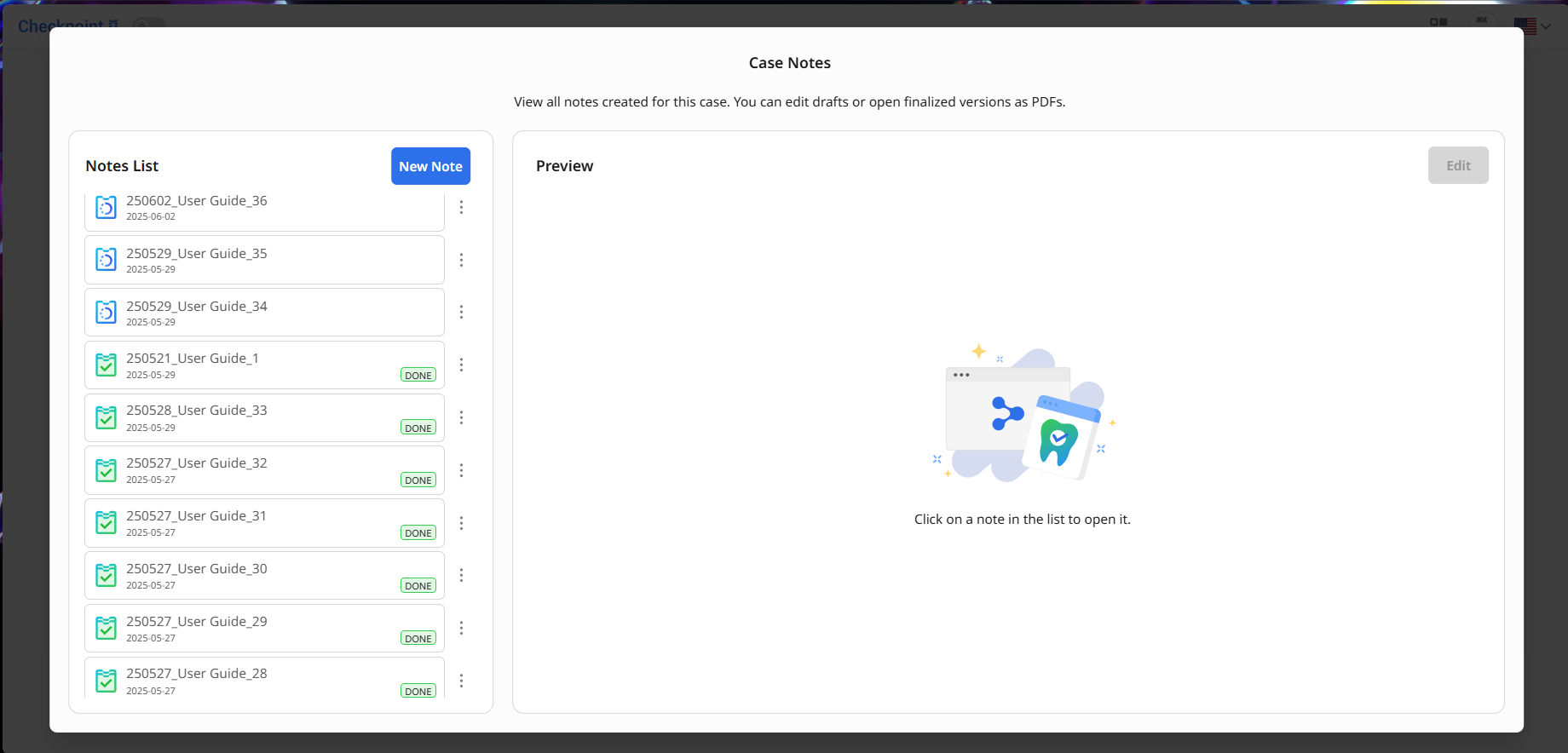
تُنشأ عناوين الملاحظات تلقائيًا استنادًا إلى تاريخ الإنشاء واسم الحالة والرقم التسلسلي. يمكنك معاينة ملاحظات الحالة وإدارتها من خلال هذه النافذة.
لحذف ملاحظة: انقر على زر القائمة الموجود بجانبها في القائمة.
لمعاينة ملاحظة: اخترها من القائمة. سيظهر محتوى المسودة على الجانب الأيمن. يمكنك متابعة التعديل عليه بالنقر على زر "تعديل".
إذا كانت الملاحظة قد أُنهِيَت، فستُفتح كملف PDF يمكنك مشاركته مع المريض أو طباعته. الملاحظات النهائية غير قابلة للتعديل.
لإنشاء ملاحظة جديدة: انقر على زر "ملاحظة جديدة".
إنشاء الملاحظات أو تعديلها
يتم إنشاء الملاحظة عن طريق إدراج لقطات للمناطق المثيرة للقلق في لوحة الملاحظات الموجودة على الجانب الأيسر من الشاشة. يمكن إضافة ما يصل إلى 50 لقطة في المرة الواحدة.
ابدأ بمراجعة بيانات المسح الضوئي بحثًا عن أي مناطق قد تتطلب علاجًا. يمكنك استخدام أزرار التحكم في البيانات في صندوق الأدوات أسفل الشاشة، أو التنقل باستخدام الفأرة (تابع لاحقًا في فصل إدارة البيانات). للمزيد من السهولة، يمكنك أيضًا إدارة إظهار البيانات من لوحة شجرة البيانات على الجانب الأيمن. اللوحة الجانبية على اليمين قابلة للطي أيضًا عند الحاجة.
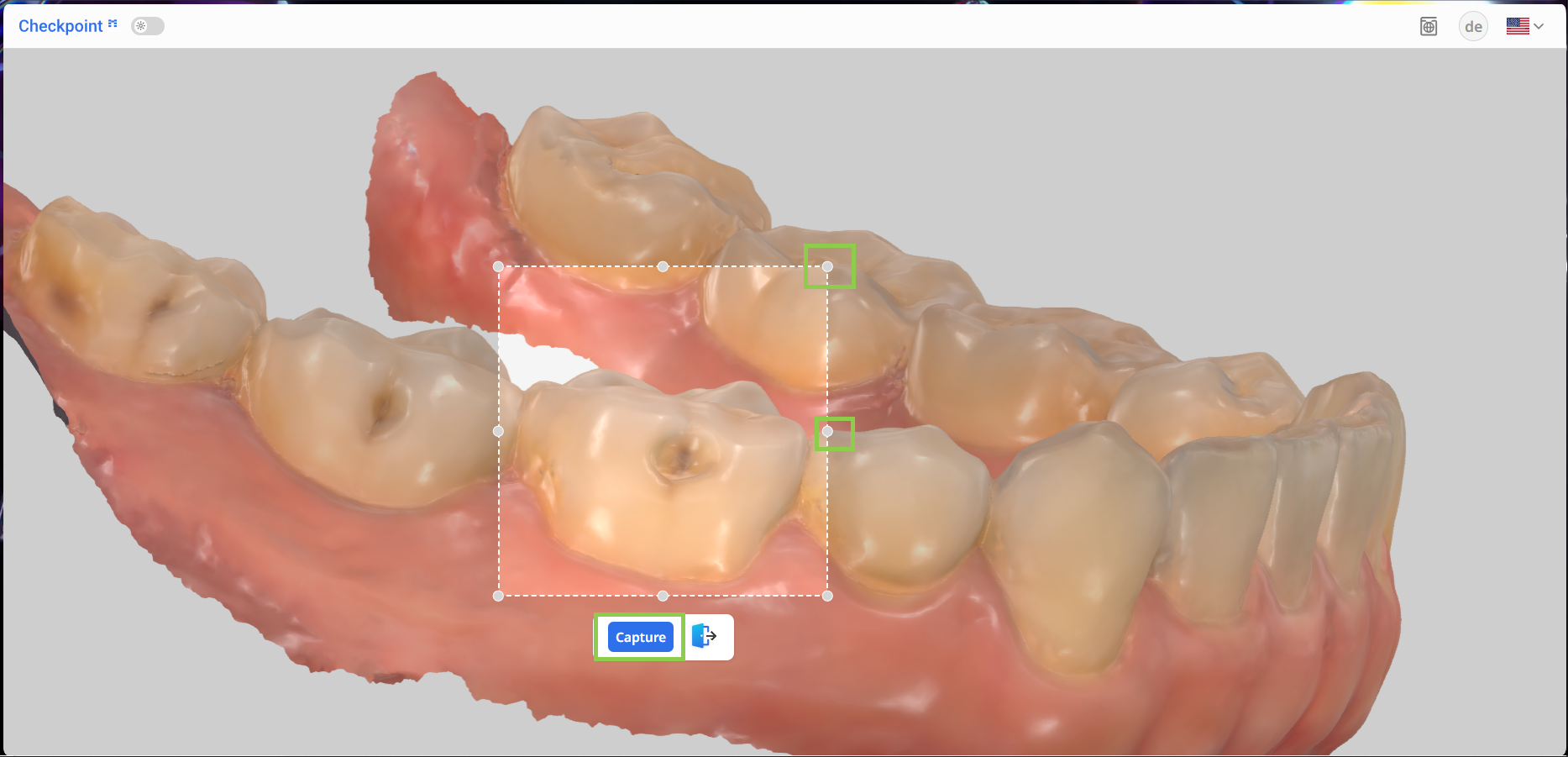
بمجرد تحديد منطقة ترغب في تضمينها في الملاحظة، انقر على أداة "التقاط".(1).png)
انقر واسحب نقاط التحكم على طول الحدود لضبط حجم منطقة الالتقاط. عند رضاك، انقر على زر “Capture” لتأكيد الالتقاط.
ستظهر الصورة المُلتقطة في لوحة الملاحظات على الجانب الأيسر. بعد ذلك، ستحتاج إلى ملء النموذج المرتبط. هناك عدة حقول إلزامية، تشمل رقم السن (في الجهة اليمنى)، والتشخيص، والعلاج. إذا اخترت "Other" في خانة التشخيص أو العلاج، فسيُطلب منك إدخال ملاحظة مخصصة.
.png)
يتضمن النموذج أيضًا حقولًا اختيارية يمكنك فيها إدخال التكلفة التقديرية للعلاج، وتاريخ العلاج، وأي ملاحظات إضافية.
.png)
يرجى ملاحظة أنه إذا كانت أي لقطة تفتقد إلى المعلومات المطلوبة، فسيتم تعطيل زر "Finalize". تأكد من التمرير عبر لوحة الملاحظات للتحقق من إكمال جميع النماذج، وابحث عن اللقطات التي تحتاج إلى تعديل.
.png)
استخدم زر "Show Visual Cues" لتسليط الضوء على المناطق (تمييزها باللون الأزرق) في بيانات المسح التي قد تحتاج إلى مراجعة أدق.
.png)
لمراجعة الأجزاء من بيانات المسح التي تم تضمينها في الملخص، استخدم زر "إظهار المناطق الملاحَظة". يُبرز هذا الزر جميع المناطق المُلتقطة على المسح الضوئي بصريًا، مما يسهل إجراء المراجعة النهائية قبل إنهاء الملاحظة.
.png)
عند الانتهاء، انقر على “إنهاء.“
.png)
إنهاء الملاحظات
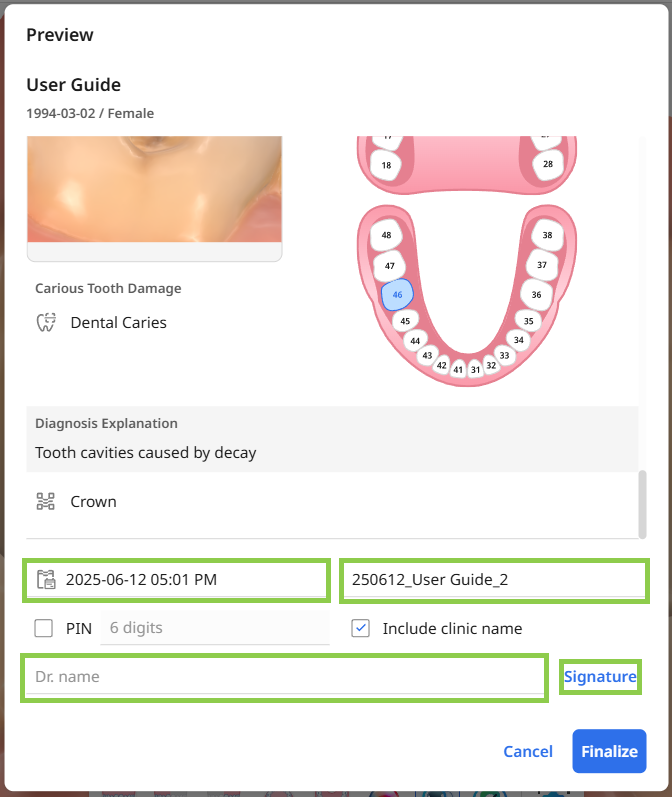
عند النقر على زر "إنهاء"، تظهر نافذة معاينة تتيح للمستخدم التحقق من محتوى الملاحظة وإتمام إنشائها قبل مشاركتها أو تصديرها.
مرّر فوق الصورة للتحقق من المعلومات المُدخلة.
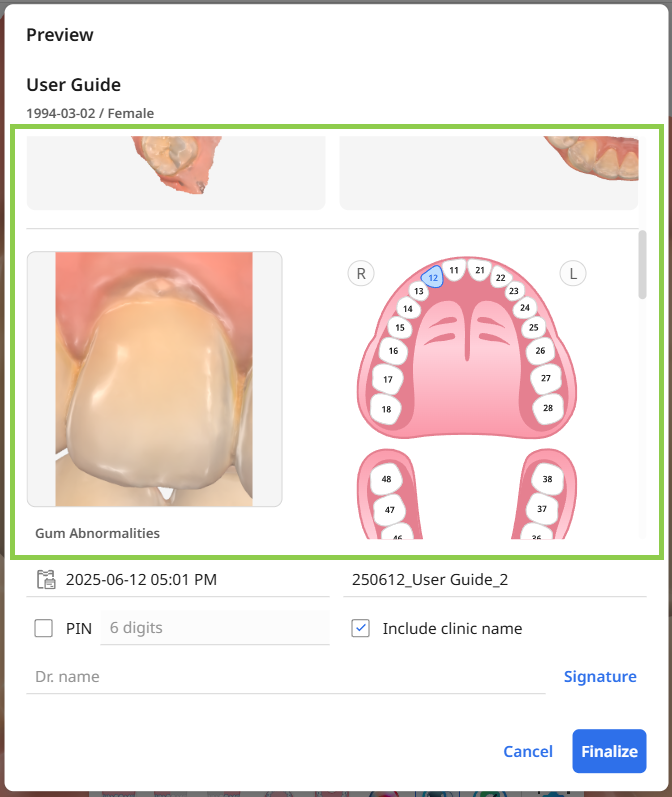
قدّم جميع التفاصيل الإلزامية للإصدار النهائي من الملاحظة، بما في ذلك العنوان، وتاريخ الإنشاء، واسم الطبيب، والتوقيع. يُنشئ النظام عنوانًا افتراضيًا، ولكن يمكنك تعديله.
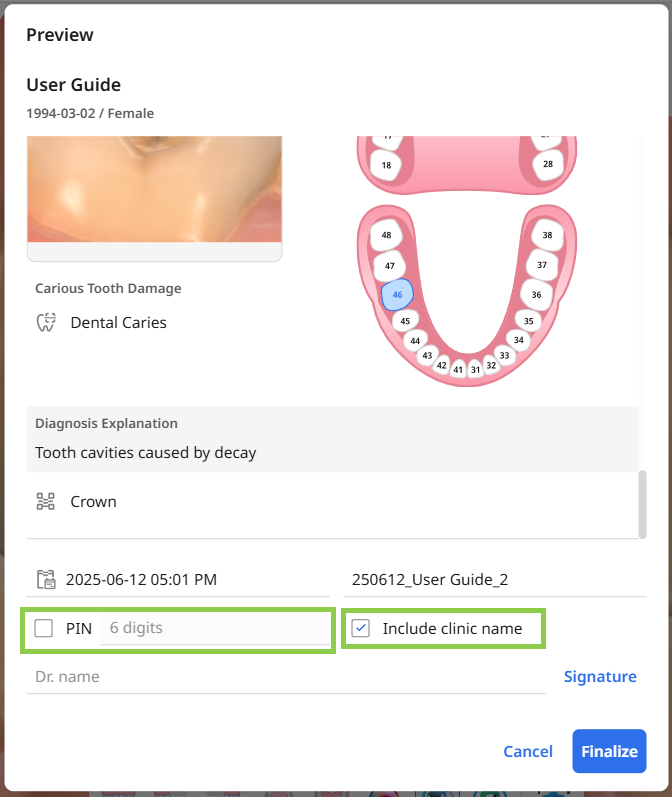
اختياريًا، يمكنك **حماية الملاحظة برمز PIN، حيث يتعيّن على المريض إدخاله لعرض محتواها. يُدرَج اسم العيادة تلقائيًا في الملاحظة النهائية.
عندما تصبح جميع الأقسام جاهزة، أكّد إنهاء الملاحظة بالنقر على زر "إنهاء"
⚠️ يرجى الحذر
قد يستغرق إنشاء ملف PDF النهائي عدة دقائق. احرص على إبقاء صفحة الويب مفتوحة حتى يتم إنشاء الملف بنجاح.
مشاركة الملاحظات النهائية
ستُفتح الملاحظة النهائية تلقائيًا كملف PDF في متصفحك. يمكنك مشاركته مع المريض باستخدام رمز QR أو البريد الإلكتروني. بعد الانتهاء، يمكنك إغلاق المتصفح أو علامة تبويب التطبيق—يُحفَظ ملف PDF تلقائيًا إلى الحالة.
⚠️ يرجى الحذر
الملاحظة النهائية مخصّصة لأغراض مرجعية فقط، ولا تُعدّ سجلًا طبيًا. للحصول على تشخيص وخطة علاج شاملة، يُرجى الرجوع إلى السجلات الطبية الرسمية.