تحضير البيانات
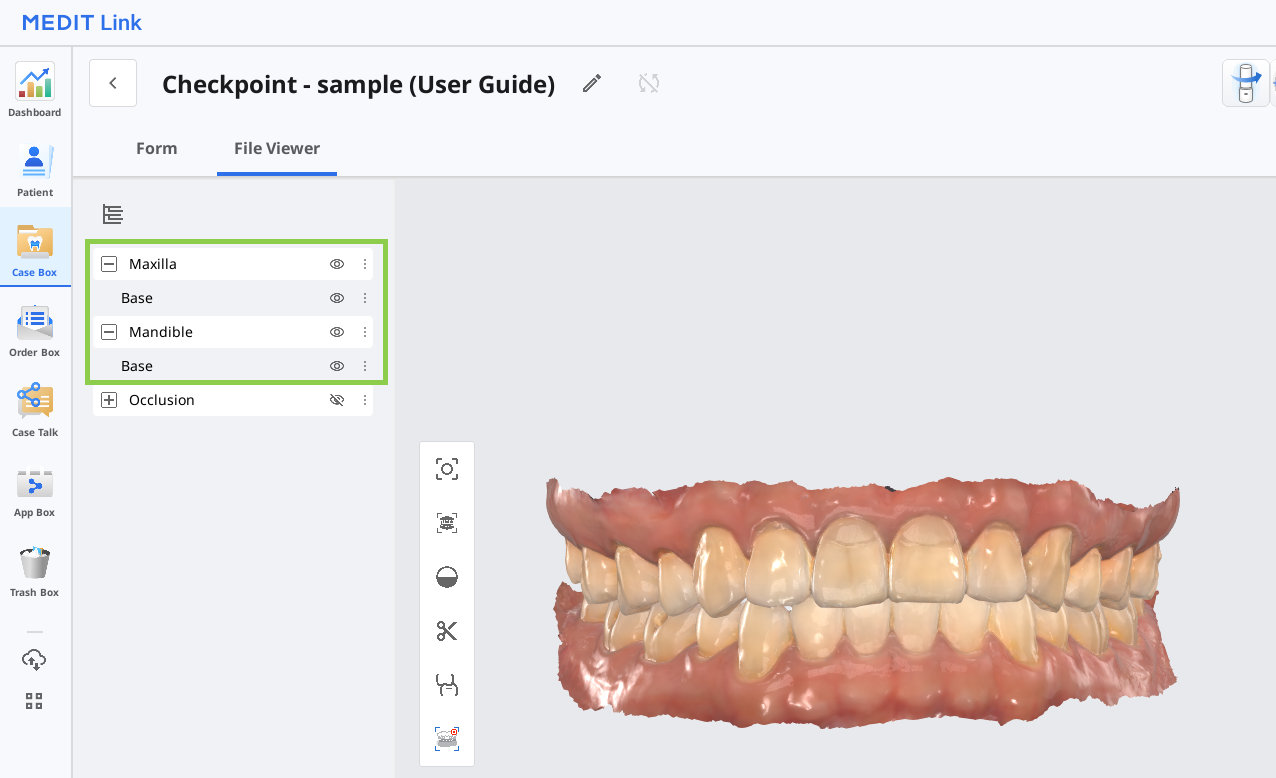
يستخدم Medit Checkpoint بيانات المسح الضوئي من حالة Medit Link، والتي تُحوَّل تلقائيًا إلى تنسيق متوافق مع الويب. قبل تشغيل التطبيق، يجب على المستخدم التأكد من أن بيانات المسح الضوئي متاحة ضمن علامتَي تبويب "الفك العلوي" و"الفك السفلي" في شجرة البيانات.
للحصول على البيانات المطلوبة، ينبغي على المستخدم إكمال عملية المسح الضوئي باستخدام برمجية Medit للمسح الضوئي. بمجرد انتهاء المسح، سيتم حفظ البيانات تلقائيًا في الحالة المقابلة على Medit Link.
🔎ملحوظة
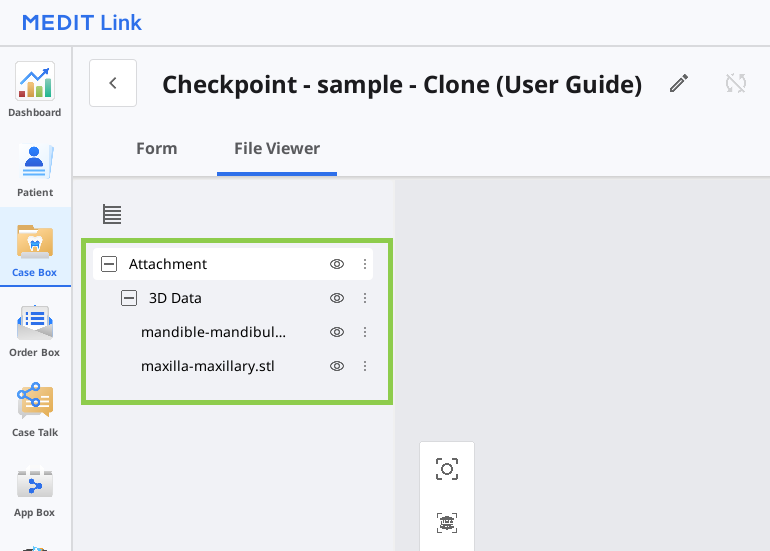
لا يمكن استخدام الحالات ذات البيانات المرفقة مسبقًا أو إستيراد البيانات بعد تشغيل البرنامج.
التحكم في البيانات ثلاثية الأبعاد
يمكن للمستخدمين التحكم في البيانات ثلاثية الأبعاد باستخدام الفأرة وحدها أو كل من الفأرة ولوحة المفاتيح.
التحكم في البيانات ثلاثية الأبعاد باستخدام الفأرة (استنادًا إلى Windows)
🔎ملحوظة
قد يختلف الاستخدام اعتمادًا على إعدادات متصفحك.
تكبير | مرر عجلة الفأرة. |
|
التكبير مع التركيز | انقر نقرًا مزدوجًا على البيانات. |
|
التكبير مع الملاءمة | انقر نقرًا مزدوجًا على الخلفية |
|
تدوير | انقر بزر الفأرة الأيمن واسحب. |
|
تحريك كامل | اضغط مع الاستمرار على كلا الزرين (أو العجلة) واسحب. |
|


التحكم في البيانات ثلاثية الأبعاد باستخدام الفأرة ولوحة المفاتيح
Windows | macOS | |
تكبير |
|
|
تدوير |
|
|
تحريك كامل |
|
|
.png)
.png)
.png)
.png)
.png)
.png)
حفظ الملاحظات النهائية
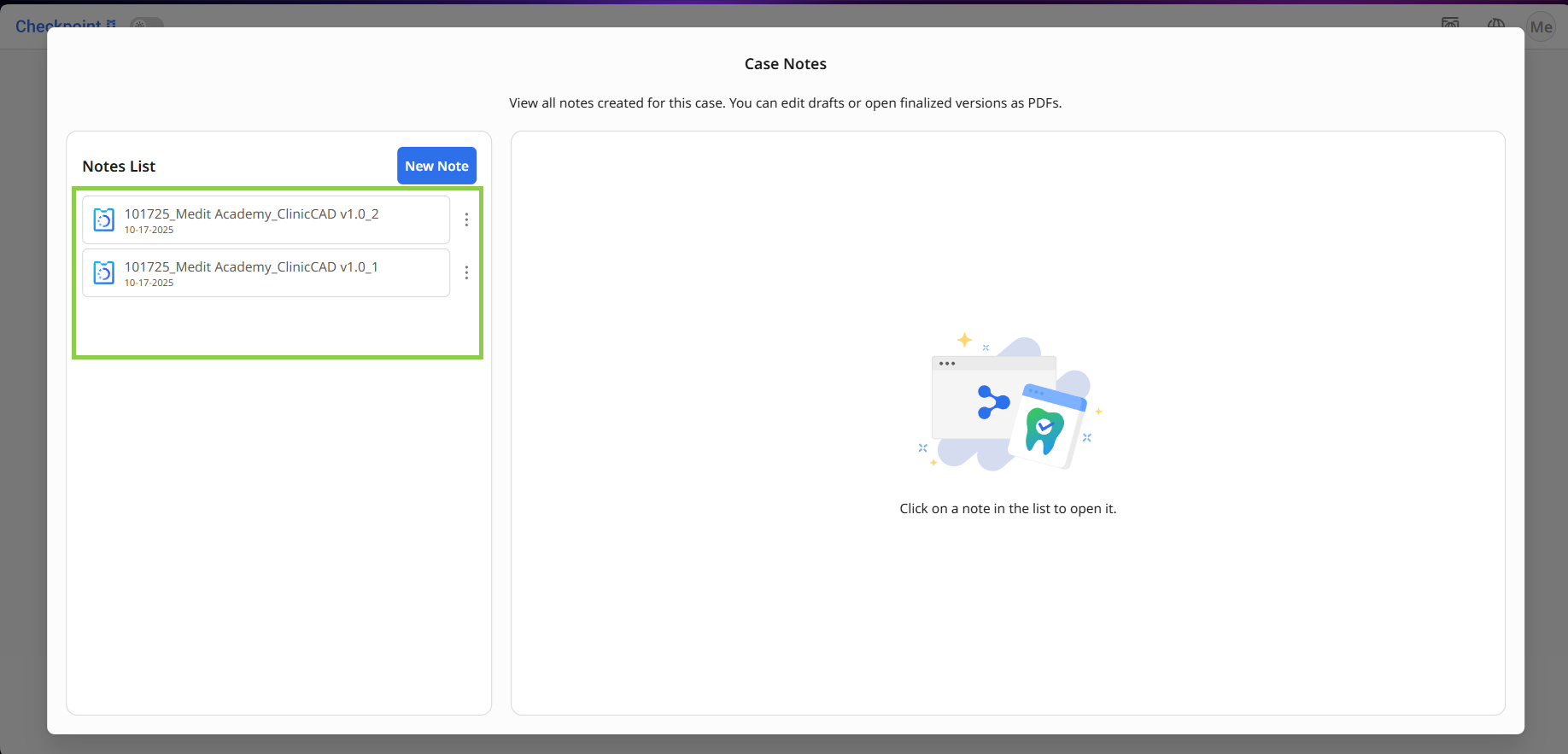
بمجرد إنهاء الملاحظة، تُحوَّل تلقائيًا إلى ملف PDF وتُحفَظ في الحالة المقابلة. يرجى ملاحظة أن الملاحظات النهائية غير قابلة للتعديل.
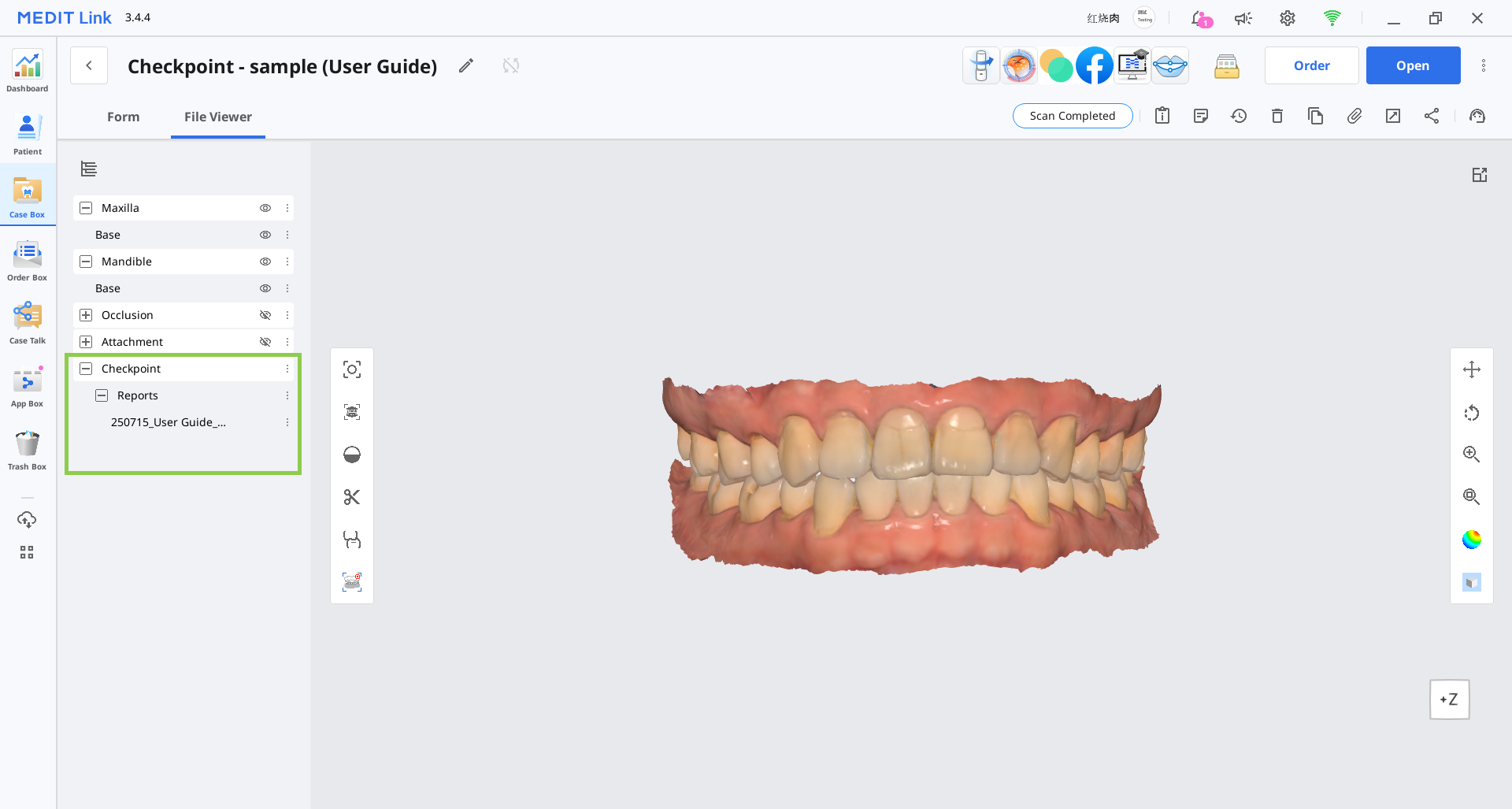
يمكن الوصول إلى الملاحظات النهائية وإدارتها إما من خلال الحالات المقابلة لها في Medit Link أو عن طريق تشغيل التطبيق مباشرةً من الحالة المرتبطة. أما الملاحظات المسودة، فهي متاحة فقط داخل البرنامج ولا يمكن الوصول إليها من خارجه.
في Medit Link | داخل التطبيق |
|---|---|
*قد تحتاج إلى تحديث صفحة تفاصيل الحالة لعرض الملاحظات التي تم إنشاؤها حديثًا. | |
⚠️ يرجى الحذر
الملاحظات النهائية مخصّصة لأغراض مرجعية فقط، ولا تُعدّ سجلًا طبيًا. للحصول على تشخيص وخطة علاج شاملة، يُرجى الرجوع إلى السجلات الطبية الرسمية.