الهدف من هذه الخطوة هو تعديل وإعداد بيانات المسح الضوئي لمزيد من العمل. توفر خطوة تعديل البيانات أدوات لتنقيح بيانات المسح المستوردة، مما يلغي الحاجة إلى التحضير في برامج أخرى. تضمن بيانات المسح الضوئي النظيفة سير عمل أسرع ونتائج تصميم أكثر دقة.
باستخدام الأدوات المتاحة، يمكن للمستخدمين قص البيانات الزائدة أو غير الضرورية، وتعديل سطح البيانات، وملء أي ثغرات قد تكون موجودة.
صندوق الأدوات
| التحديد متعدد الخطوط | حدد جميع الكيانات داخل شكل متعدد الخطوط مرسوم على الشاشة. |
| تحديد بالفرشاة | حدد جميع الكيانات على مسار مرسوم يدويًا على الشاشة. سيتم تحديد الوجه الأمامي فقط. تأتي الفرشاة بثلاثة أحجام مختلفة. |
| عكس المنطقة المحددة | عكس تحديد البيانات. |
| وضع إلغاء التحديد | عند التفعيل، تقوم هذه الوظيفة بإلغاء تحديد المنطقة باستخدام أدوات متنوعة. |
| إلغاء كل ما تم تحديده | إلغاء كافة المناطق المحددة. |
| حذف المنطقة المحددة | حذف البيانات من المنطقة المحددة. |
| ملء الثقوب | املأ المساحات الفارغة في بيانات الشبكة ثلاثية الأبعاد. |
| النحت | قم بنحت البيانات عن طريق الإضافة أو الإزالة أو التنعيم أو التحويل. |





كيفية تعديل البيانات
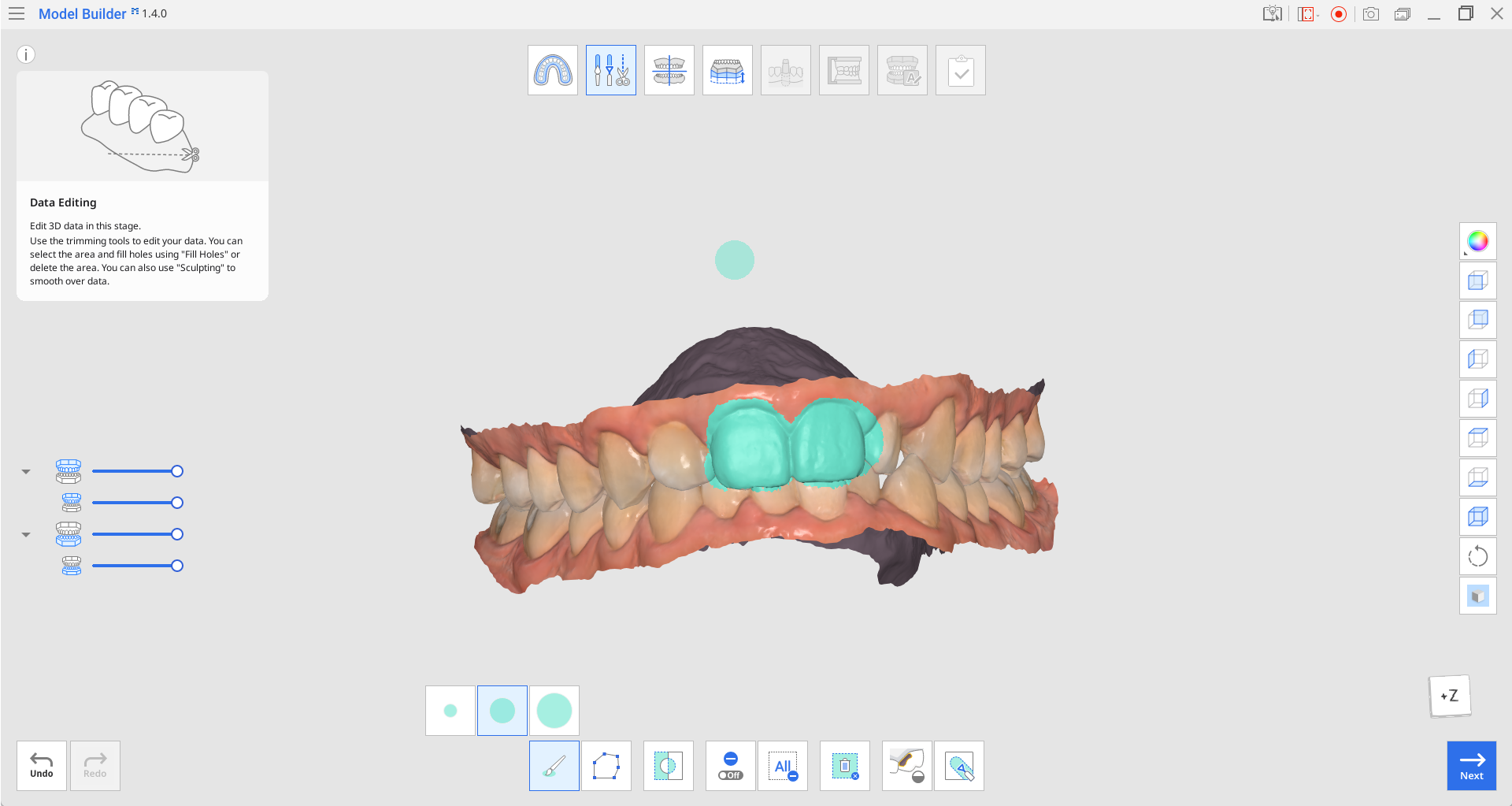
استخدم أدوات مختلفة لتحديد المنطقة التي ترغب في تعديلها.
🔎ملحوظة
تزيل أداة "التحديد متعدد الخطوط" جميع البيانات الموجودة داخل الشكل الخط المتعدد الخطوط المرسوم على الشاشة بينما تزيل أداة "الفرشاة" البيانات الأمامية فقط.
يمكنك إعادة التحديد بالنقر على "عكس المنطقة المحددة".

لحذف المنطقة المحددة، انقر على "حذف المنطقة المحددة".
كيفية ملء الثقوب في البيانات
باستخدام وظيفة "ملء الثقوب"، يمكنك ملء الثقوب المتبقية من المسح الضوئي أو ملء المناطق المحذوفة في البرنامج.
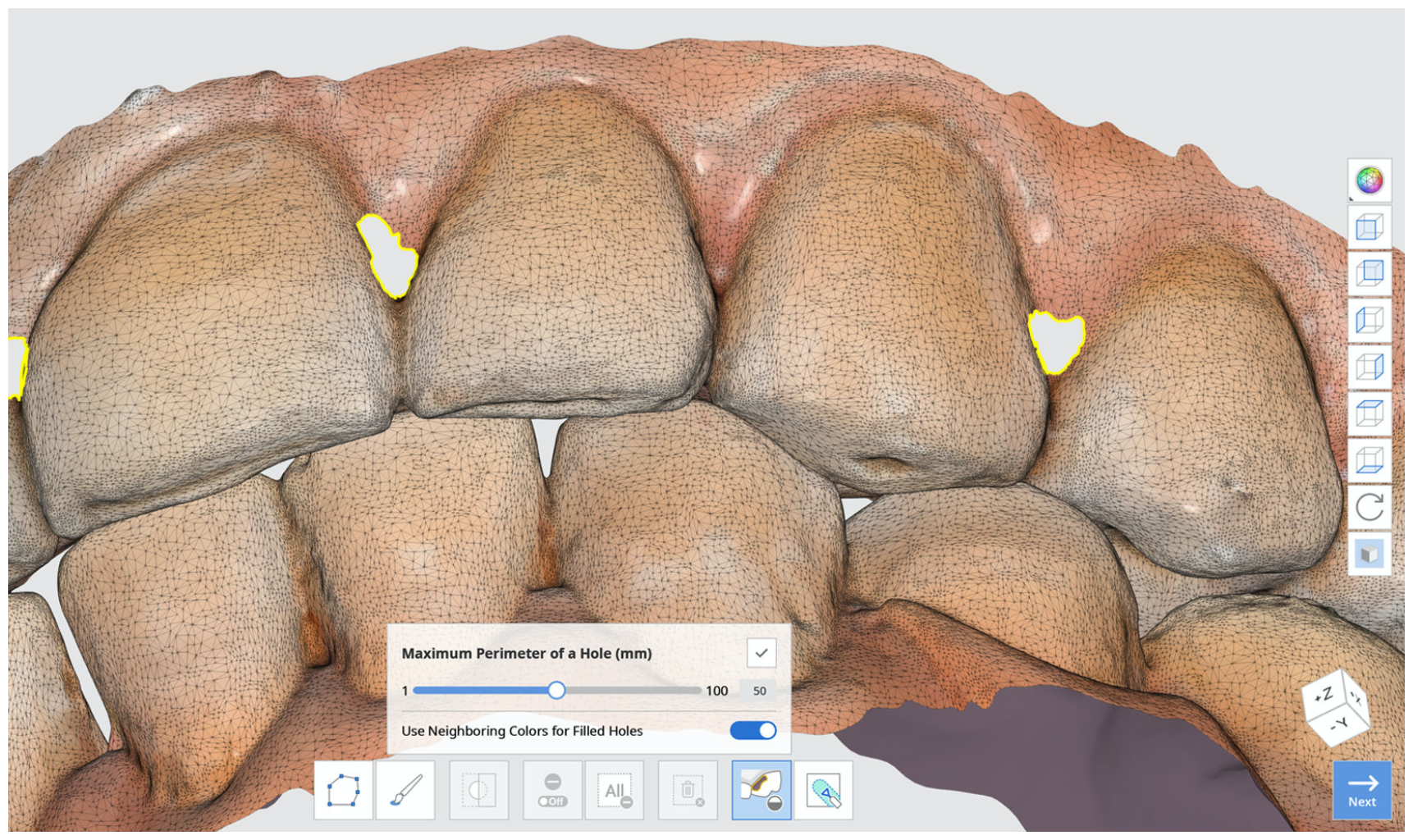
الحد الأقصى لمحيط الثقب (mm): اضبط الحجم الأقصى للثقوب (mm) المراد ملؤها. لاحظ أنه لن يتم ملء أي ثقوب تتجاوز الحجم الذي قمت بتعيينه.
استخدم الألوان المجاورة للثقوب المملوءة: عند تحديد المربع "استخدم الألوان المجاورة للثقوب المملوءة"، سيستخدم البرنامج الألوان الموجودة حول الثقوب للملء. خلاف ذلك، ستكون المناطق المملوءة رمادية.
اضغط على زر "تطبيق" لتطبيق النتائج.
كيفية نحت البيانات
يمكنك إجراء تغييرات على البيانات من خلال نحتها باستخدام أدوات مثل "إضافة" و "إزالة" و "تنعيم" و "تحويل."
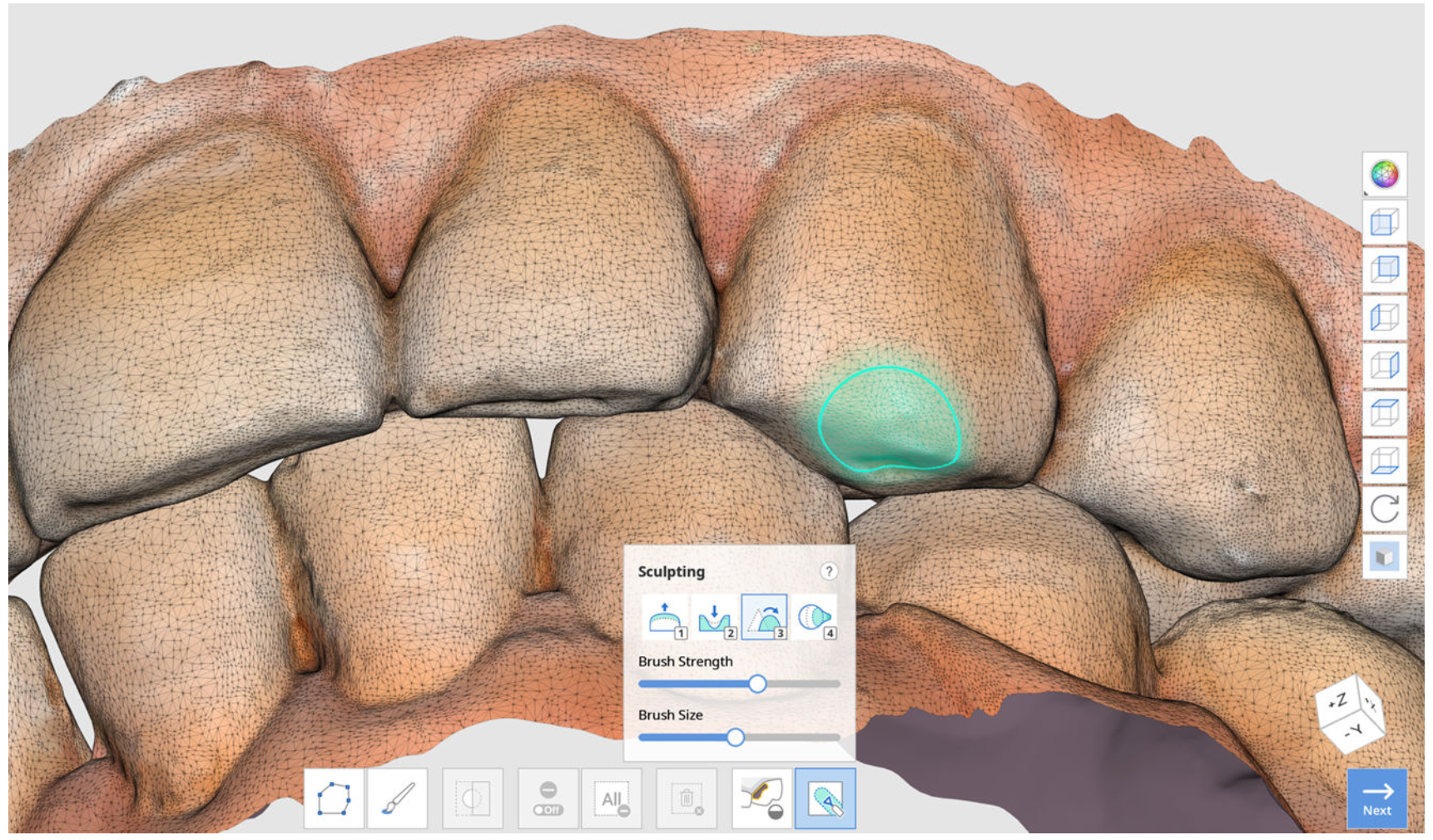
صندوق الأدوات: النحت
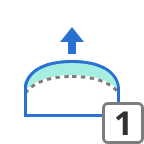
| أضف | استخدم الماوس لإضافة أجزاء من البيانات. مفتاح التشغيل السريع: ١ |
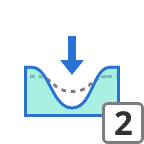
| إزالة | استخدم الماوس لإزالة أجزاء من البيانات. مفتاح التشغيل السريع: ٢ |
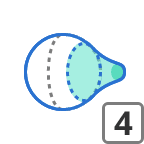
| تنعيمها | استخدم الماوس لتنعيم أجزاء من البيانات. مفتاح التشغيل السريع: ٣ |
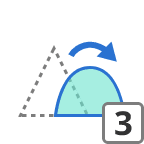
| تحويل | استخدم الماوس لتحويل أجزاء من البيانات. مفتاح التشغيل السريع: ٤ |