في الخطوة الأولى، يتم اكتشاف جزء الأسنان من بيانات المسح تلقائيًا، ويتم تحديد جزء من البيانات لتعيين المنطقة التي سيتم استخدامها لإنشاء قاعدة النموذج. على الرغم من أن هذه الخطوة مؤتمتة، إلا أنه يوصى بأن يقوم المستخدم بمراجعة التحديد لضمان الدقة.

صندوق الأدوات
| العرض المقسَّم | قم بإظهار الفك العلوي والفك السفلي في العرض المقسَّم. |
| عرض الفك العلوي | قم بعرض الفك العلوي فقط على الشاشة. |
| عرض الفك السفلي | قم بعرض الفك السفلي فقط على الشاشة. |
| توسيع المنطقة | قم بتوسيع المنطقة المحددة تلقائيًا على بيانات المسح الضوئي. |
| التحديد متعدد الخطوط | حدد جميع الكيانات داخل شكل متعدد الخطوط مرسوم على الشاشة. |
| تحديد بالفرشاة | حدد جميع الكيانات على مسار مرسوم يدويًا على الشاشة. سيتم تحديد الوجه الأمامي فقط. تأتي الفرشاة بثلاثة أحجام مختلفة. |
| عكس المنطقة المحددة | عكس التحديد. |
| وضع إلغاء التحديد | عند التفعيل، تقوم هذه الوظيفة بإلغاء تحديد المنطقة باستخدام أدوات متنوعة. |
| إلغاء كل ما تم تحديده | إلغاء كافة المناطق المحددة. |
| إعادة تعيين | التراجع عن جميع الإجراءات التي تم إجراؤها في هذا الوضع و استعادة جميع العناصر إلى موضعها الأصلي. |






إذا لزم الأمر، اضبط منطقة التحديد عن طريق تحريك شريط تمرير "توسيع المنطقة" في أسفل الشاشة.
قبل "توسيع المنطقة" | بعد "توسيع المنطقة" |
|---|---|
|
|
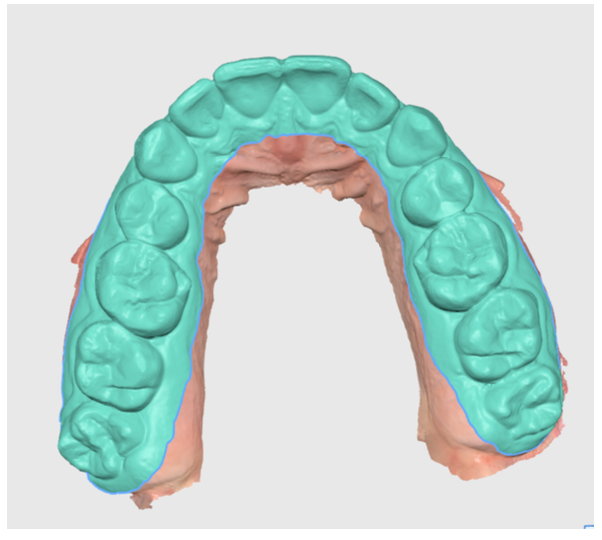
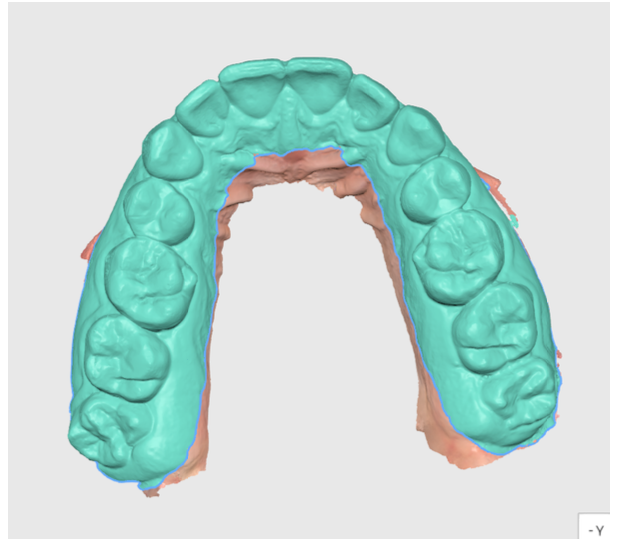
إذا لم يتم تحديد البيانات تلقائيًا لأي سبب من الأسباب، يمكنك استخدام أدوات تحديد البيانات الأخرى للقيام بذلك يدويًا -" تحديد متعدد الخطوط" أو "تحديد بالفرشاة". الأداة الأولى مفيدة لتحديد كل من الجزء الأمامي والداخلي من البيانات.
التحديد بالفرشاة | التحديد باستخدام أداة الخطوط المتعددة |
|---|---|
|
|


🔎ملحوظة
استخدم "العرض المقسَّم" لعرض وضبط الفك العلوي والفك السفلي إذا كنت تقوم بإنشاء نموذج لكلا القوسين.
انقر على "التالي" عند الانتهاء أو اختر أيقونة الخطوة التالية في الأعلى.