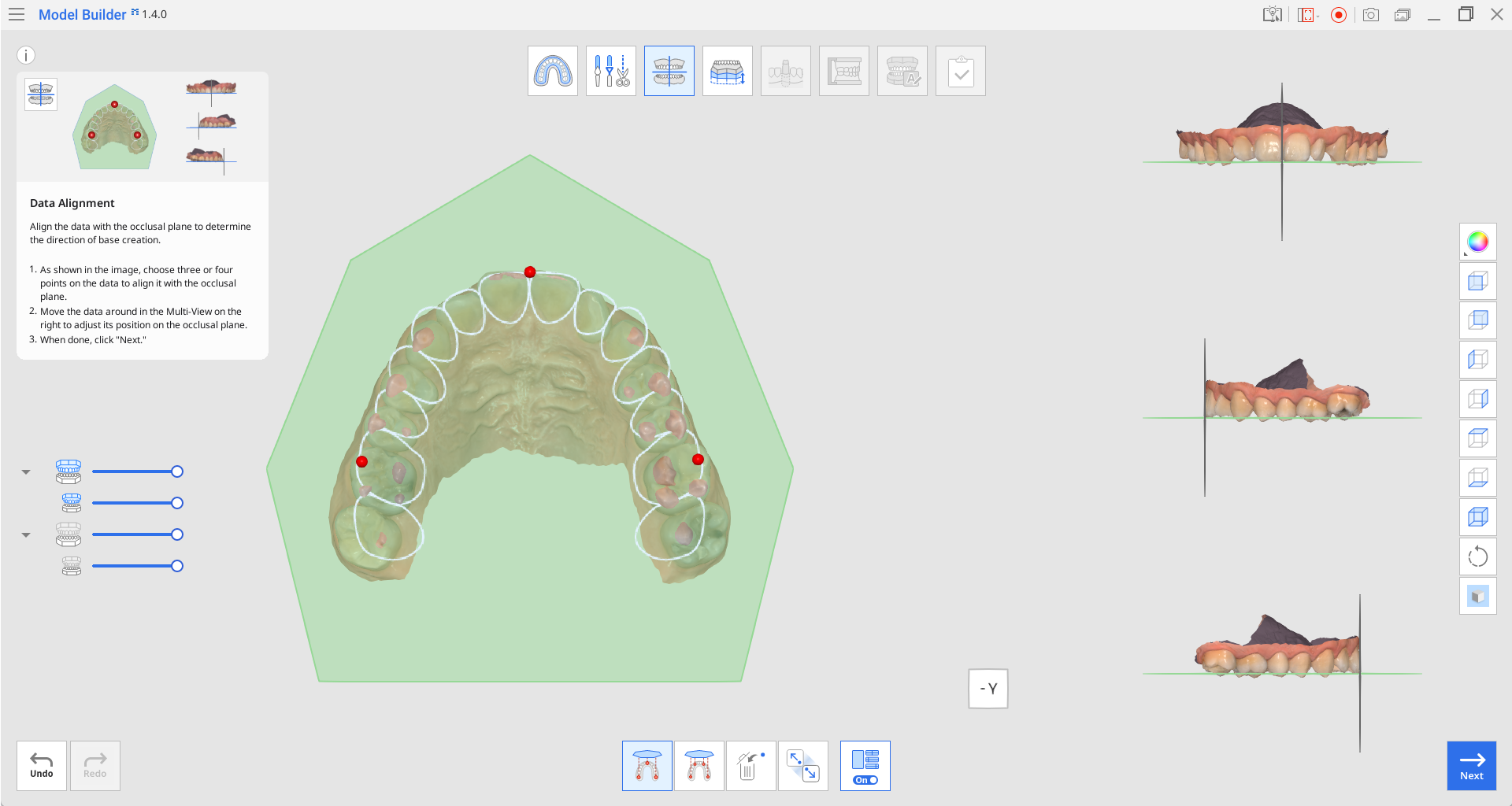
قم بمحاذاة البيانات مع مستوى الإطباق الافتراضي لوضع البيانات بشكل صحيح على القاعدة.
إذا تم إجراء المحاذاة بالفعل في Medit Scan for Clinics أو Medit Scan for Labs، فيمكنك تخطي هذه الخطوة. و مع ذلك، نوصي بالتحقق من المحاذاة لضمان الوضع المناسب للبيانات على القاعدة.
صندوق الأدوات
| المحاذاة مع المستوى الإطباقي بثلاث نقاط | اختر ثلاث نقاط على الفك العلوي أو الفك السفلي للمحاذاة مع مستوى الإطباق. |
| المحاذاة مع المستوى الإطباقي بأربع نقاط | اختر أربع نقاط على الفك العلوي أو الفك السفلي للمحاذاة مع مستوى الإطباق. حالة عدم وجود أسنان أمامية مفيدة. |
| حذف نقاط التمييز | إزالة نقاط المحاذاة. |
| فصل البيانات | افصل البيانات المحاذاة وانقلها إلى موضعها الأصلي. |
| العرض المتعدد | عند تفعيلها، تعرض هذه الوظيفة البيانات من أربع زوايا مختلفة. |
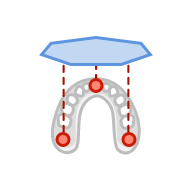
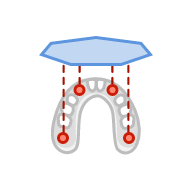


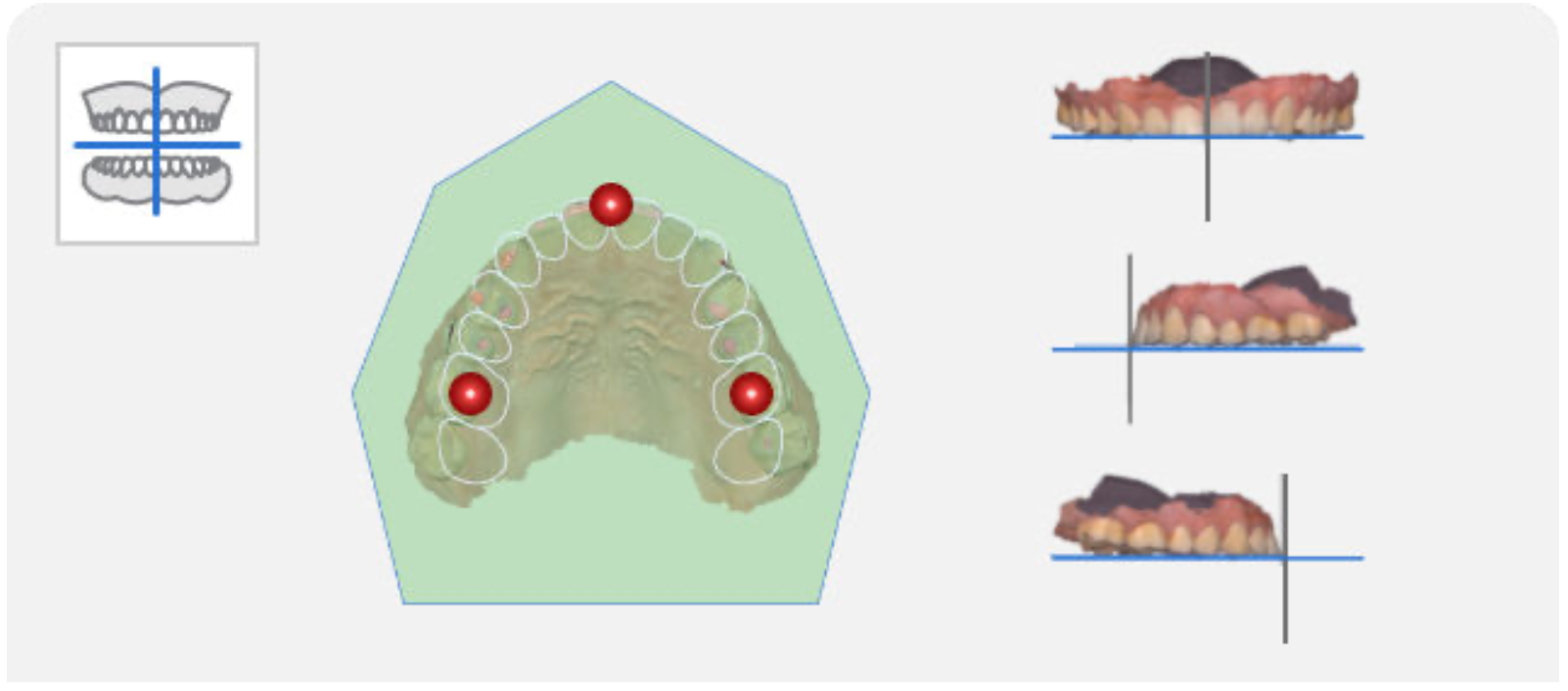
كما هو موضح في الصورة أدناه، حدد ثلاث أو أربع نقاط على البيانات. ثم سيتم محاذاته تلقائيًا إلى مستوى الإطباق.
🔎ملحوظة
في حالة عدم وجود أسنان أمامية، انقر على "المحاذاة مع المستوى الإطباقي بأربع نقاط" في أسفل الشاشة وحدد أربع نقاط على الأسنان المطابقة على كلا الجانبين.
اضبط البيانات في العرض المتعدد على اليمين لضبط موضعها على مستوى الإطباق.
قم بإيقاف تشغيل العرض المتعدد لإظهار جزء مستوى الإطباق فقط على الشاشة.

🔎ملحوظة
استخدم مكعب العرض في الجزء السفلي من كل طريقة عرض لتوجيه مرن للبيئة ثلاثية الأبعاد.

🔎ملحوظة
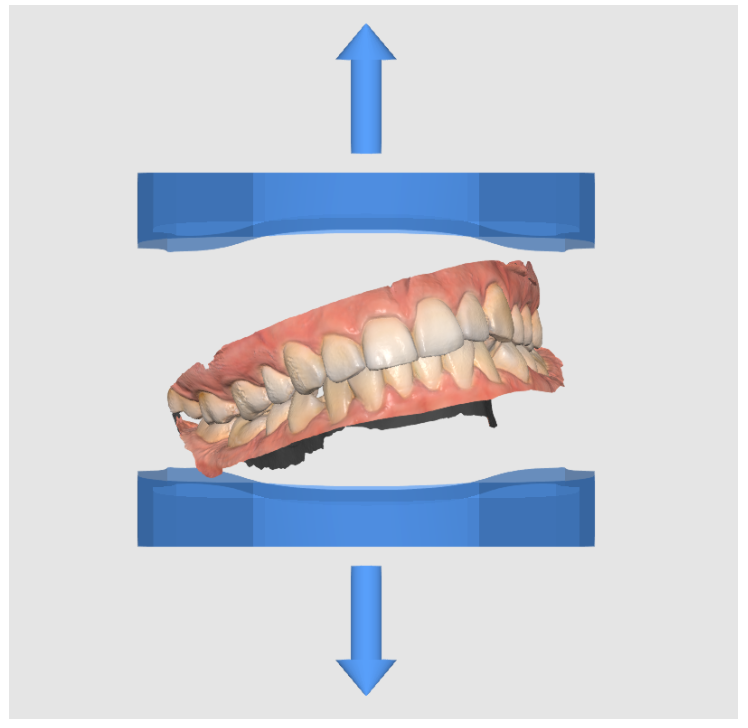
كما هو موضح أدناه، قد لا يتم إنشاء القاعدة بشكل صحيح إذا كان النموذج غير محاذى. تأكد من محاذاة النموذج بشكل صحيح للحصول على أفضل النتائج.
انقر علي "التالي" عند الانتهاء.