تتيح هذه الوحدة للمستخدمين إنشاء مكتبات أسنان مخصصة خاصة بهم، والتي يمكن استخدامها لاحقًا في عمليات الترميم. يمكن إنشاء المكتبات المخصصة إما من بيانات المسح الضوئي أو من مجموعة البيانات الحالية لملفات الأسنان الفردية.
ابدأ باختيار نوع البيانات التي ستستخدمها لإنشاء مكتبتك المخصصة — بيانات المسح الضوئي أو الملفات الفردية — ثم جهّز تلك البيانات وفقًا لذلك.
بيانات المسح الضوئي: بيانات المسح قبل العملية والمتوفرة في حالة Medit Link المقابلة.
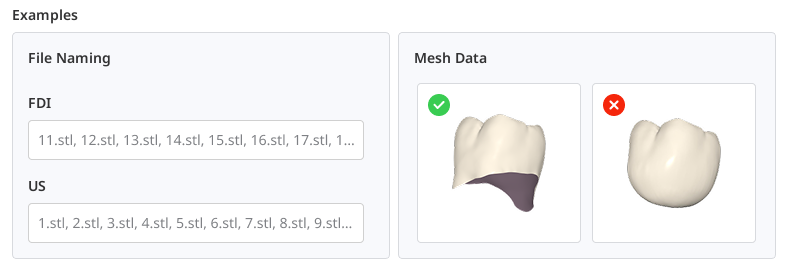
البيانات الفردية: مجموعة بيانات لملفات الأسنان الفردية المتوفرة محليًا. يجب أن تتبع أسماء الملفات نظام الترقيم FDI أو النظام الأمريكي. يجب أن تحتوي كل شبكة سن على قاعدة مفتوحة (الجانب السفلي مفتوح). تنسيقات الملفات المدعومة هي: STL وOBJ وPLY وMeditMesh.
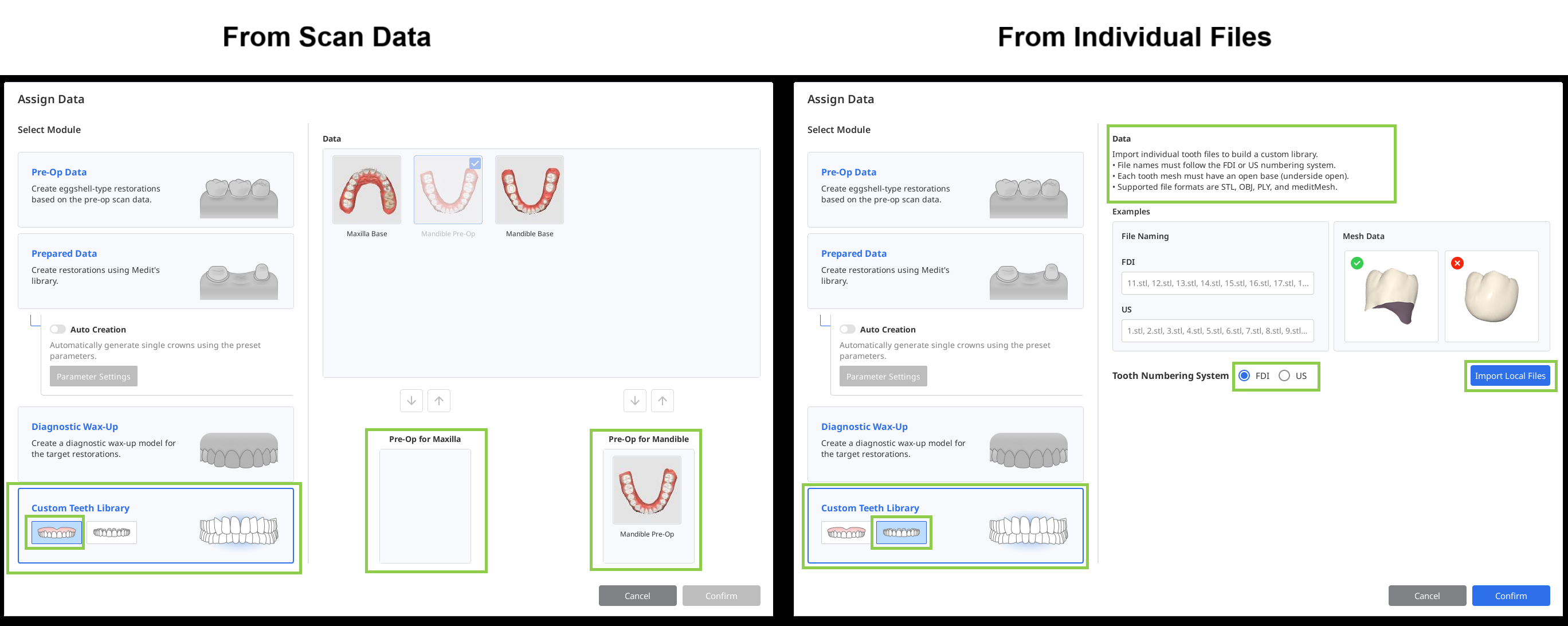
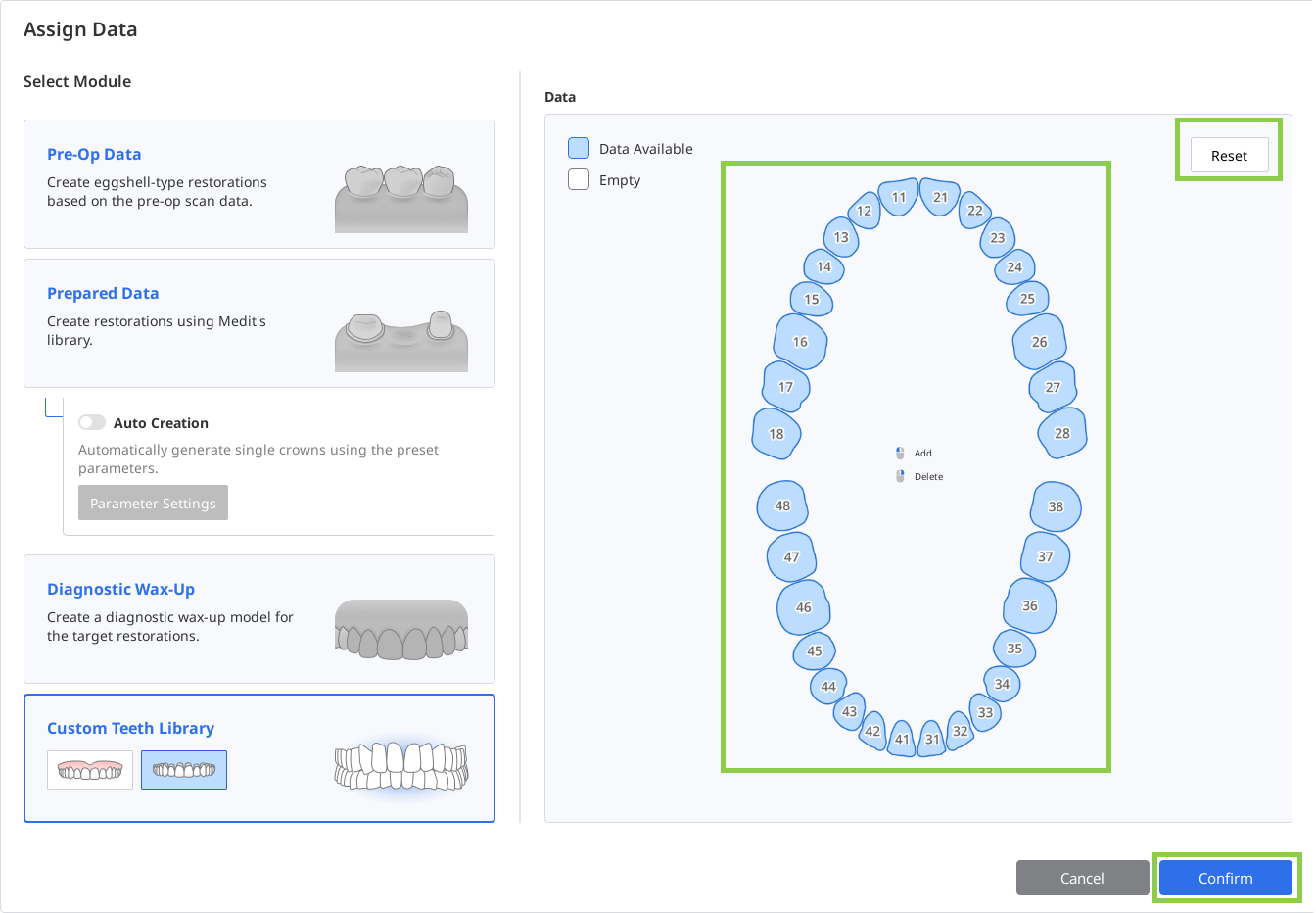
في مربع حوار "تعيين البيانات"، اختر "مكتبة الأسنان المخصصة" ثم اختر إما "بيانات المسح الضوئي" أو "الملفات الفردية". إذا كنت تستخدم بيانات من حالة Medit Link، فقم بتعيين بيانات الفك العلوي والفك السفلي. إذا كنت تستخدم ملفات فردية، فاختر نظام ترقيم الأسنان المستخدم وقم باستيراد جميع الملفات المتاحة باستخدام خيار "استيراد الملفات المحلية".
مكتبة من بيانات المسح الضوئي
بمجرد استيراد بيانات المسح الضوئي، سيقوم التطبيق تلقائيًا بتحديد كل سن وتقسيمه. راجع النتائج بعناية للتأكد من تعيين رقم كل سن بشكل صحيح وأن البيانات المقابلة محددة بصورة سليمة.
إذا كان أي سن يحتاج إلى تصحيح، فاختار رقمه في النموذج أسفل الصفحة، ثم أعد تعيين بياناته باستخدام أدوات التحديد المتاحة.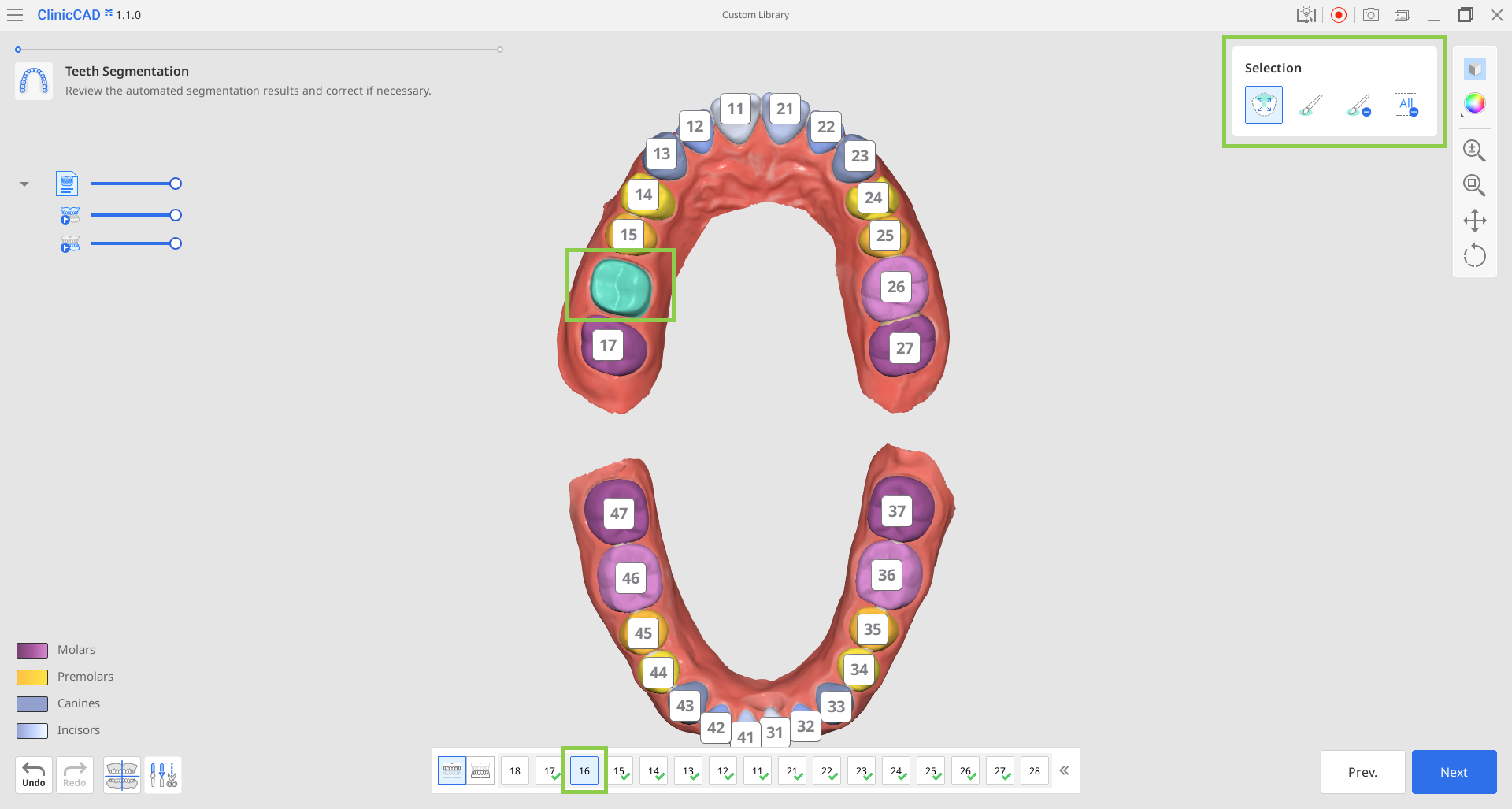
 ملحوظة
عند الحاجة، استخدم وضعي "محاذاة البيانات" و"تعديل البيانات" الموجودين في الزاوية السفلية اليسرى لإجراء التعديلات اللازمة على بيانات المسح الضوئي. اقرأ كيفية استخدام "محاذاة البيانات" و"تعديل البيانات" في فصل سير العمل من هذا الدليل.
عندما يتم تحديد كل الأسنان بشكل صحيح، انقر على "التالي"
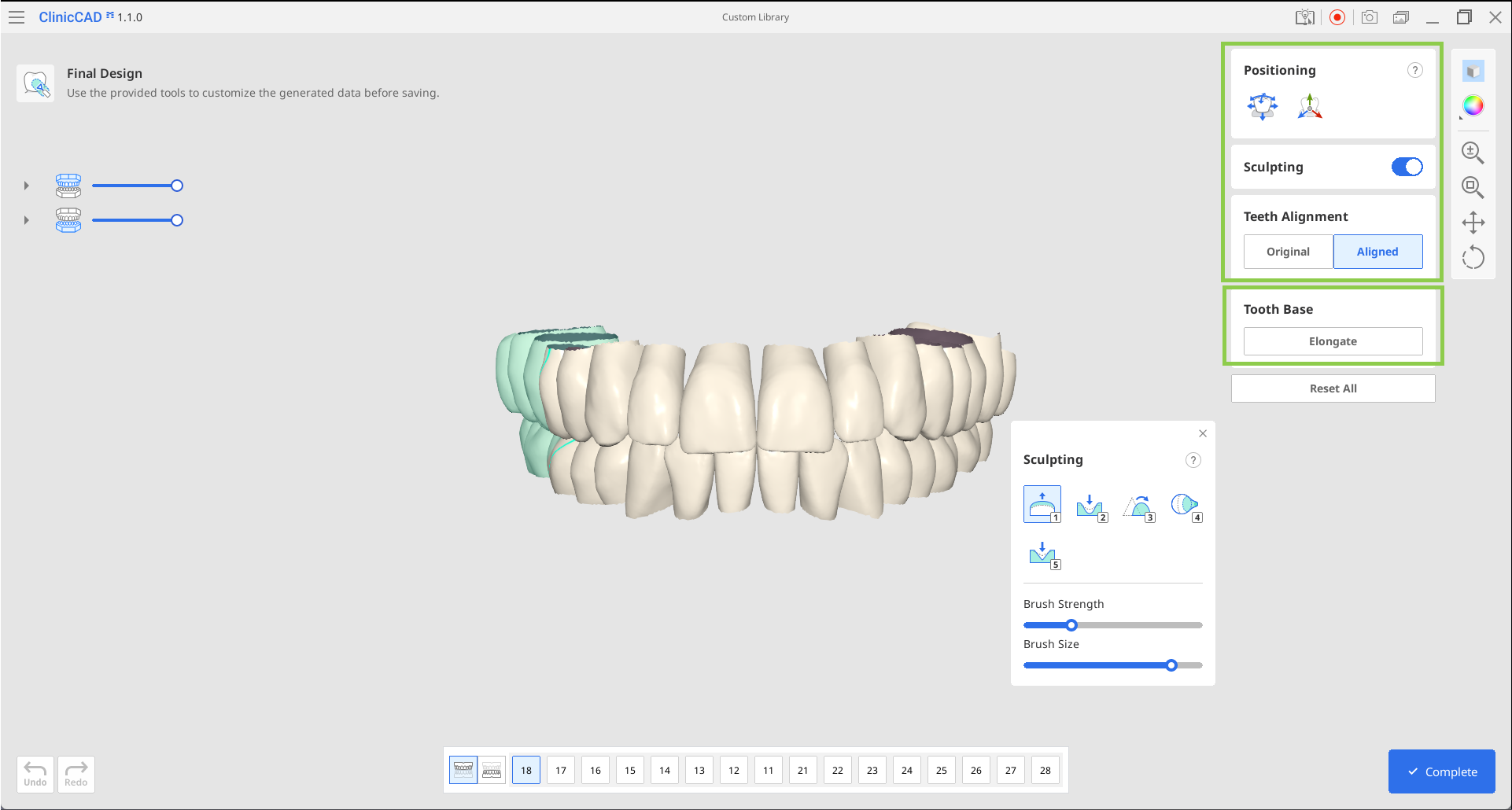
سيتم إنشاء مكتبة الأسنان الخاصة بك في الخطوة الأخيرة. راجع البيانات لتحديد ما إذا كانت هناك حاجة لإعادة تموضع أي من الأسنان أو نحتها. تأكد من اختيار السن المستهدف في النموذج أدناه قبل ضبط موضعه أو نحته. يمكنك أيضًا اختيار محاذاة الأسنان إما وفقًا لبيانات المسح الضوئي الأصلية أو على طول منحنى الفك.
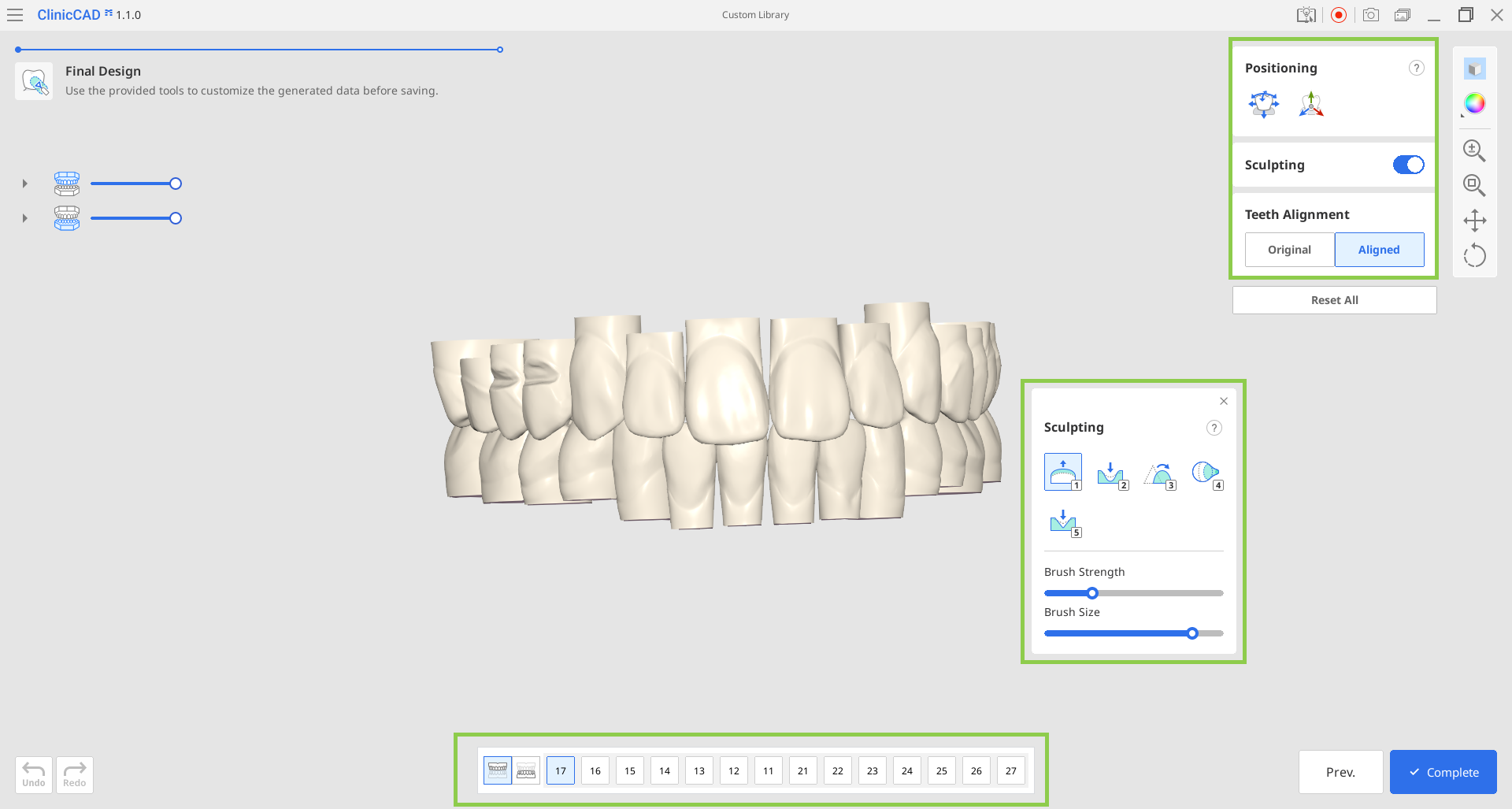
عند الانتهاء، انقر على "إنهاء" لحفظ المكتبة في حالة Medit Link.
مكتبة من الملفات الفردية
بمجرد استيراد الملفات، ستُعرض مخططات ببيانات الأسنان المتاحة. تأكد من أنه تم استيراد جميع الأسنان المطلوبة. إذا كنت بحاجة إلى إعادة رفع البيانات، انقر على "إعادة تعيين" في الأعلى.
بعد ذلك ستنتقل إلى الخطوة الأخيرة، حيث يمكنك إعادة تموضع البيانات المستوردة ونحتها، وضبط محاذاتها، وتعديل قاعدة السن عن طريق إطالة طولها
 ملحوظة
استخدم ميزة "الإطالة" لتمديد قاعدة جميع بيانات الأسنان. كل نقرة تضيف حوالي 3–4 مم. قد تكون القاعدة الأطول ضرورية إذا كانت المكتبة ستُستخدم في حالات انحسار اللثة بشكل كبير.
عند الانتهاء، انقر على "إنهاء" لحفظ المكتبة في حالة Medit Link.