تم تصميم سير العمل هذا لتسهيل وتسريع تصميم ترميم مؤقت يحتوي على السن الجسرية كعنصر أساسي (ويُشار إليه باسم Flipper). يتم تصميم كلٍّ من السن الجسرية وقاعدته الداعمة ضمن هذه العملية. يتكوّن سير العمل من أربع خطوات: ترتيب بيانات الأسنان ← مسار الإدراج ← قاعدة الـ Flipper ← التصميم النهائي.
لبدء العمل على Flipper، قم بتشغيل التطبيق من حالة في Medit Link تحتوي على نموذج فارغ (لا يتم دعم الـ Flipper كنوع منتج مستقل في Medit Link).
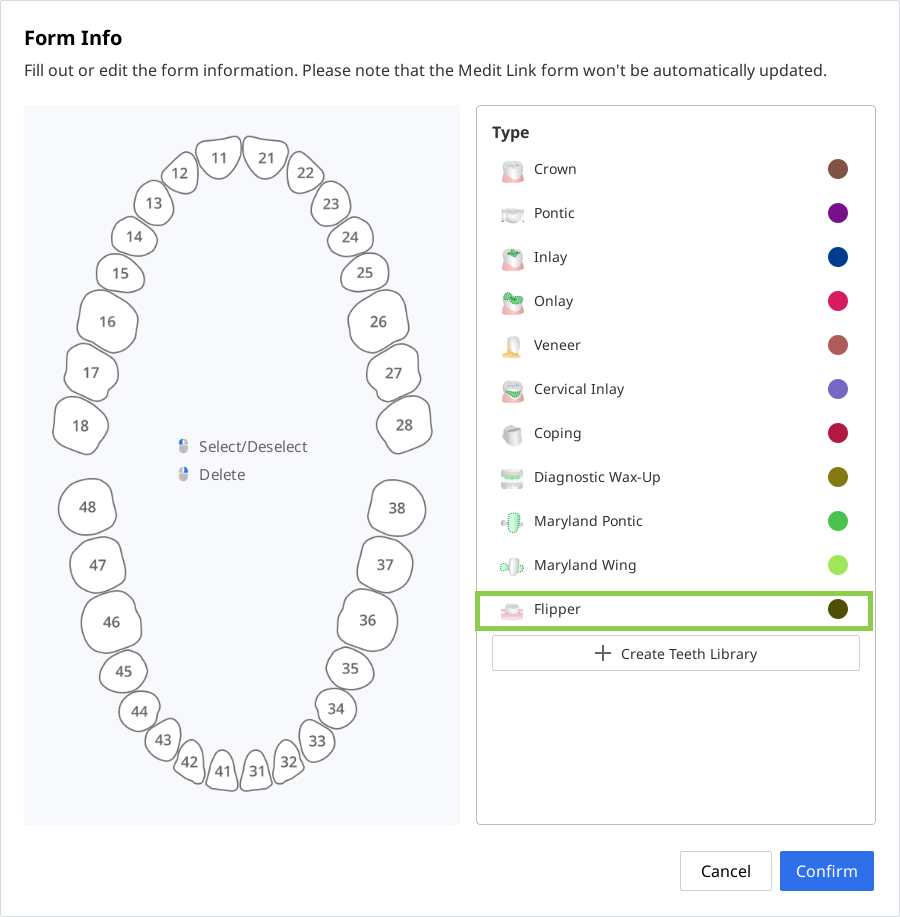
بمجرد فتح التطبيق، يمكنك إكمال النموذج داخل التطبيق. اختر رقم السن الذي سيتم تحويله إلى السن الجسرية، ثم اختار "Flipper" من الجهة اليمنى. يرجى الحذر
العدد الموصى به للأسنان الجسرية هو سن واحد أو سِنان لضمان دقة التصميم.
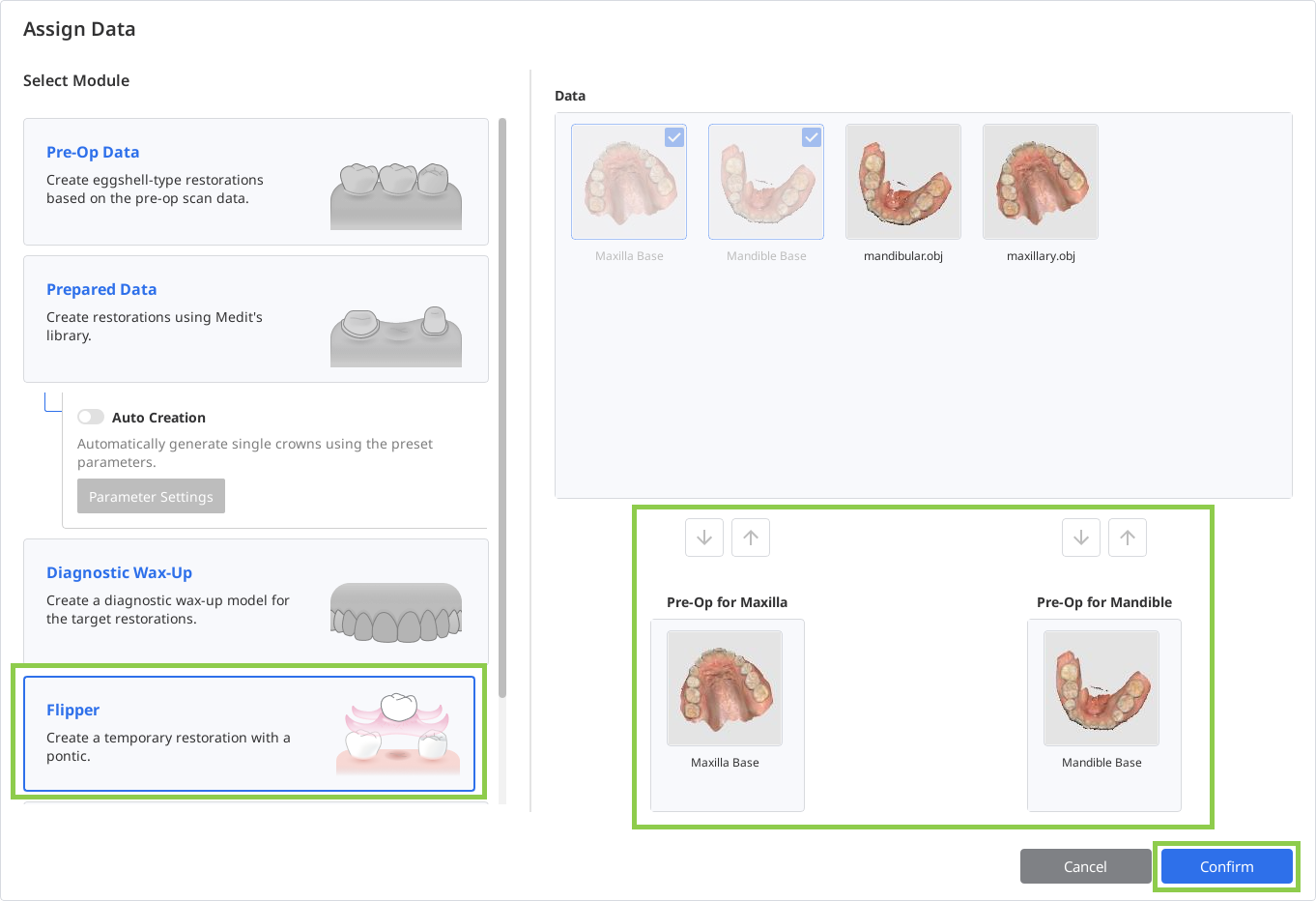
بعد إكمال النموذج، اختار وحدة "Flipper" وقم بتعيينبيانات المسح الضوئي. انقر على "تأكيد" لاستيراد البيانات.
أولًا، ستدخل إلى خطوة ترتيب بيانات الأسنان، حيث سيتم وضع السن الجسرية. قبل البدء في التصميم، راجع بيانات المسح الضوئي الخاصة بك للتحقق من أي أنسجة رخوة غير ضرورية أو أي سوء محاذاة. عند الحاجة، استخدم أوضاع “محاذاة البيانات” و “تعديل البيانات” الموجودة في الزاوية السفلية اليسرى لإجراء التعديلات اللازمة.
 ملحوظة
اقرأ كيفية استخدام “محاذاة البيانات” و “تعديل البيانات” في فصل سير العمل من هذا الدليل.

يمكنك إنشاء الترميمات المستهدفة إما باستخدام بيانات مكتبة الأسنان أو عن طريق استنساخ سن من بيانات المسح المستوردة.
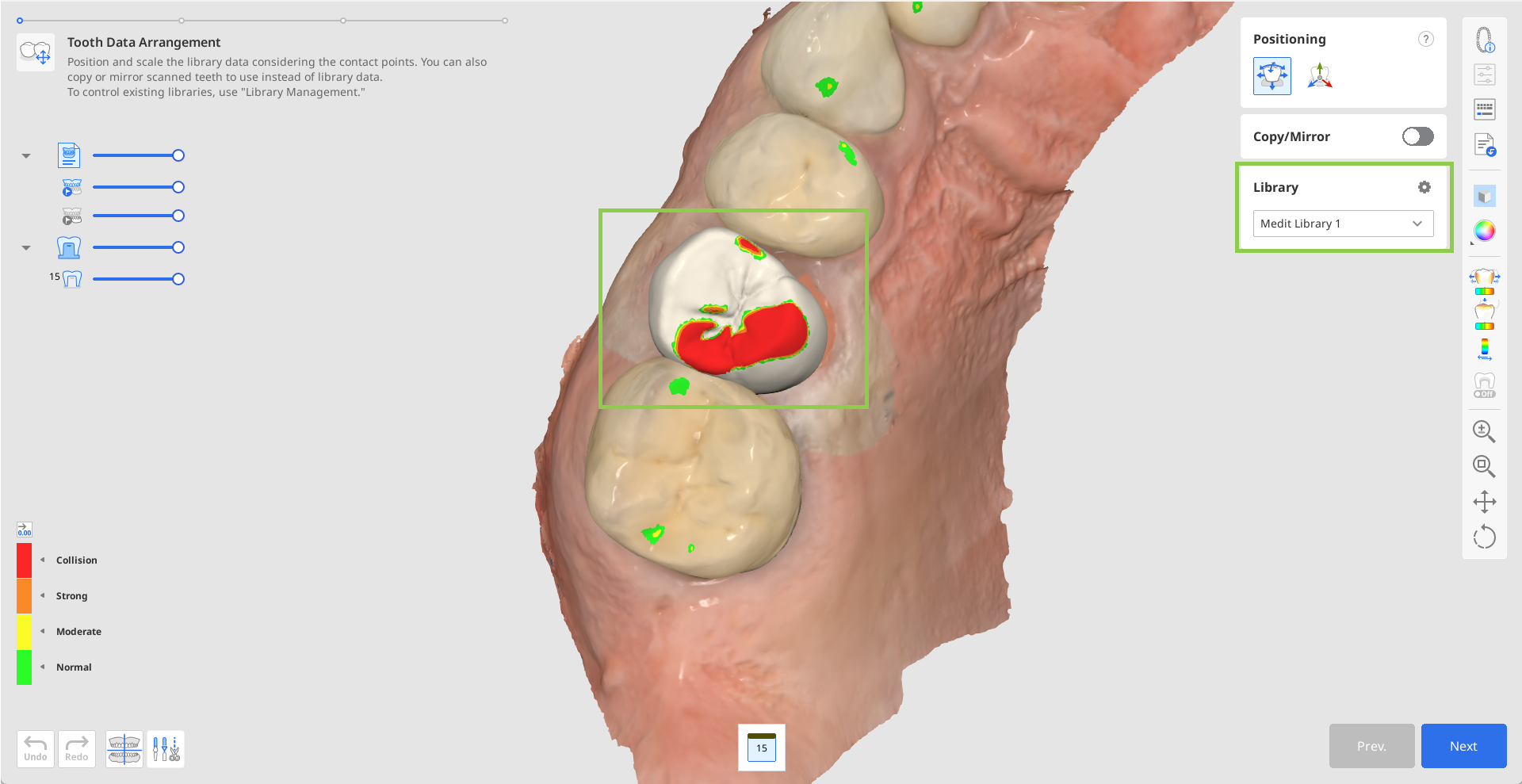
ستظهر بيانات المكتبة تلقائيًا للأسنان المُحددة كأهداف. يمكنك تغيير المكتبة المُختارة من خلال أداة المكتبة الموجودة على اليمين.
ملحوظةلمزيد من التفاصيل حول إدارة مكتبات الأسنان المتاحة، ارجع إلى فصل إدارة البيانات من هذا الدليل.
بالنسبة للنسخ، يمكنك استخدام إما بيانات ما قبل العملية المستوردة عبر مربع حوار تعيين البيانات في البداية أو أي عمليات مسح مرجعية أخرى تقوم بتحميلها عبر "استيراد بيانات إضافية" في شريط الأدوات الجانبي. يتيح لك هذا الأخير استيراد بيانات إضافية من حالات Medit Link الأخرى أو أي بيانات مخزنة محلياً. لتكرار البيانات، استخدم أداة "نسخ/عكس". تُنشئ "نسخ" نسخة طبق الأصل من السن الممسوح ضوئيًا، بينما تُنشئ "عكس" نسخة متماثلة. ملاحظة: سيتم تطبيق البيانات المنسوخة أو المعكوسة على السن الواحد المحدد حاليًا في النموذج الموجود في الأسفل فقط، مما يتيح لك الاحتفاظ ببيانات المكتبة للأسنان الأخرى.
ابدأ باختيار السن المستهدف في النموذج الموجود في الأسفل، ثم اختر إما خيار “نسخ” أو “انعكاس”. بعد ذلك، استخدم أدوات التحديد المتاحة لتحديد البيانات المراد استنساخها، ثم انقر فوق “تطبيق”.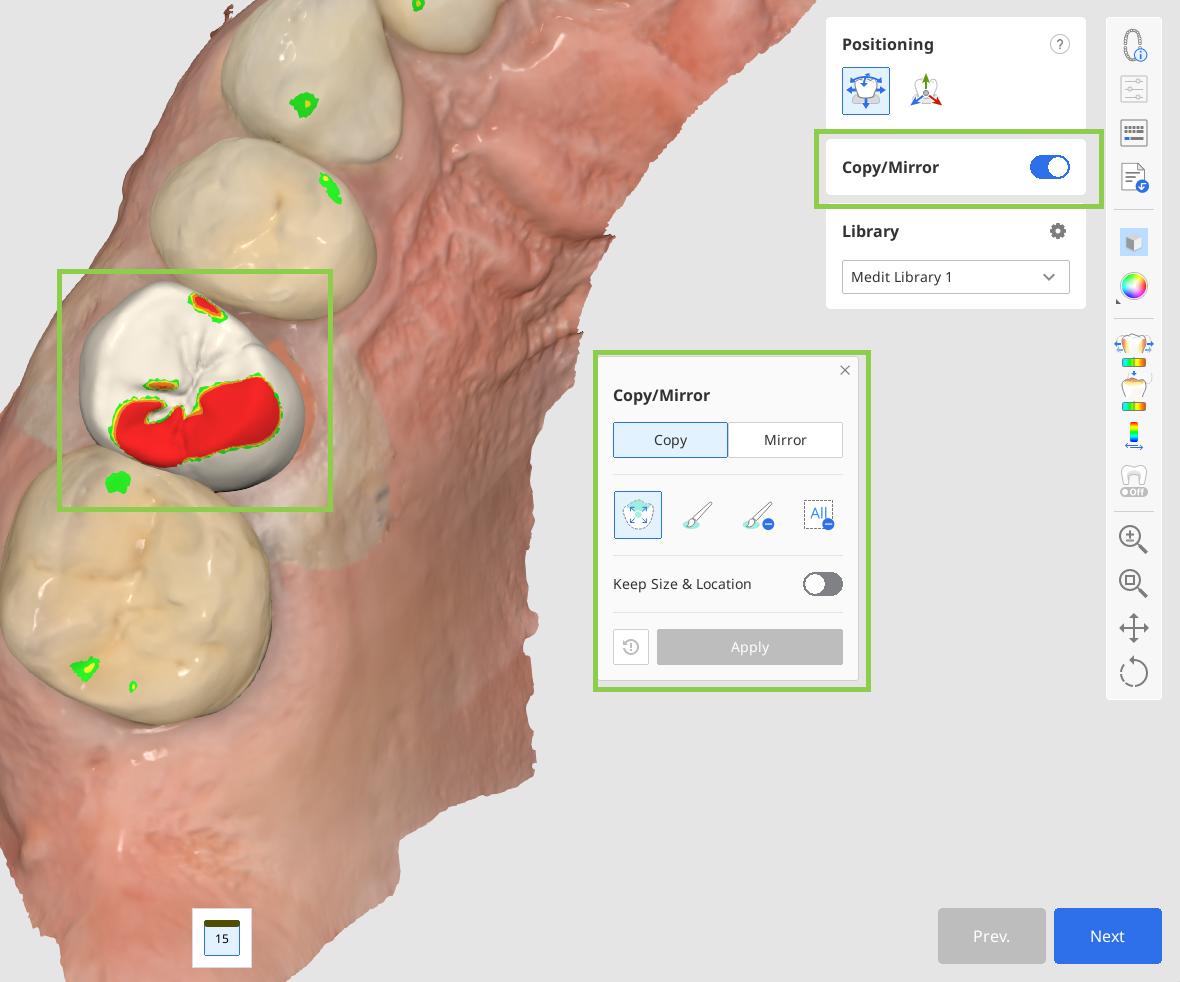
عندما تنتهي من ترتيب بيانات الأسنان لجميع أسنانك المستهدفة، اضبط موضع البيانات باستخدام أدوات "تحديد المواقع". يمكنك نقل بيانات السن أو تغيير حجمها أو تدويرها لضمان وضعها بشكل صحيح. تأكّد من أن بيانات السن المُرتبة لا تبرز من جهة اللثة.
استخدم "تحريك/تغيير حجم حر" إذا كنت ترغب في التحكم في حركات البيانات دون قيود. لنقل البيانات، استخدم الفأرة. بالنسبة للإجراءات الأخرى مثل التدوير وتغيير الحجم، تحقق من اختصارات لوحة المفاتيح تحت علامة الاستفهام في صندوق الأدوات. استخدم "المناور ثلاثي الأبعاد" إذا كنت ترغب في إجراء تعديلات دقيقة أو صغيرة على موضع البيانات. تتيح لك هذه الميزة التحكم في البيانات على طول المحور.
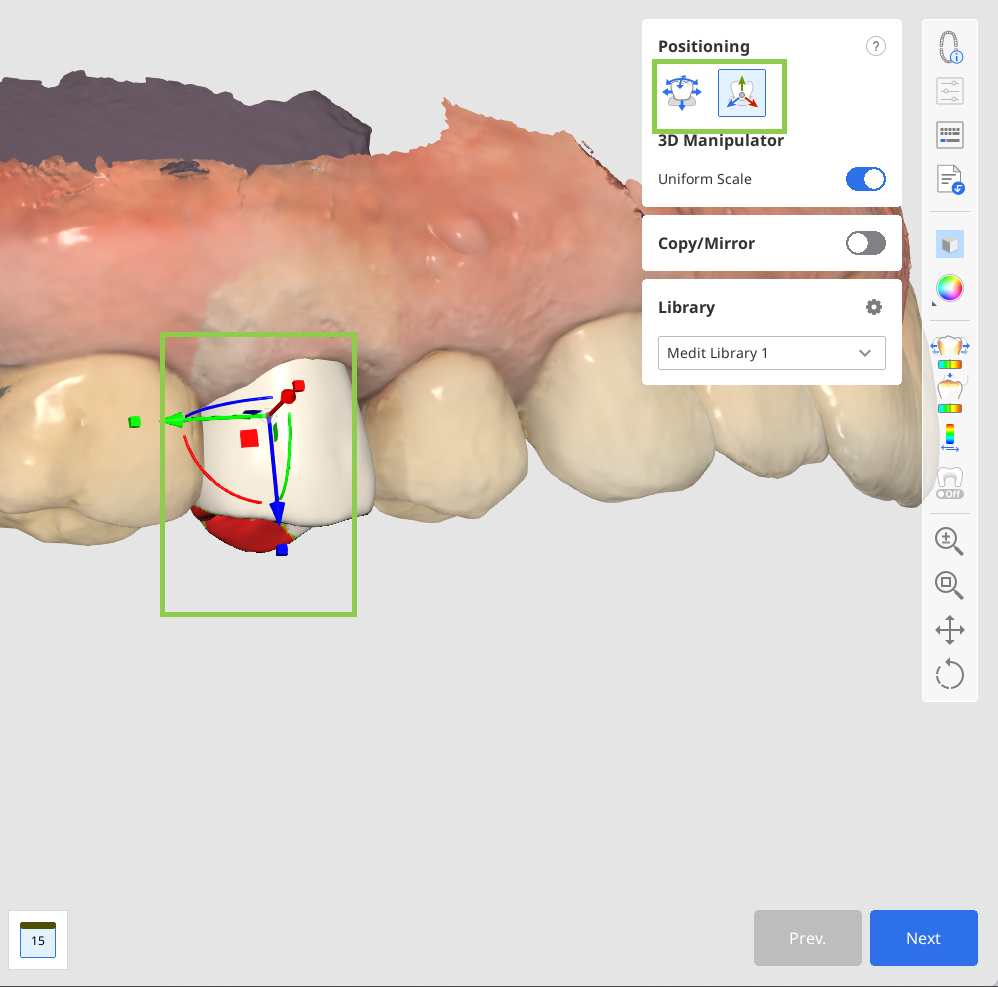
بمجرد ترتيب جميع بيانات الأسنان وتحديد مواضعها، انقر على "التالي"
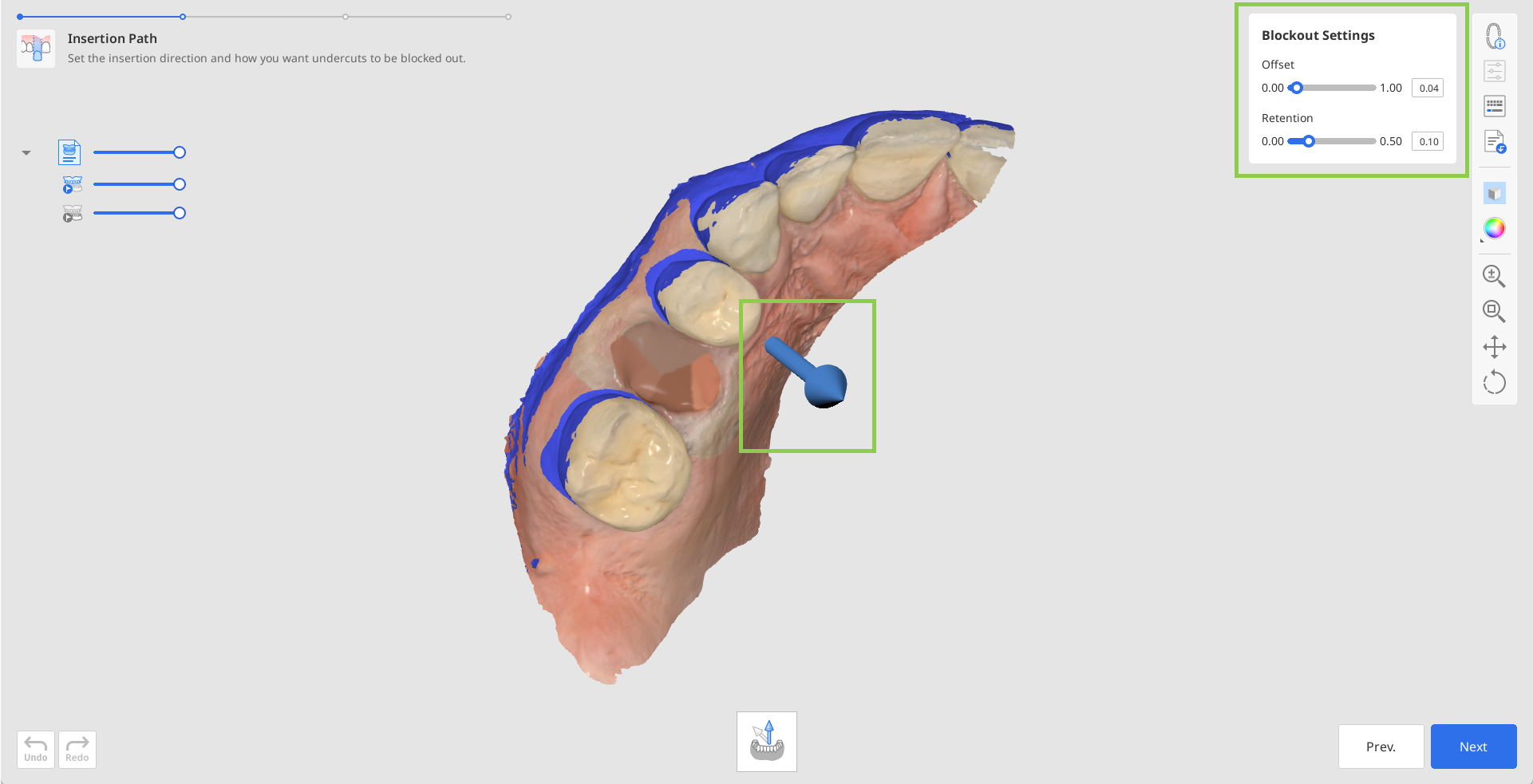
في خطوة مسار الإدراج، اسحب سهم مسار الإدراج لضبط موضعه الإعتيادي. راجع إعدادات حجب الغؤور المتاحة وقم بتعديلها حسب الحاجة لضمان ملاءمة مناسبة للترميم النهائي. يمكنك أيضًا ضبط قيم مسافة الإزاحة والاحتفاظ. انقر على "التالي" عندما تكون جاهزًا للمتابعة.
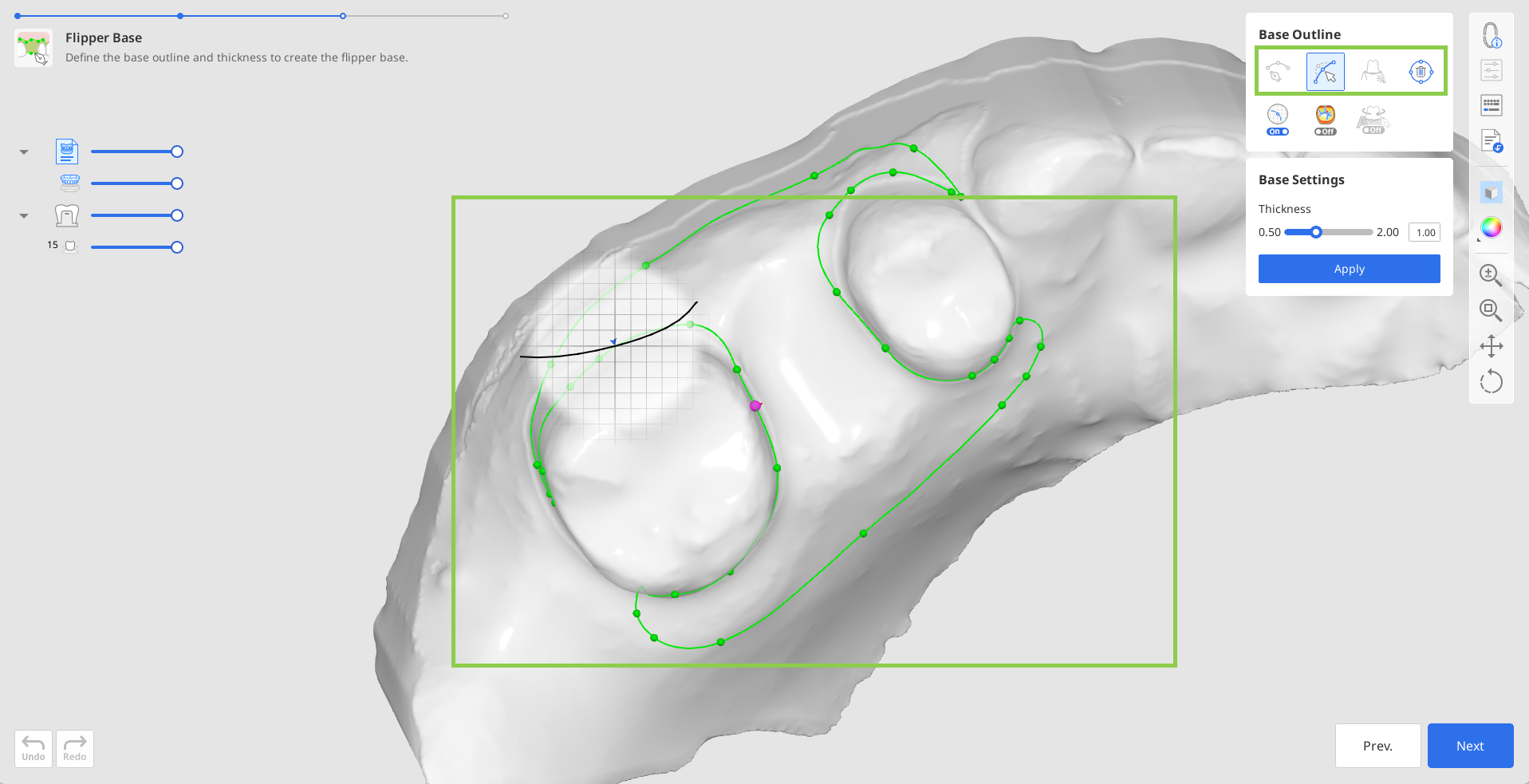
في خطوة قاعدة الـ Flipper، يتم إنشاء حدود القاعدة تلقائيًا. يمكنك تعديلها باستخدام أداة "تعديل". إذا لم تكن الحدود المُنشأة تلقائيًا مُرضية أو لم يتم إنشاؤها، يمكنك رسمها يدويًا باستخدام أداة "الإنشاء اليدوي".
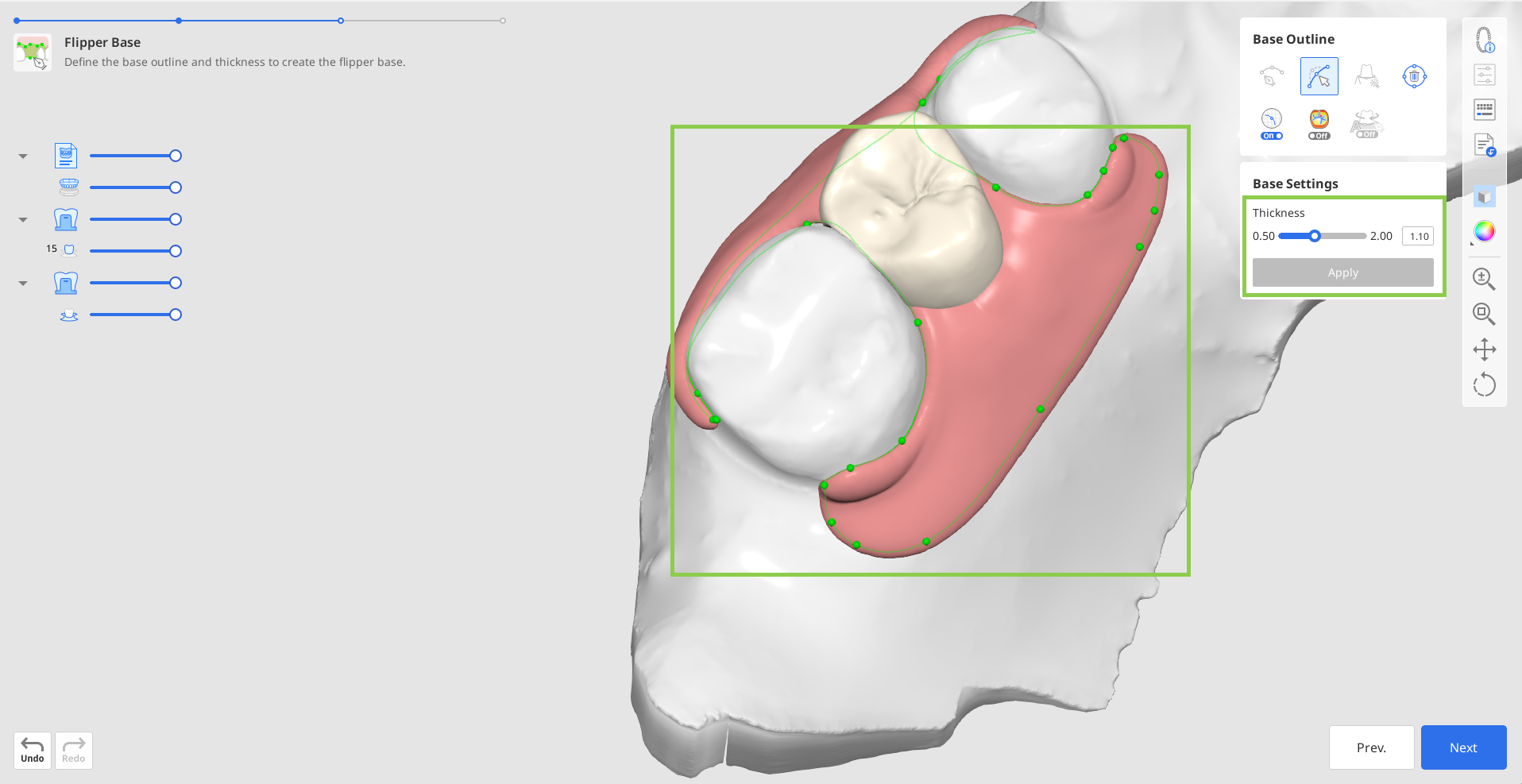
بعد ذلك، قم بضبط سُمك قاعدة الـ Flipper. انقر على "تطبيق" لتطبيق القيم المختارة وإنشاء القاعدة. عندما تكون جاهزًا، انتقل إلى الخطوة الأخيرة.
في الخطوة الأخيرة من سير العمل، يمكنك مراجعة تصميم الـ Flipper النهائي. استخدم أداة "النحت" لتحسين الأسطح، واستخدم أدوات التكييف لضبط السن الجسرية بالنسبة للأسنان المجاورة والمقابلة.
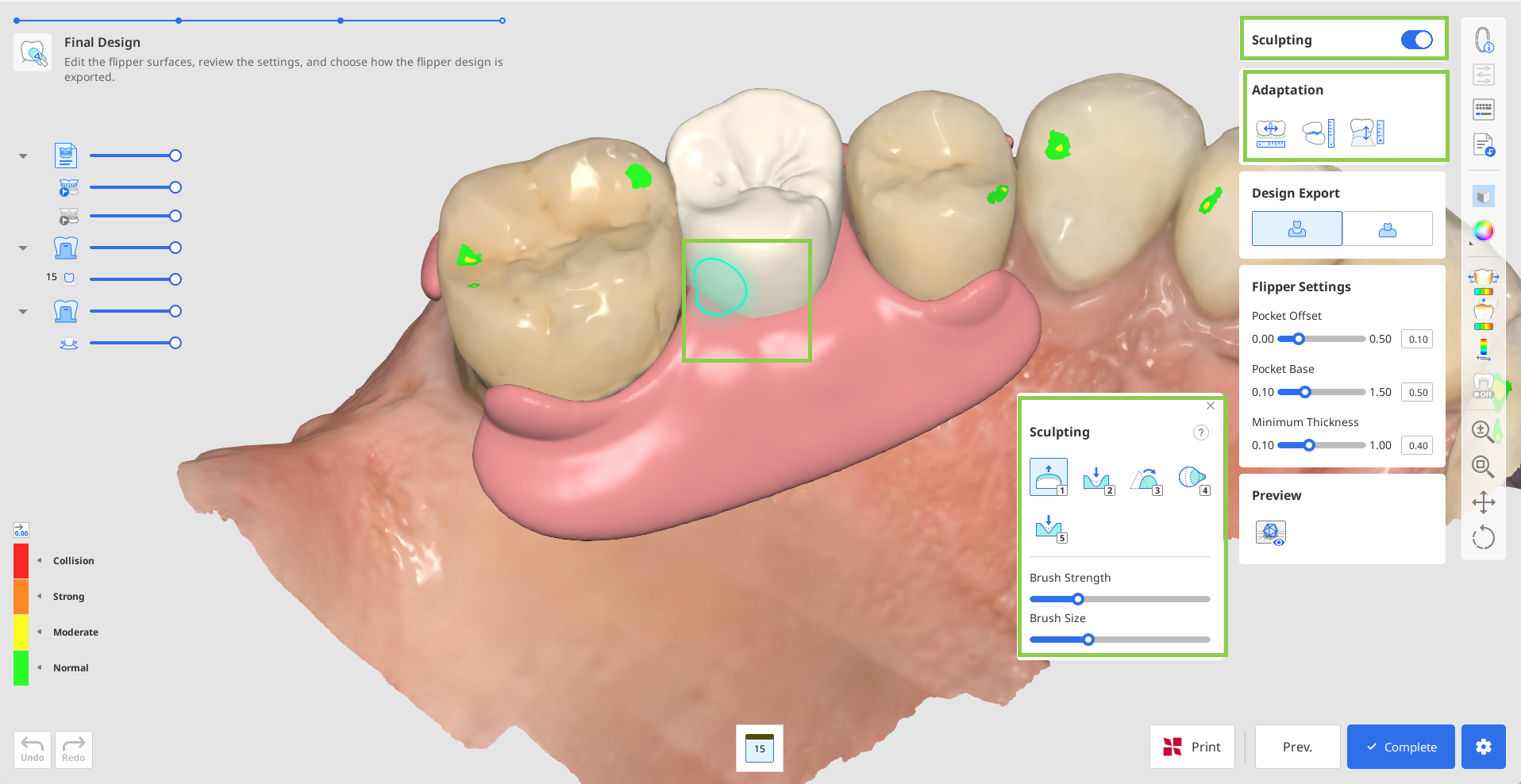
يتوفر خياران لتصدير تصميم الـ Flipper النهائي:
مدمج: تصدير السن الجسرية والقاعدة كملف واحد مدمج (شبكة واحدة)
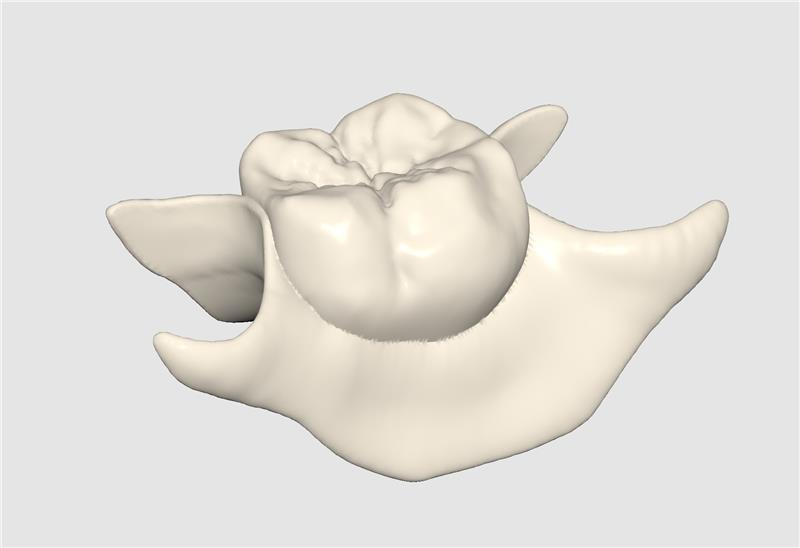
*يظهر الملف المدمج بعد التصدير بلون واحد.
منفصل: تصديرهما كملفين منفصلين (شبكتين)
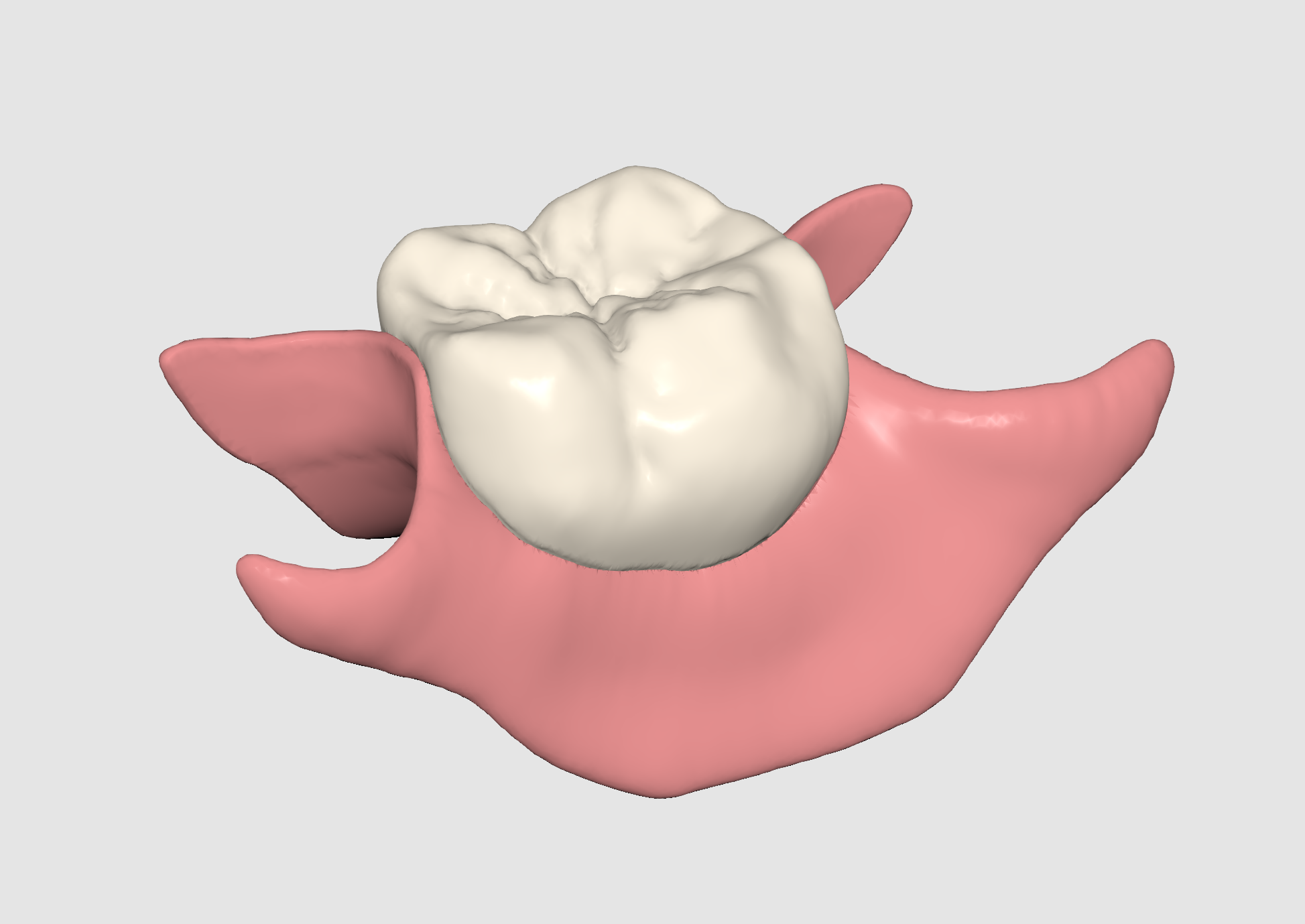
استنادًا إلى الخيار المحدد، يمكنك ضبط إعدادات الـ Flipper، بما في ذلك الإزاحة، وقاعدة جيب السن الجسرية، والأقل سماكة. (إعدادات الجيب غير متاحة عند تصدير تصميم مدمج.)
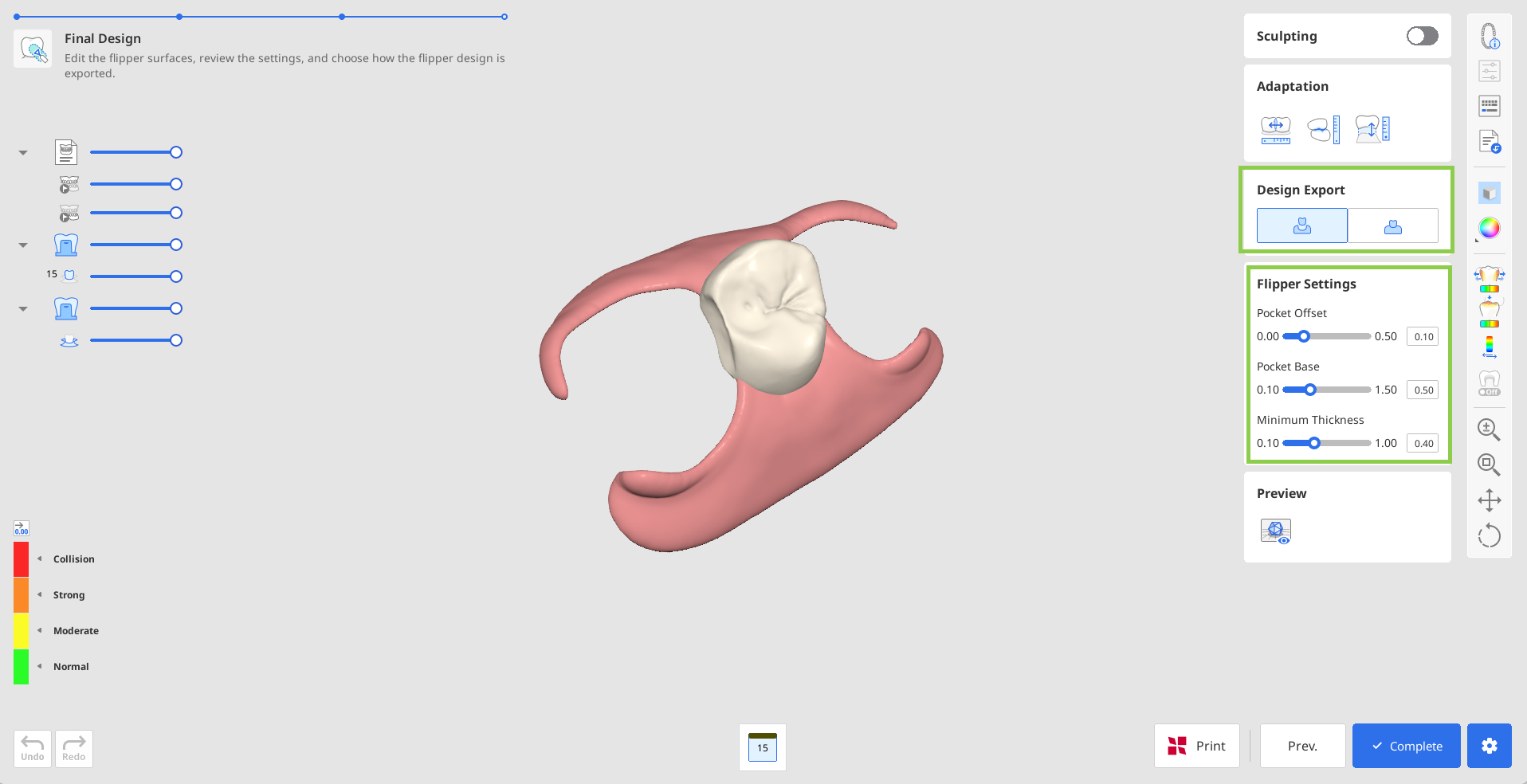
استخدم "المعاينة" لفحص التصميم المكتمل والتحقق منه مرة أخيرة قبل حفظ المشروع في Medit Link.