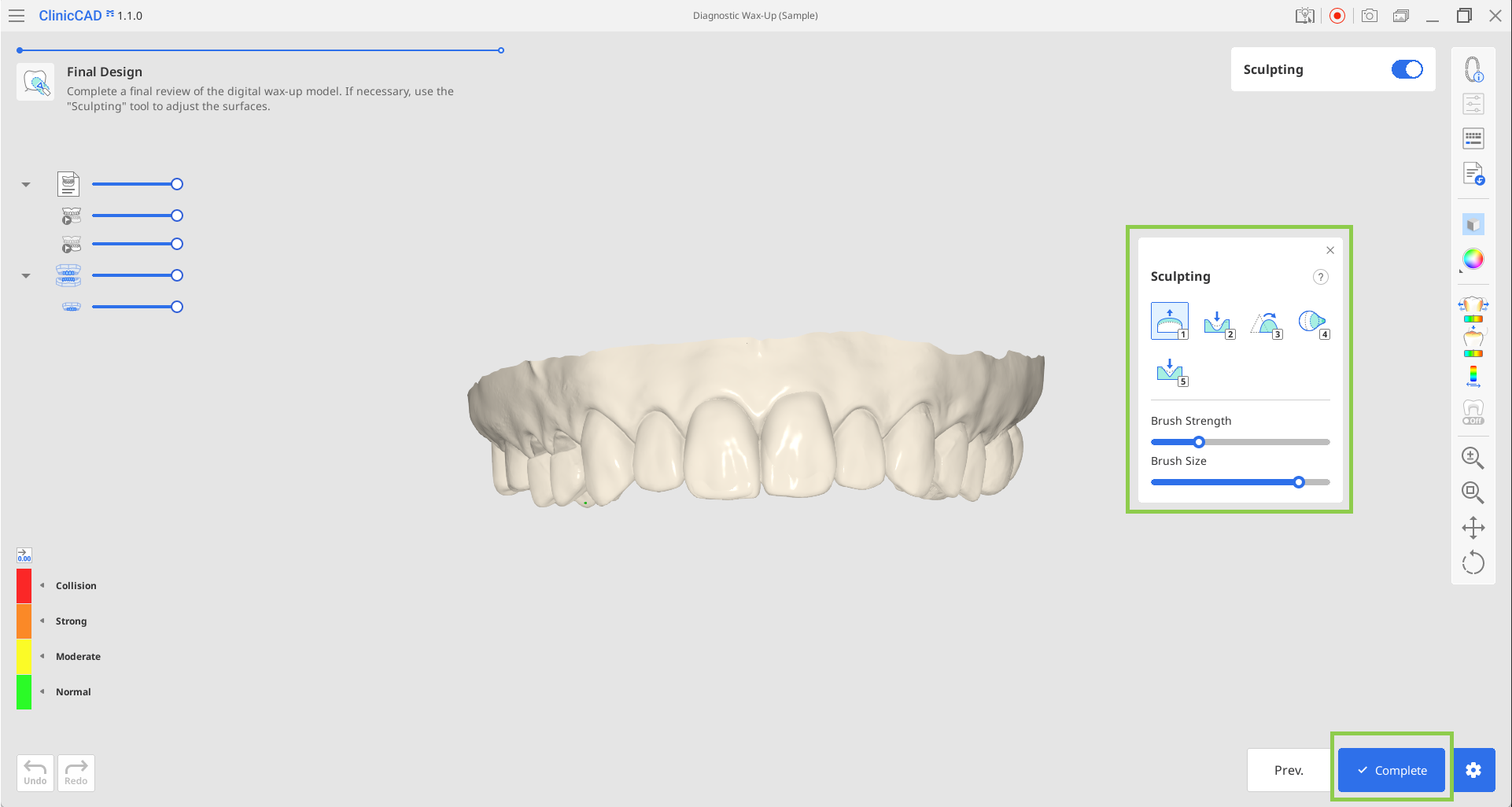
هذا سير العمل مُصمم خصيصًا لإنشاء نموذج شمعي تشخيصي بسرعة وكفاءة. يُمكّن المستخدمين من تصميم السطح الخارجي للترميمات المستقبلية ثم طباعتها مع بيانات القوس السنية معًا. يتكوّن سير العمل بالكامل من خطوتين فقط.
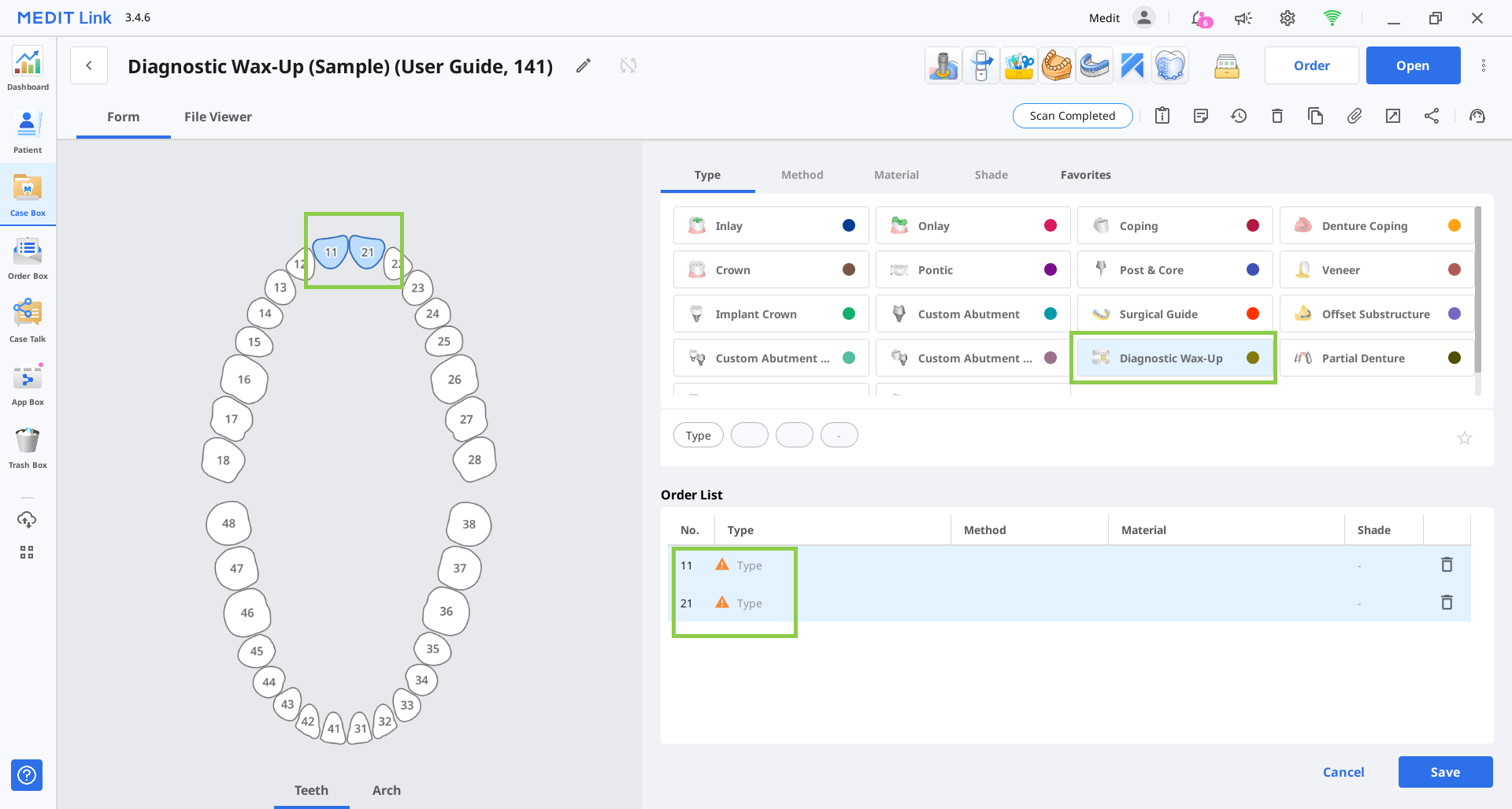
تكون هذه الوحدة متاحة فقط عندما تُحدِّد معلومات التسجيل في Medit Link نوع المنتج الصحيح: النموذج الشمعي التشخيصي. تأكّد من تعيينها لكل الأسنان المُحددة كأهداف للمشروع. بعد ذلك، احفظ النموذج وشغِّل Medit ClinicCAD.
 نصيحة
نصيحةيمكنك أيضًا تشغيل التطبيق بنموذج فارغ، ولكن سيُطلب منك استكماله عند فتح التطبيق.
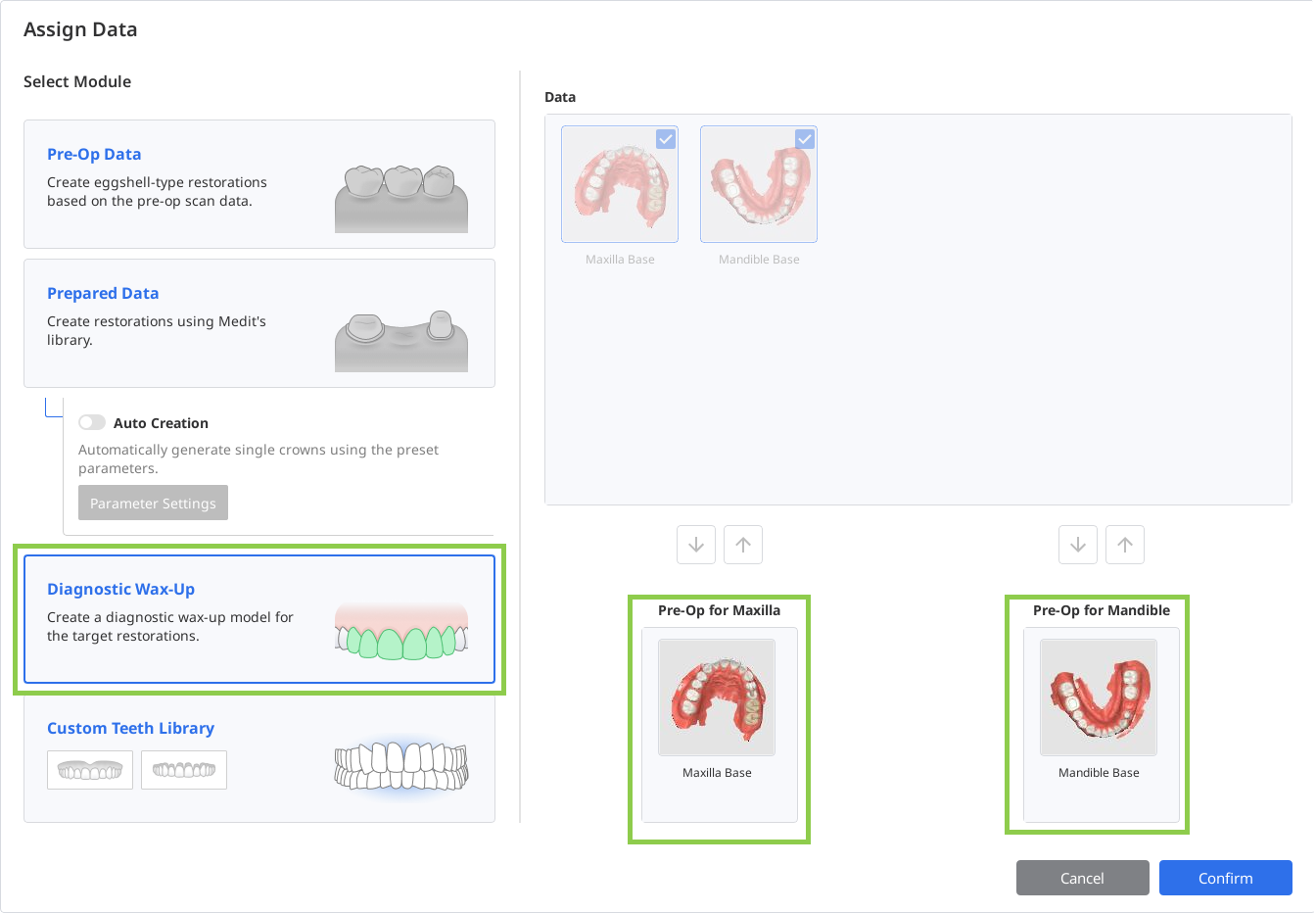
في مربع حوار تعيين البيانات، اختر “النموذج الشمعي التشخيصي” وقم بتعيين بيانات القوس السنية واحد على الأقل. انقر فوق “تأكيد”
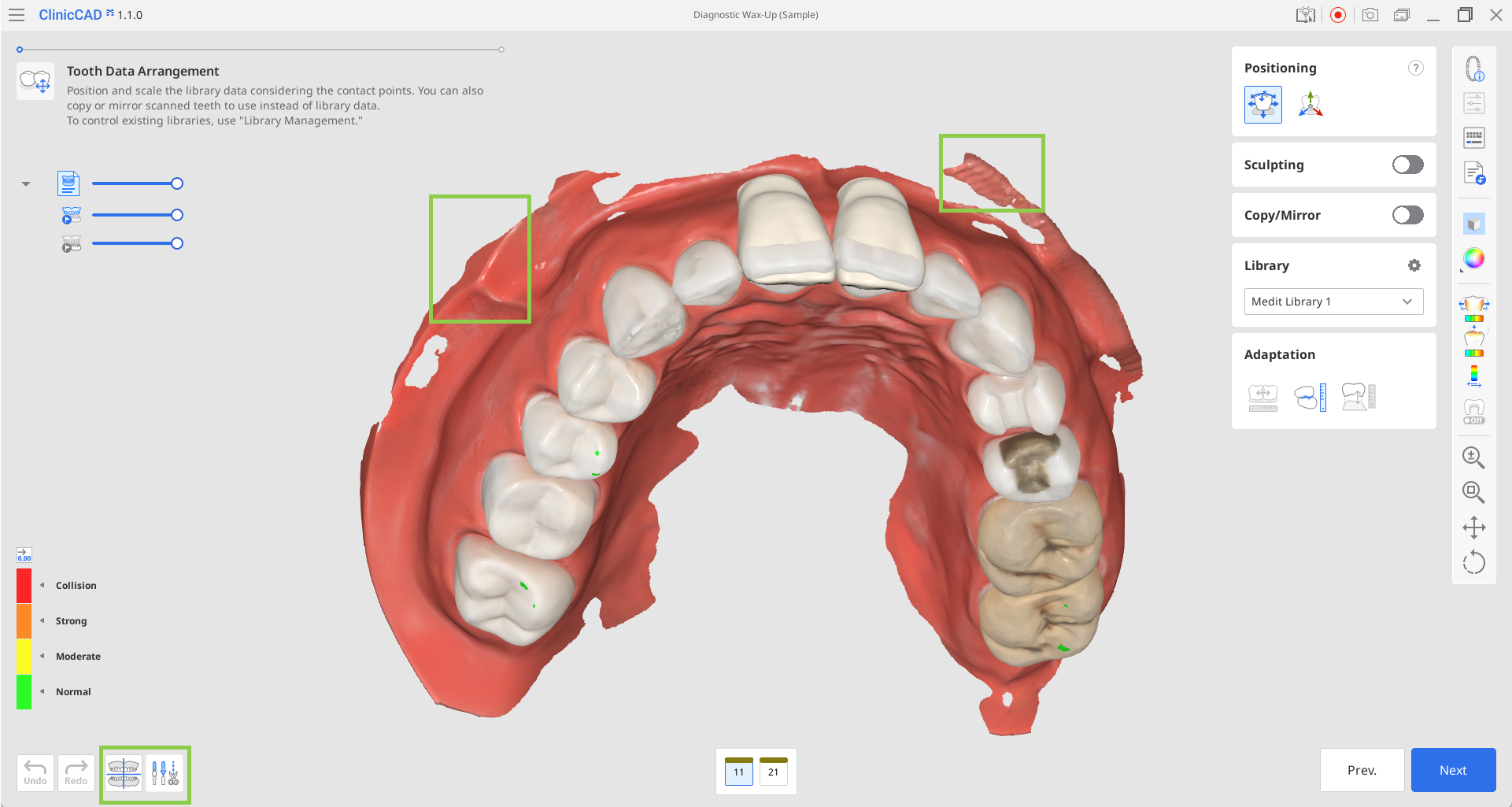
بعد استيراد البيانات، ستنتقل إلى خطوة ترتيب بيانات الأسنان. قبل البدء في النموذج الشمعي، راجع بيانات المسح الضوئي الخاصة بك للتحقق من أي أنسجة رخوة غير ضرورية أو أي سوء محاذاة. عند الحاجة، استخدم أوضاع “محاذاة البيانات” و “تعديل البيانات” الموجودة في الزاوية السفلية اليسرى لإجراء التعديلات اللازمة.
ملحوظةاقرأ كيفية استخدام “محاذاة البيانات” و “تعديل البيانات” في فصل سير العمل من هذا الدليل.
يمكنك إنشاء الترميمات المستهدفة إما باستخدام بيانات مكتبة الأسنان أو عن طريق استنساخ سن من بيانات المسح المستوردة.
ستظهر بيانات المكتبة تلقائيًا للأسنان المُحددة كأهداف. يمكنك تغيير المكتبة المُختارة من خلال أداة المكتبة الموجودة على اليمين.
ملحوظةلمزيد من التفاصيل حول إدارة مكتبات الأسنان المتاحة، ارجع إلى فصل إدارة البيانات من هذا الدليل.
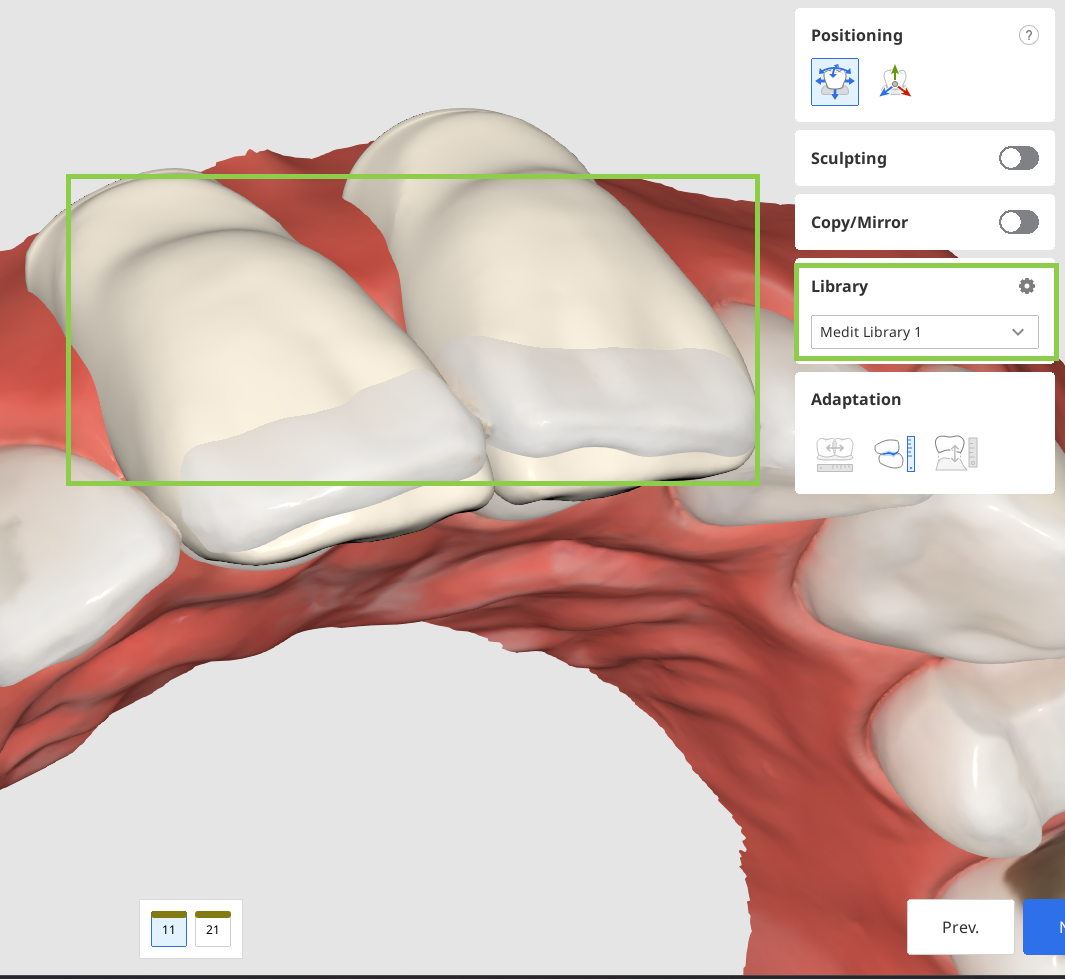
بالنسبة للنسخ، يمكنك استخدام إما بيانات ما قبل العملية المستوردة عبر مربع حوار تعيين البيانات في البداية أو أي عمليات مسح مرجعية أخرى تقوم بتحميلها عبر "استيراد بيانات إضافية" في شريط الأدوات الجانبي. يتيح لك هذا الأخير استيراد بيانات إضافية من حالات Medit Link الأخرى أو أي بيانات مخزنة محلياً. لتكرار البيانات، استخدم أداة "نسخ/عكس". تُنشئ "نسخ" نسخة طبق الأصل من السن الممسوح ضوئيًا، بينما تُنشئ "عكس" نسخة متماثلة. ملاحظة: سيتم تطبيق البيانات المنسوخة أو المعكوسة على السن الواحد المحدد حاليًا في النموذج الموجود في الأسفل فقط، مما يتيح لك الاحتفاظ ببيانات المكتبة للأسنان الأخرى.
ابدأ باختيار السن المستهدف في النموذج الموجود في الأسفل، ثم اختر إما خيار “نسخ” أو “انعكاس”. بعد ذلك، استخدم أدوات التحديد المتاحة لتحديد البيانات المراد استنساخها، ثم انقر فوق “تطبيق”.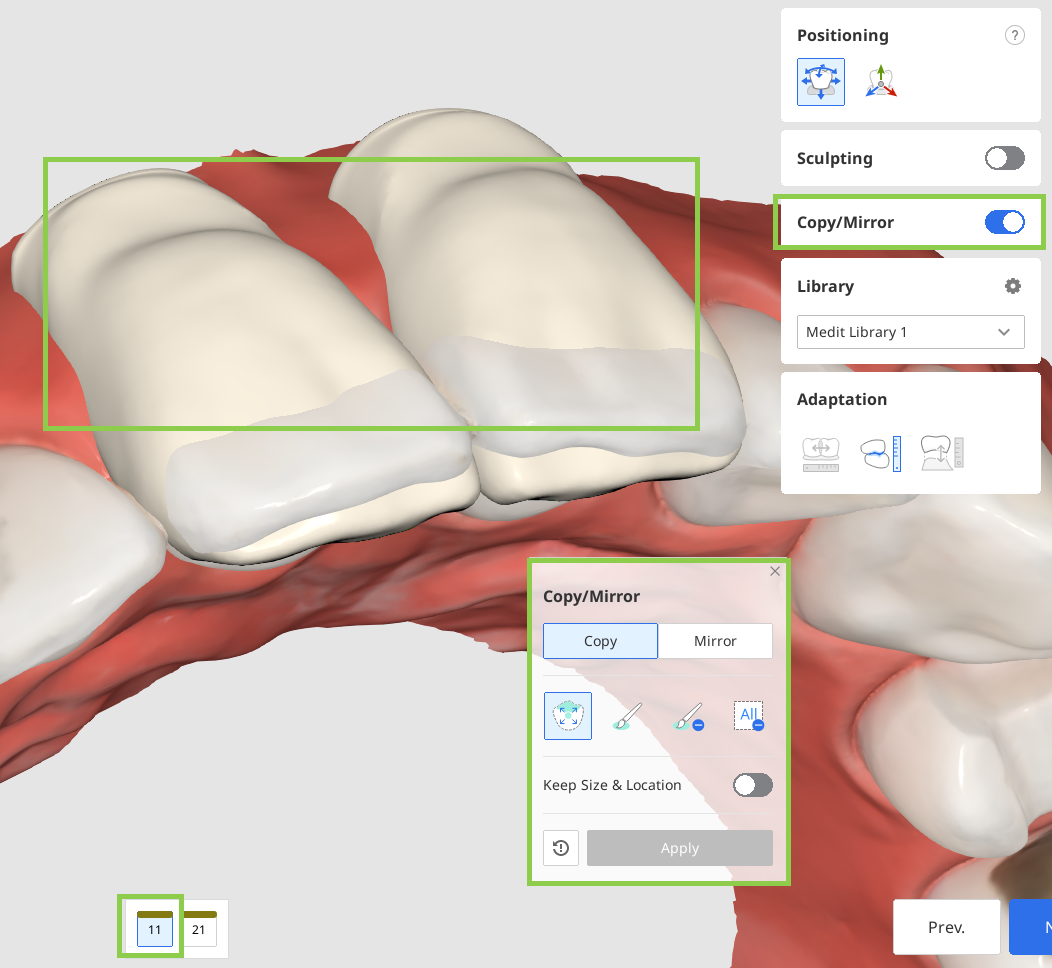
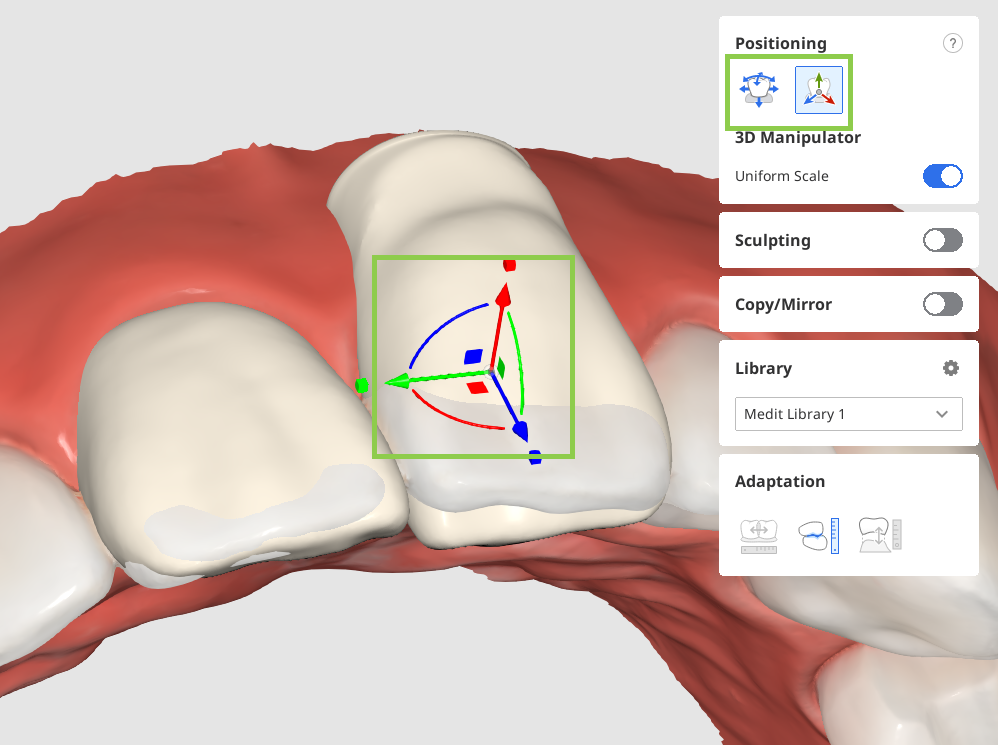
عندما تنتهي من ترتيب بيانات الأسنان لجميع أسنانك المستهدفة، اضبط موضع البيانات باستخدام أدوات "تحديد المواقع". يمكنك نقل بيانات السن أو تغيير حجمها أو تدويرها لضمان وضعها بشكل صحيح. تأكّد من أن بيانات السن المُرتبة لا تبرز من جهة اللثة.
استخدم "تحريك/تغيير حجم حر" إذا كنت ترغب في التحكم في حركات البيانات دون قيود. لنقل البيانات، استخدم الفأرة. بالنسبة للإجراءات الأخرى مثل التدوير وتغيير الحجم، تحقق من اختصارات لوحة المفاتيح تحت علامة الاستفهام في صندوق الأدوات. استخدم "المناور ثلاثي الأبعاد" إذا كنت ترغب في إجراء تعديلات دقيقة أو صغيرة على موضع البيانات. تتيح لك هذه الميزة التحكم في البيانات على طول المحور.
 ملحوظة
استخدم ميزات منطقة التلامس مع الأسنان المجاورة/المقابلة في شريط الأدوات الجانبي للمساعدة في تحديد موضع البيانات.
بمجرد ترتيب جميع بيانات السن وتحديد مواضعها، قم بنحت البيانات إذا لزم الأمر.
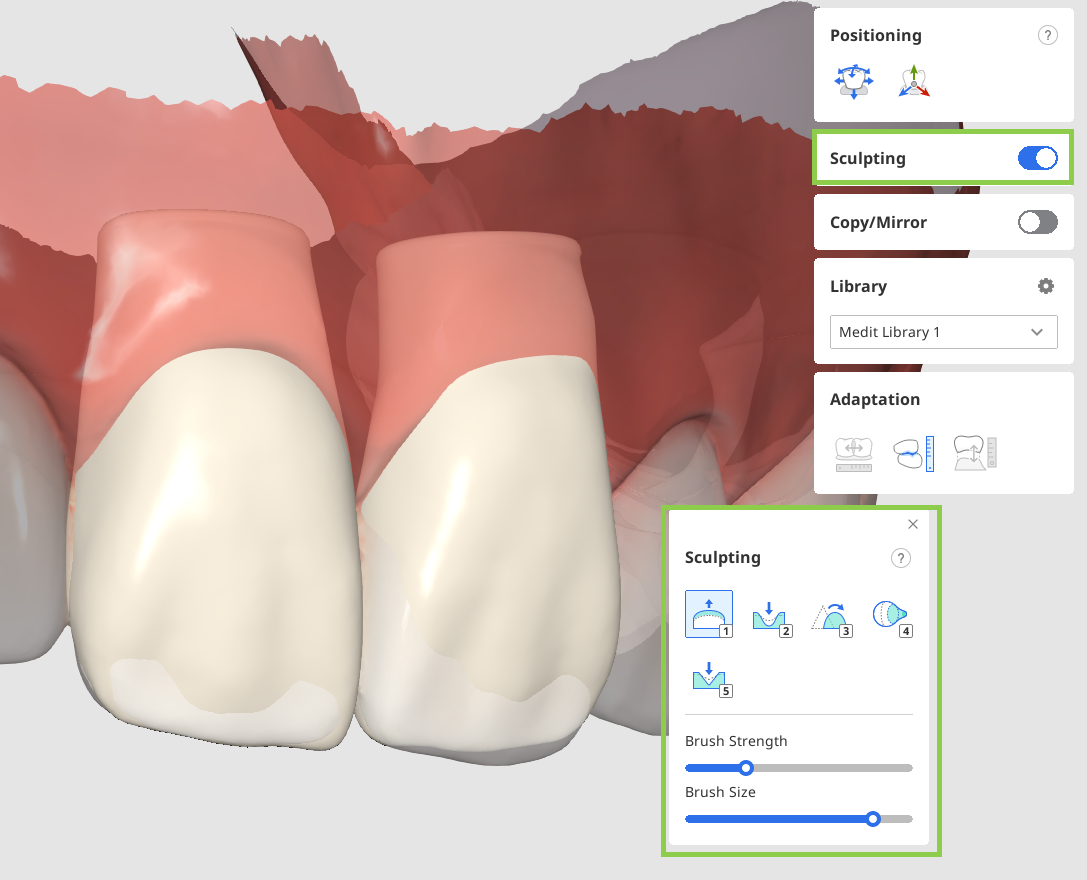
عند الانتهاء من كل شيء، انقر فوق “التالي” للانتقال إلى الخطوة الأخيرة في سير العمل.
في الخطوة الأخيرة، سيتم دمج بيانات الترميمات المُرتبة مع بيانات القوس السنية في مجموعة بيانات واحدة. راجع الشبكة المدمجة بعناية، وإذا لزم الأمر، قم بإجراء تعديلات نحت نهائية. عند الانتهاء، انقر فوق “إنهاء” لحفظ النتيجة في حالة Medit Link.