“模拟预览”步骤包括根据前面步骤提供的信息生成牙齿移动模拟。 此步骤的主要目标是评估潜在的治疗方案并确定最佳治疗方案。 此外,这些模拟还可在患者咨询期间用于直观地展示治疗过程和预期结果,从而加深患者对未来治疗方案的理解。
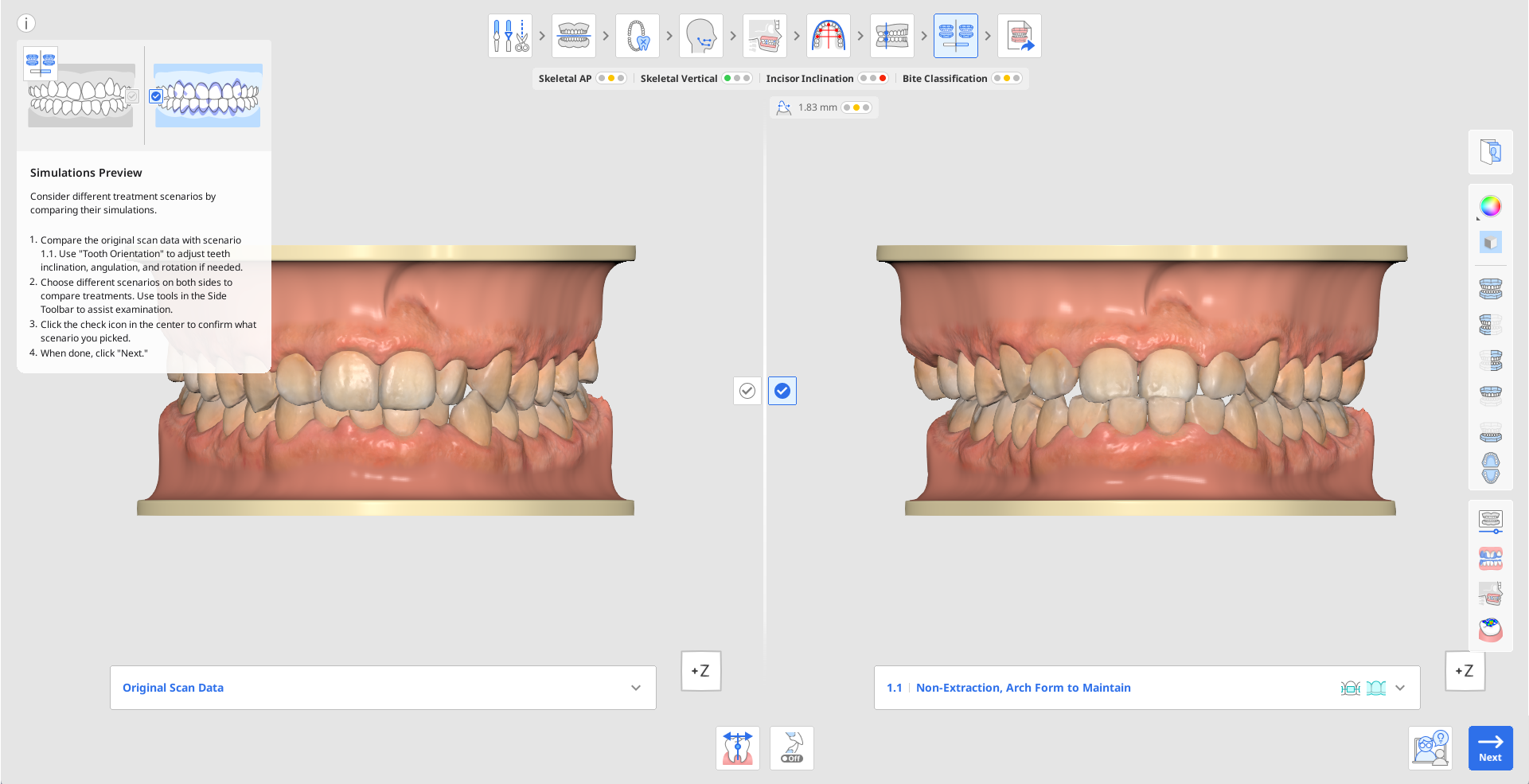
首先,比较原始扫描数据和方案的模拟 1.1。 点击信息框将其隐藏,然后使用“视图魔方”或侧工具栏中的视图工具辅助进行目视检查。
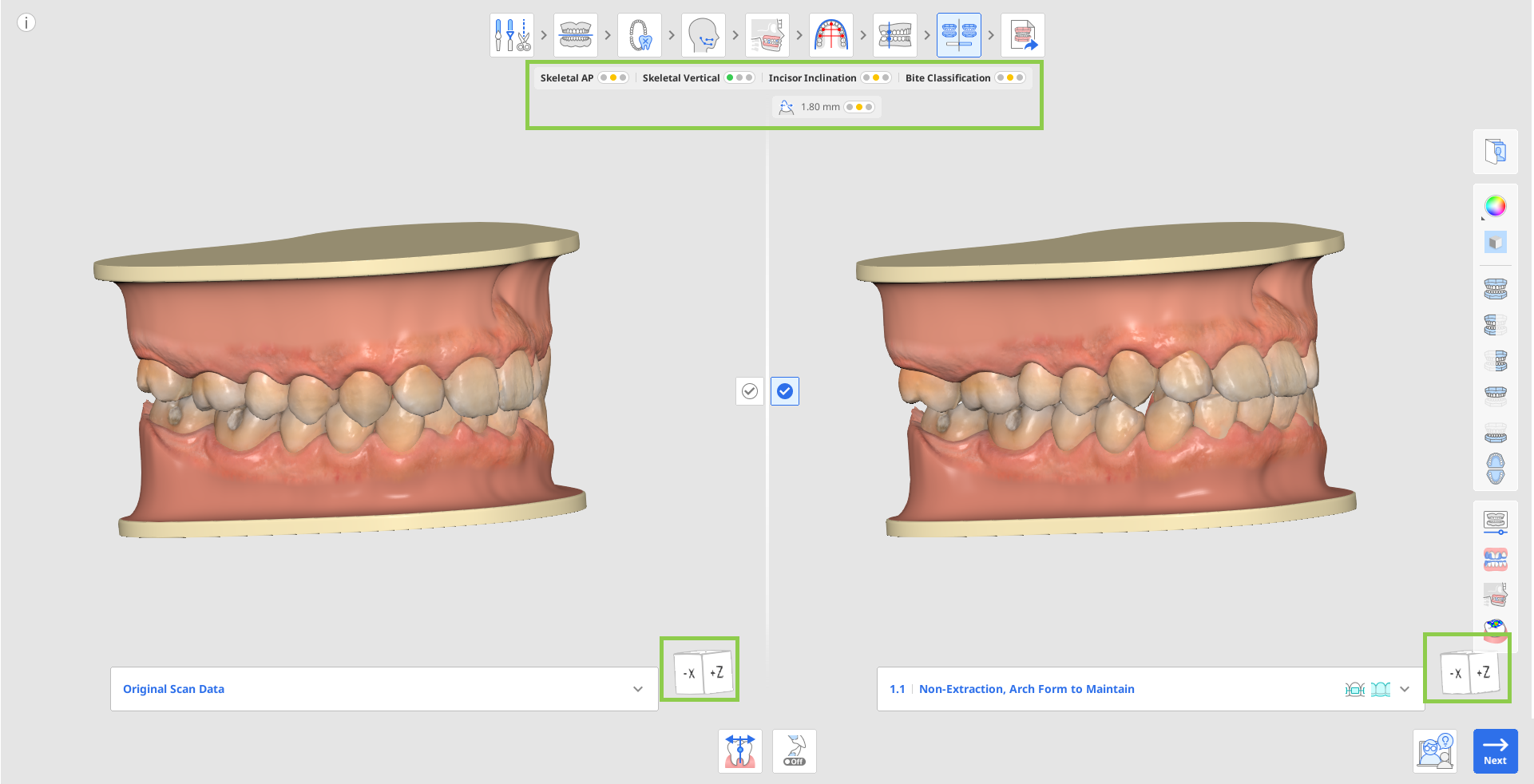
检查此模拟中是否存在任何牙齿排列不齐的情况。 如果存在任何牙齿排列不齐,可使用“牙齿方向”工具进行调整,该工具可单独调整每颗牙齿的方向。 有关此工具使用方法的更多信息,请参阅本章节末尾部分。

如有需要,您可以选择所需的补偿角度,以便根据患者的骨骼类型来调整牙齿倾斜度与对齐度,进而确保在即使没有头影测量数据的情况下也可制定治疗计划。 如要进行此操作,请使用底部的“牙代偿”工具。

比较不同方案时,请查看作业流程步骤下方的病例总体摘要。 此摘要通过交通灯颜色概述了治疗难度。 此摘要提供了骨骼和牙齿关系的快速诊断概览,并显示了骨骼前后位、垂直方向、切牙倾斜和咬合分类等类别。

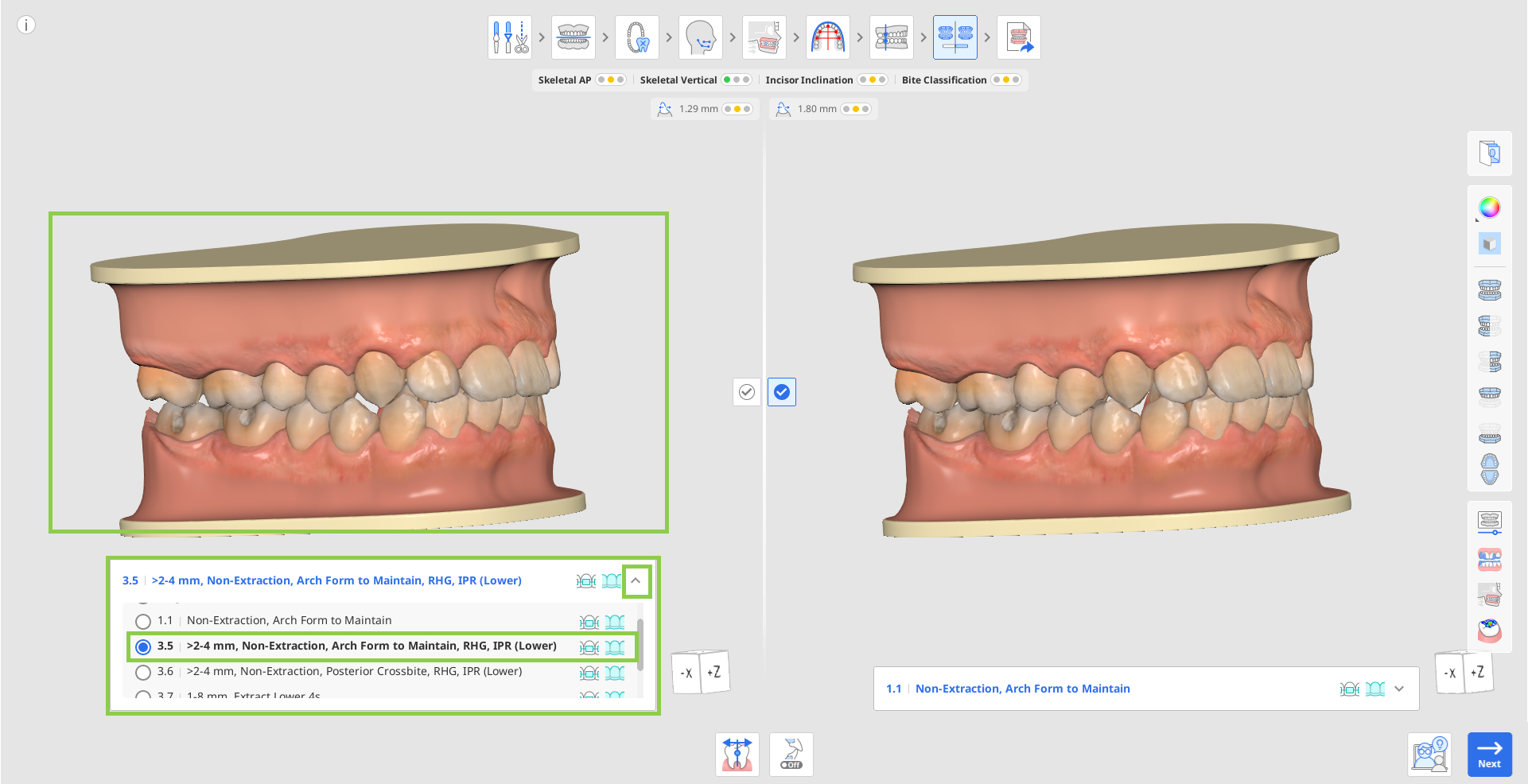
要探索当前病例的其他治疗方案,请打开原始扫描数据或模拟 1.1 下的方案列表。 点击任何可用方案即可预览其模拟。 列表中的每个方案还指明了可用于治疗的矫治器类型。
 提示
提示使用侧工具栏中的“正畸图片”功能,结合已导入的其他影像(X光片、口内图片和面部图片),来检查建议的前突程度是否适合当前患者。
在屏幕两侧切换方案,以便并排比较不同的治疗模拟。 利用侧工具栏中的以下工具为您提供帮助:动画、叠加、头影测量图像叠加对比和咬合关系。

使用“动画”工具,可视化所选方案的牙齿移动。
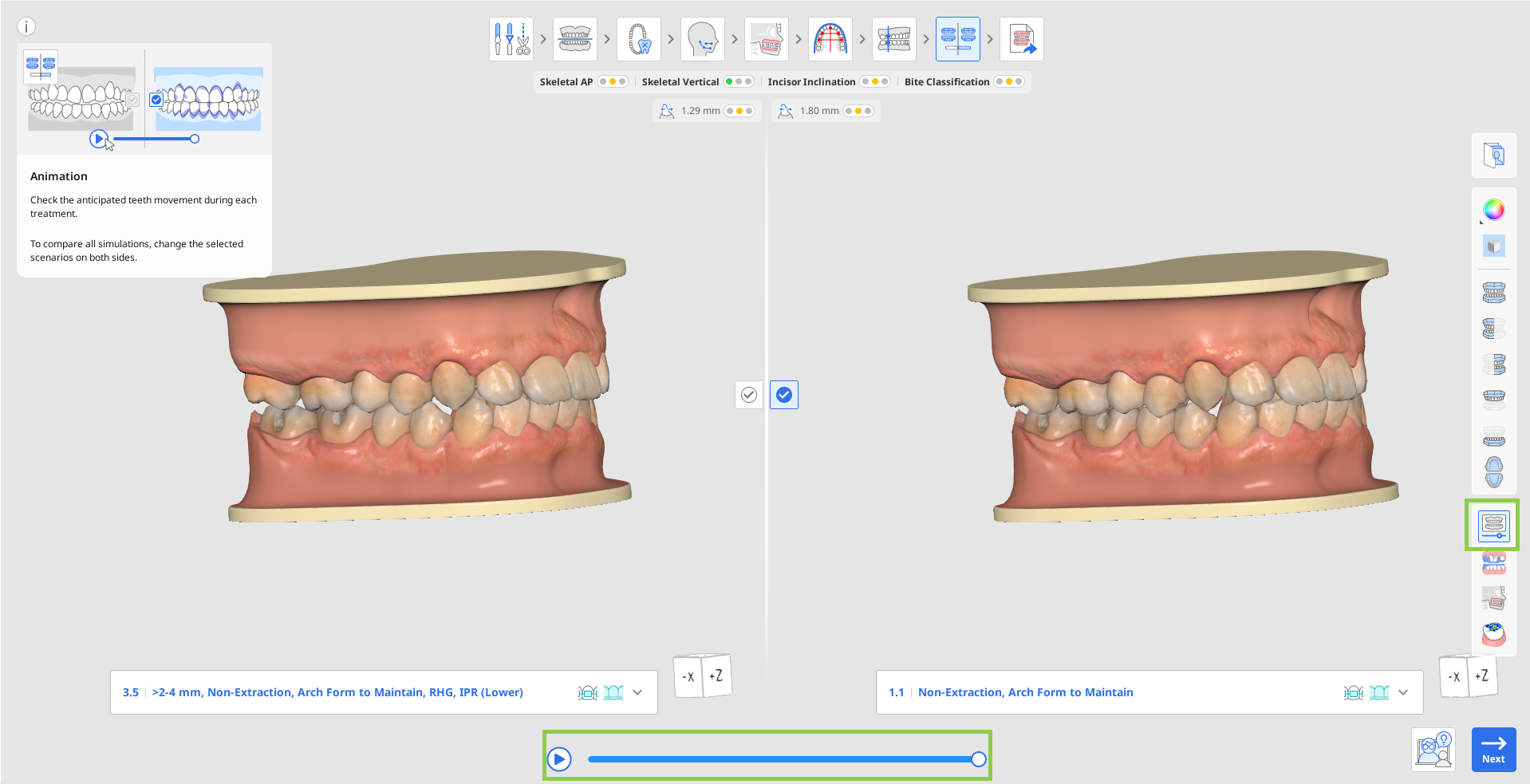
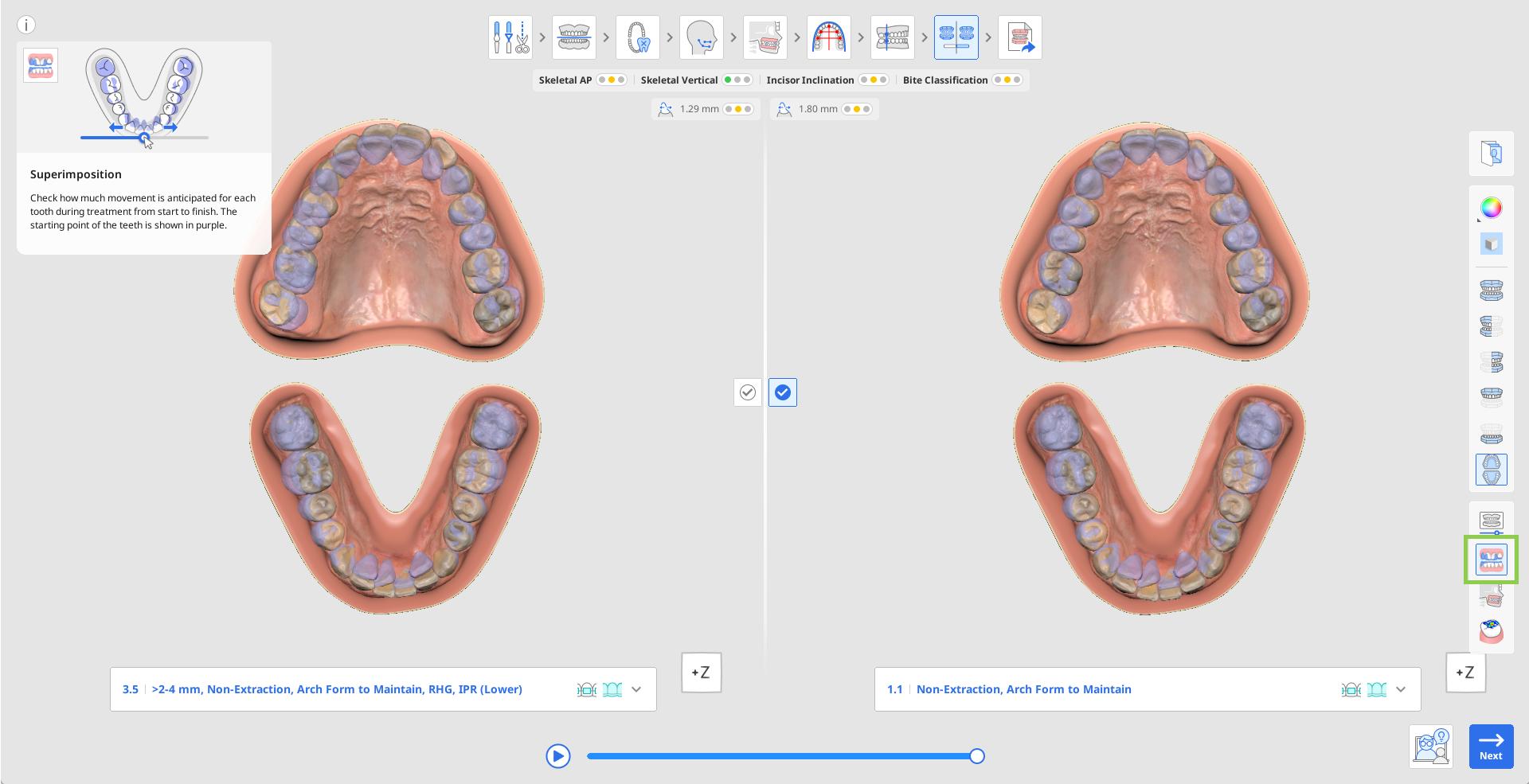
使用“叠加”工具,评估每颗牙齿从始至终的预期移动,起点以紫色表示。 为便于查看,叠加的数据将以动画形式显示。
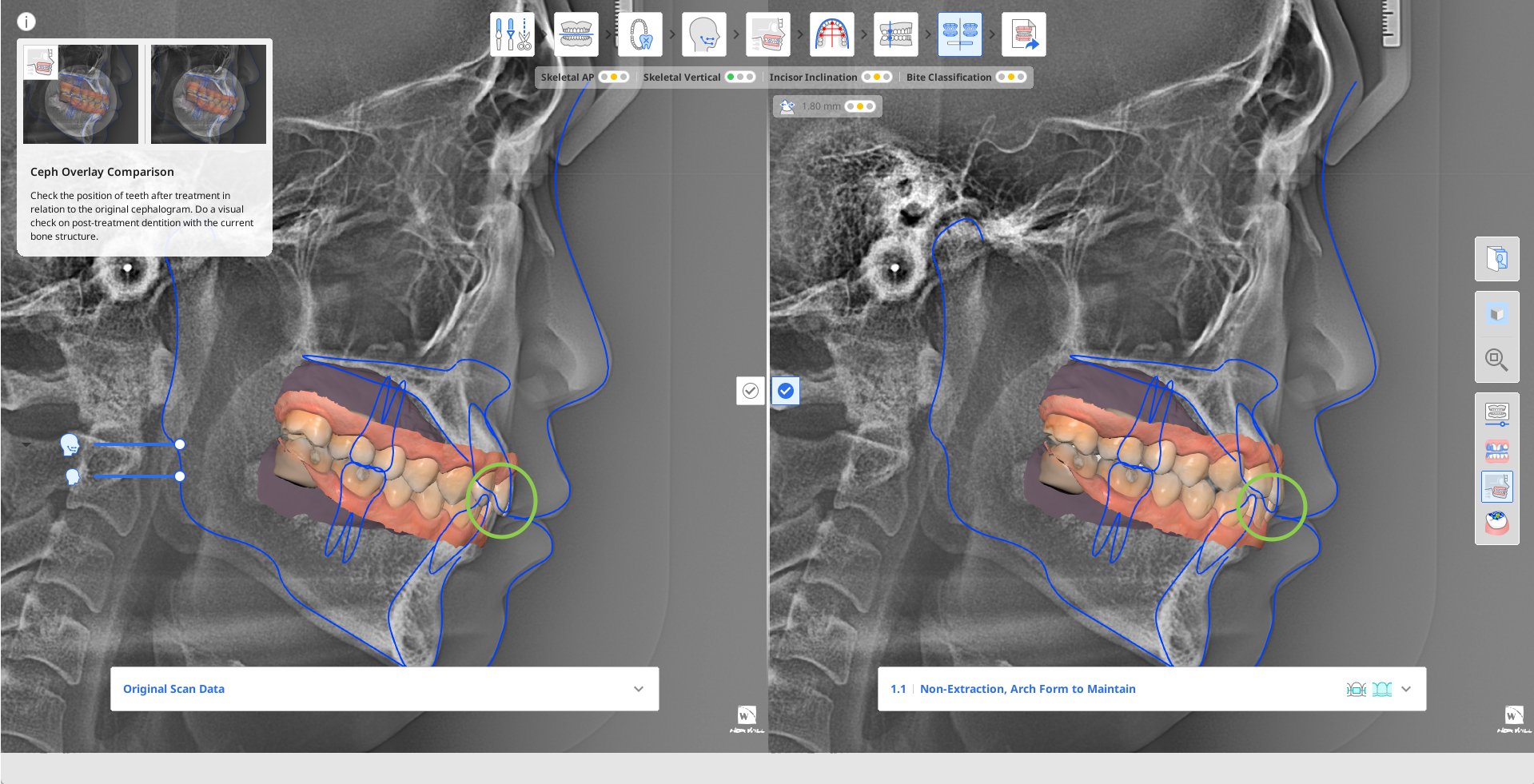
使用“头影测量图像叠加对比”工具,可查看治疗后牙列与骨结构之间的相对位置关系。 例如,通过检查右侧图像中绿色圆圈中突出显示的区域,并将其与左侧图像进行比较,您可以轻松看到牙齿的移动情况。
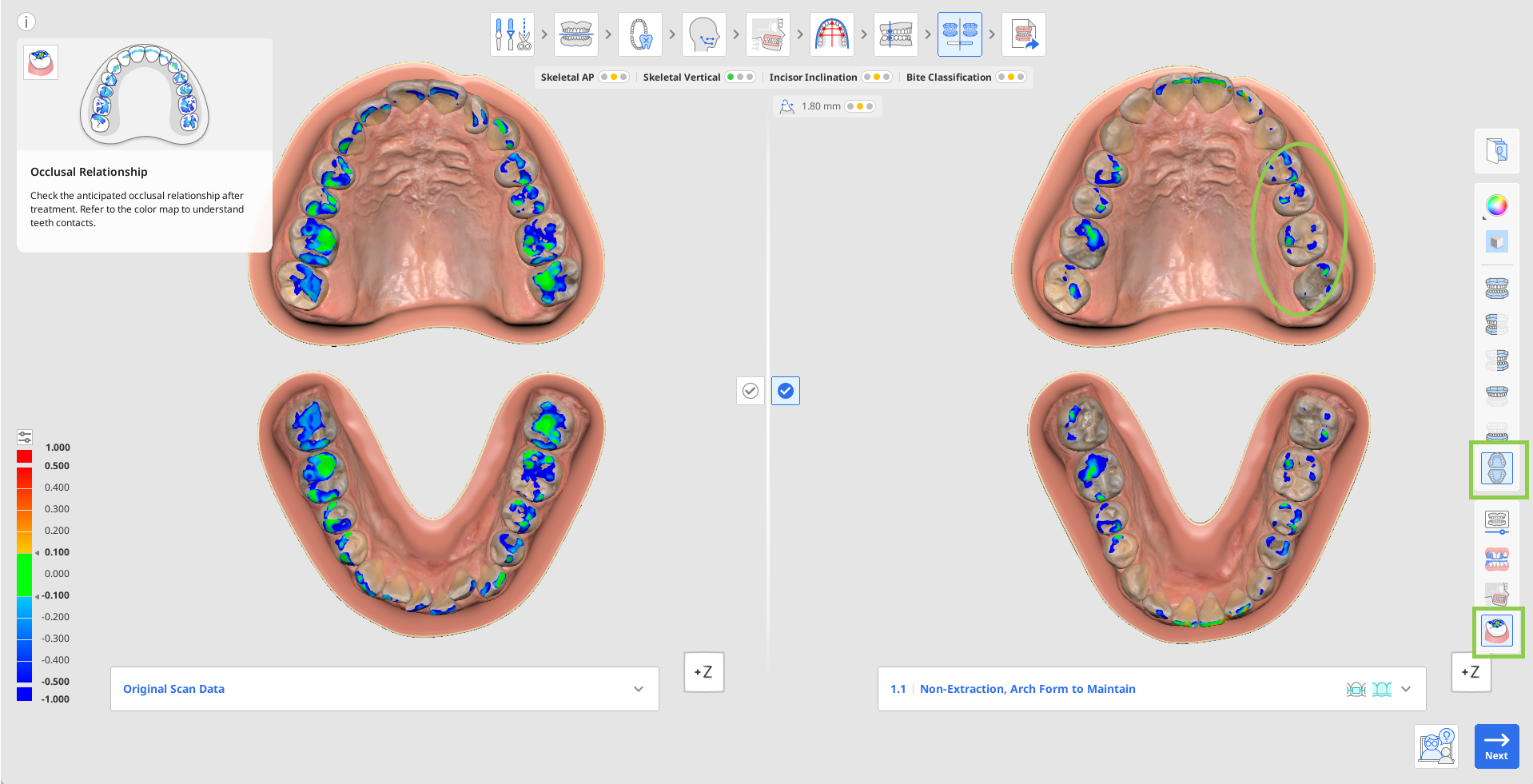
使用“咬合关系”工具分析治疗后牙列的咬合接触情况,并参考左侧的颜色条解读颜色含义。
确定最终治疗方案后,请点击屏幕中央的勾号
 确认选择您的首选治疗方案。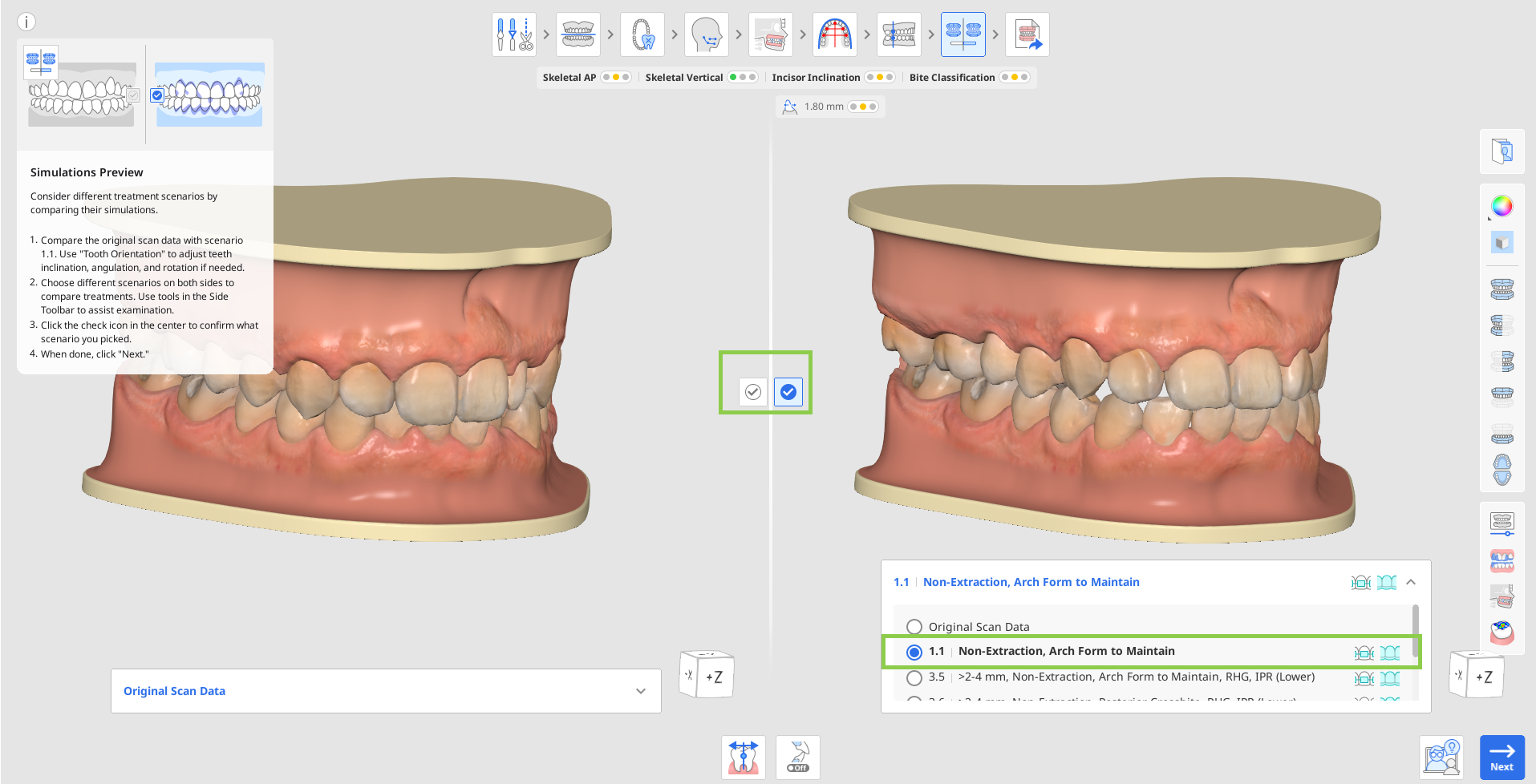
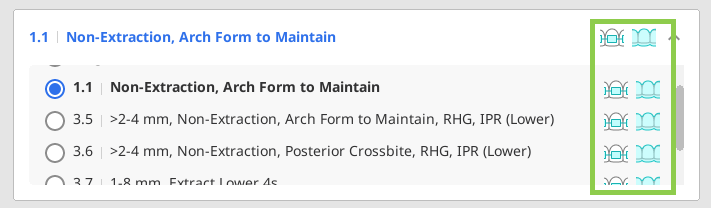
列表中方案标题旁边会显示每个方案适用的治疗类型(隐形矫治器、托槽)。
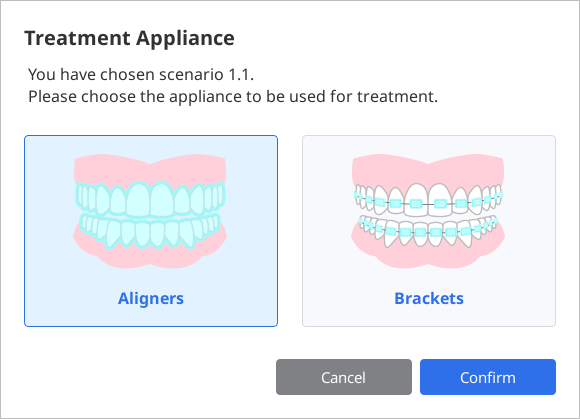
点击“下一步”进入最后一步。 如果您选择的方案可以同时使用隐形矫治器和托槽进行治疗,系统会要求您选择其中一种方案,然后才能进入最后一步。 请注意,如果原始扫描数据标记为“已选择”,您将无法进入下一步。
如何使用牙齿方向
“牙齿方向”用于确保软件准确识别每颗牙齿在以下平面中的方向:
相对于所选牙弓形态的旋转量和方向。
相对于咬合面的倾斜角度(即轴倾角)。
相对于咬合面的倾斜度(即转矩)。
牙齿方向检测错误可能由以下因素引起:牙齿形态异常、牙齿边缘磨损或不齐、牙齿被遮挡或拥挤、扫描质量差,或其他复杂情况。 在查看模拟1.1并与原始扫描数据进行对比时,可以通过查看任何似乎未被整平、未对齐或在某个方向上位置偏离的牙齿来检测到这些错误。 此工具使用模拟1.1显示方向,即在所有牙齿均已整平并对齐到所选牙弓形态之后的方向。
对方向所做的更改会影响软件对每颗牙齿当前位置的识别方式,因此更改将自动应用于所有方案。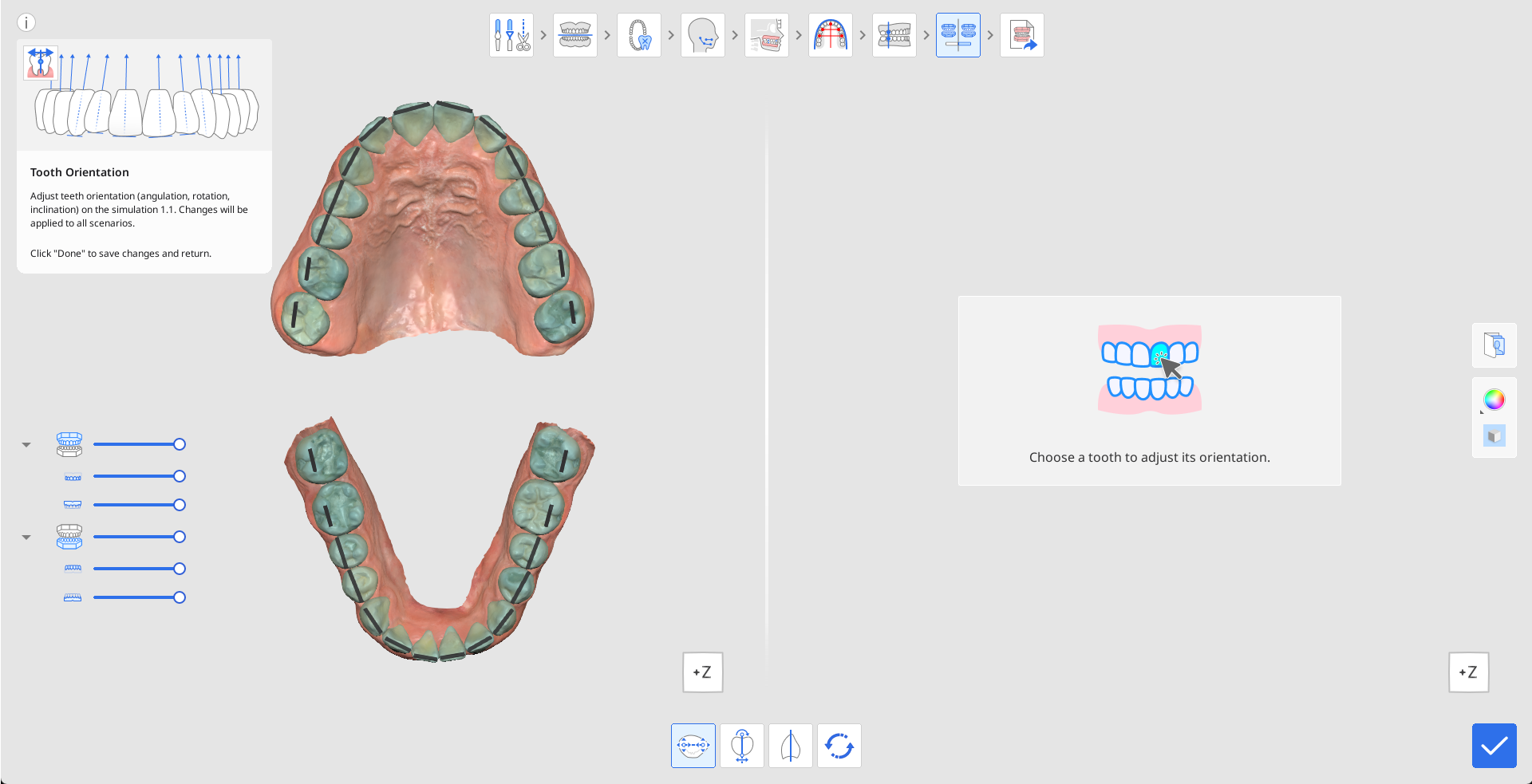
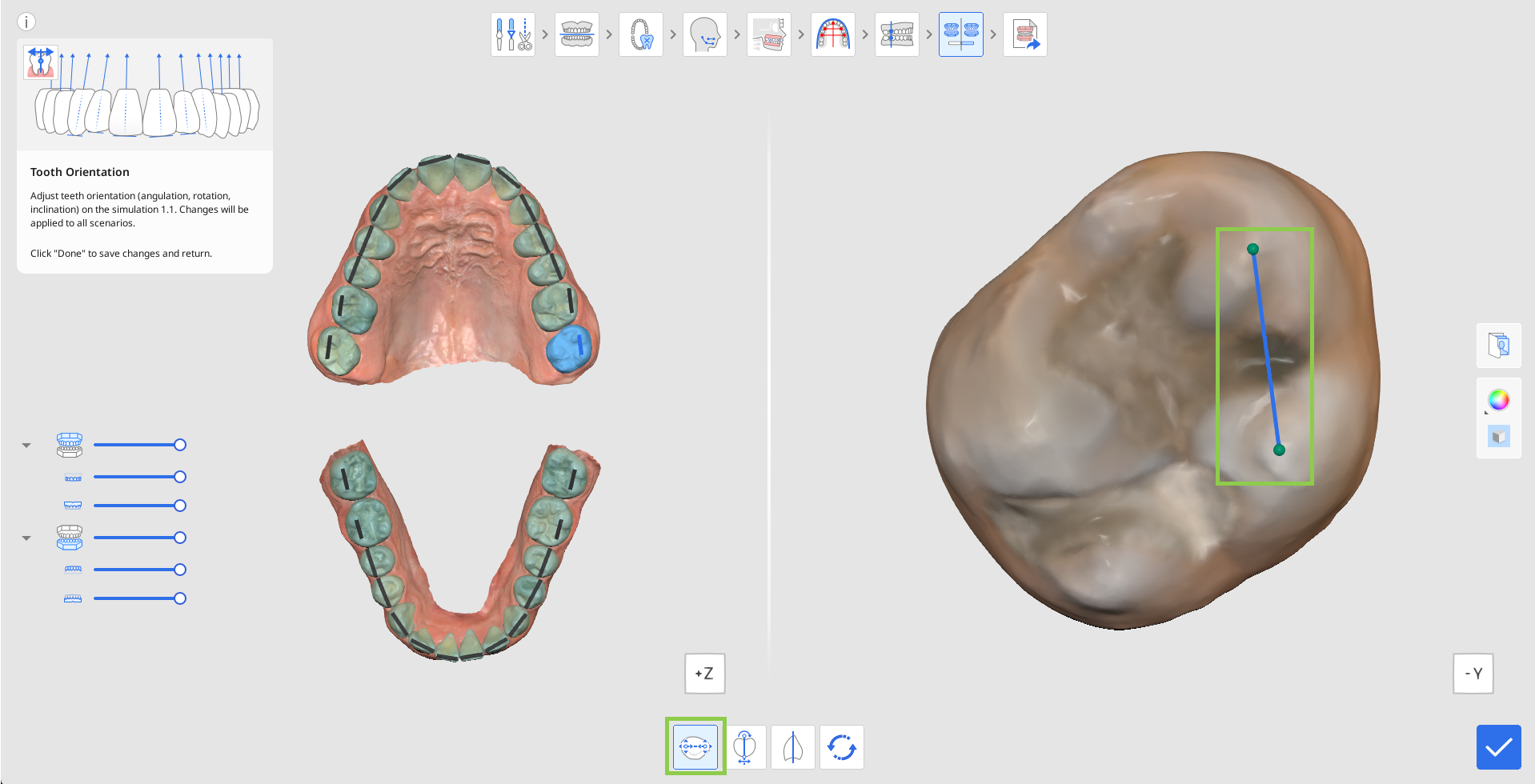
点击任意需要调整的牙齿即可开始调整其方向;默认情况下,会首先激活“旋转”工具。 选中的牙齿将显示在右侧,其旋转由一条两端带有绿色控制点的蓝线来定义。 要调整旋转,请拖动其中一个点,以使蓝线准确反映您对每颗牙齿实际旋转的判断。
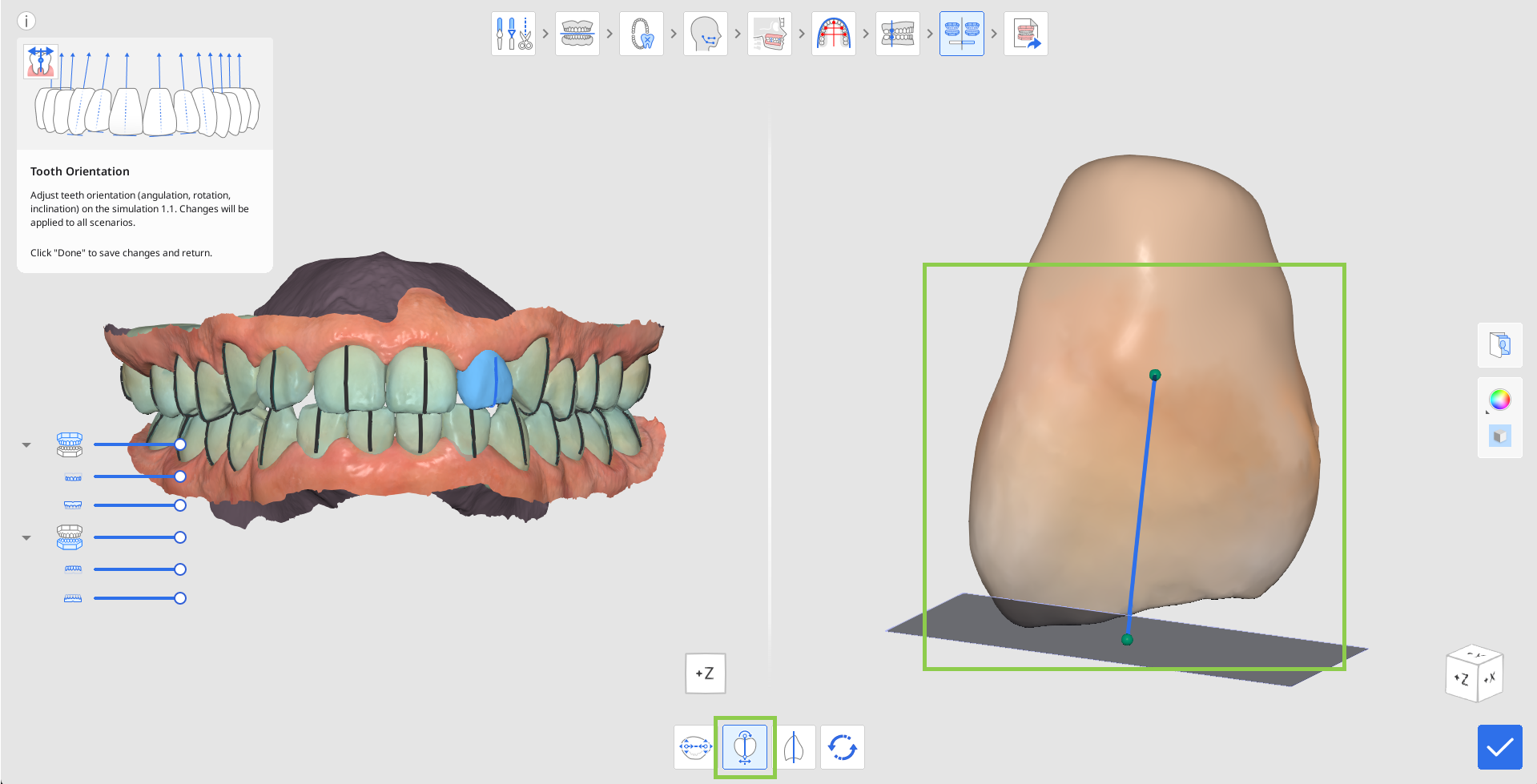
要编辑相对于咬合面的倾斜角度(即轴倾度),请点击“倾斜角度(轴倾角)”。 然后,选择一颗牙齿,并通过拖动控制点开始调整位置。 颌平面显示在蓝线的切缘处,供您参考。
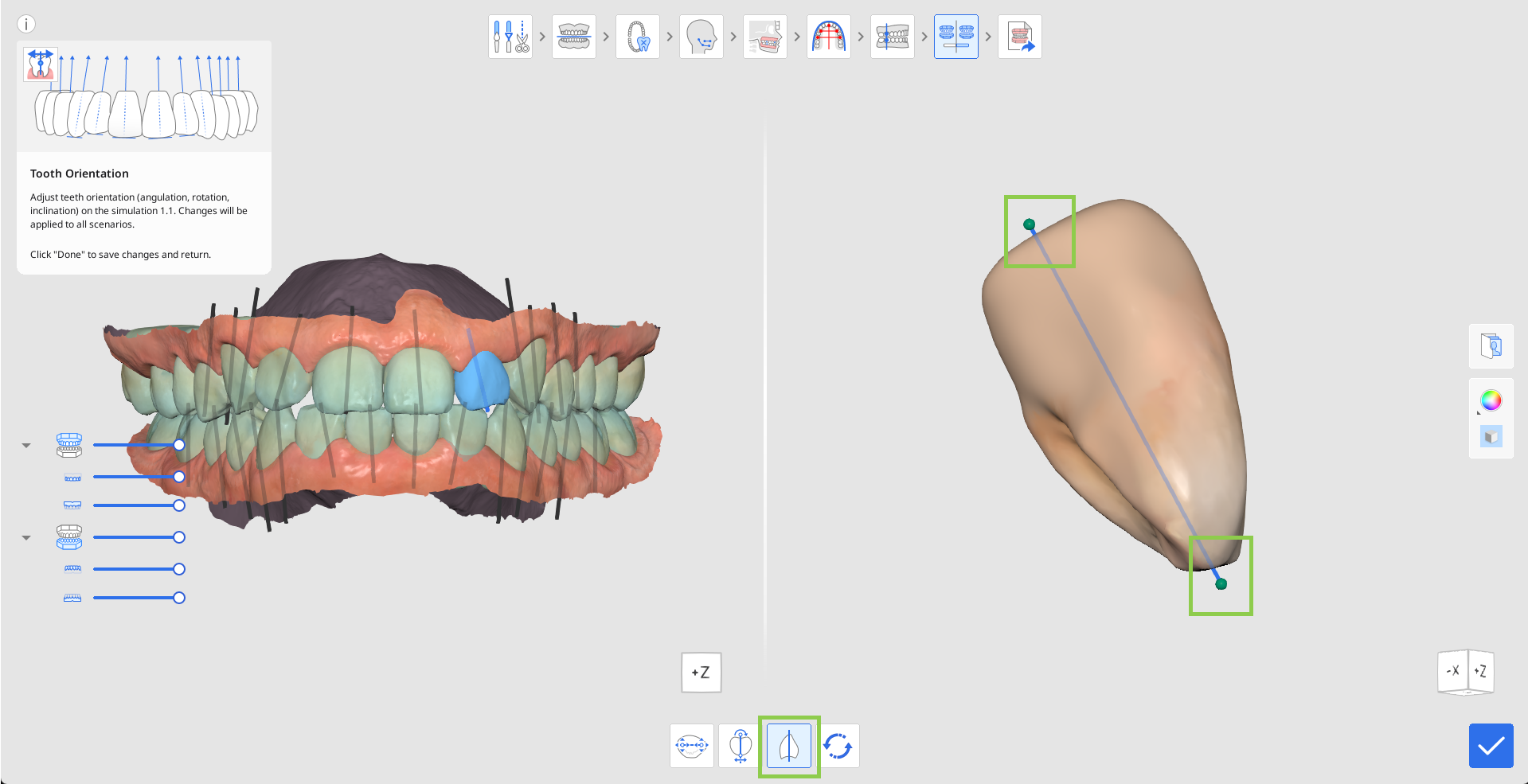
要编辑相对于咬合面的倾斜度(即转矩),请点击“倾斜度(转矩)”。 然后,选择一颗牙齿,并通过拖动控制点开始调整。
如果您想重置回最初识别的牙齿方向,请点击下方工具箱中的“重置”。

点击右下角的“完成”即可返回模拟预览和比较。
