“结果概览”是作业流程的最后一步。 在这里,用户可以在进入矫治器制作或订购节段之前,仔细查看所选的治疗方案。 此步骤的目的与功能将根据之前选择的矫正器类型(隐形矫正器或托槽)而有所不同。
矫正器
如在上一步中选择了“矫正器”选项,则系统会向用户显示治疗模拟模型、治疗完善功能,以及隐形矫正器步骤设置选项。
.png)
首先,查看创建矫正器的建议分步方案。 在屏幕底部的步骤导航框中,您将看到软件如何将整个治疗分为多个步骤。 上方一行表示上颌的治疗步骤,下方一行表示下颌的治疗步骤。 每个步骤对应一个待创建的矫正器。
您可以使用“播放”按钮来以动画形式显示整个治疗序列或点击任意步骤来查看细节。
.png)
如有需要,您可以点击步骤导航框右上角的齿轮图标并打开“步骤设置”来调整分步速度。 默认分步速度为0.25 mm / 2.0°。
.png)
您还可以通过“分步模式”来控制分布操作,该模式提供两种选项:“优化模式”与“线性模式”。
使用“优化模式”时,系统会自动调整间距,以避免牙齿发生碰撞,并使牙齿能够逐步移动。 因此,总步骤数可能会比较多。 而使用“线性模式”时,牙齿会沿着一条更直接的轨迹移动至最终位置。 这有助于减少牙齿移动幅度较小的病例所需的治疗步骤总数。

您可通过切换导航框中的“辅助部件”选项来选择显示或隐藏辅助牙齿移动装置。
.png)
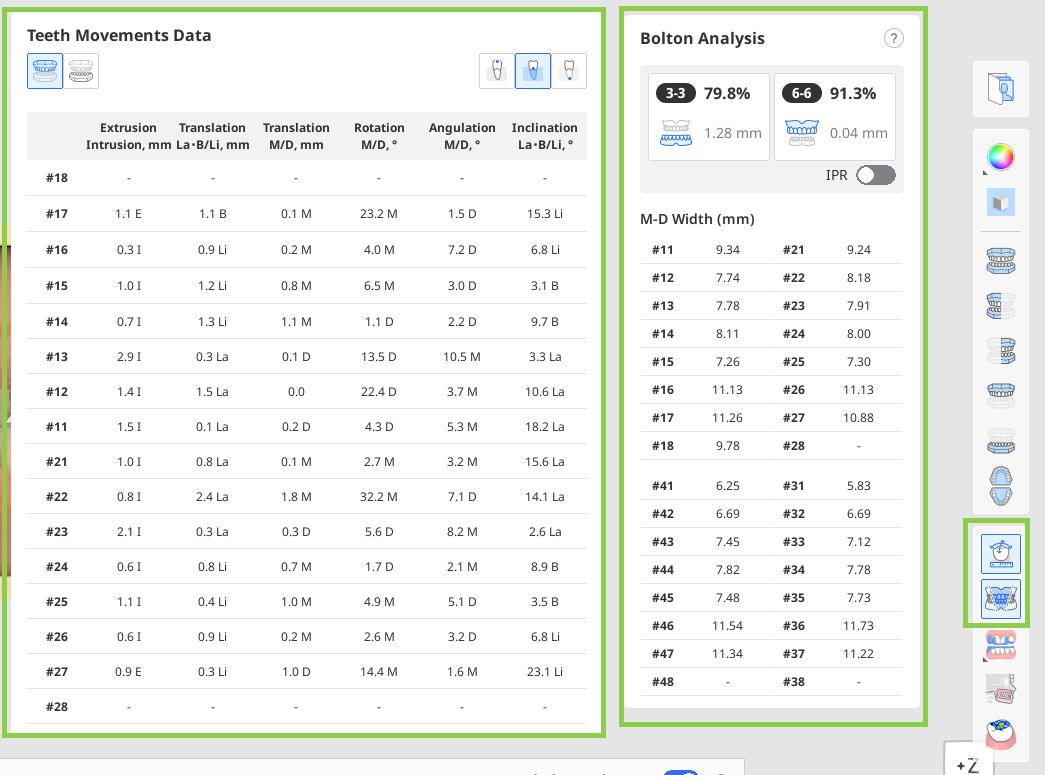
使用侧工具栏中的工具查看牙齿移动的详细分析和Bolton指数。
您还可以打开并阅读针对您的治疗方案提供的分步详细治疗计划。
 注意
注意该功能仅适用于在线环境。
.png)
如有需要,您可以使用“治疗完善”功能改进生成的治疗模拟。 您将在本章的后续部分找到有关如何使用该功能的更多详细信息。
.png)
在您完成所有操作后,点击“完成”按钮即可保存项目、导出矫正器文件以进行自行打印或订购制作的Medit Aligners。 请注意:后两者为付费选项。
付费功能
请注意:后两个选项为付费功能。 价格会因扫描仪所有权状态及地点而异。
如何使用治疗完善
该功能可让用户通过手动调整牙齿移动、牙弓形态、IPR数值以及辅助部件来优化所生成的治疗方案。 进入此模式时,会默认选择牙齿移动调整工具。
| 移动牙齿 | 手动调整模拟中每颗牙齿的最终位置。 |
| 编辑IPR和间距 | 调整并管理邻面去釉(IPR)与牙齿间距。 |
| 编辑辅助部件 | 更改辅助部件的类型、大小以及位置。 |
| 编辑牙弓表单 | 调整牙弓表单的形状。 |
.png)


.png)
移动牙齿
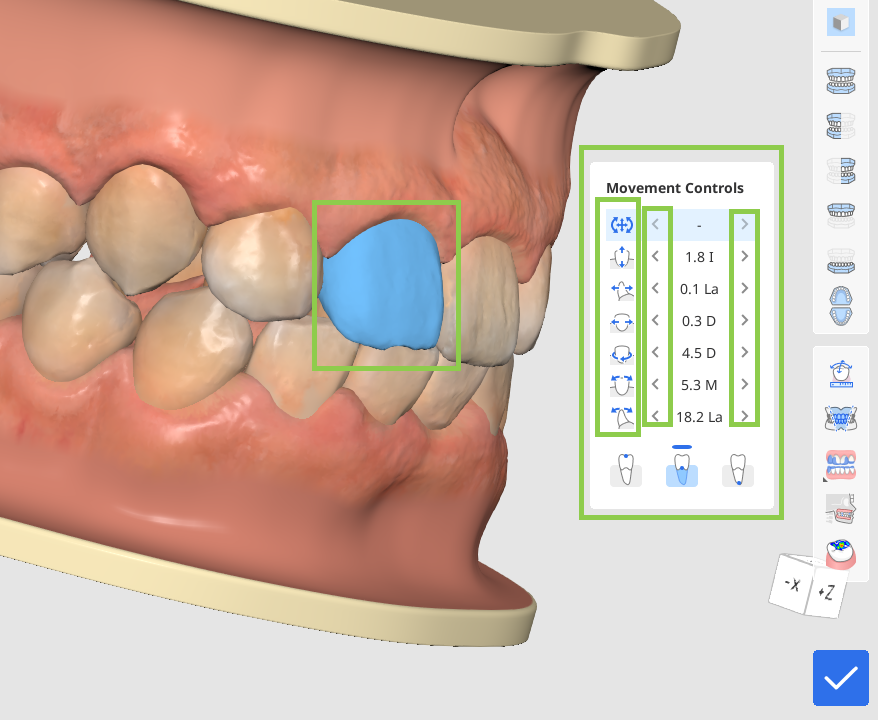
首先使用右侧的“移动控制”选择要执行的移动类型。 然后,使用鼠标调整目标牙齿。 或者,您也可以使用移动小部件中的左右箭头进行更精确的调整。
使用Ctrl/Command键和“自由移动”选项可旋转数据。
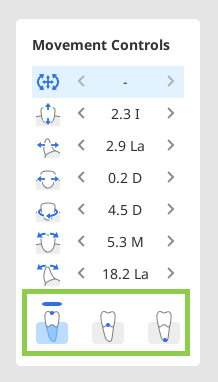
可以通过牙冠、抗阻中心或根尖进行牙齿移动。 根据需要,在“移动控制”小部件做出选择。
使用“返回初始位置”选项,可以将模拟中的任何牙齿恢复到治疗前的位置。 右键点击牙齿即可使用该功能。您还可通过点击鼠标右键来锁定牙齿位置。
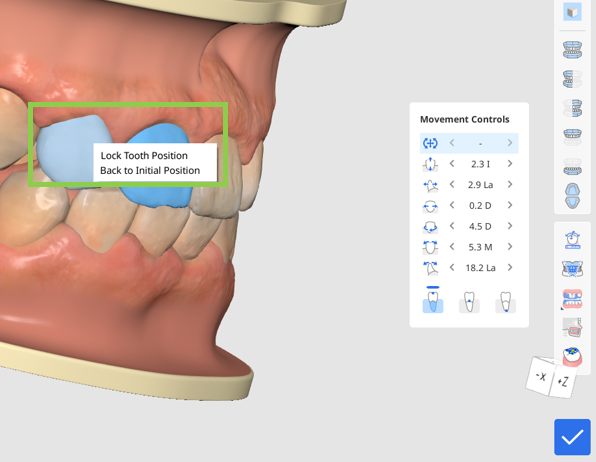
编辑IPR和间距
点击要添加间隙或IPR的牙齿之间的圆圈。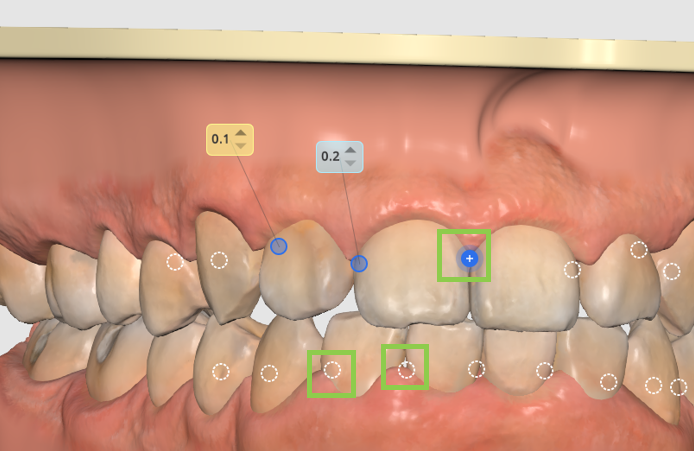
然后,根据需要调整值以设置所需的间距或IPR——蓝色值表示IPR,黄色值表示间距。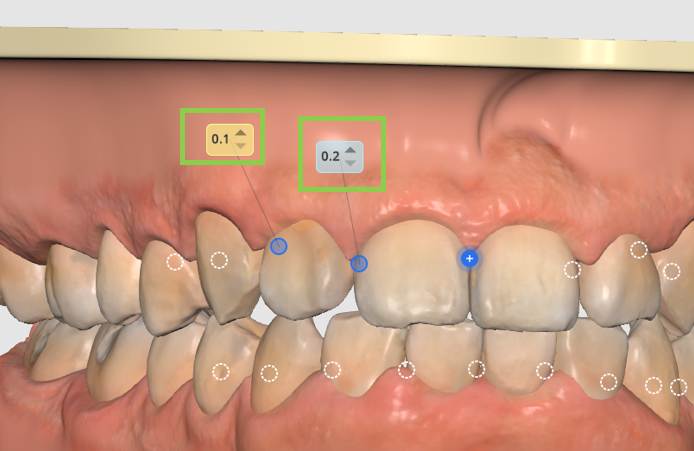
如要删除间距/IPR,只需再次点击圆圈即可。 您可以在牙齿上点击鼠标右键来将其固定在原位。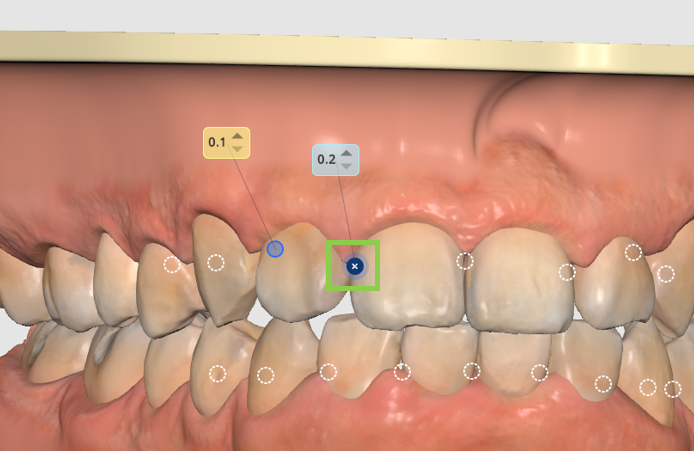
编辑辅助部件
您可以通过右键点击各个默认附件来逐一移除,或者使用左下角的“移除辅助部件”选项一次性移除所有附件。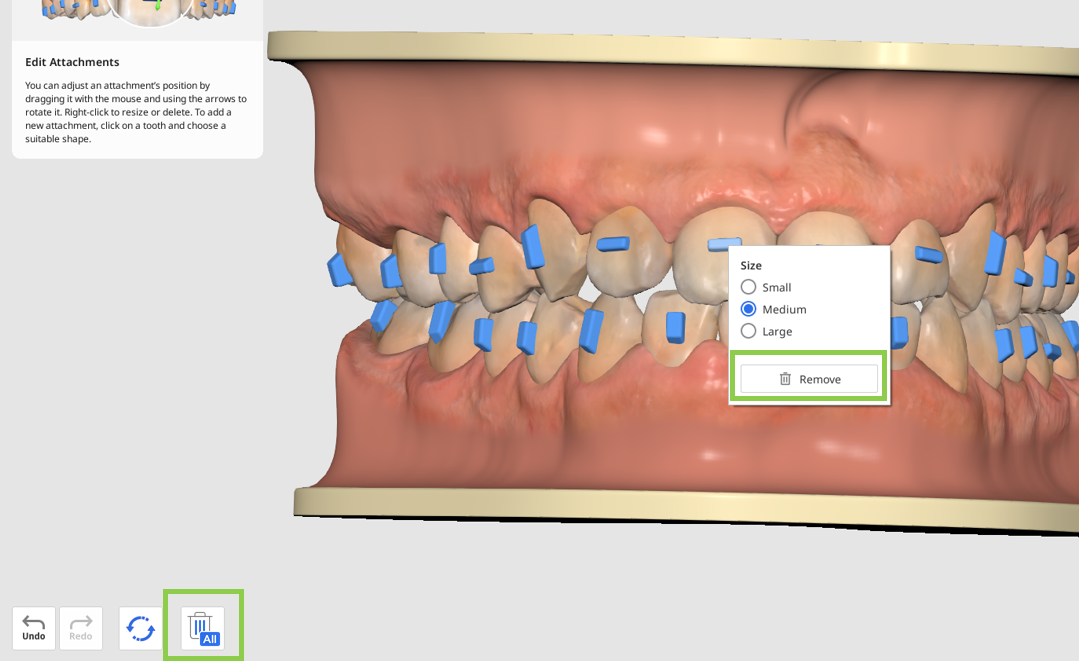
点击牙齿以更改默认附件或添加新的辅助部件。 可用的部件分为三类:基础形状附件(例如水平、垂直、椭圆形等)、使用弹力橡皮圈时所需的精确切口的导引线,以及压力点部件。.png)
使用鼠标右键点击任意部件以调整其大小,然后通过您的鼠标拖动附件以自由调整其位置。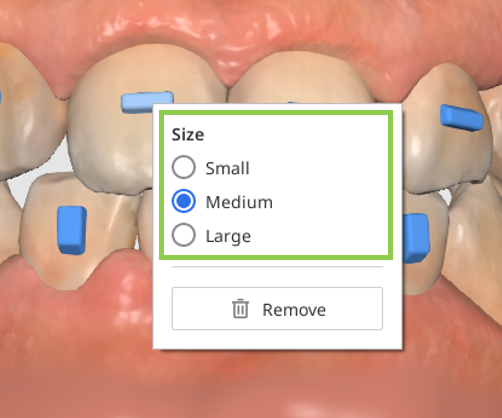
编辑牙弓表单
使用此功能时,请使用侧工具栏中的查看选项以获得更舒适的视觉体验。
请注意:调整牙弓形状将影响牙齿移动。 为防止不必要的更改,您可以在开始之前右键点击牙齿以锁定其位置。
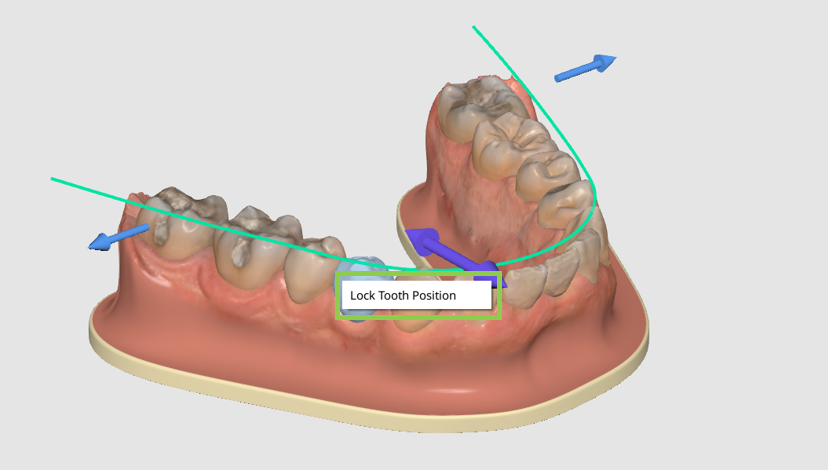
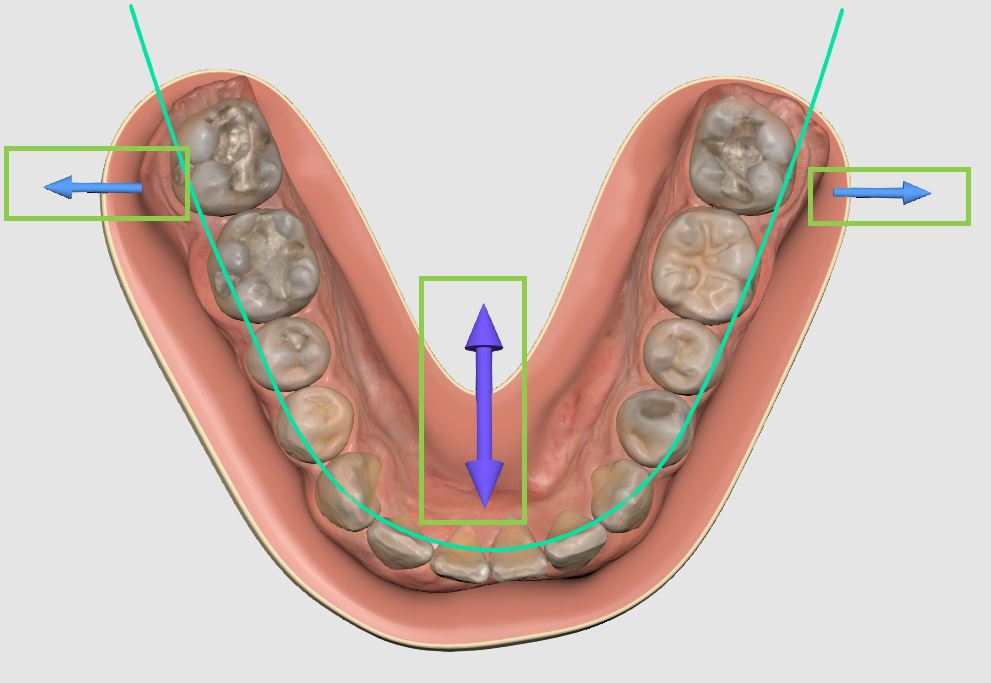
然后,使用控制箭头调整牙弓形态。
重置更改
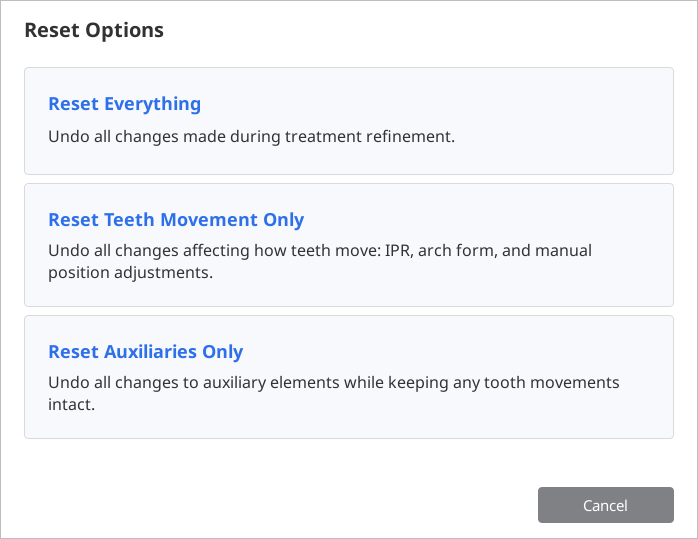
您可以使用左下角的“撤销”按钮撤销最近的更改或使用“重置”选项撤销多个更改——所有的治疗完善更改、仅辅助部件调整或所有与牙齿移动相关的修改(IPR、间距、手动牙齿移动与牙弓形态调整)。
在完成后,点击右下角的“完成”,即可保存治疗完善并返回“结果概览”。
托槽
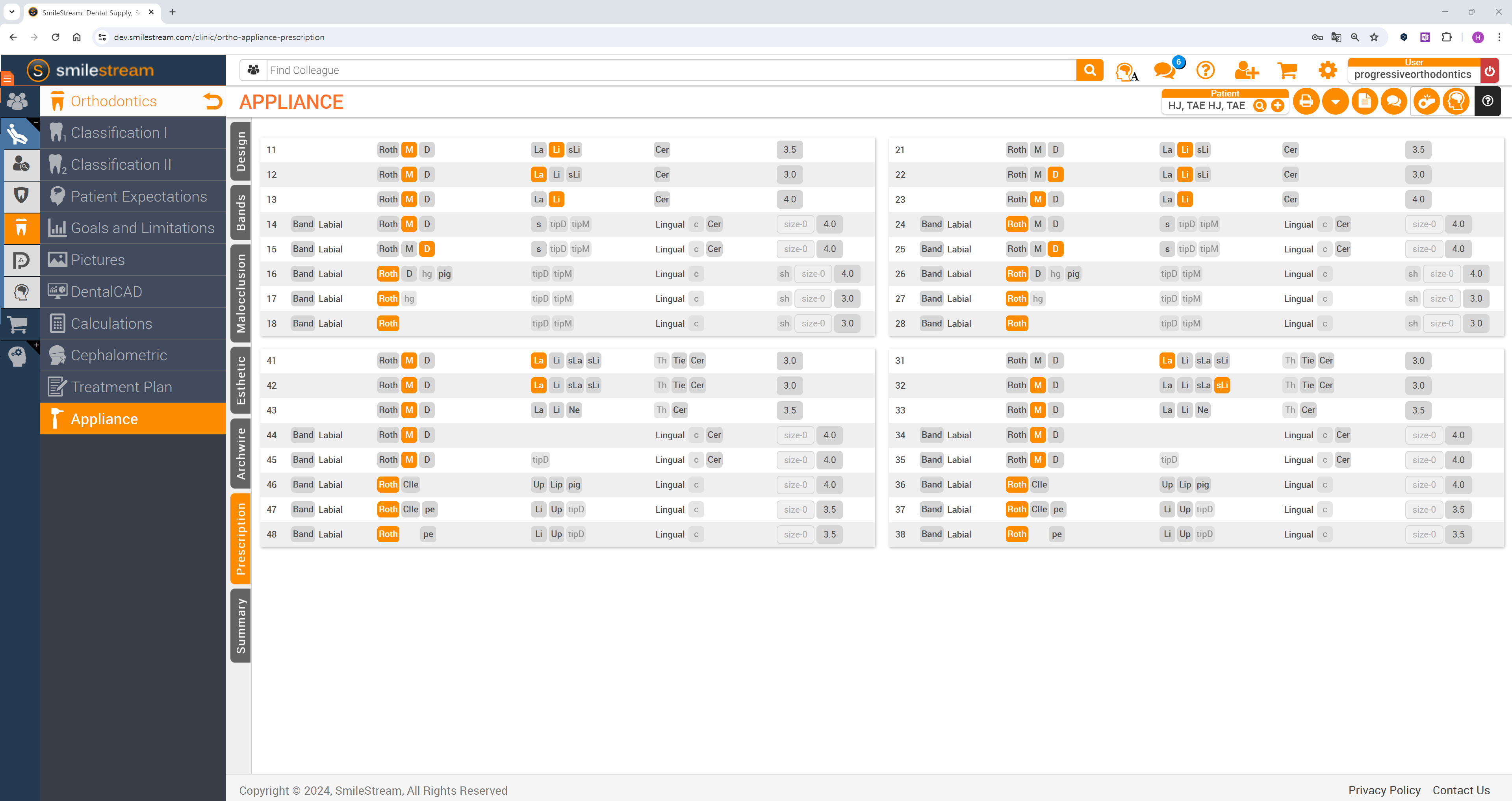
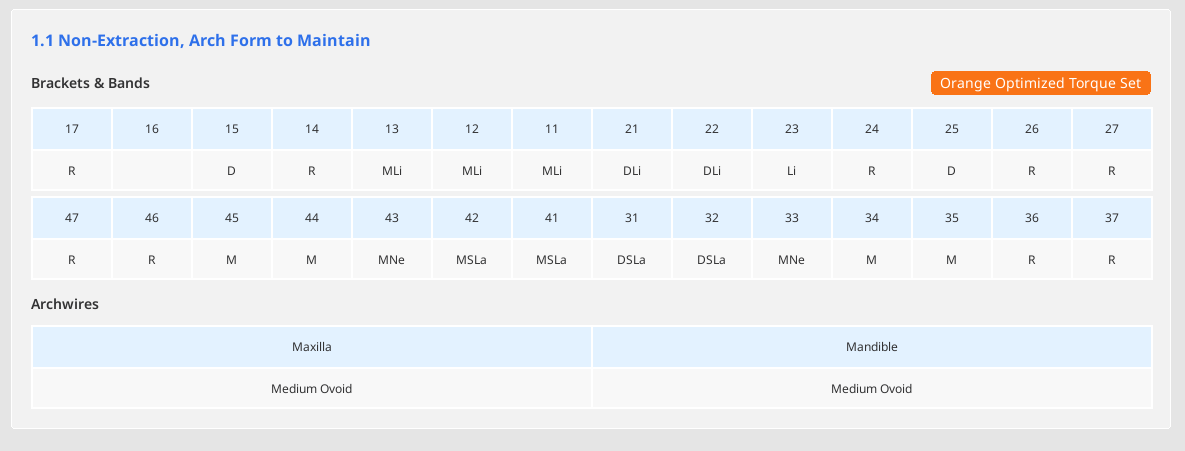
如在上一步中选择了“托槽”选项,则系统会向用户显示一份治疗所需的各类设备的详细清单。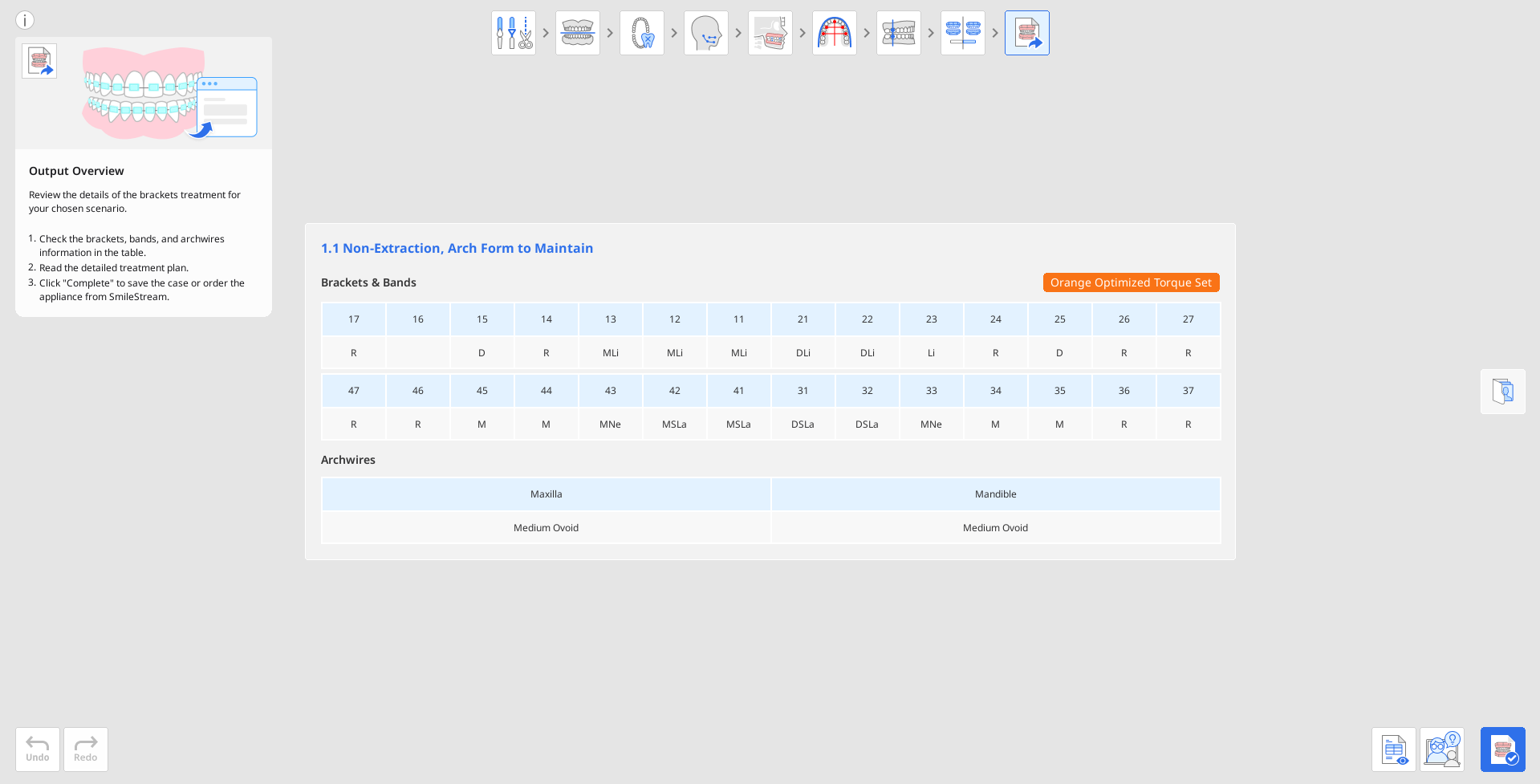
检查生成的托槽信息,包括弓丝、带环和扭矩处方,因为这些信息接下来将发送至SmileStream以完成订购流程。
打开并阅读针对您所选方案提供的分步详细治疗计划。
注意该功能仅适用于在线环境。
在完成后,点击右下角的“完成”按钮完成并保存项目。 您有两种选择:保存项目并移至SmileStream以完成订购流程,或关闭程序并将病例进度另存为Medit Link中的项目文件,以便稍后订购。
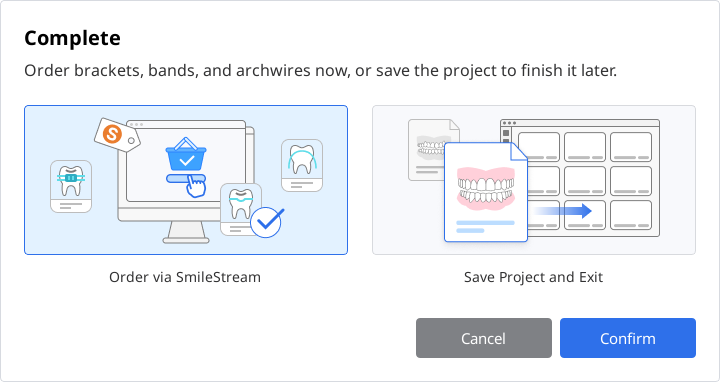
如果您选择立即订购矫治器,托槽订单所需的所有信息将与SmileStream共享,并且您将被重定向至以下页面。 再次检查自动填充的信息。 所有信息均可在下单前直接在SmileStream中更改,但不会更新至App。
注意该功能仅适用于在线环境。