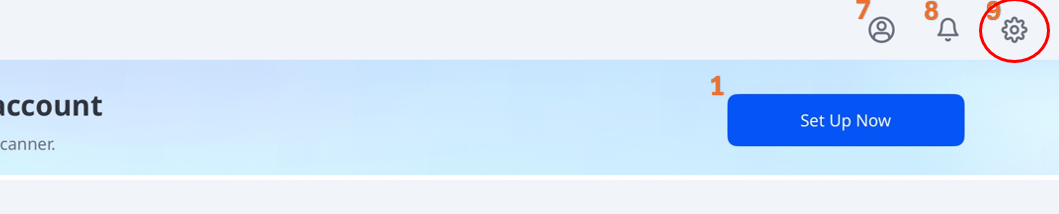
如要打开设置,请选择主页右上角的齿轮图标。
有关可用设置与功能的详细信息,请参见下表:
🔎注意
某些设置仅在连接扫描仪时可用。
标签 | 标签 | 备注 |
|---|---|---|
概要设置 | 语言 | 请遵循iPad系统设置。 点击该选项即可打开iPad语言设置。 |
牙齿编号系统 | 设置牙齿编号系统(US或FDI)。 | |
发送匿名使用统计信息 | 启用“向Medit发送匿名使用统计信息”。 可收集匿名统计数据信息。 Medit会收集匿名诊断与使用数据,包括设备类型、iOS版本以及App性能。 这有助于我们在后续版本中提升产品稳定性以及用户体验。 我们不会收集个人数据(例如您的姓名、联系信息或项目详情),也绝不会尝试根据这些信息识别您的身份。 | |
清除缓存 | 清除存储在设备上的缓存数据以释放空间。 | |
扫描仪信息 | 扫描仪状态 | 显示当前的扫描仪状态。 如需了解更多信息,请查看开始>扫描仪设置>扫描仪状态。 |
上次校准日期 | 显示最近一次校准的日期与时间。 | |
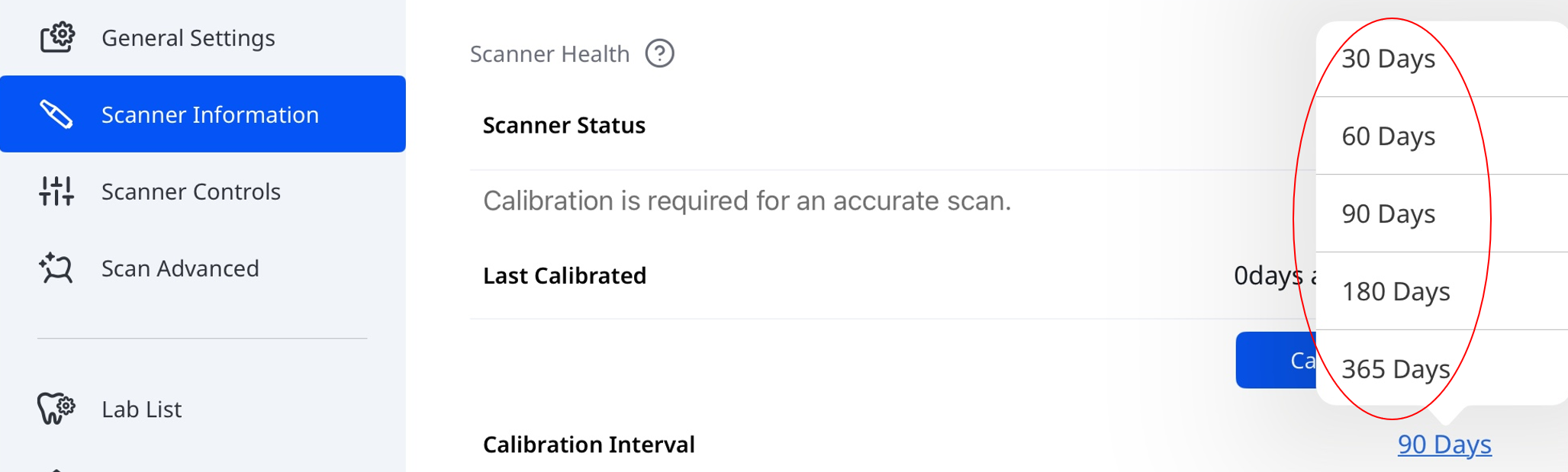
校准间隔 | 定义扫描仪需要校准的频率。 可选择30、60、90、180或365天。
| |
立即校准 | 立即开始校准。 有关更多信息,请参见开始 > 扫描仪设置 > 扫描仪校准。 | |
保修期至 | 显示扫描仪保修权益的逾期日期。 | |
模型(序列号) | 显示扫描仪型号与序列号。 | |
电池信息 | 显示电池状态及关键细节,如充电周期、电压、温度与剩余电池电量。 | |
扫描仪设置 | 开始自动扫描 | 进入扫描步骤后,程序将自动开始扫描,无需执行任何操作即可开始扫描。 |
扫描停止时显示智能箭头 | 当数据采集不足时显示智能箭头。 | |
灯光颜色 | 设置扫描仪的LED灯光颜色(蓝色或白色)。 | |
“扫描仪最低温度”通知 | 当扫描仪温度低于最低阈值时启用通知。 | |
自动开启紫外线光 | 在扫描仪连接或扫描停止时,启用紫外灯自动开启。 | |
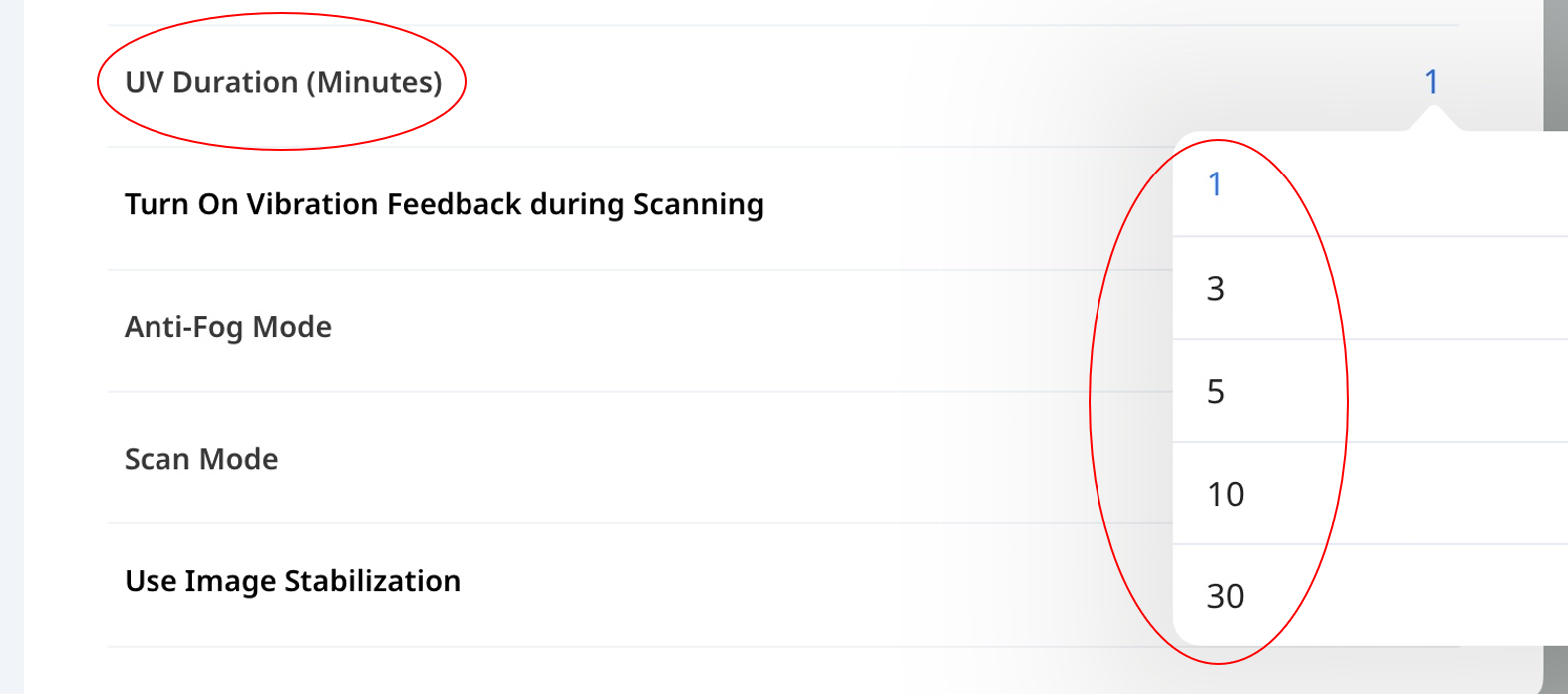
紫外线持续时间(分钟) | 设置自动开启紫外灯选项的持续时间。 可选择1、3、5、10或30分钟。
| |
扫描时开启振动反馈 | 在扫描过程中检测到未对齐时提供振动反馈。 | |
防雾模式 | 设置风扇模式,以在低温下防止镜面起雾。 Option:静音或加强。 | |
扫描模式 | 设置扫描模式。 您可以选择稳定、自动或性能模式。 | |
自适应FPS模式 | 自动调整扫描帧率(FPS),以保持流畅稳定的性能。 若停用该功能,则可能会出现扫描帧率波动(FPS)。 | |
使用“图片稳定”功能 | 在扫描过程中启用“自动图片防抖”功能,以获得更清晰、更稳定的图片。 | |
高级网络搜索 | 将搜索扩展到更广泛的网络范围,以查找未被自动检测到的扫描仪。 | |
音频反馈 | 提供指示扫描仪状态的音频反馈。 | |
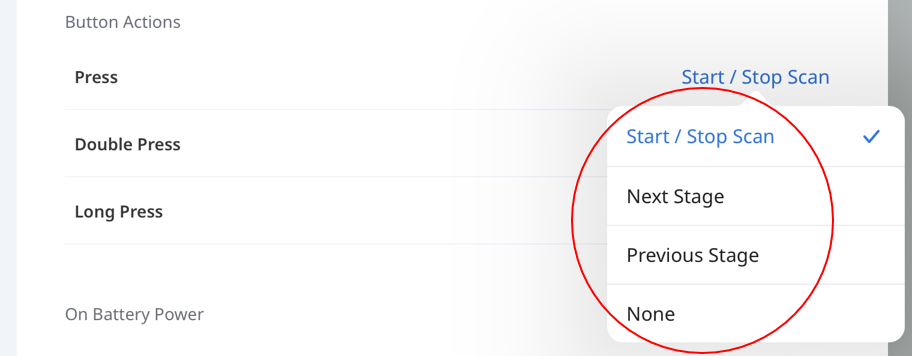
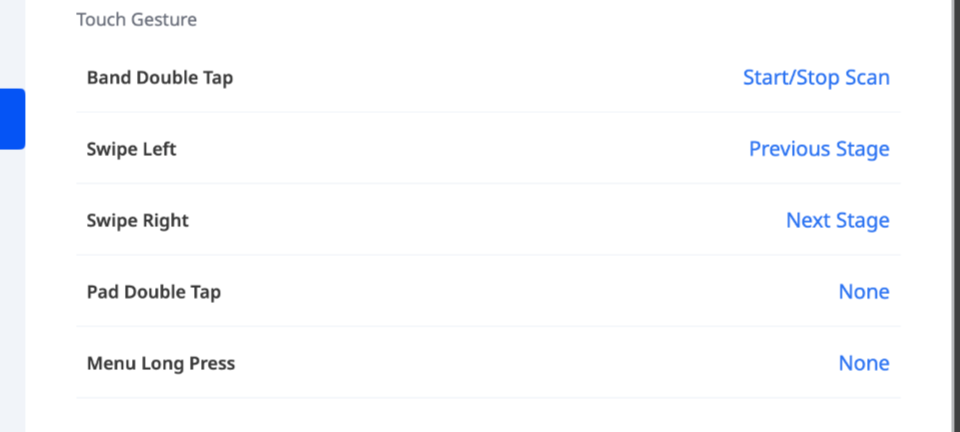
按钮及触控操作 | i900 Mobility&i900 classic
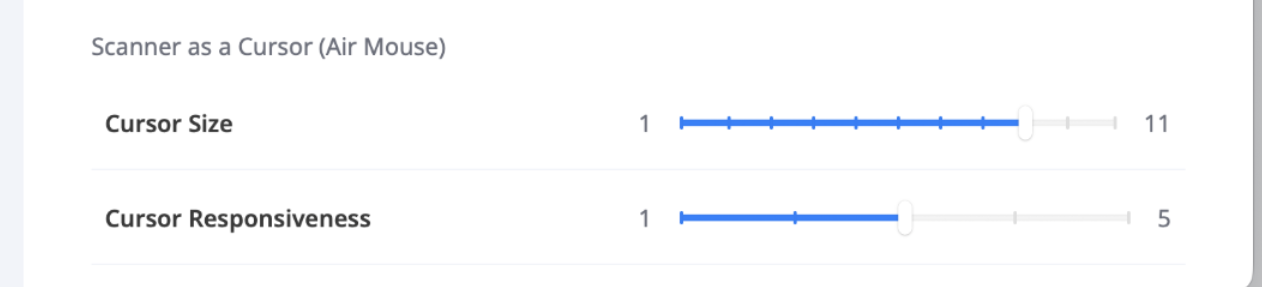
*光标操控(Air Mouse) 光标操控(Air Mouse)可让您通过移动扫描仪来移动光标,而无需触摸屏幕。 根据型号的不同,期可以分配给以下操作:
| |
睡眠设定 | 设置扫描仪进入睡眠模式前的闲置时间。 可选择3、5、10或15分钟,或禁用睡眠模式。 | |
自动关闭电源(“睡眠模式”后) | 设置扫描仪在进入睡眠模式后自动关闭的时间。 可选择1、10、15、30分钟或1个小时。 | |
高级扫描设置 | 有关高级扫描选项,请查看《Medit Scan for Clinics用户指南》设置下的“扫描性能”与“后期处理”。 | |
数据&存储 | 自动上传原始数据 | 自动将原始扫描数据上传至云端。 该功能将备份原始数据并可在使用同一Medit Link Express账号的另一台设备上无缝扫描。 |
本地存储 | 显示设备上存储的扫描数据数,包括:
点击管理本地数据,以便:
| |
云存储 | 显示您当前的云存储计划及使用情况。 | |
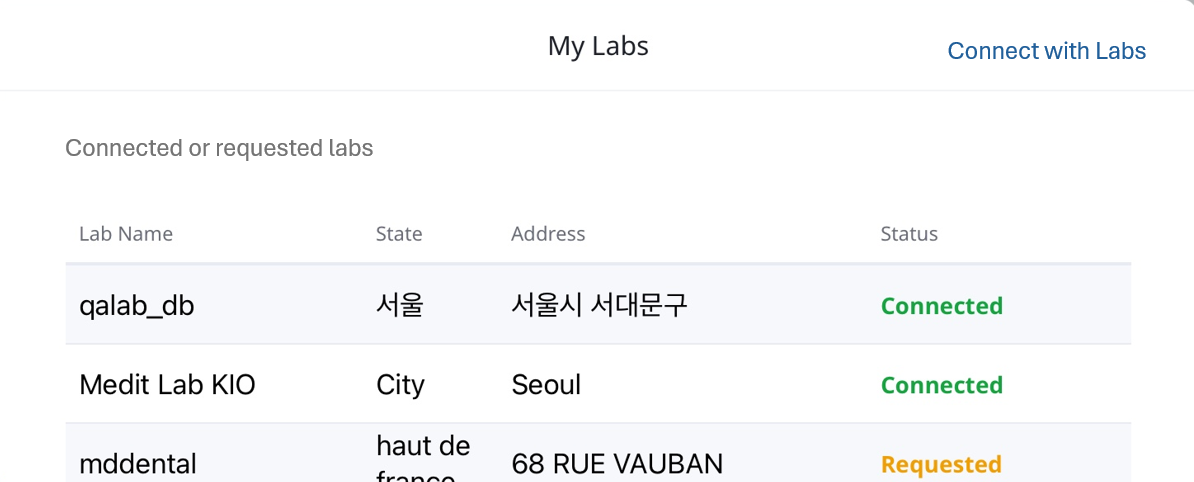
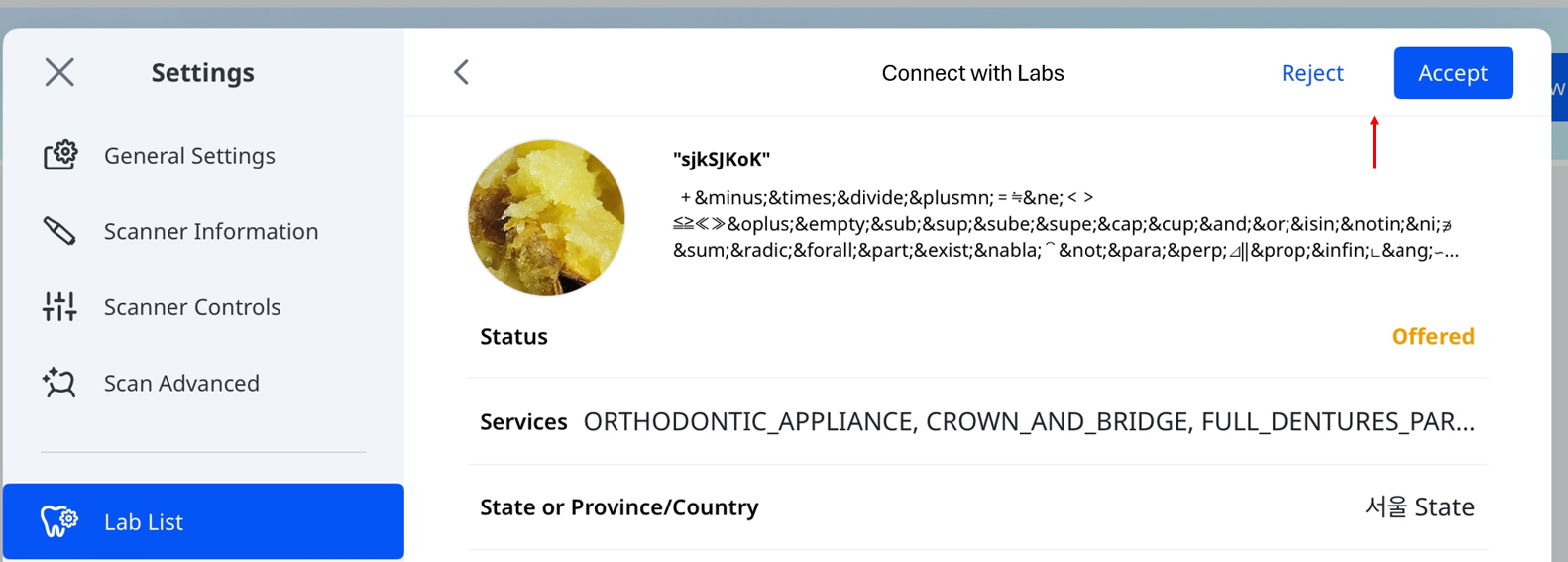
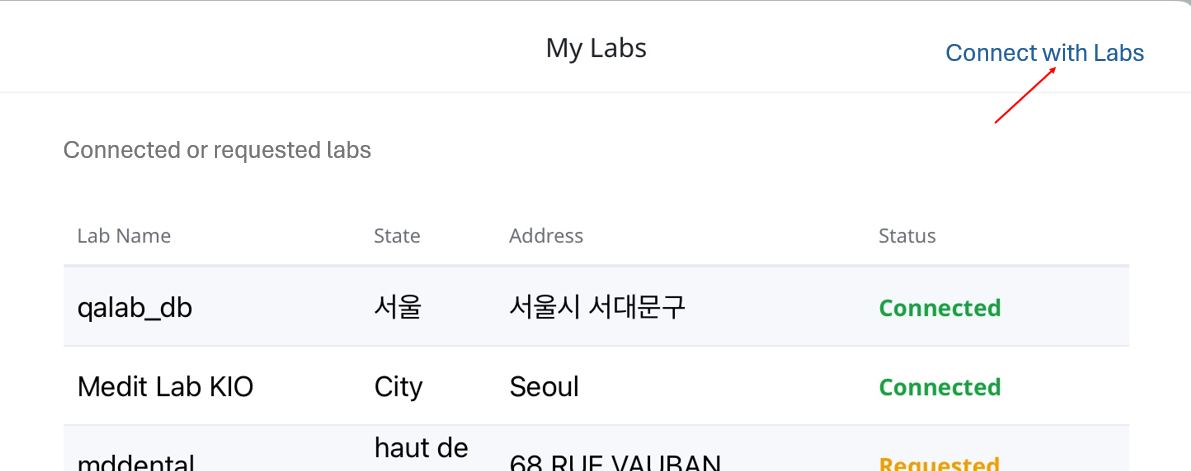
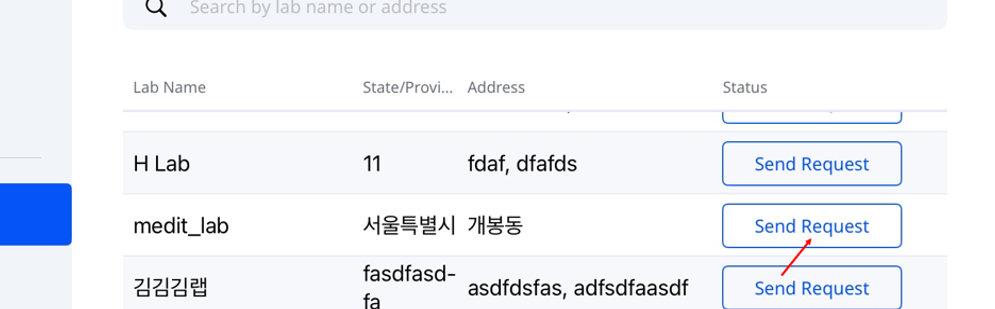
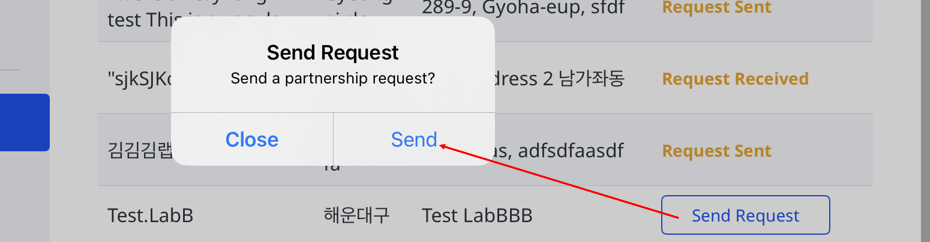
我的加工所 | 显示您互动过的加工所(已申请或已收到邀约),以及其当前连接状态。
连接状态
如要选择加工所并发送合作申请,请按以下步骤操作:
| |
公告 | 显示App中的更新及公告。 | |
获取帮助 | 可让您直接在App内提交支持申请。 如需更多资源,您也可以访问Medit帮助中心。 | |