每个“扫描”步骤的底部均将提供如下工具。

基础扫描工具
| 开始 | 表示开始扫描。 |
| 停止 | 表示停止扫描。 |
| 优化 | 可对齐3D图片以获得更准确的扫描效果。 |
| 高分辨率扫描 | 可为全部或部分扫描数据获取高分辨率扫描数据。 |
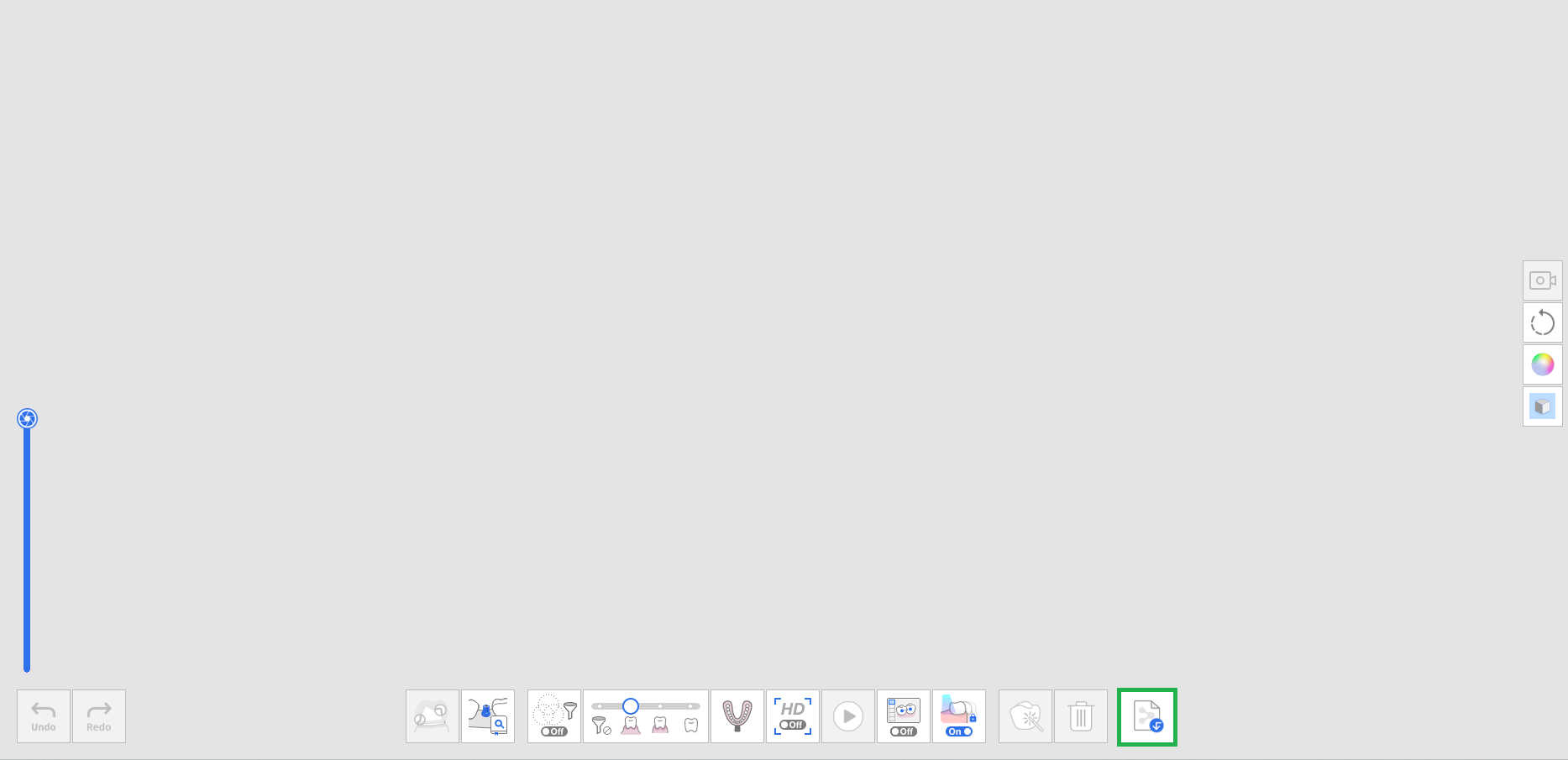
| 导入扫描数据 | 可从Medit Link导入3D数据。 |
| 删除 | 可删除当前步骤的扫描数据。 |
| 撤销 | 可取消上一次扫描。 |
| 恢复 | 可还原所取消的扫描。 |


高分辨率扫描
* 不可用于i600
请参考下方有关高分辨率与标准分辨率扫描数据之间的对比情况。
|
|
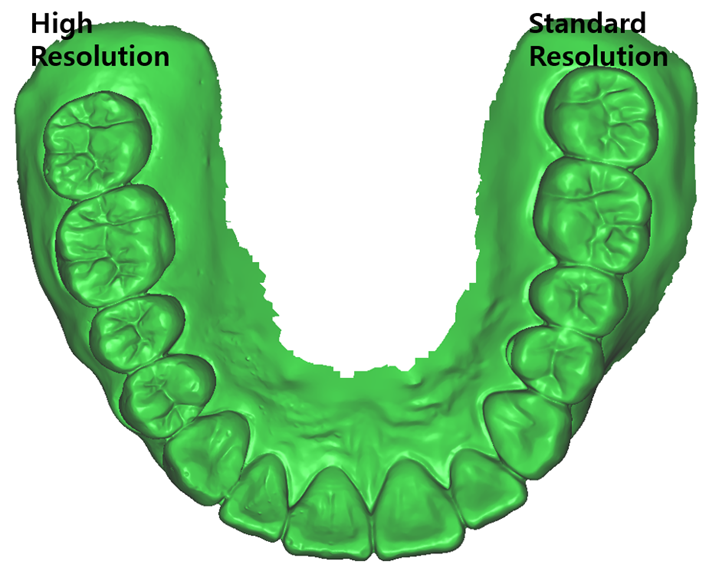
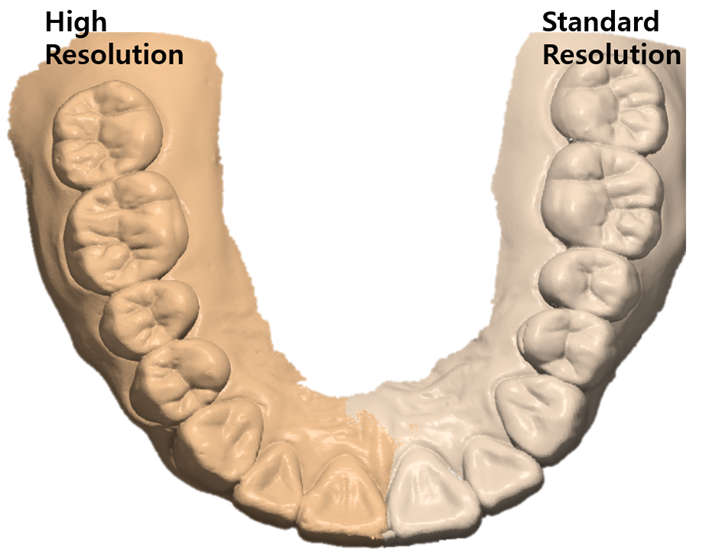
🔎注意
您可以在“设置” > “后期处理” > “高分辨率数据处理” 为高分辨率数据处理设置选项。
您可以选择把“高分辨率数据处理”仅应用到高清扫描数据上,或同时应用到超清与高清数据上。
您可以设置对基牙数据进行高分辨率数据处理。
导入扫描数据
该功能可让用户导入通过第三方扫描仪获取的扫描数据。 您可以编辑数据或通过所导入的数据来进行追加扫描。
🔎注意
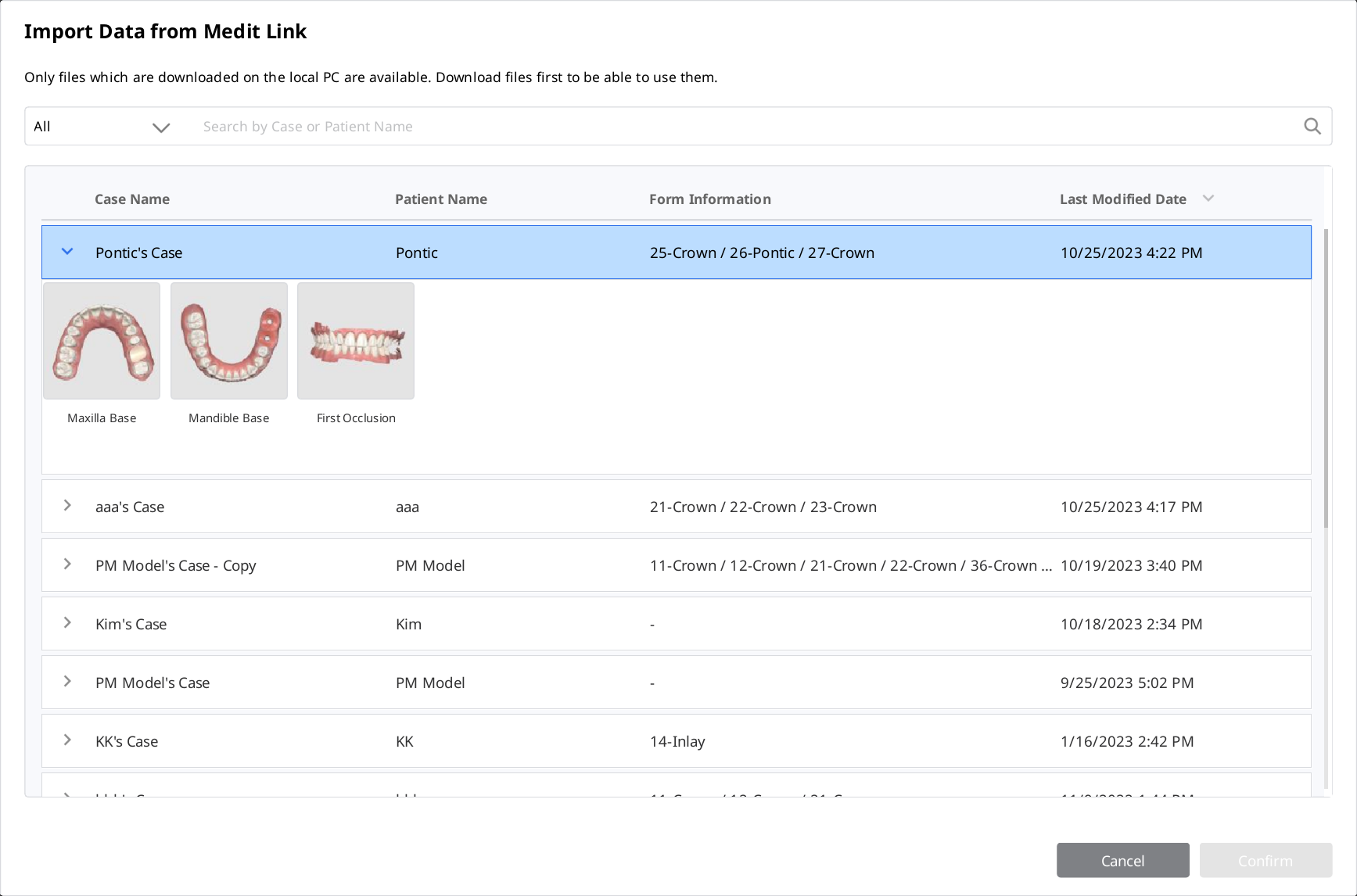
您可以从Medit Link的病例中导入之前扫描的文件。
当导入了第三方的扫描文件时,要确保在进行操作前将其附加在Medit Link的病例中。
您可以在开始扫描流程或前往下一个步骤前导入一份文件。
点击“导入扫描数据”图标。
从Medit Link病例中选择一份文件。
修剪需要进行重新扫描的部分。
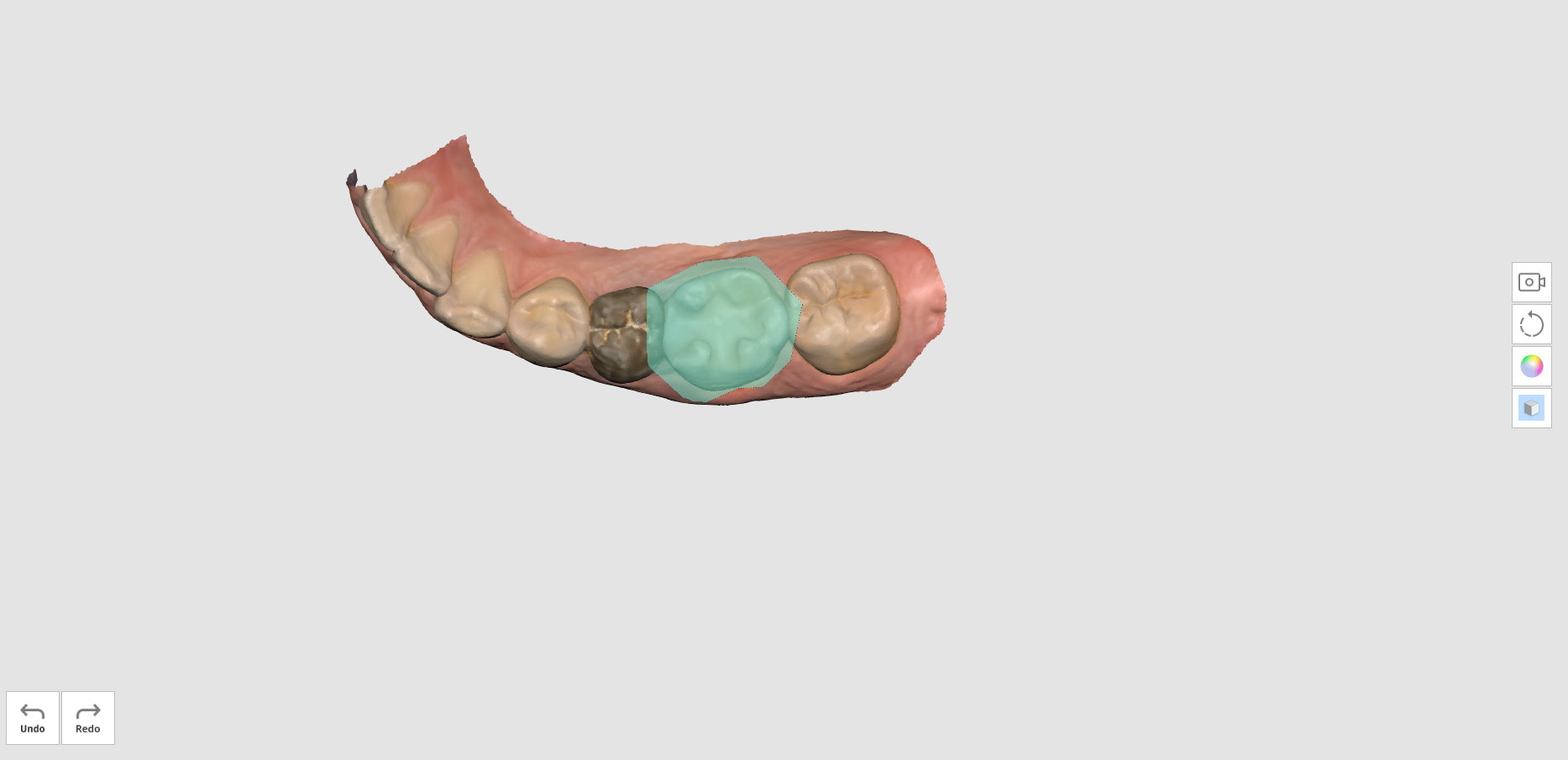
进行追加扫描。
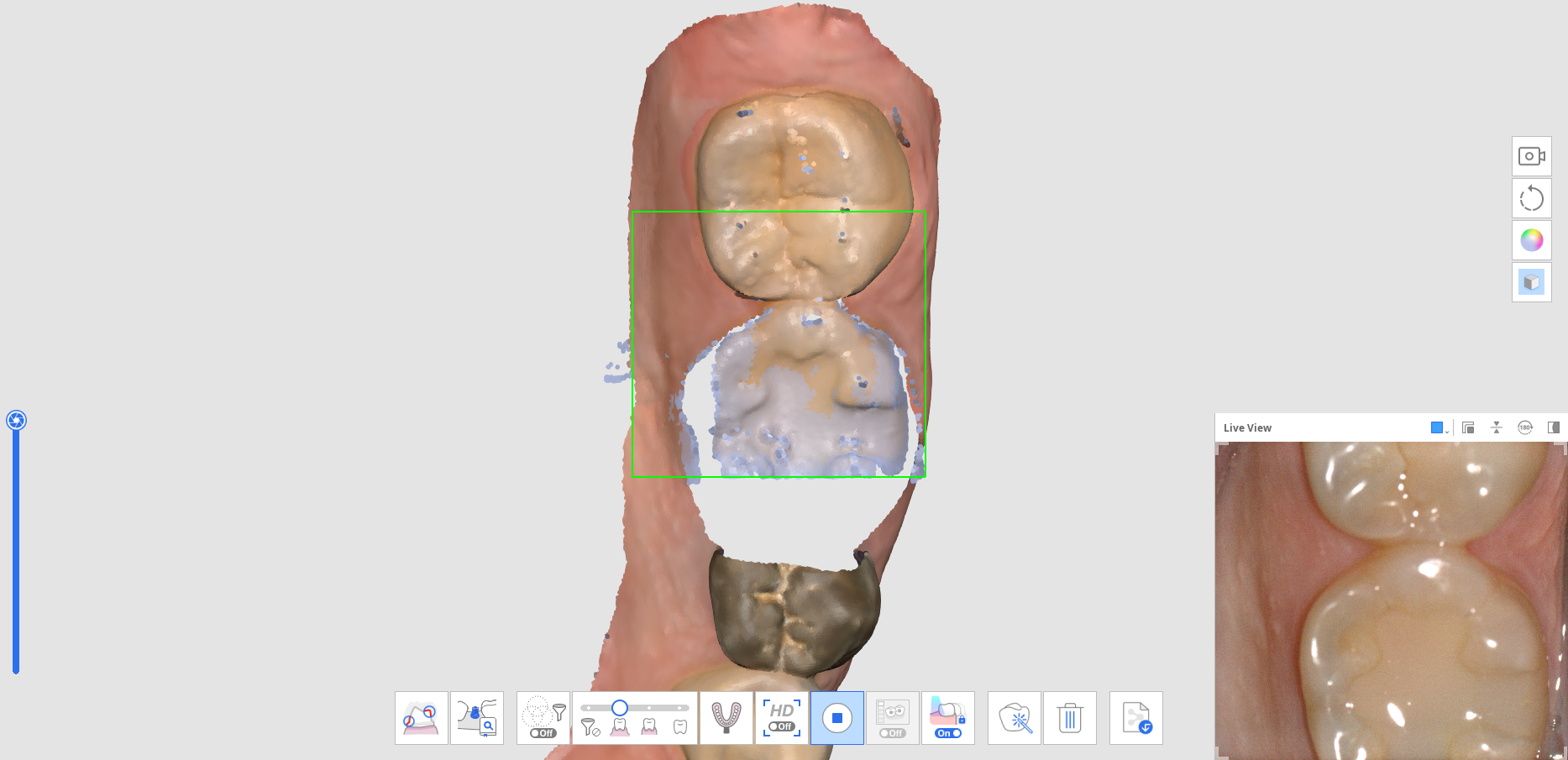
筛选工具
| 智能扫描筛选 | 可在扫描时筛选过滤掉多余的软组织。
|
| 智能颜色筛选 | 可筛选过滤掉特定颜色,进而使其不被扫描。 |
| 智能拼接 | 可任意获取并对齐扫描数据,无需理会您的扫描策略。 |

智能扫描筛选
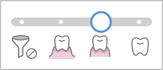
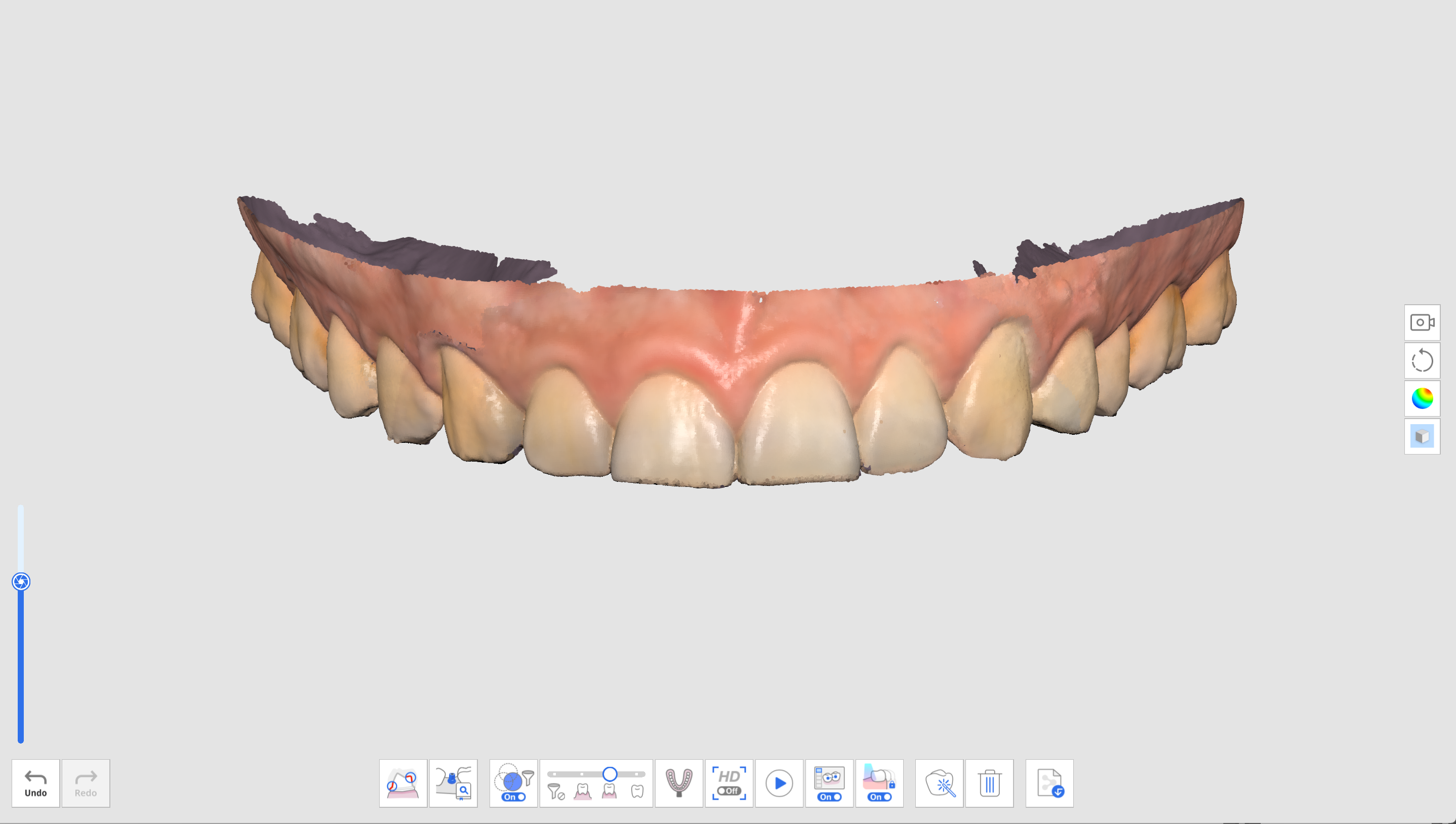
该功能可根据您所选择的筛选项在扫描过程中去除多余的软组织数据。 共有3种筛选项可供您方便使用。
| 无筛选项 | 可让软组织保持完好无损。 |
| 牙齿+牙龈 | 可去除干扰扫描的软组织,只留下必要的牙齿及牙龈。 |
| 强效牙齿+牙龈 | 可去除干扰扫描的软组织,只留下必要的牙齿及牙龈。 |
| 牙齿 | 可清除所有软组织及牙龈,仅留下牙齿。 |


智能颜色筛选
“智能颜色筛选”选项可通过注册外界材料(如手套等)的颜色来防止在口内环境中对其进行扫描。 在颜色注册完成后,该选项便会开启,相应的颜色也将自动在扫描过程中被筛选过滤掉。
点击底部的“智能颜色筛选”选项开启扫描。

如想注册新的颜色,则请点击“添加一种颜色”按钮。

屏幕上将会出现“智能颜色筛选”对话框。
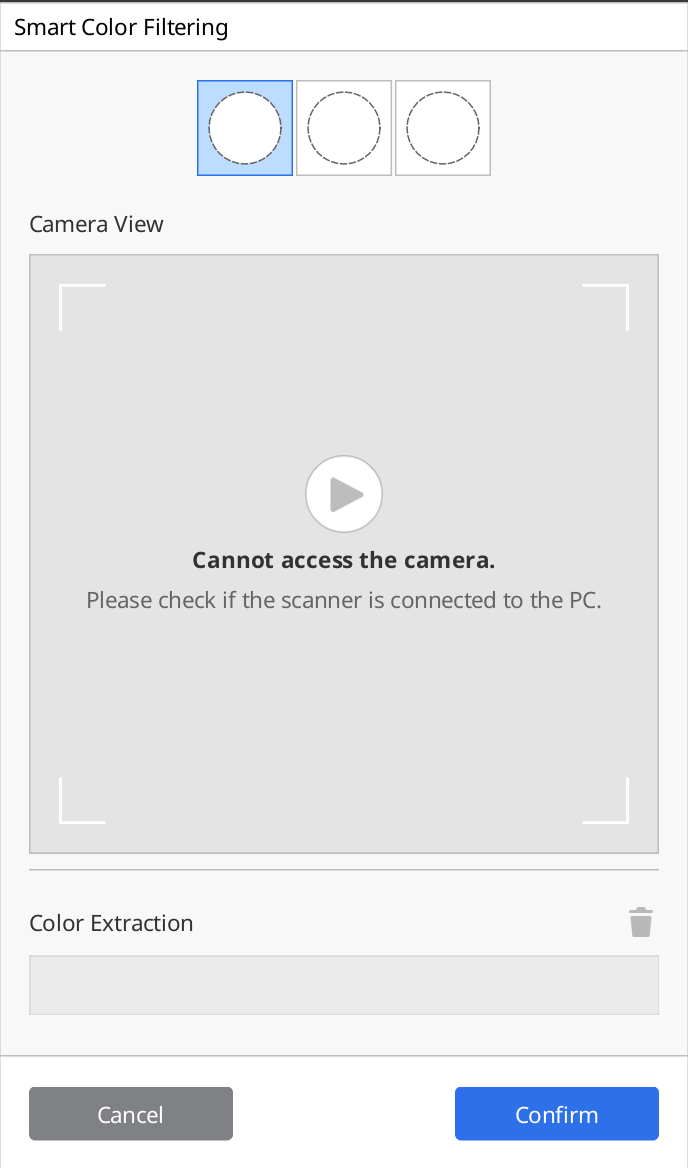
准备要被筛选过滤掉的材料。 随后,按下扫描仪上的“扫描”按钮来开启颜色识别流程。
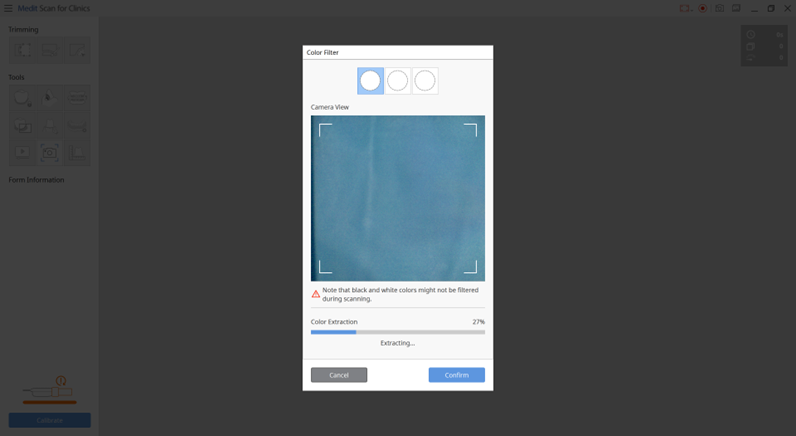
点击“完成”便可注册颜色并完成颜色注册流程。
您可以通过点击颜色图标来开启或关闭每个颜色筛选项。

所注册的颜色均将显示在图标上并为所有扫描步骤进行保存,除非您对其进行修改。

智能拼接
🔎注意:
“智能拼接”仅支持用于“上颌术前模型”、“下颌术前模型”、“上颌”及“下颌”步骤中。
“智能拼接”不可用于“基台数据库匹配”、“印模扫描”及“重衬义齿扫描”工具中。
您不可在使用了“基台数据库匹配”、“扫描杆数据库匹配”功能或咬合对齐后使用“智能拼接”功能。
对于使用视频录制方法的3D扫描而言,重要的是要进行连续扫描,以便相机在获取扫描数据的过程中不会失焦。
这一过程在很大程度上取决于用户的技术及患者口腔的状况,但“智能拼接”所支持的扫描方法则可消除这种不便。
开启底部的“智能拼接”图标。

在支持“智能拼接”及“术前”的步骤中开启扫描。
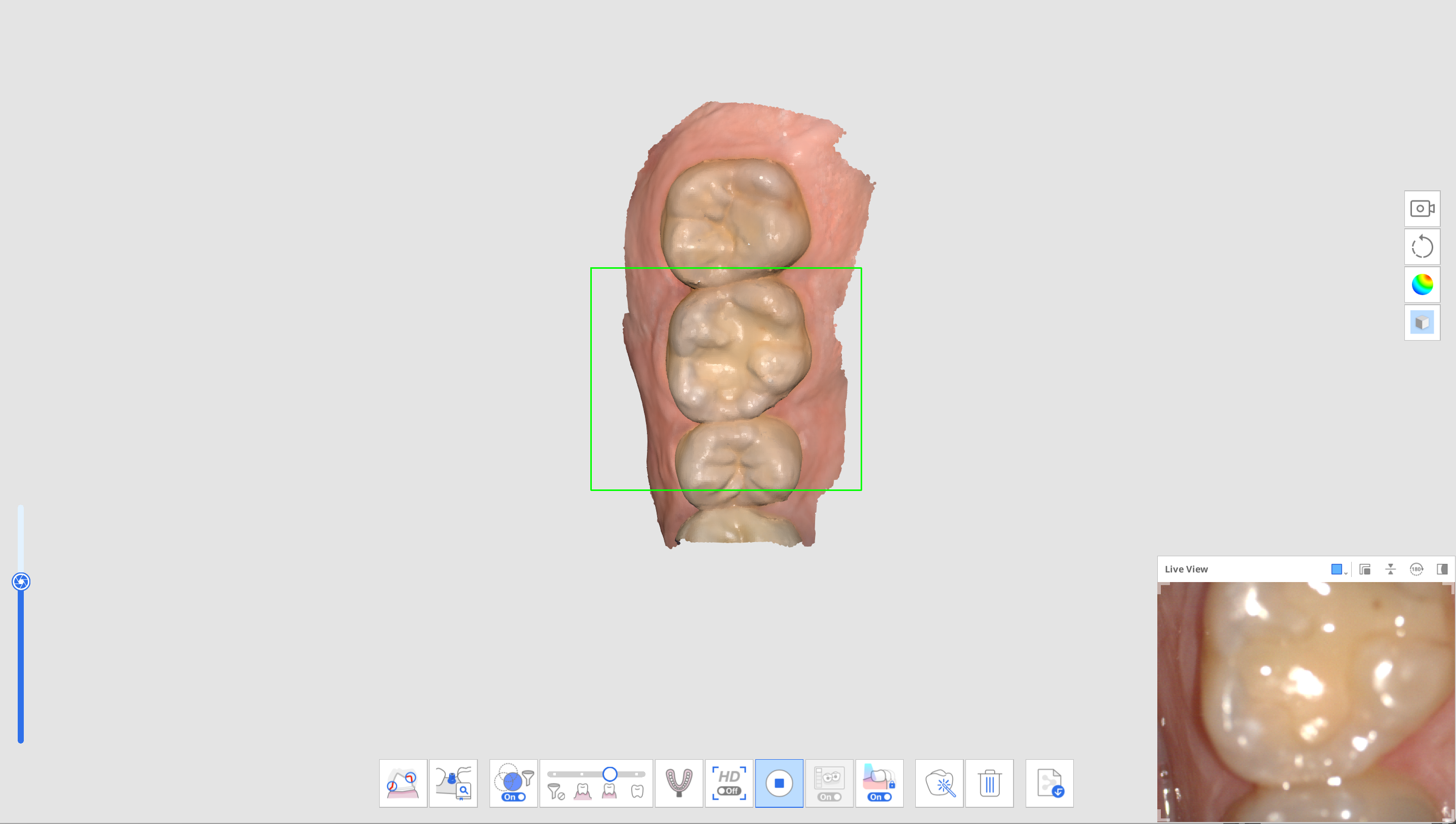
如移动扫描仪以扫描另一个不相邻的区域,则系统将创建新的单独一部分扫描数据。 此时,先前扫描的数据部分会以缩略图的形式显示在屏幕左下角。
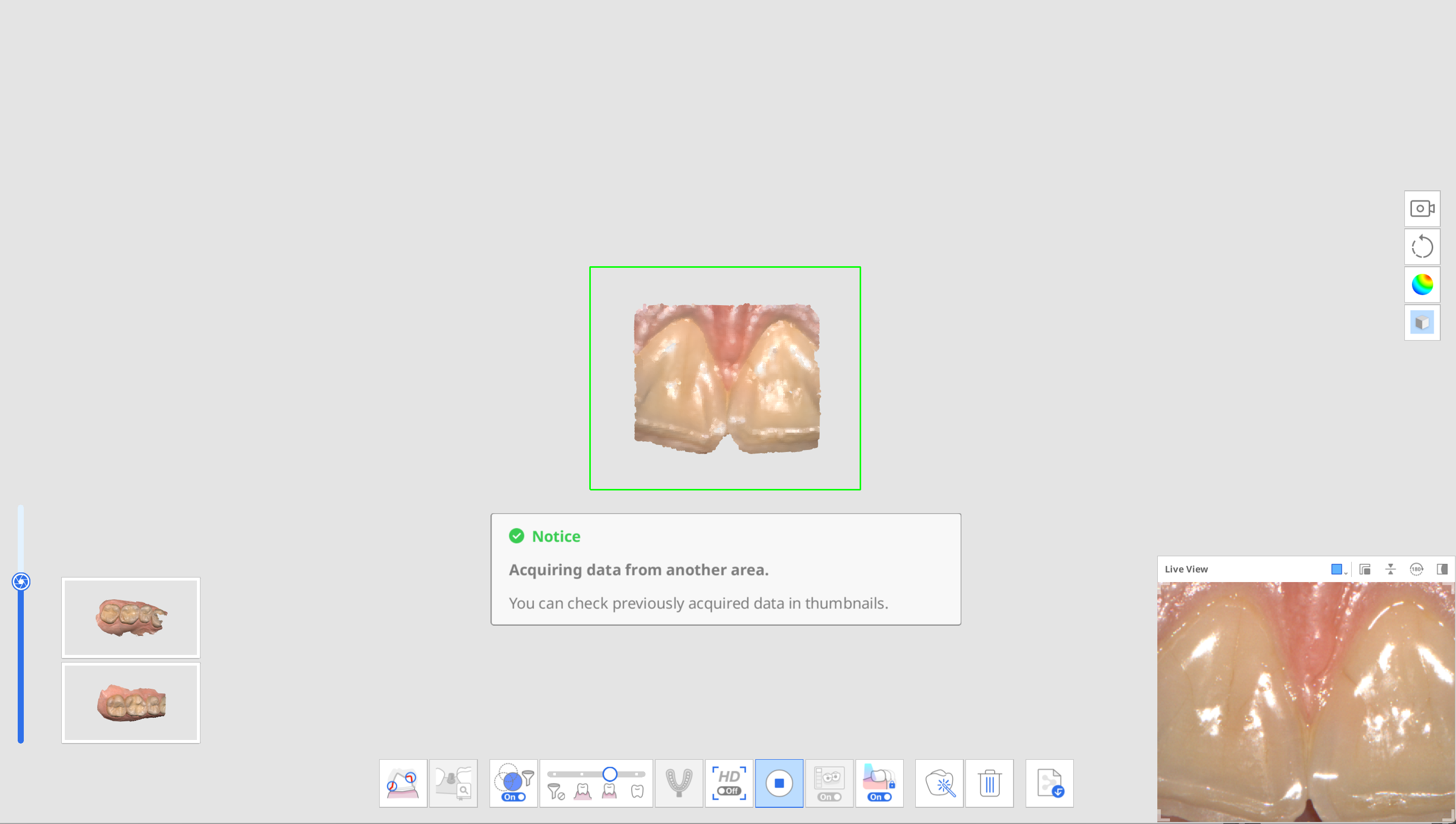
在扫描过程中,如扫描仪在未对齐的扫描数据区域获取了新的数据,则数据将自动尝试进行对齐,而任何已对齐数据的缩略图将随之消失。
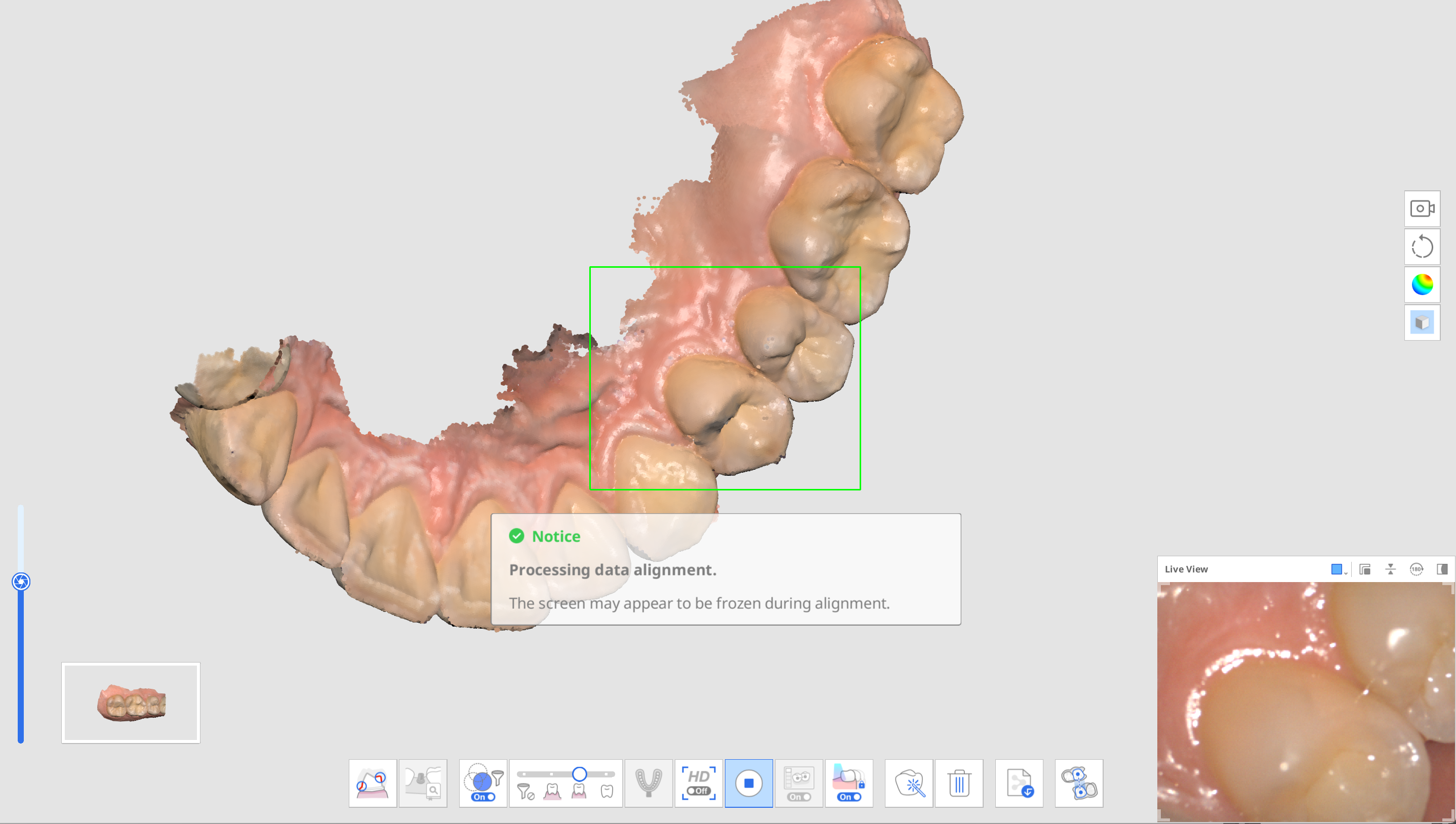
当您暂停操作以查看所有单独获取的数据部分时,其会为您在主屏幕上组合起来。 请注意:在转到另一个扫描阶段之前,所有获取的数据部分均须对齐到一个单独的扫描中。
.png)
如想对齐所有扫描数据,则请选择下方的某项操作:
补扫来为自动对齐获取更多数据。
使用“手动对齐”工具来对齐数据。
如下如所示,当所有未对齐的扫描数据均被对齐时,数据获取便将随之完成。
如在转到另一个扫描步骤之前检测到未对齐的数据,则系统会提示用户删除未对齐的数据,直至只剩下一组扫描数据。
.png)
高级工具
| 印模扫描 | 可提供将口内及印模扫描数据相结合的无缝扫描流程。 |
| 基台数据库匹配 | 可管理自定义基台的数据库。 |
| 扫描杆数据库匹配 | 可管理预设及自定义的扫描杆数据库。 |
| 下颌运动 | 可录制并回放患者的下颌运动轨迹。 |
| 预备检查 | 可检查牙齿预备是否在预设的数值范围内进行。 |


