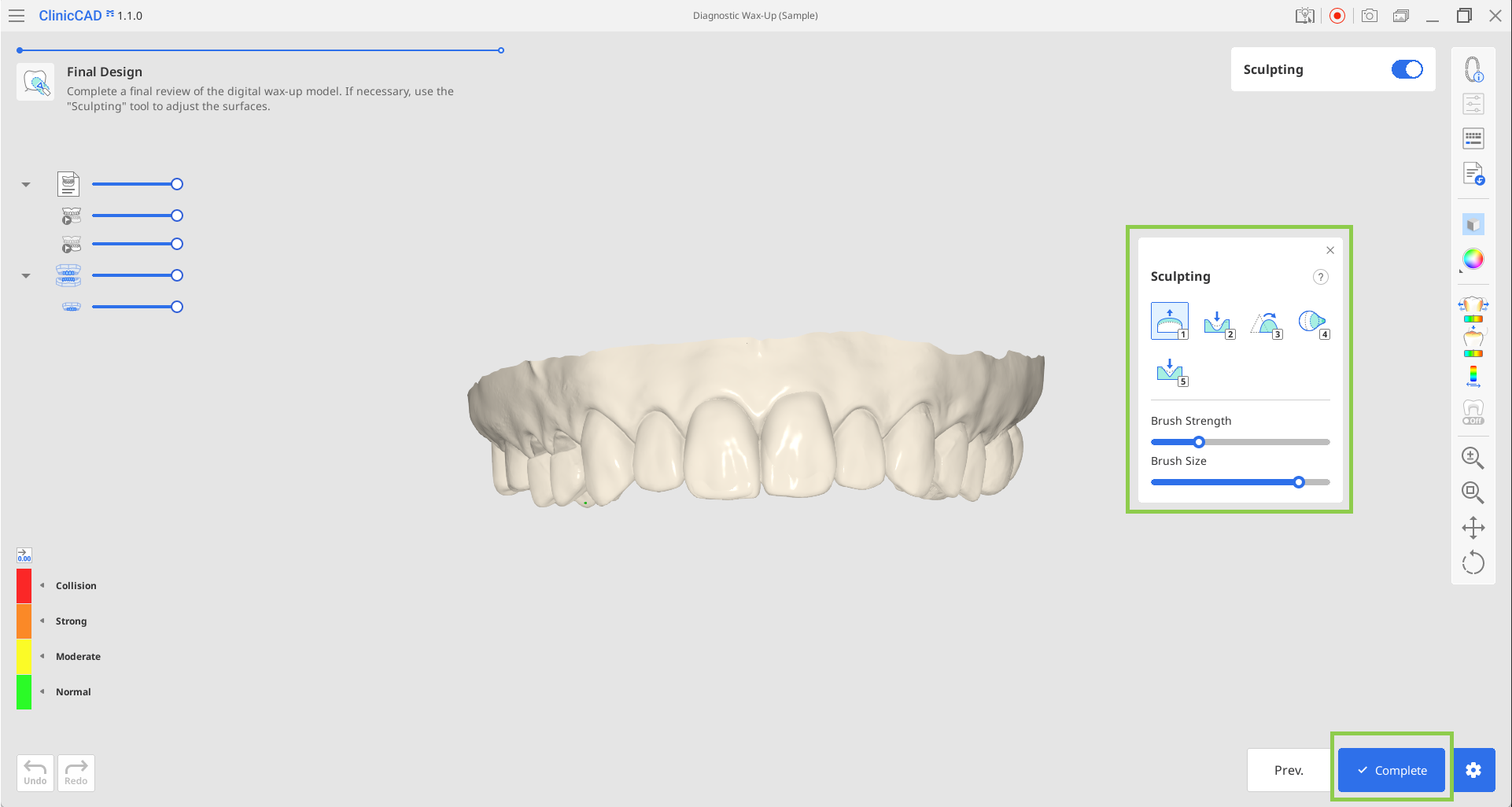
该作业流程专为快速高效地创建诊断蜡型而设计。 其使用户能够设计未来修复体的外表面,然后将其与牙弓数据一同打印出来。 整个作业流程仅包含两个步骤。
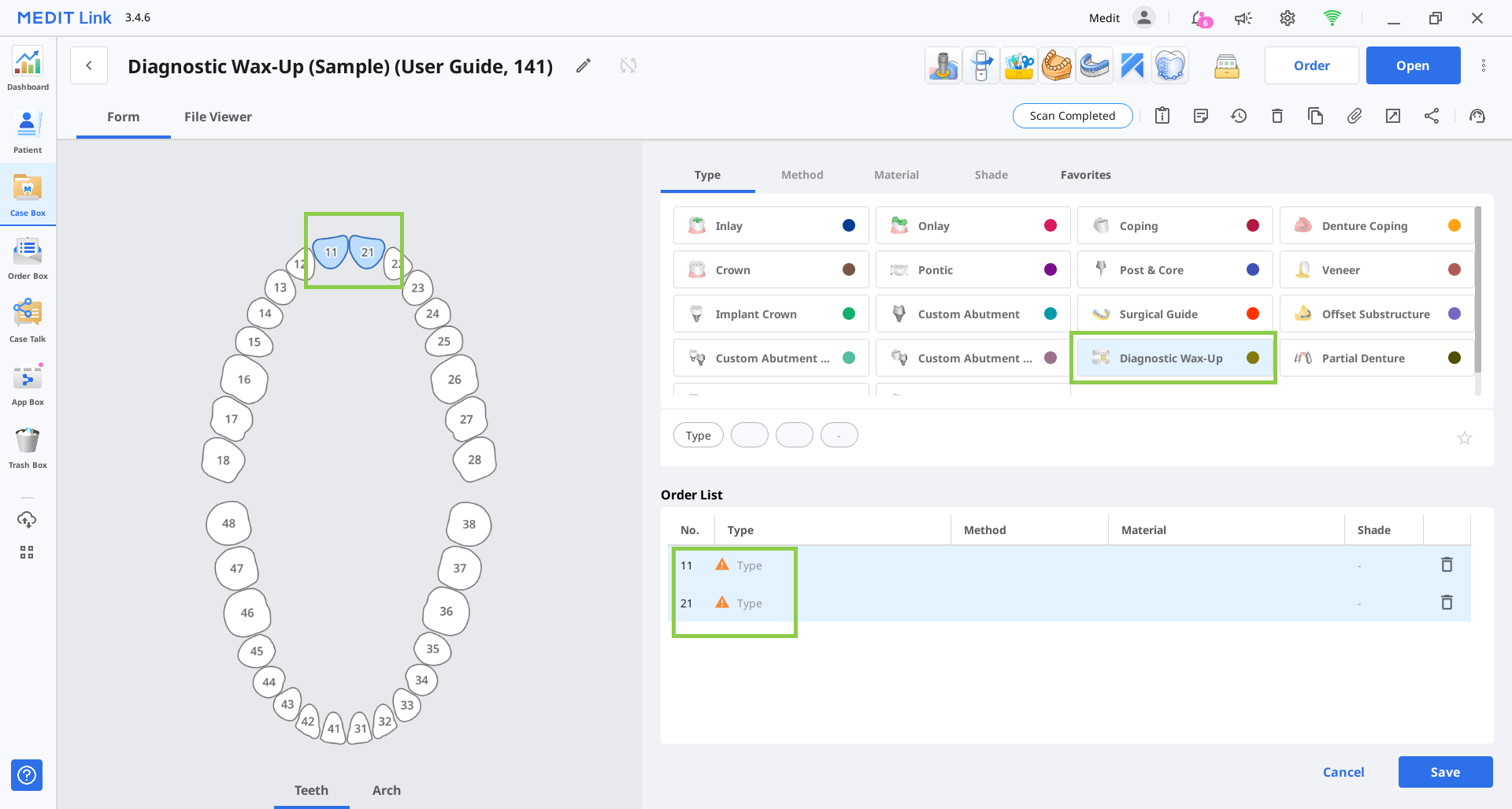
该模块仅在Medit Link中的表单信息指定了正确的产品类型时可用:诊断蜡型。 请确保将其分配给所有被指定为项目目标的牙齿。 然后保存表单并运行Medit ClinicCAD。
🔎提示
您也可以使用空白表单启动App,但在App打开时系统会要求您填写该表单。
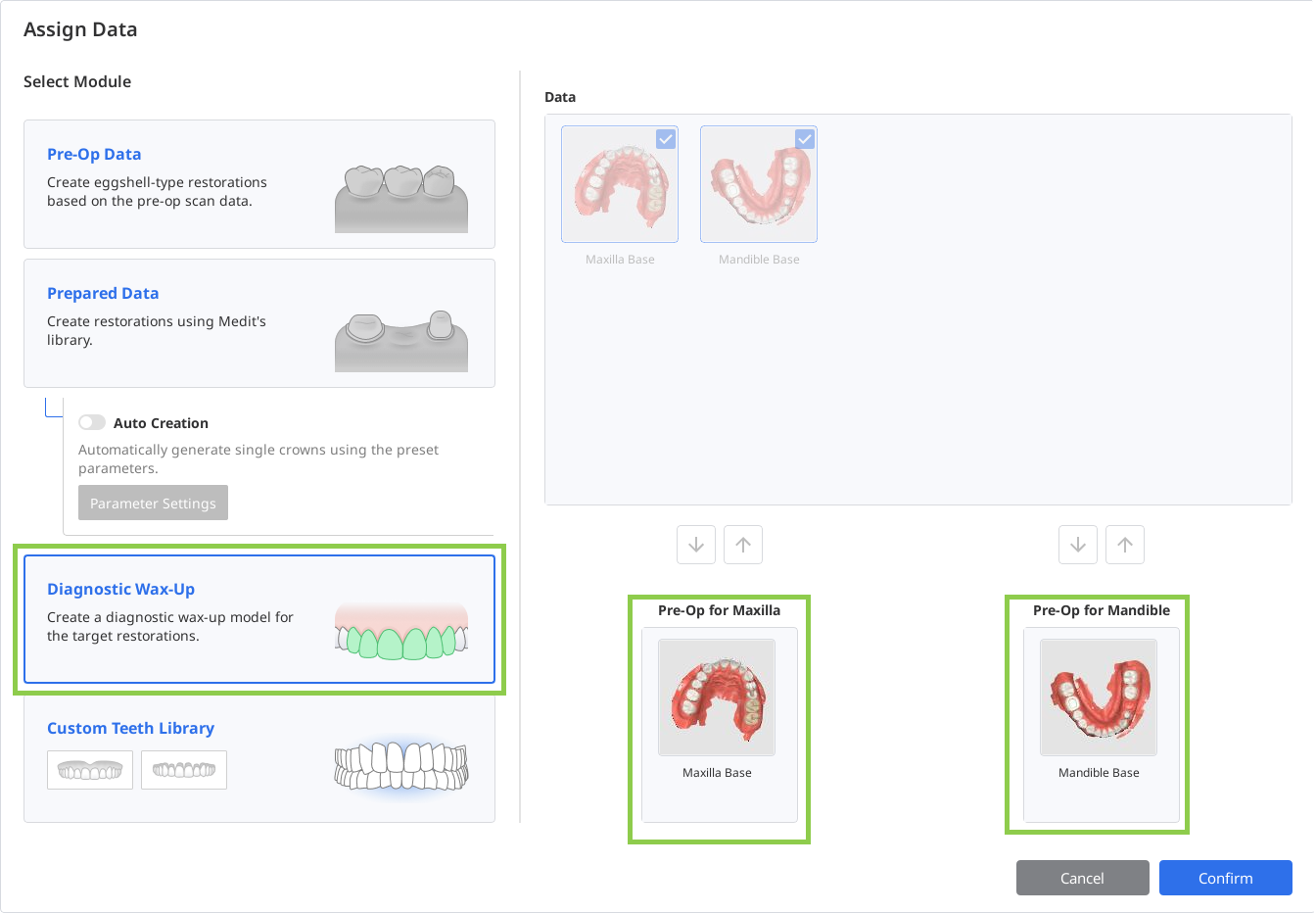
在“分配数据”对话框中,选择“诊断蜡型”并为至少一个牙弓分配数据。 点击“确认”。
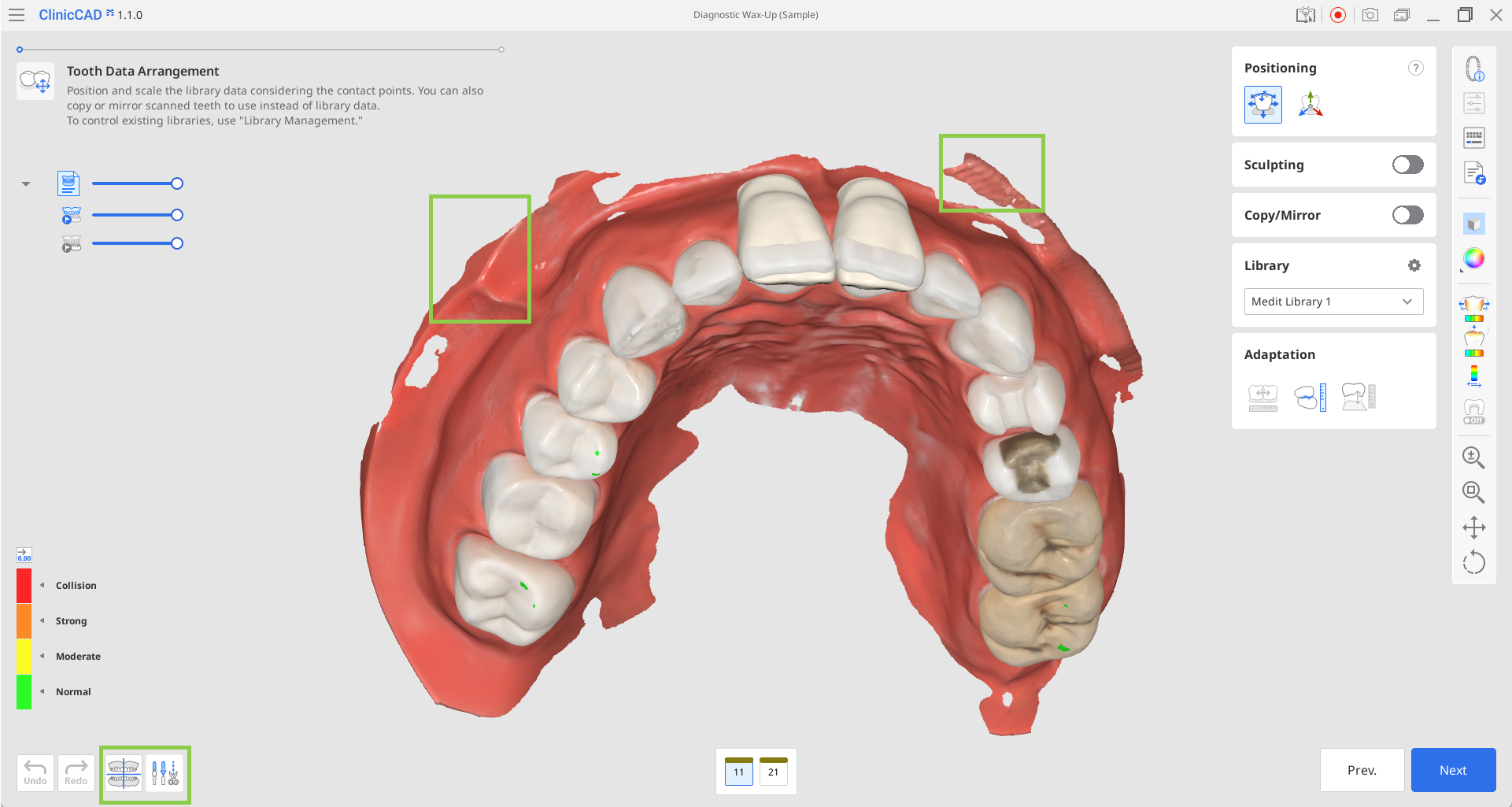
在导入数据后,您将进入“牙齿数据排列”步骤。 在开始蜡型制作前,请检查扫描数据中是否存在多余的软组织或错位现象。 如有需要,请使用位于左下角的“数据对齐”与“数据编辑”模式来进行必要的调整。
🔎注意
请参阅本指南的《作业流程》章节,了解如何使用“数据对齐”与“数据编辑”功能。
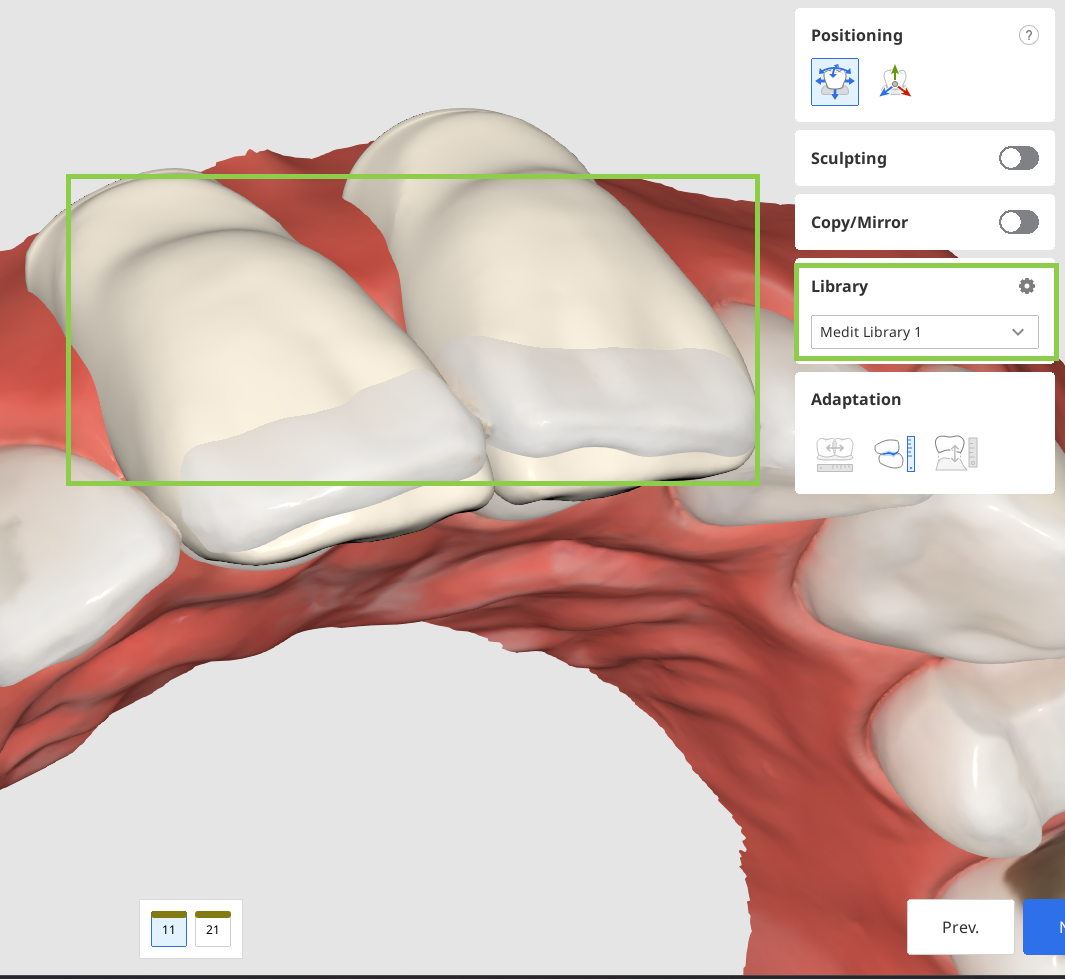
您可以通过使用牙齿数据库数据或复制导入的扫描数据中的牙齿来创建目标修复体。
数据库数据将自动显示在指定的目标牙齿上。 您可以在右侧的“数据库工具箱”中更改所选数据库。
🔎注意
有关管理可用牙齿数据库的更多详细信息,请参阅本指南的《数据管理》章节。
在复制时,您可以使用在开始时通过“分配数据”对话框导入的术前数据,或通过侧工具栏中的“导入附加数据”加载的任何其他参考扫描数据。 后者可让您从其他Medit Link病例或任何本地存储的数据中导入附加数据。 如想复制数据,可使用“复制/镜像呈现”工具。 “复制”可用于创建一个与扫描牙齿完全相同的复制品,而“镜像呈现”则可创建一个对称的复制品。 请注意:复制或镜像呈现的数据仅适用于底部表单中当前选中的单颗牙齿,从而使您能够保留其他牙齿的数据库数据。
首先在底部表单中选择目标牙齿,然后选择“复制”或“镜像呈现”选项。 接下来,使用可用的选择工具定义要复制的数据,然后点击“应用”。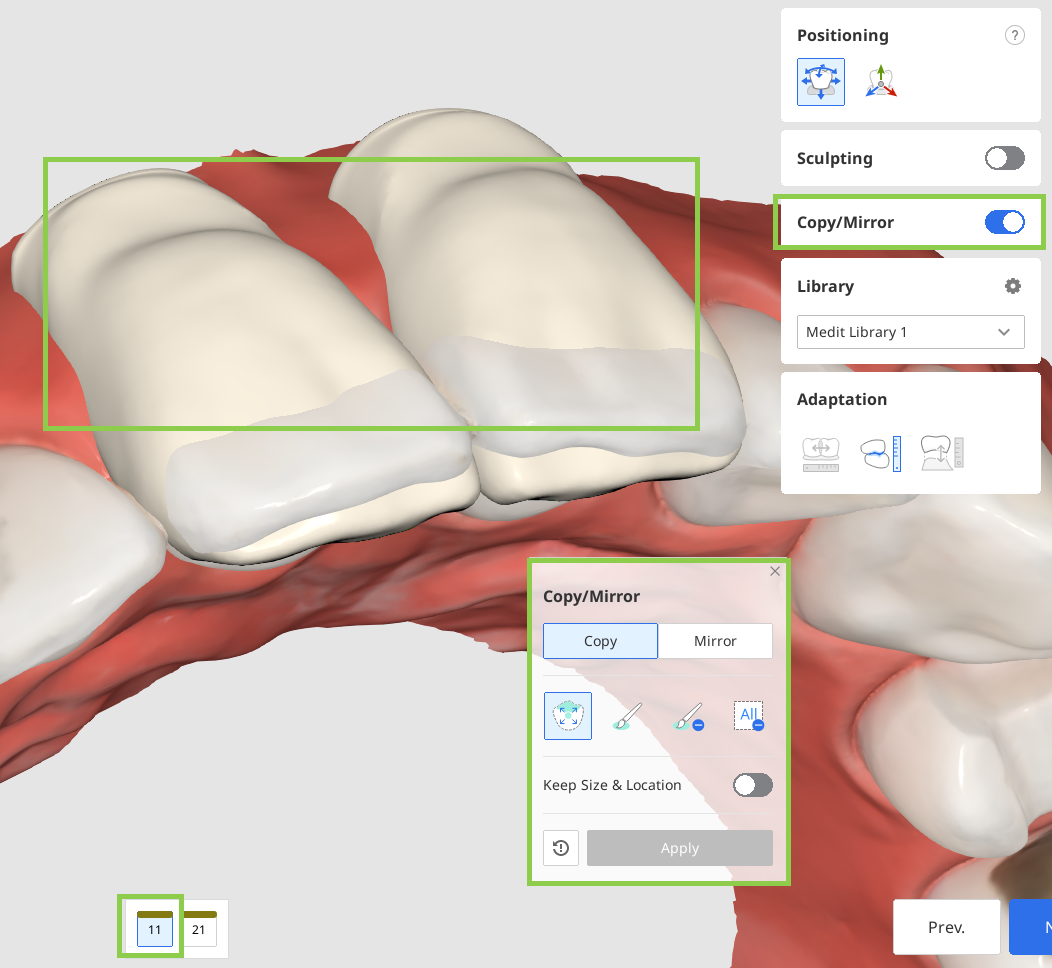
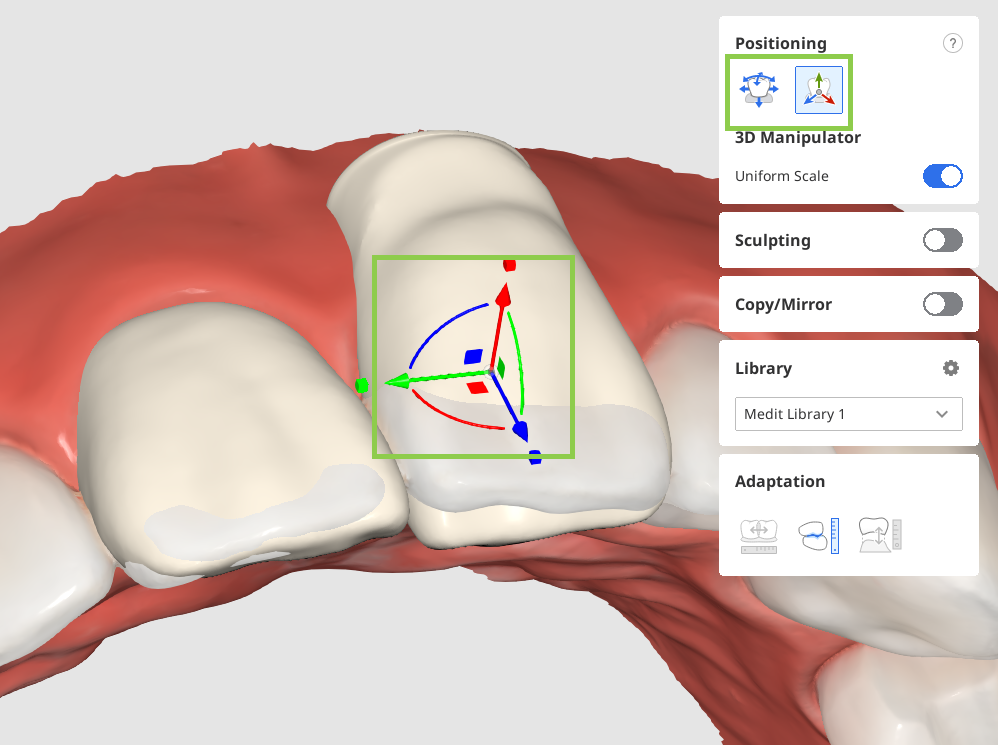
在您排列好所有目标牙齿的牙齿数据后,使用“定位”工具即可调整数据的位置。 您可以移动、缩放或旋转牙齿数据,以确保其位置正确。 请确保排列好的牙齿数据在牙龈侧没有突出。
如您想不受限制地控制数据移动,请使用“任意移动/缩放”。 而如想移动数据,则请使用鼠标。 有关旋转与缩放等其他操作,请查看工具箱中问号下的键盘快捷键。 如要对数据位置进行精确或微小的调整,请使用“3D调节”。 该功能可让您沿坐标轴控制数据。
🔎注意
使用侧工具栏中的“与邻牙/对合牙的接触区”功能辅助进行数据定位。
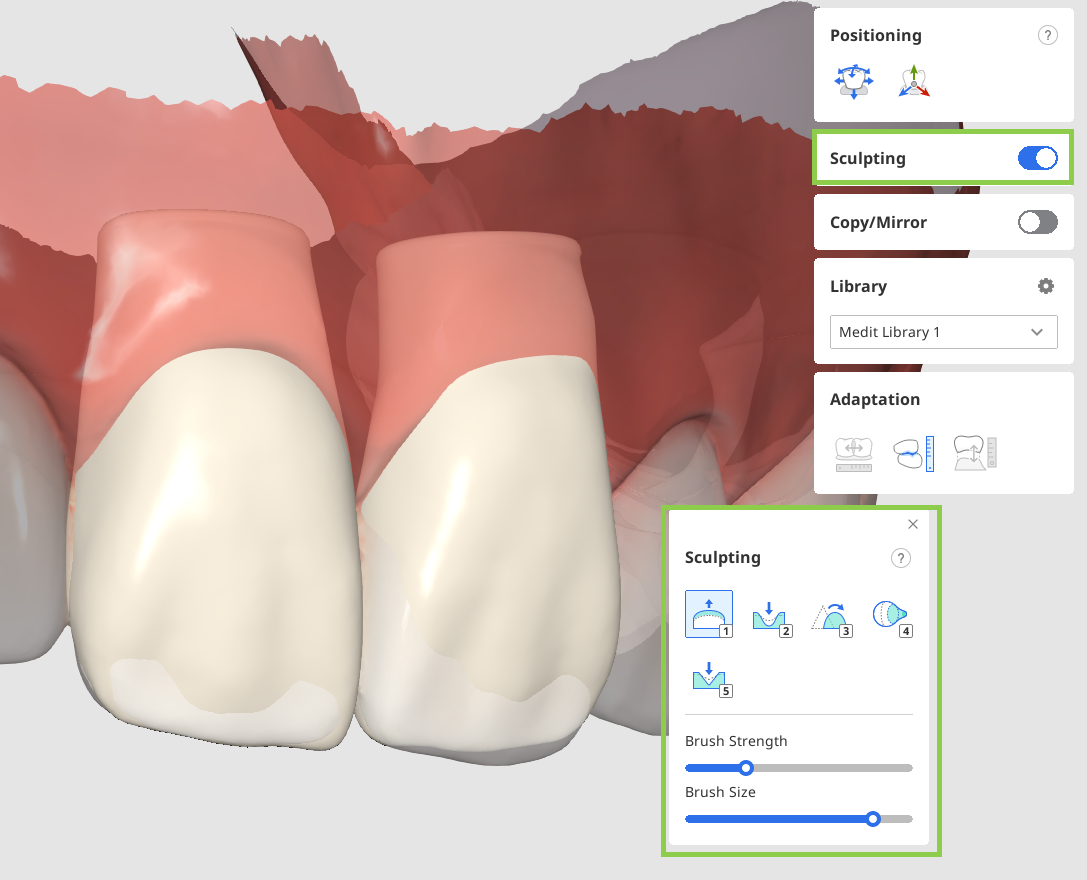
当所有牙齿数据都已排列定位后,如有必要,请对数据进行雕刻。
在完成所有操作后,点击“下一步”进入最终的作业流程步骤。
在最后一步中,您安排的修复体数据将与牙弓数据合并为单个数据集。 仔细检查合并后的网格,如有必要,请进行最终的雕刻调整。 在完成后,点击“完成”即可将结果保存至Medit Link病例中。