该模块可让用户创建自定义的牙齿数据库,其可用于后续的修复体治疗。 自定义数据库可通过扫描数据生成,也可基于单个牙齿文件的现有数据集生成。
首先选择用于创建自定义数据库的数据类型——扫描数据或单个文件——并据此准备相应数据。
扫描数据:对应的Medit Link病例中可提供术前扫描数据。
单个数据:本地可用的单个牙齿文件的数据集。 文件名必须遵循FDI或US编号系统。 每个牙齿网格必须具有开放式底座(底部敞开)。 支持的文件格式为STL、OBJ、PLY及meditMesh。
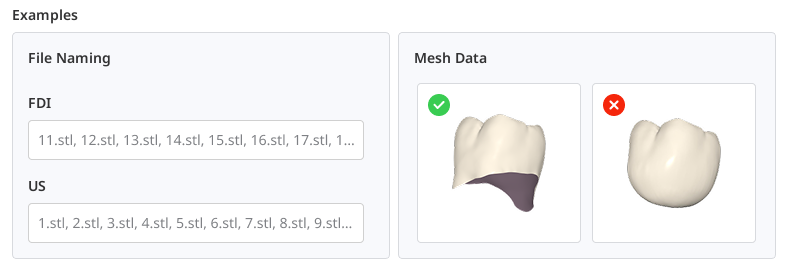
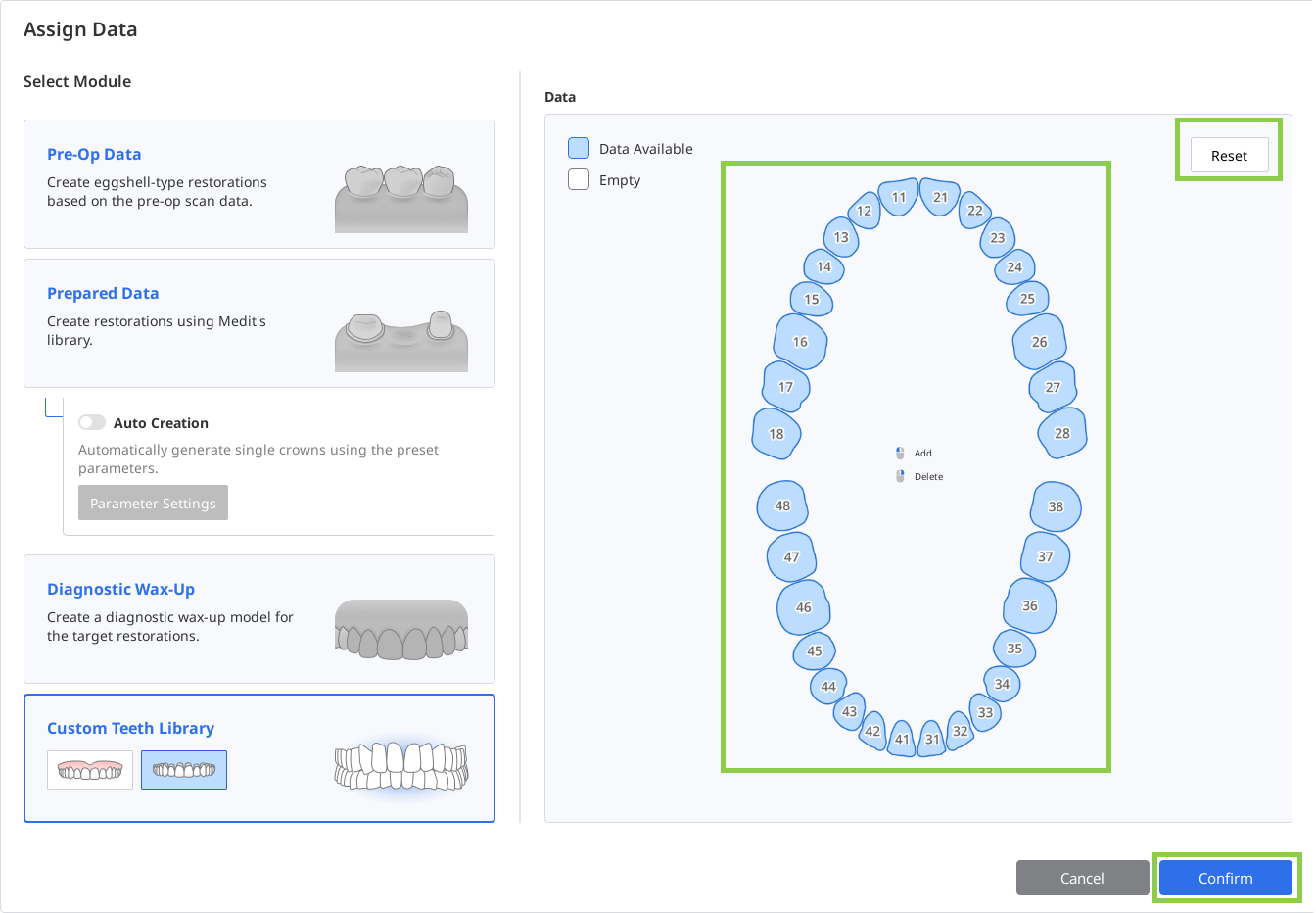
在“分配数据”对话框中,选择“自定义牙齿数据库”,然后选择“扫描数据”或“单个文件”。 如您使用Medit Link病例的数据,请将数据分别标记为上颌与下颌。 如您使用的是单个文件,请选择所采用的牙齿编号系统,并通过“导入本地文件”功能导入所有可用的文件。
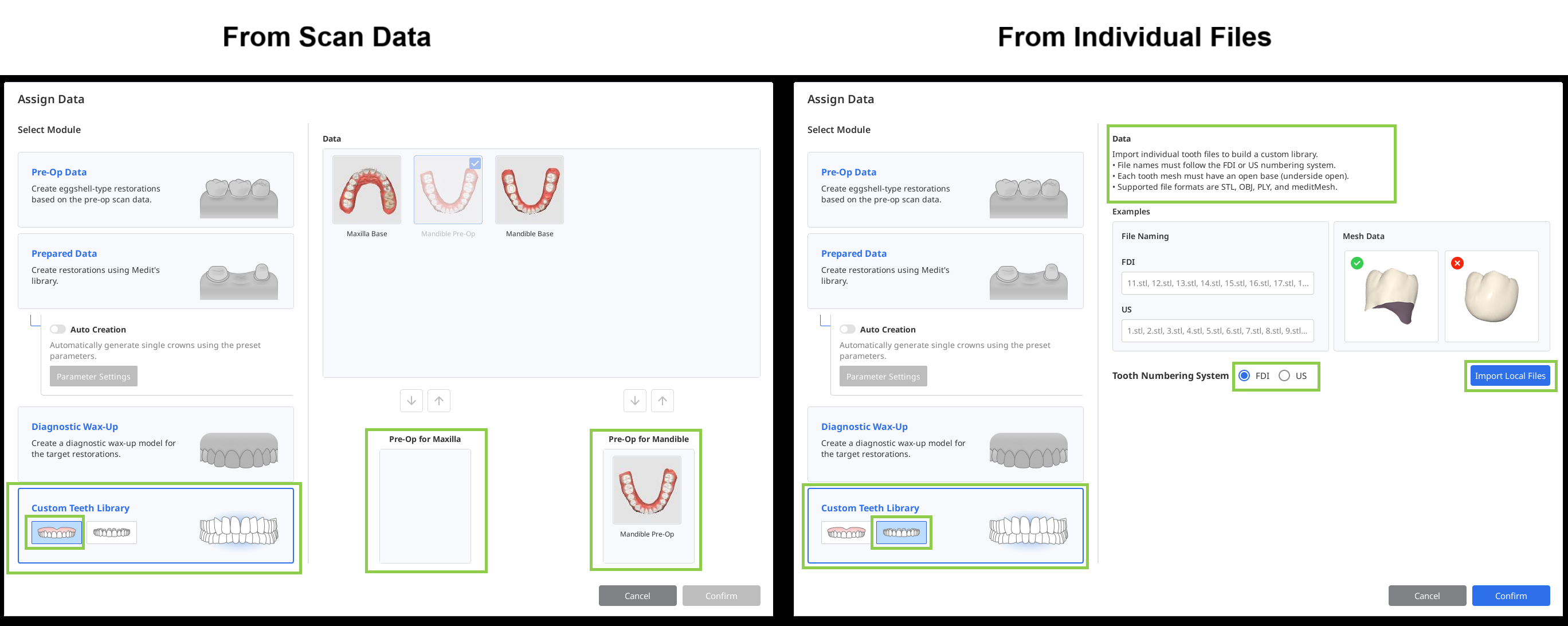
从扫描数据生成的数据库
在导入扫描数据后,App将自动识别并分割每颗牙齿。 请仔细检查结果,以确保每个牙齿编号均已得到正确分配且对应数据同样均已得到正确选取。
如需修正任何牙齿,请在下方表单中选择对应编号,随后使用可用的选择工具来重新分配其数据。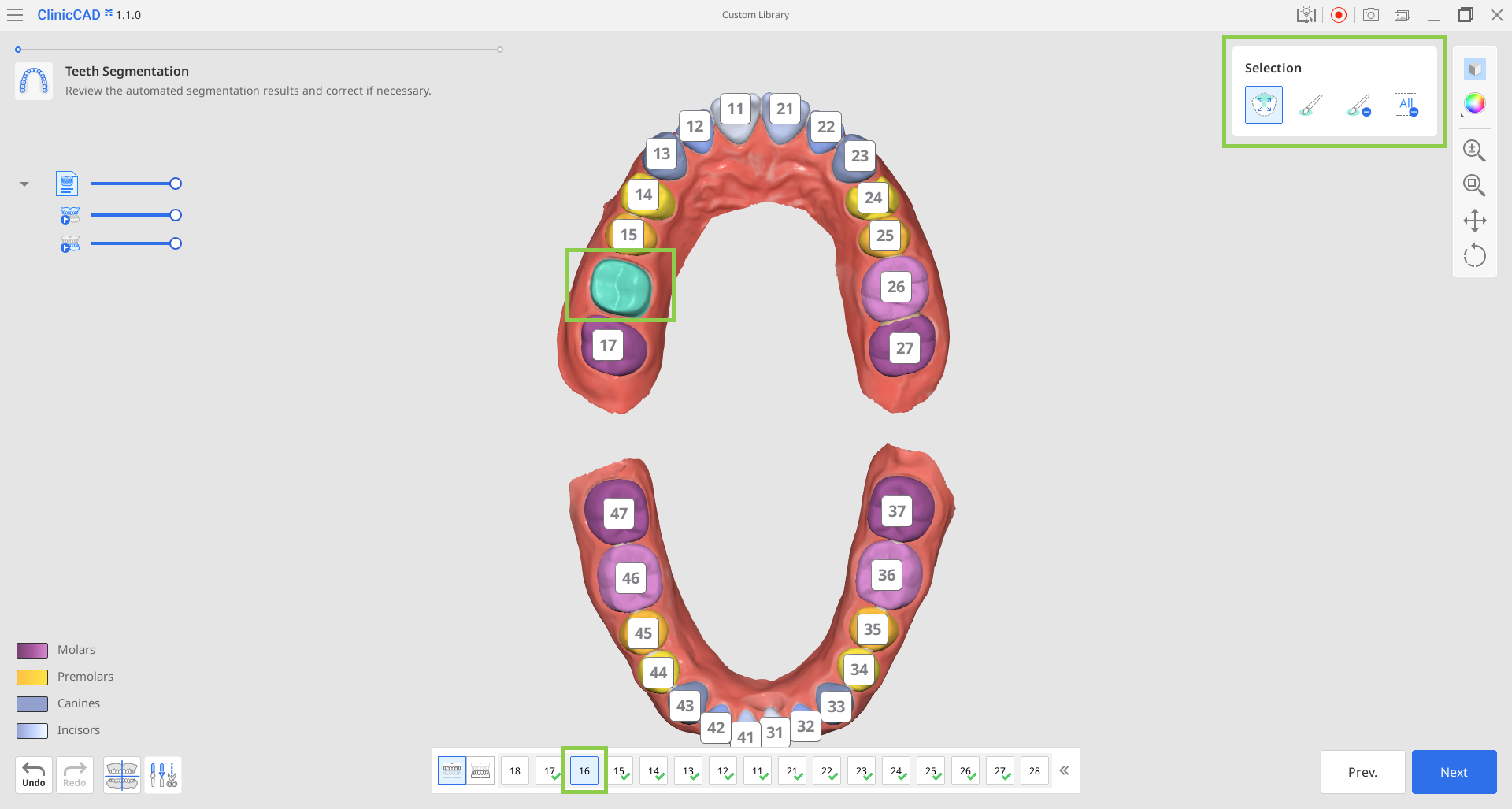
🔎注意
如有需要,请使用位于左下角的“数据对齐”与“数据编辑”模式对扫描数据进行必要的调整。 请参阅本指南的《作业流程》章节,了解如何使用“数据对齐”与“数据编辑”功能。
在所有牙齿均得到正确选择后,请点击“下一步”。
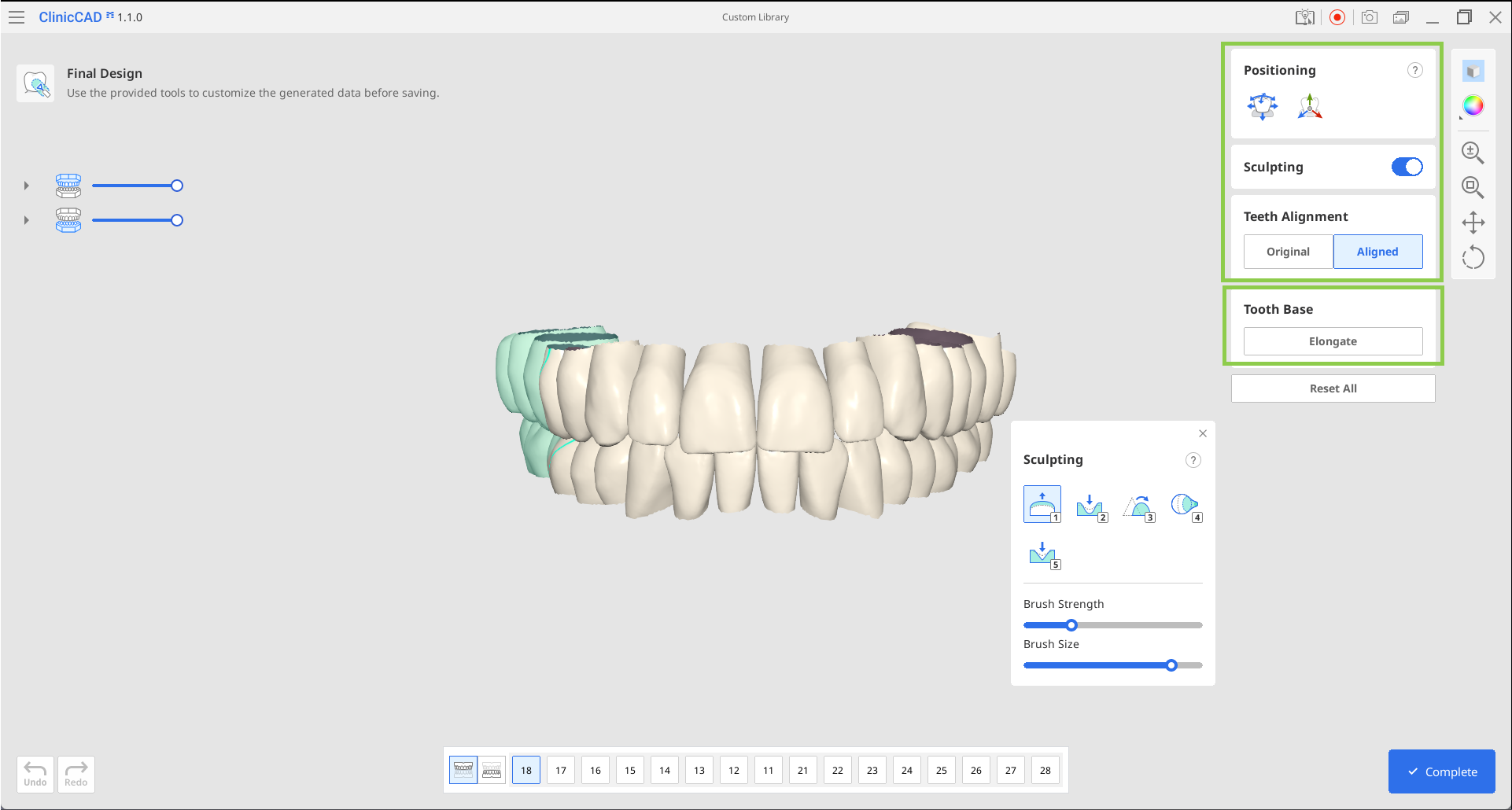
您的牙齿数据库将在最后一步生成。 请检查数据以确定是否有牙齿需要重新定位或雕刻。 在调整目标牙齿的位置或进行雕刻前,请务必在下方的表单中选择该牙齿。 您还可以选择根据原始扫描结果或沿颌骨牙颌曲线来对齐牙齿。
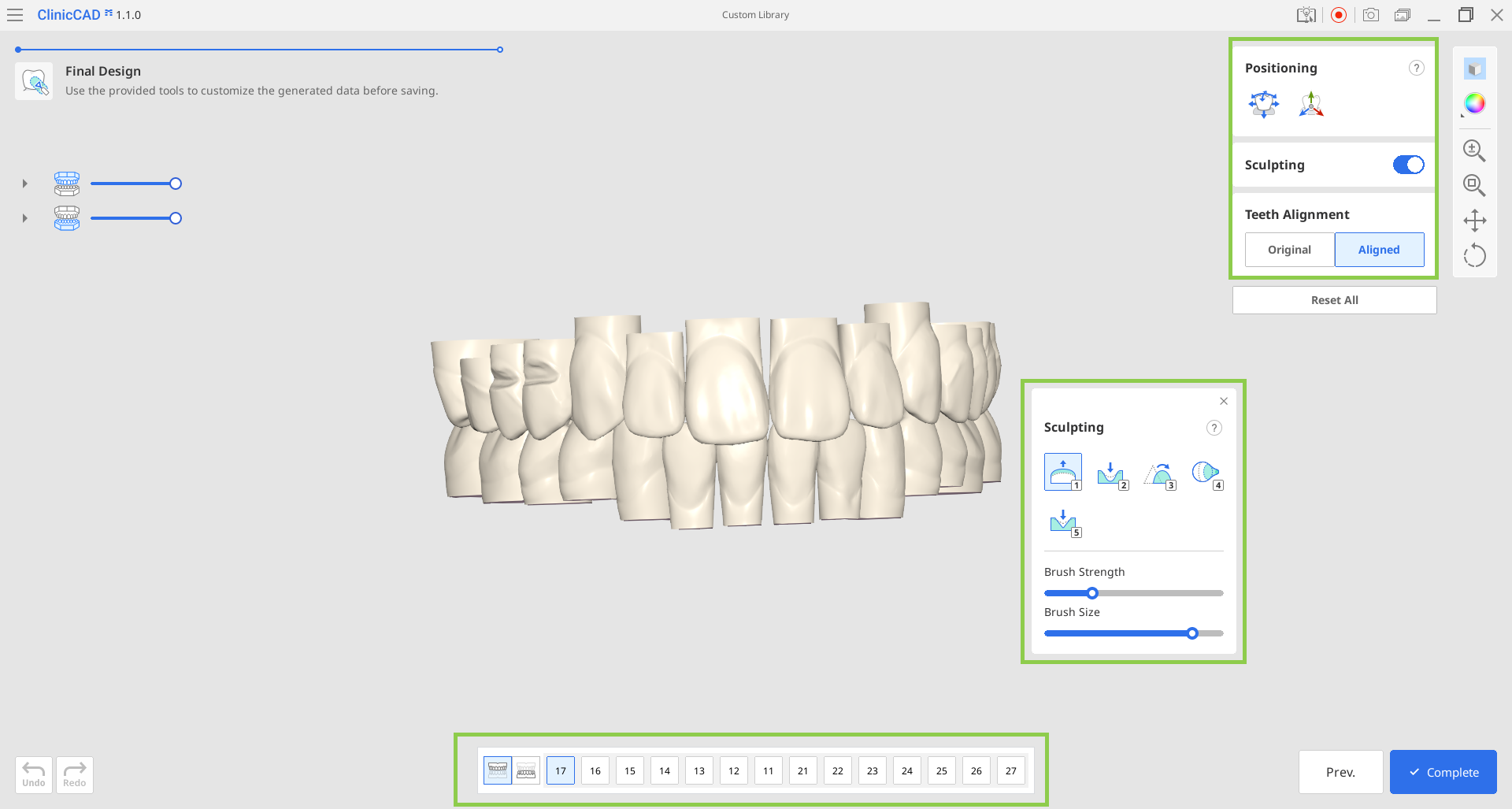
在结束所有操作后,点击“完成”即可将数据库保存至Medit Link病例。
从单个文件生成的数据库
在导入文件后,图表将显示可用的牙齿数据。 请确认所有所需牙齿均已导入。 如需重新上传数据,请点击顶部的“重置”即可。
您随即将进入最后一步,您可以在该步骤中重新定位并雕刻所导入的数据、调整其对齐方式并通过延长其长度来修改牙基。
🔎注意
使用“延长”功能即可延长所有牙齿数据的基底。 每次点击可增加约3–4mm。 若需在牙龈严重萎缩的病例中使用该数据库,则可能需要更长的基底。
在结束所有操作后,点击“完成”即可将数据库保存至Medit Link病例。