添加患者
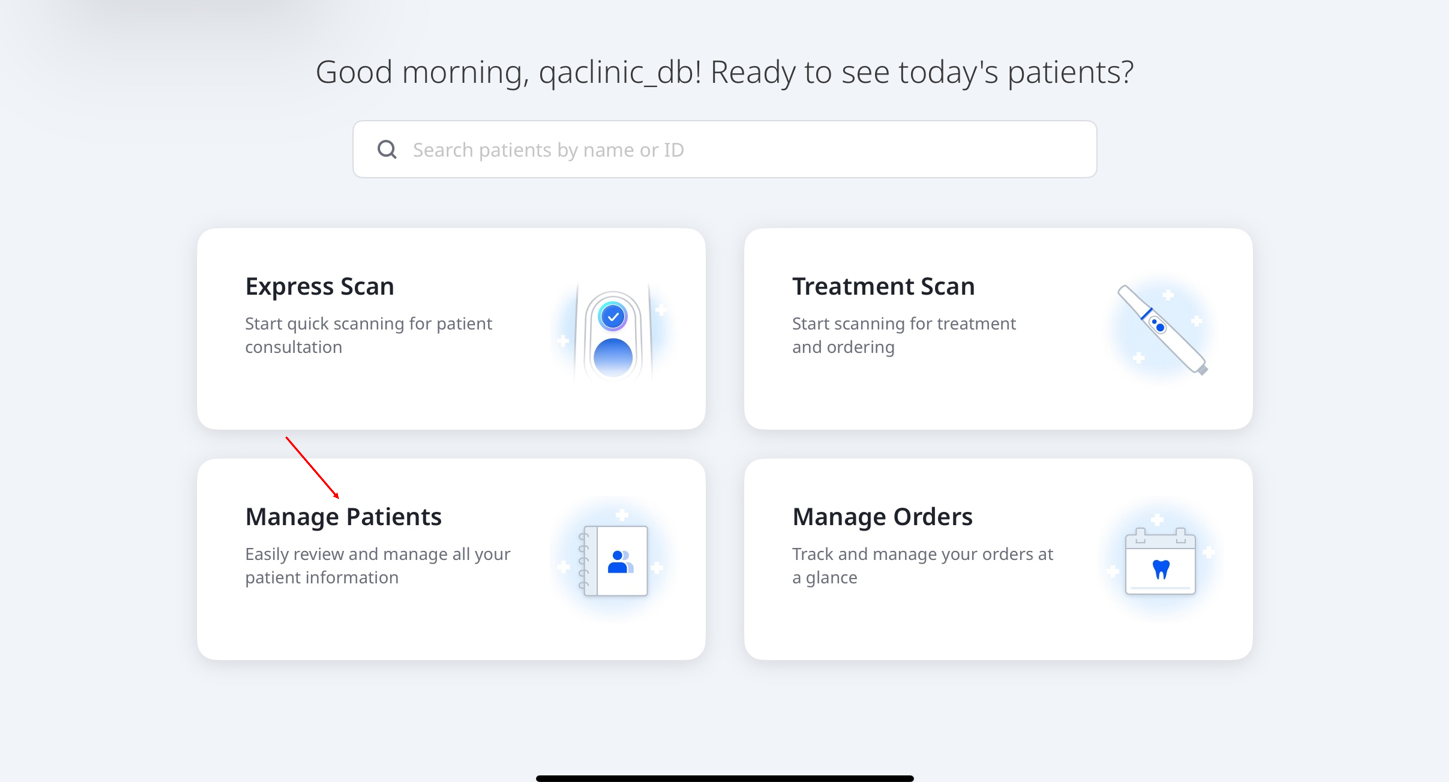
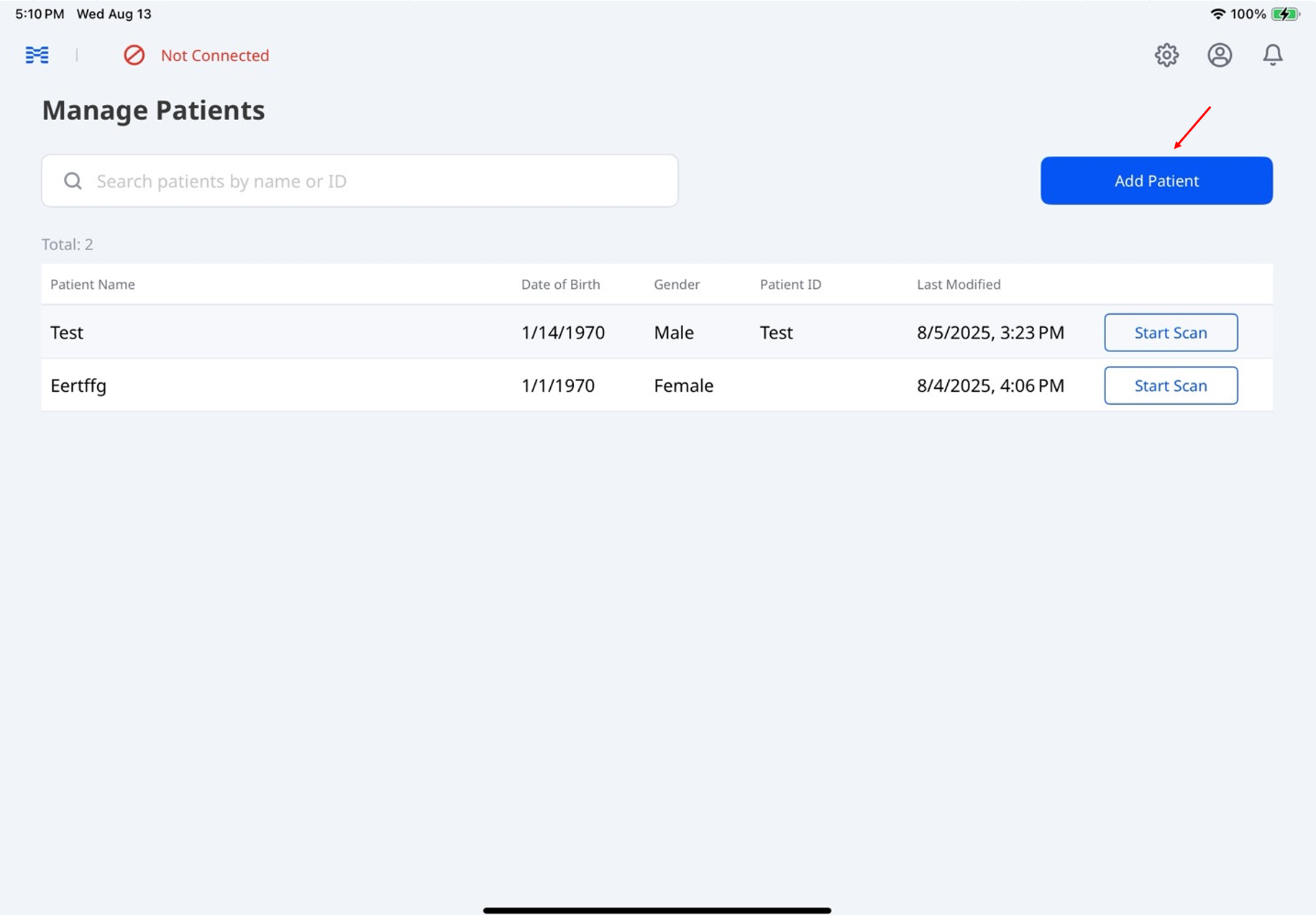
在主界面,点击管理患者,然后在下一个界面点击添加患者。
输入所需详细信息——患者姓名、出生日期与性别。 可选择输入其ID。
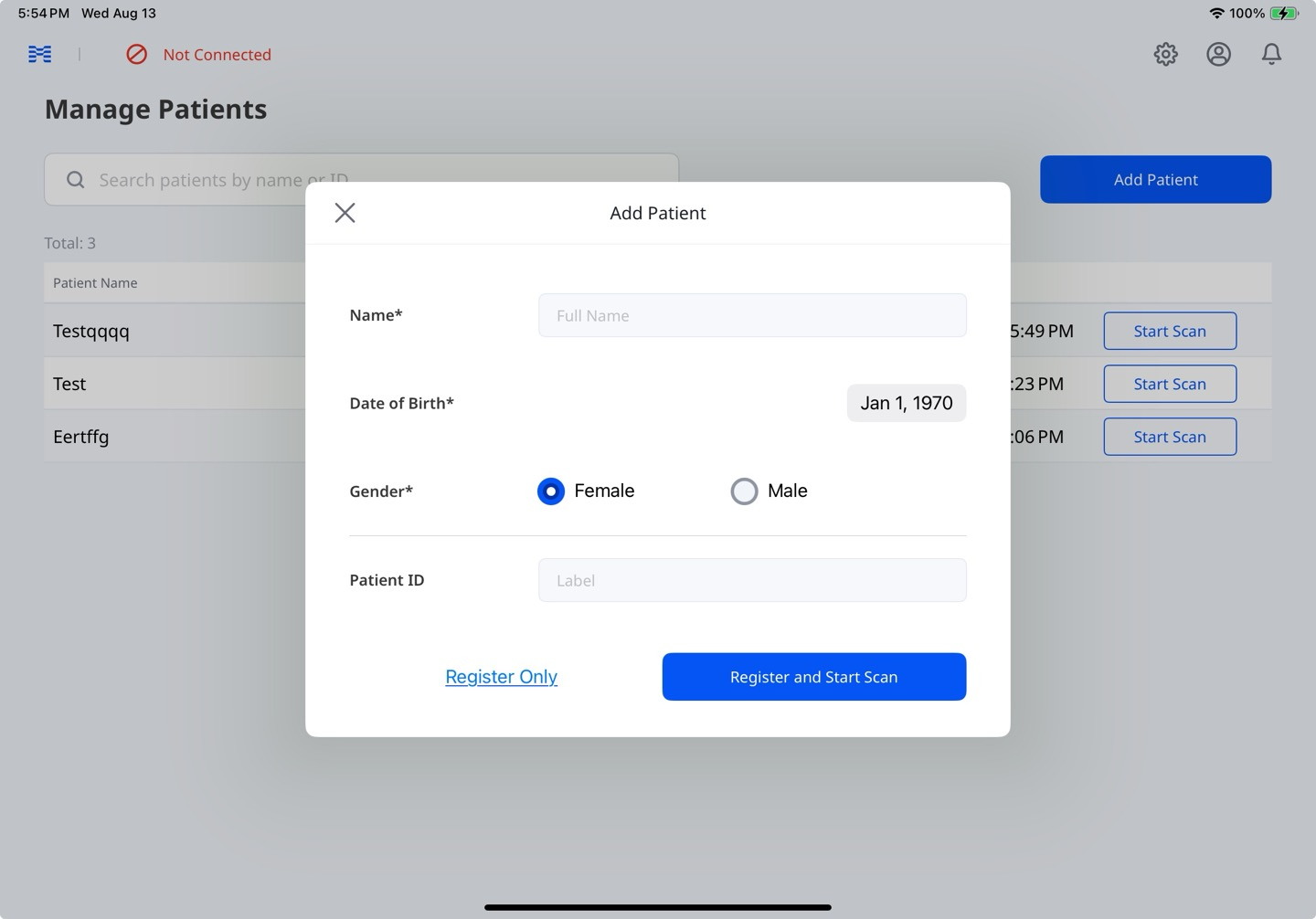
点击仅注册可在不开始扫描的情况下保存患者信息;或点击注册并开始扫描以保存并开始扫描。
编辑/删除病例
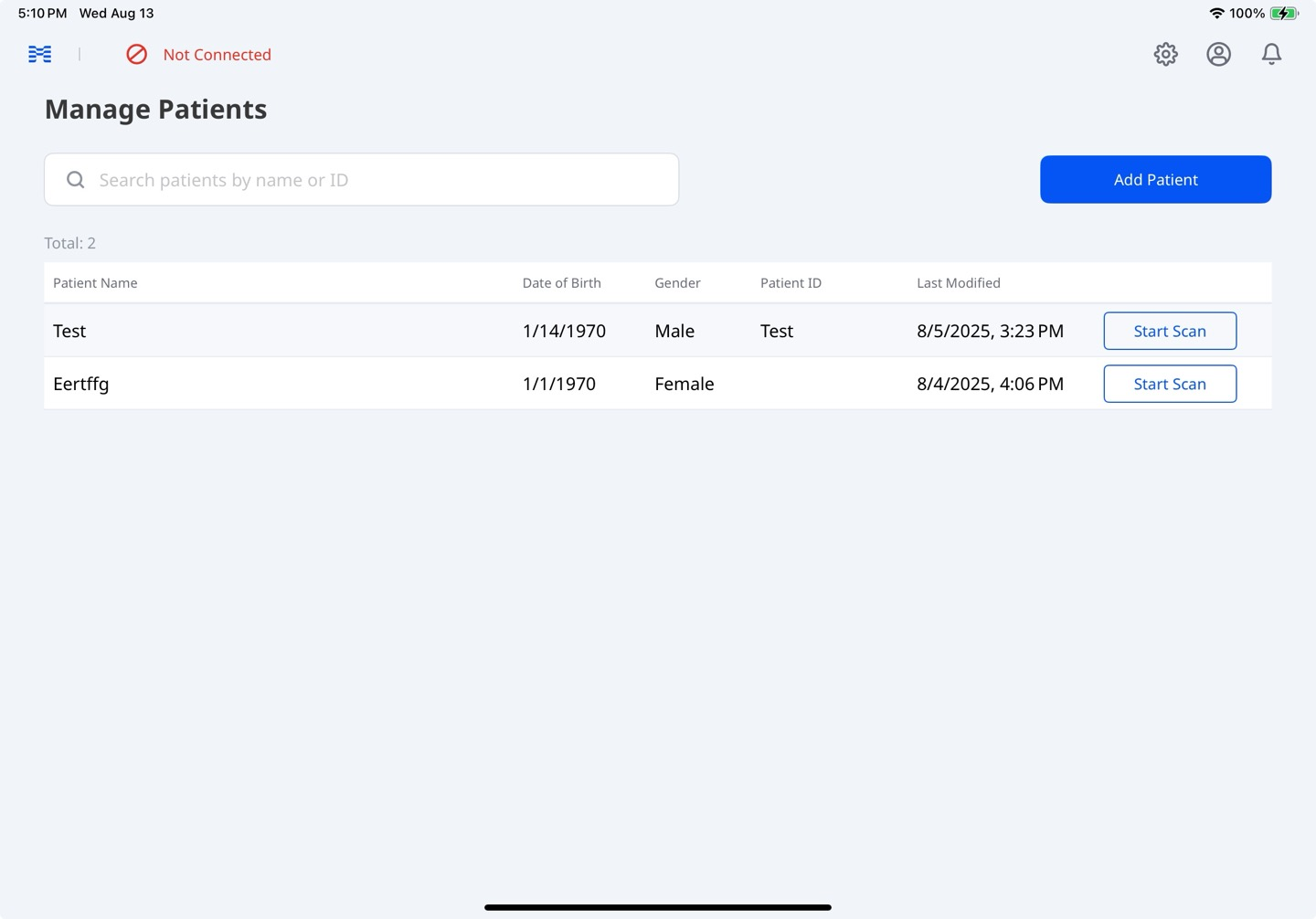
在主屏幕,轻触管理患者。
选择您要删除或修改其病例的患者。
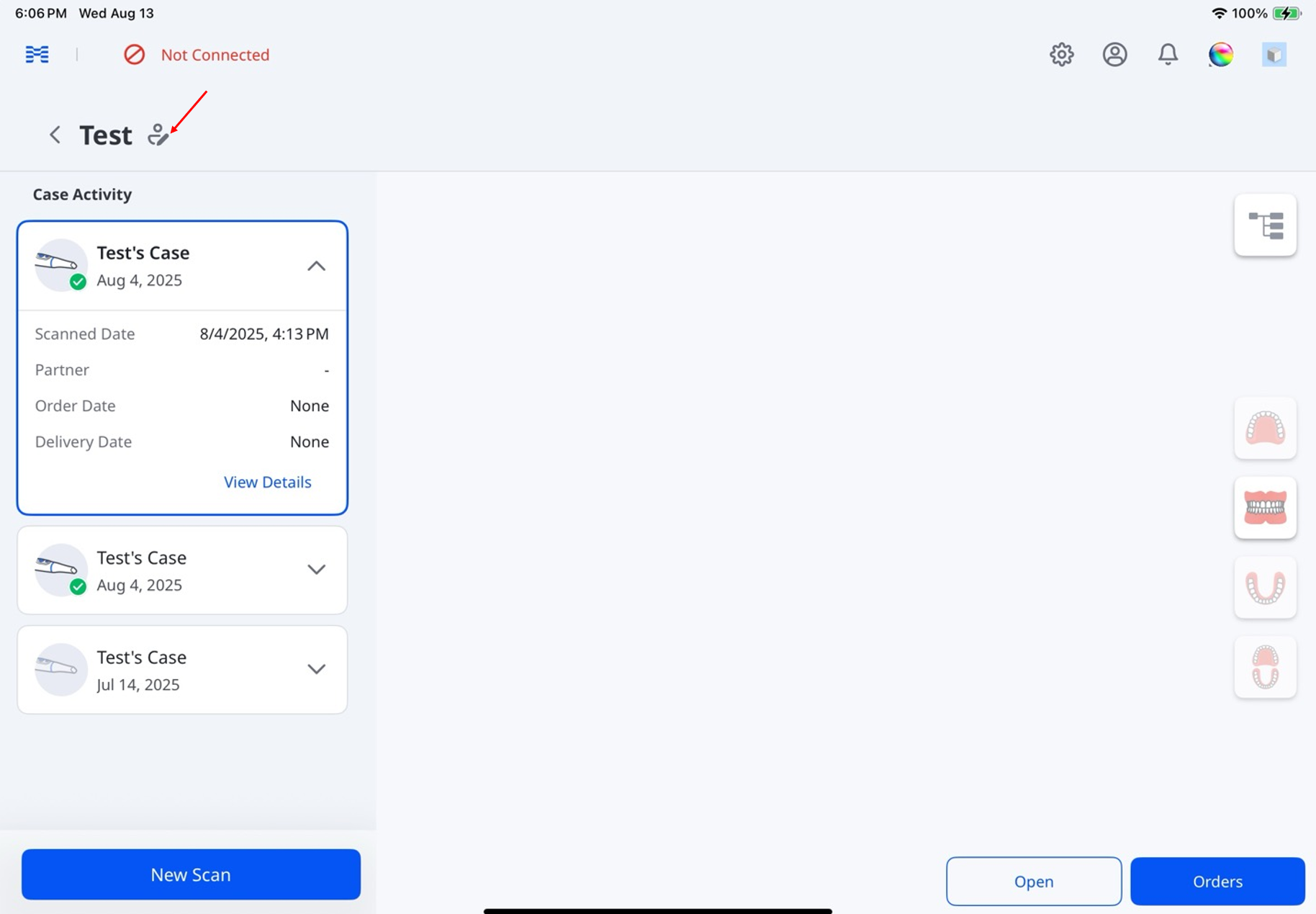
在病例活动中,点击患者姓名旁的铅笔图标。
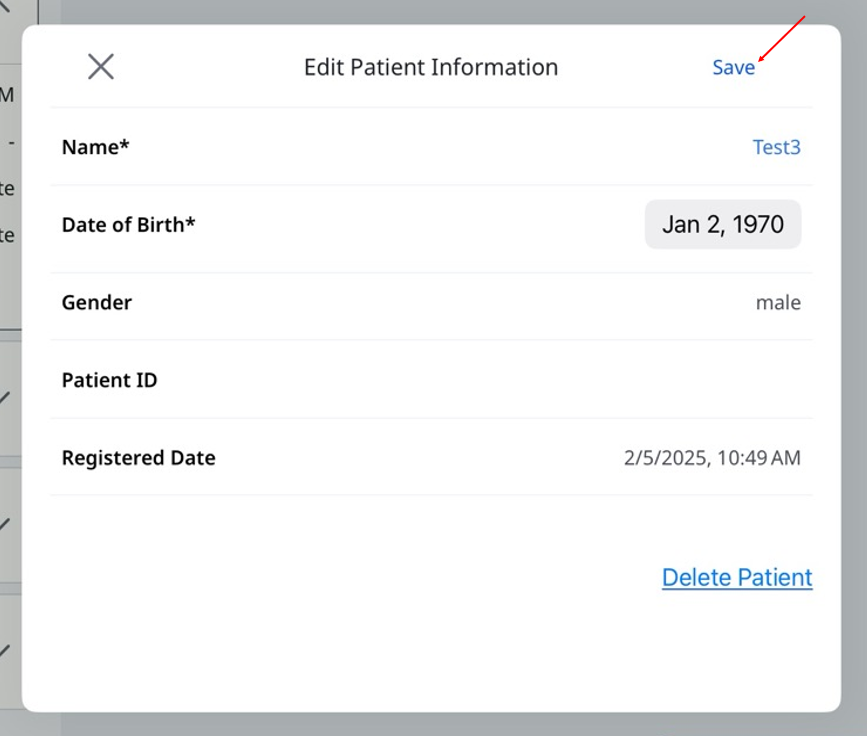
更新患者信息并点击保存。
🔎注意
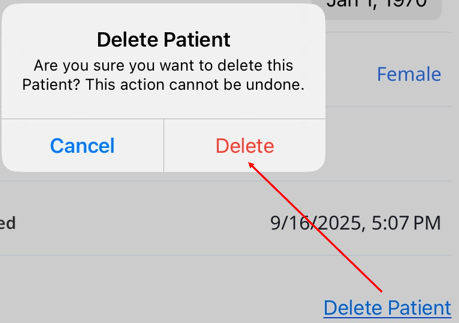
点击删除患者,然后在弹窗中选择删除,以永久清除该患者的信息。
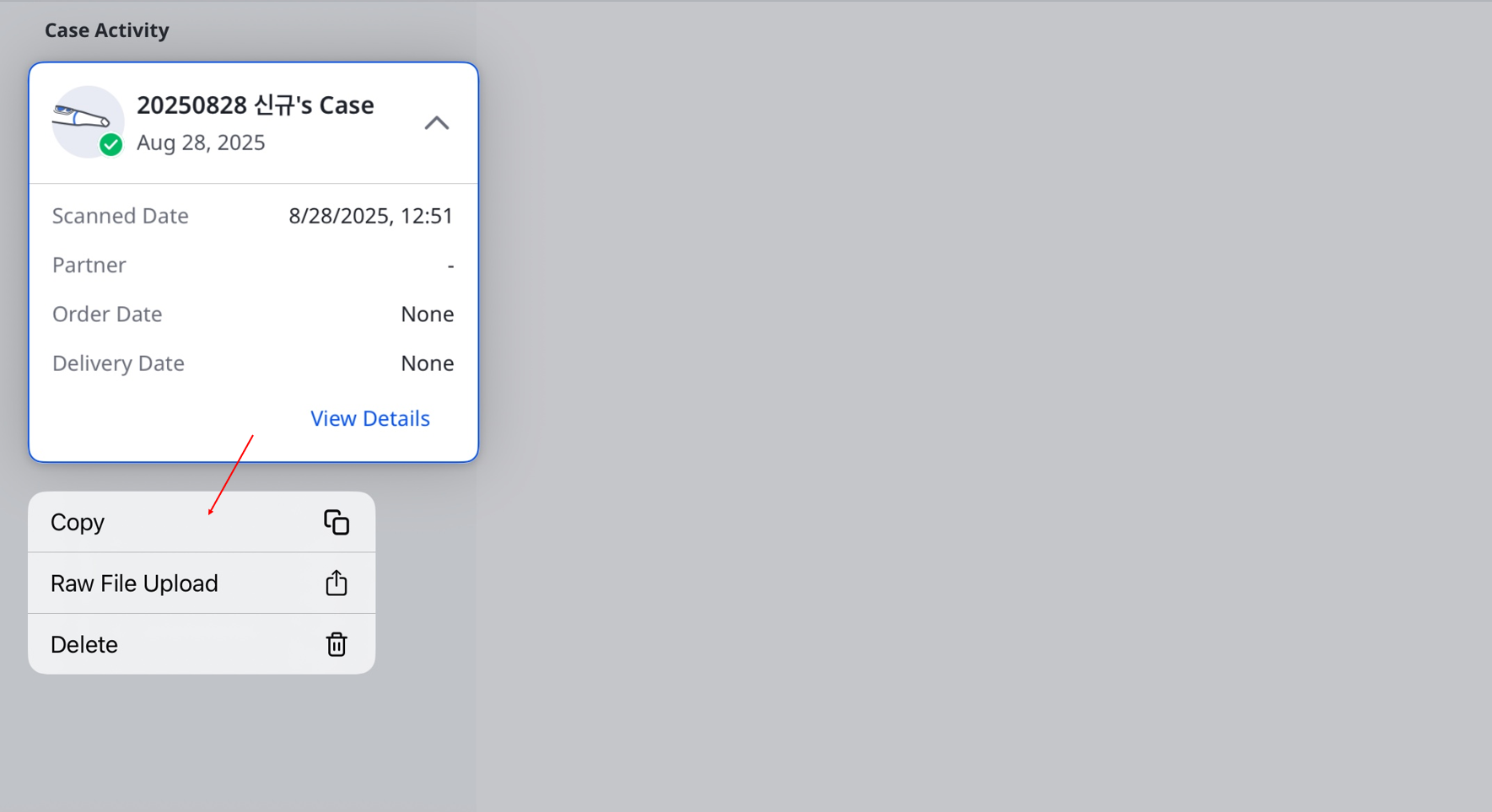
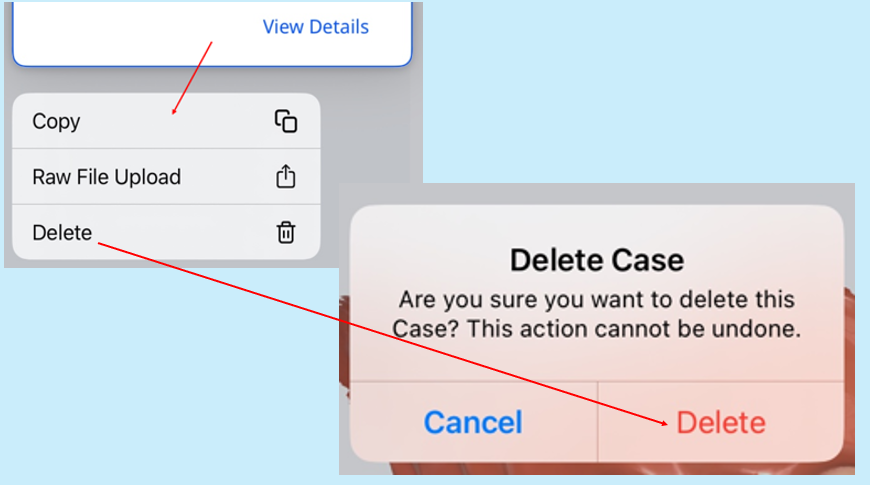
长按某个病例以使用复制、原始文件上传以及删除等选项。
🔎注意
点击删除,然后在弹窗中再次点击删除,以永久清除该病例。
病例状态
状态 | 说明 | 指示器 | 备注 |
|---|---|---|---|
起草 | 该病例已创建但尚未提交 |
| 在上传到云端之前,该病例会作为临时文件本地存储。 如果应用意外关闭或崩溃,将显示此状态。 |
需要后处理 | 该病例已扫描,但需要后处理 |
| 该病例已保存到云端,但扫描或后处理未完成。 |
正在后处理 | 正在进行后处理 |
| – |
处理失败 | 该病例已扫描,但后期处理失败 |
| – |
扫描已完成 | 该病例已扫描并处理成功 |
| 此状态也包含被加工所拒绝的病例。 |
已订购 | 该病例已成功下单 |
| 有关订单状态的详细信息,请前往 管理订单 > 订单跟踪。 |