该《快速指南》概述了使用Medit Link Express的关键步骤,涵盖了从扫描到下单的整个流程。 请按照以下步骤开始使用。
快速扫描:先扫描,后添加
Express Scan可免去在扫描前创建或选择病例的负担。 您可以立即开始扫描,稍后在必要时再添加病例。
这将简化咨询流程并更高效地完成初步评估。
若要在未选择或创建病例的情况下先开始扫描:
请确保您的扫描仪已正确连接并完成校准。 有关如何连接并校准扫描仪的说明,请参见《扫描仪设置》章节。
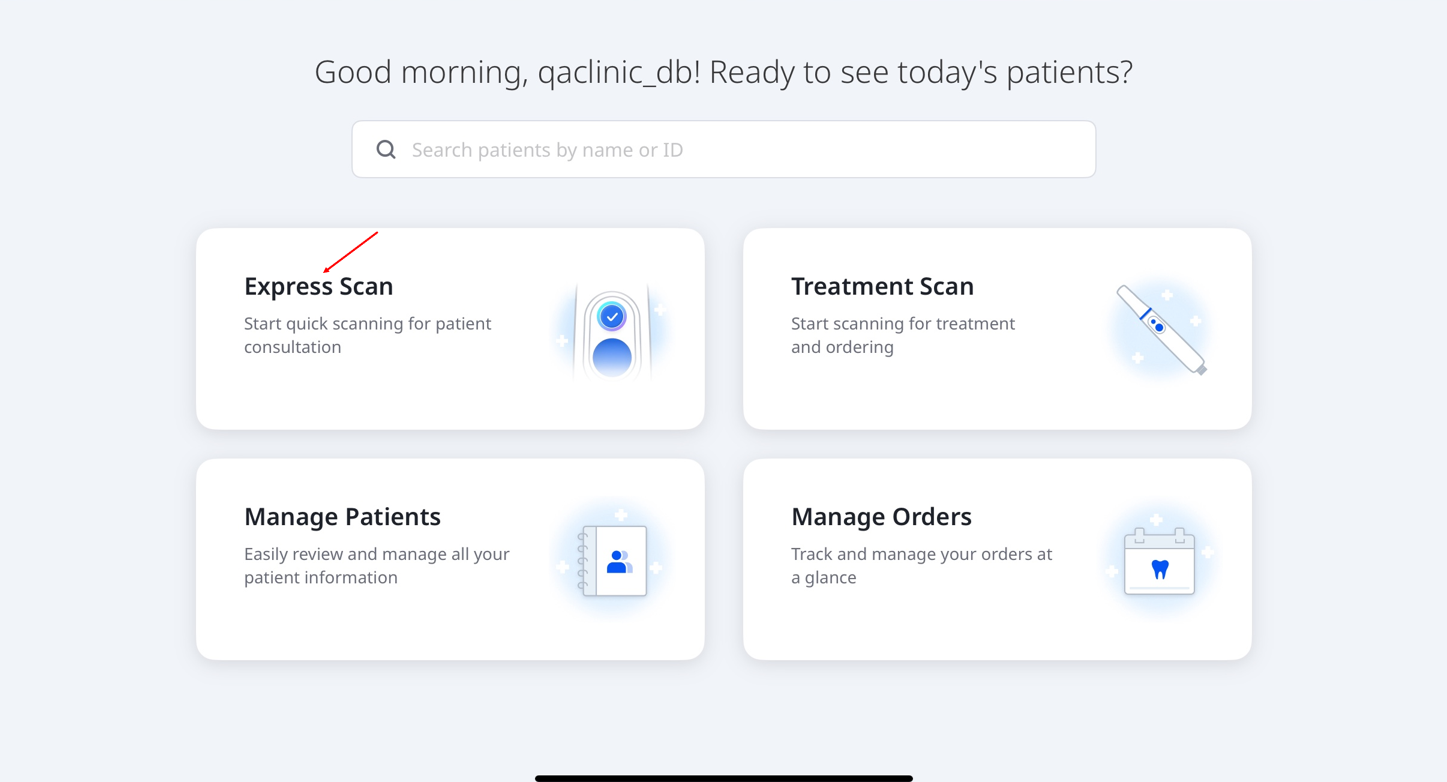
在主界面点击Express Scan。
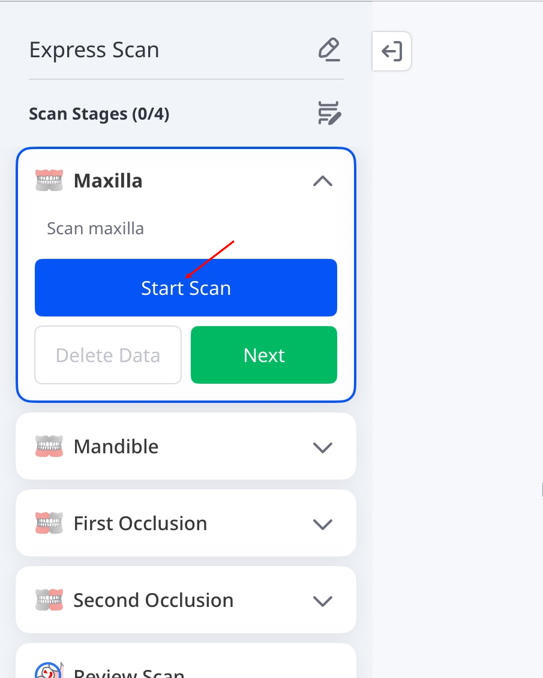
Express Scan可提供4个预设阶段:上颌、下颌、第1次咬合以及第2次咬合。
点击开始扫描以开始扫描。 或者,如下所示按下手柄上的扫描按钮。
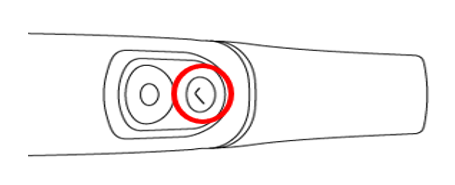
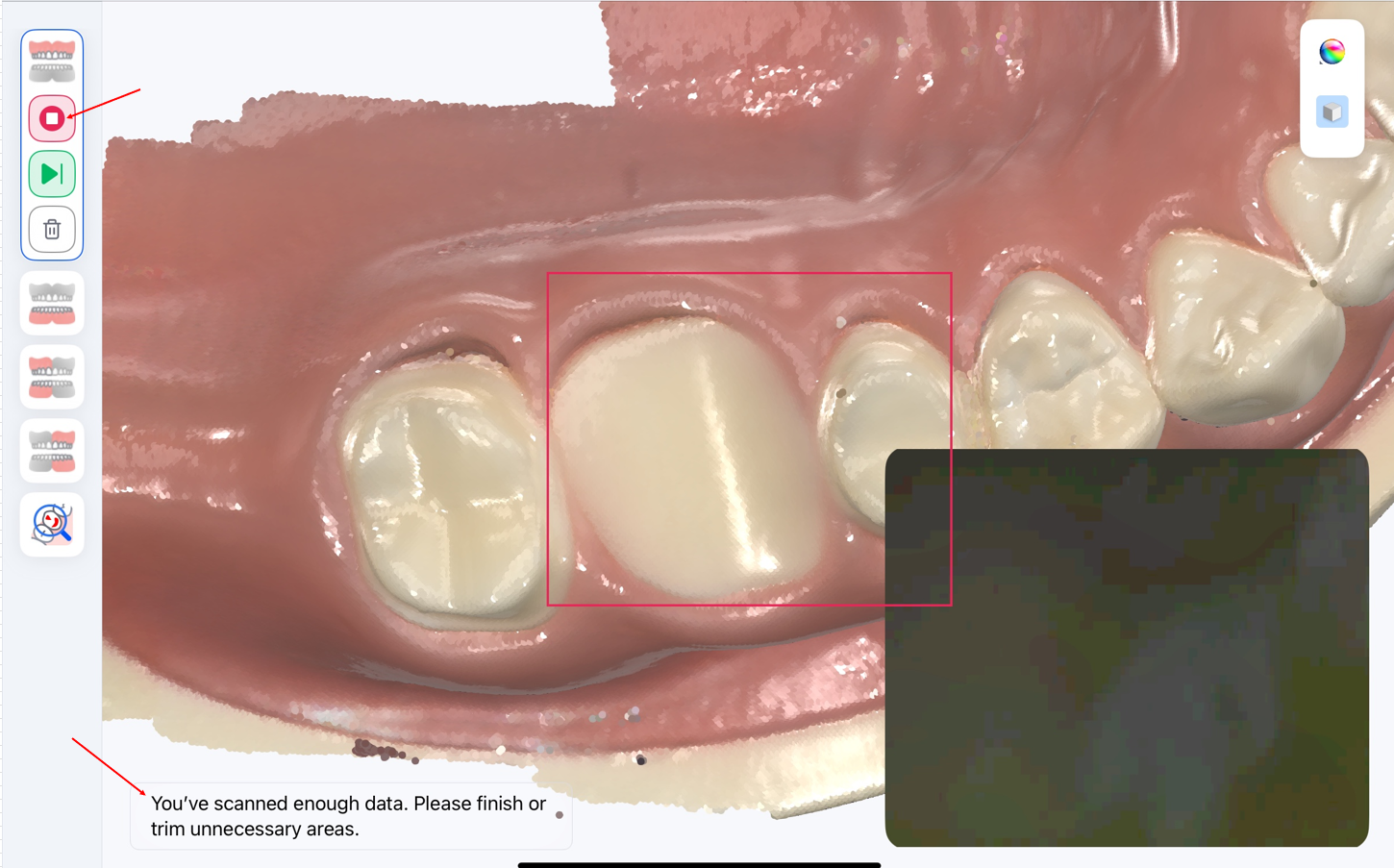
开始扫描。 当出现“您已扫描到足够的数据……”提示时,您可以停止扫描或在必要时继续扫描。 如要返回扫描步骤屏幕,请点击屏幕上的停止图标(■)或再次按下手柄上的扫描按钮。
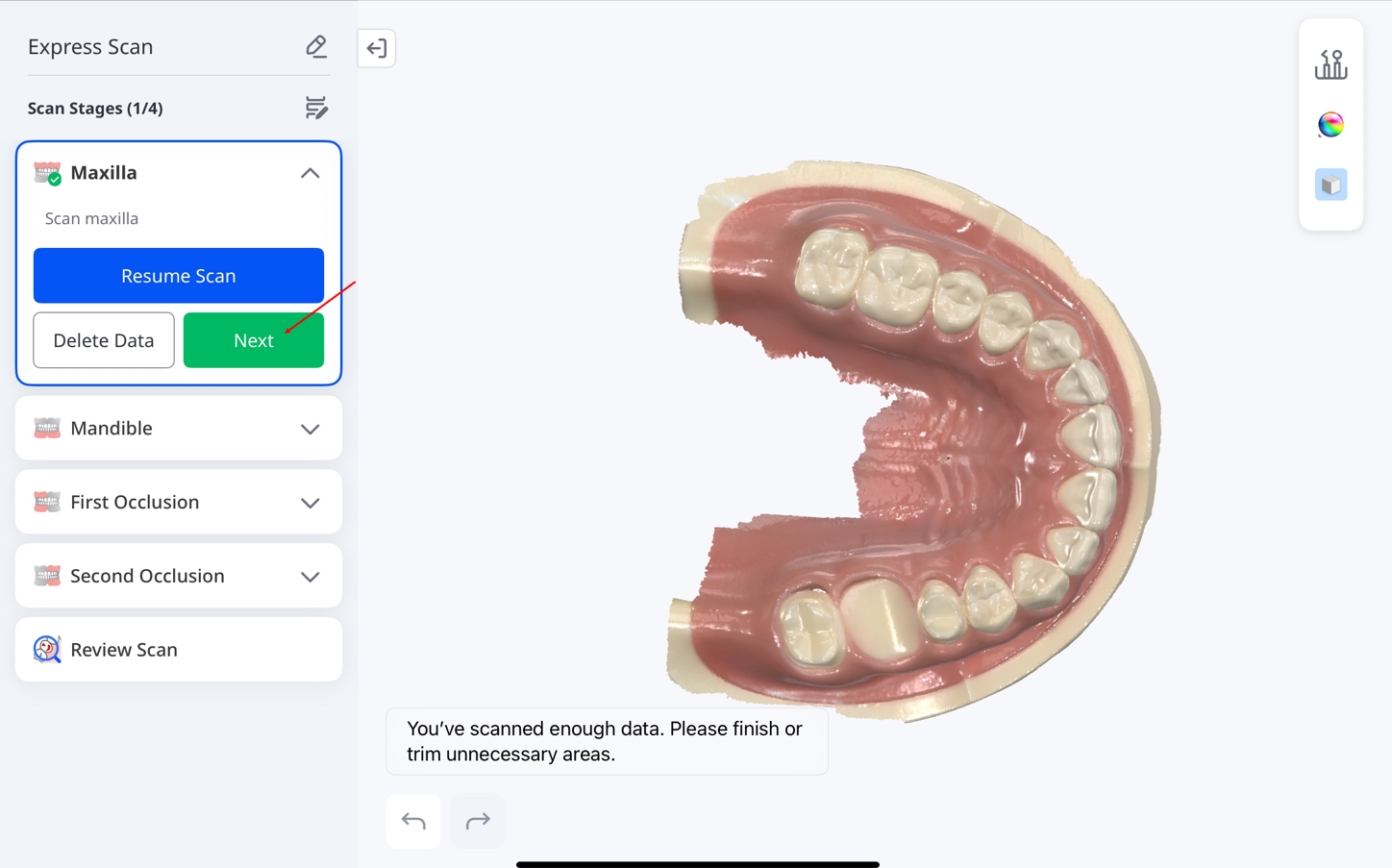
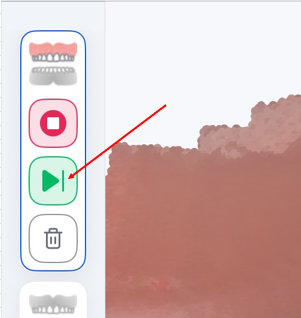
查看扫描数据,然后点击下一步以进入下一步骤。 如要从步骤5直接跳转到下一步骤,请点击“下一步骤”的图标(▶|)。 点击恢复扫描以向当前步骤添加更多数据或点击删除数据以清除当前扫描。
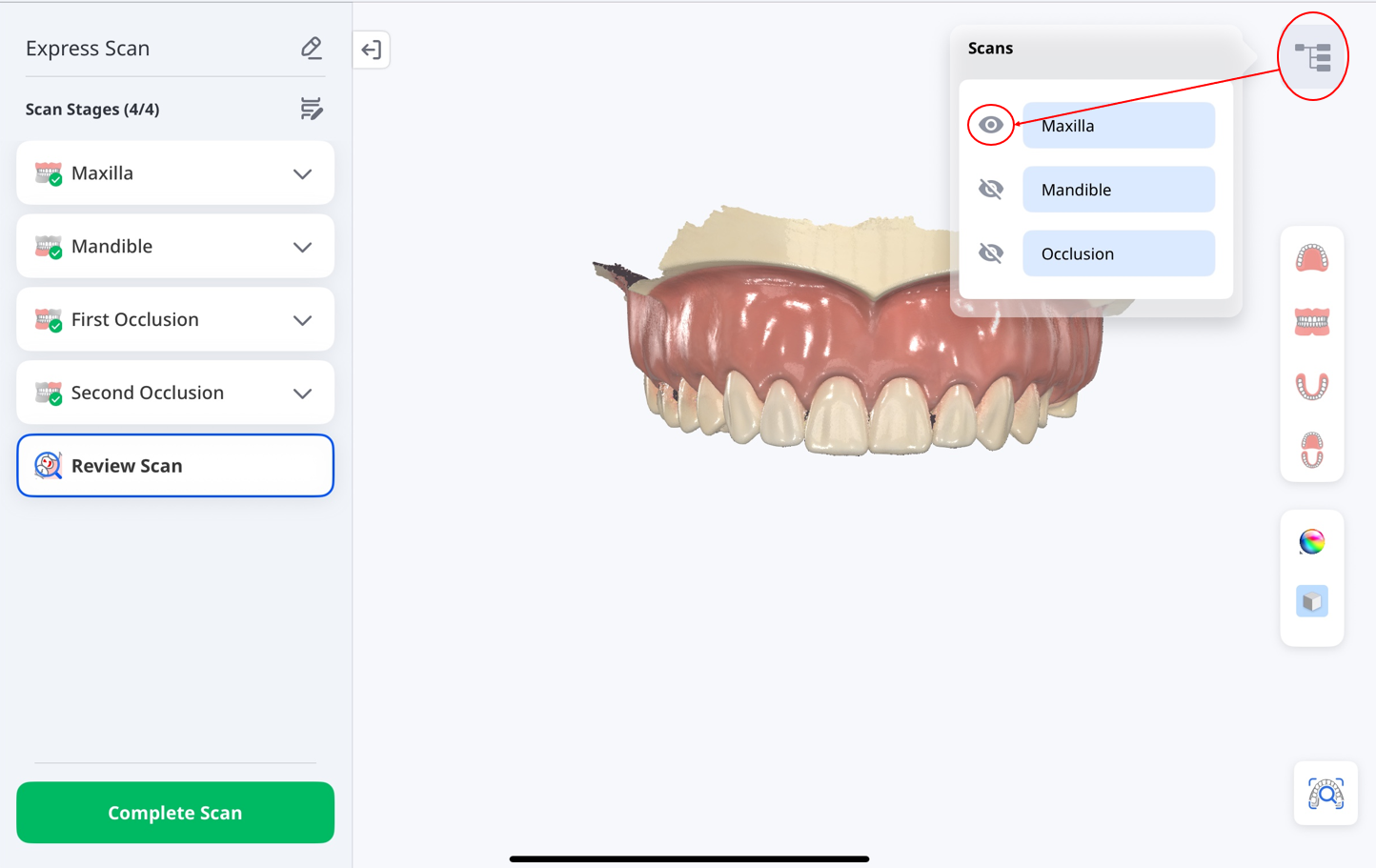
在完成所有扫描步骤后,您将进入检查扫描步骤。 点按屏幕右侧的图标以检查您的扫描结果。 有关这些工具的详细信息,请参见《扫描阶段与工具》章节。
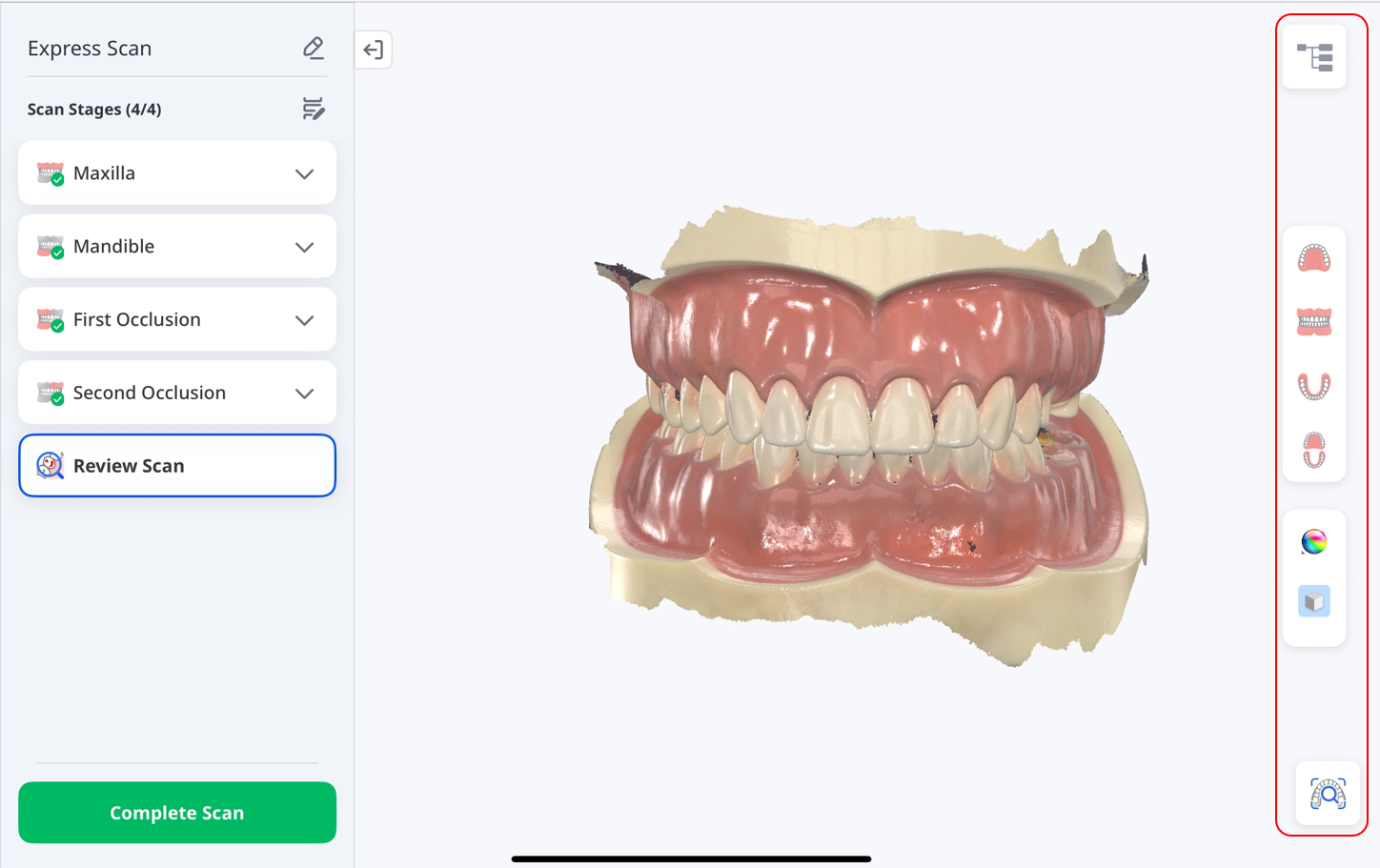
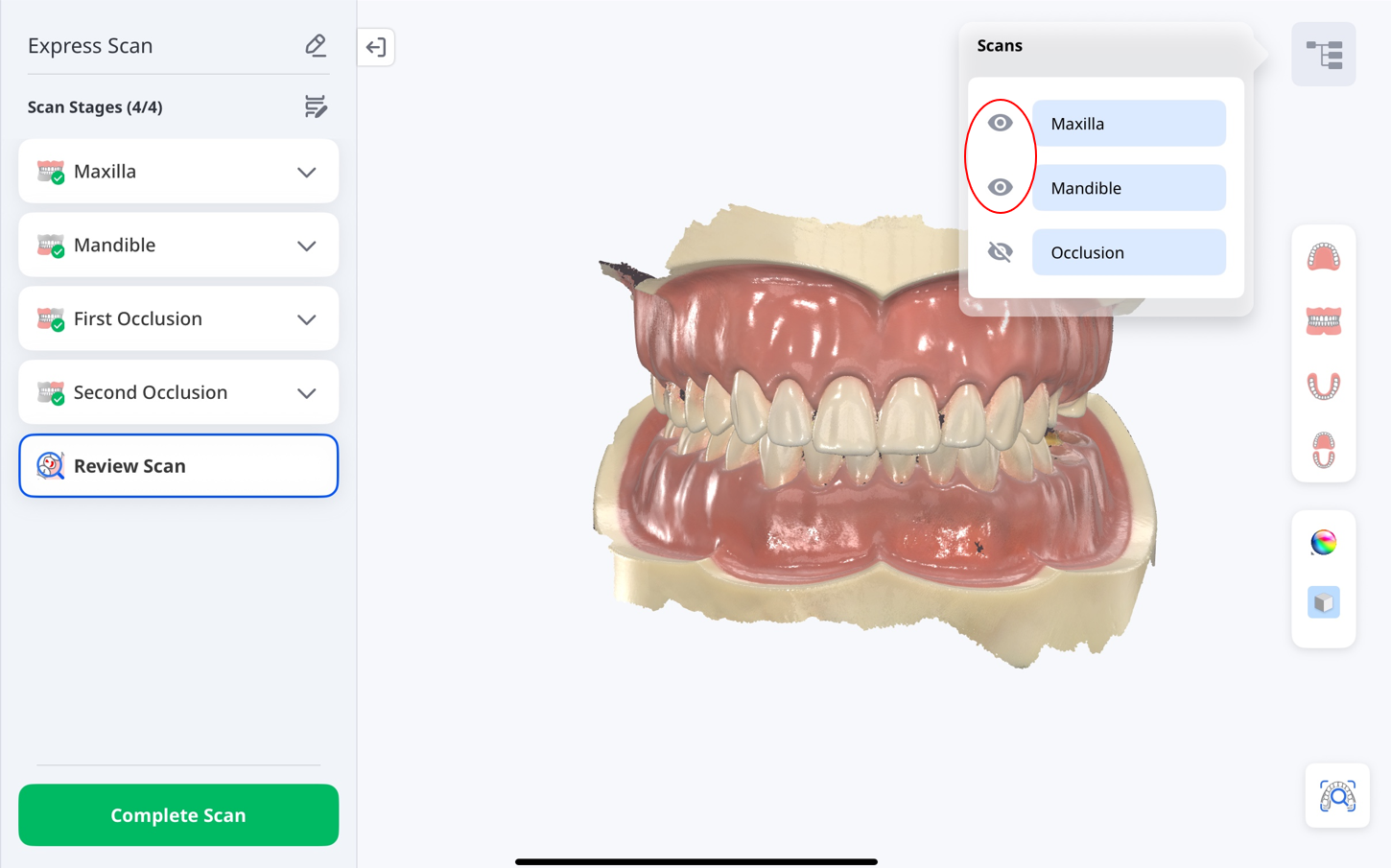
使用右上角的扫描面板显示或隐藏扫描分段,如上颌、下颌与咬合。 如要继续并保存病例,请点击完成扫描。
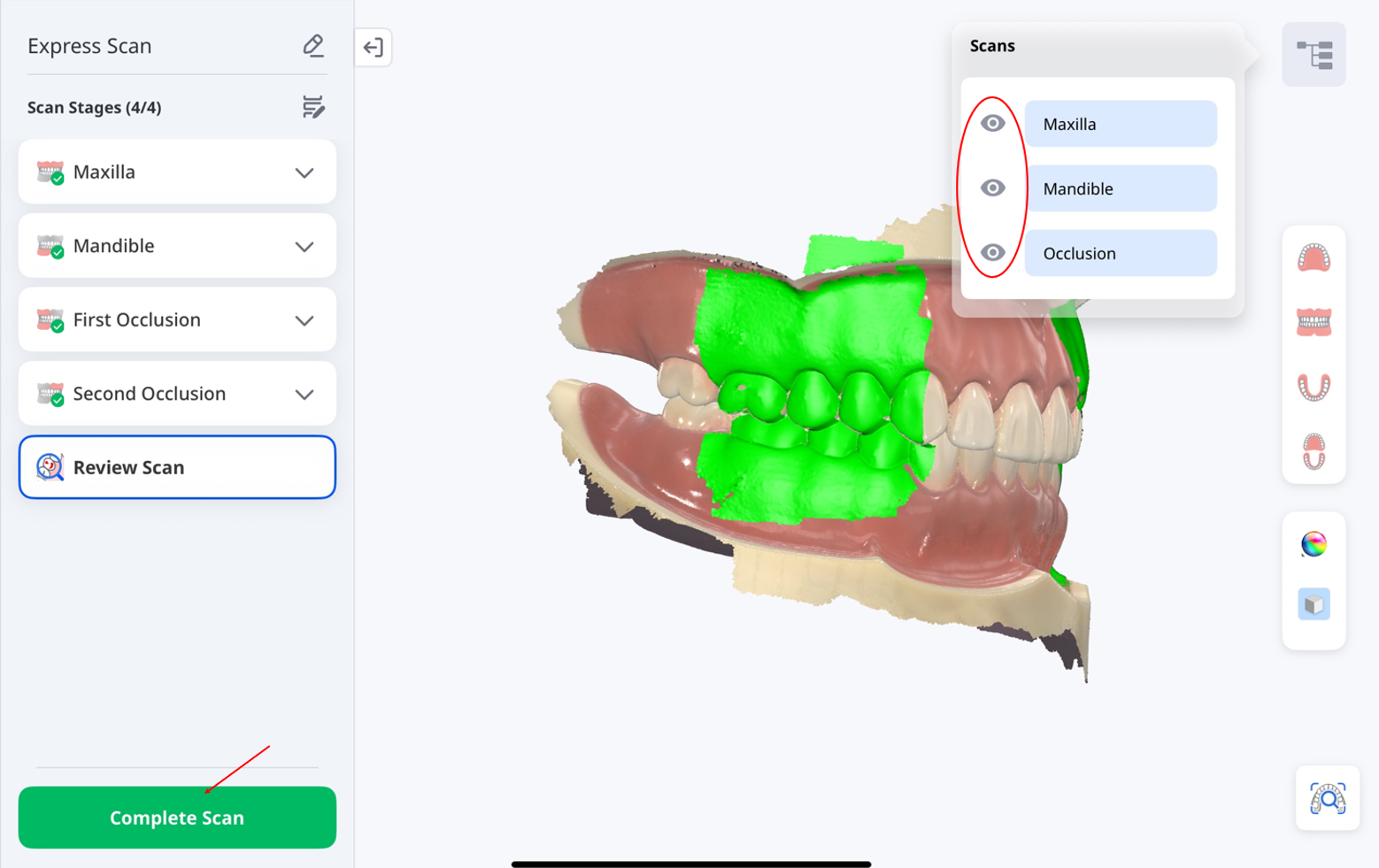
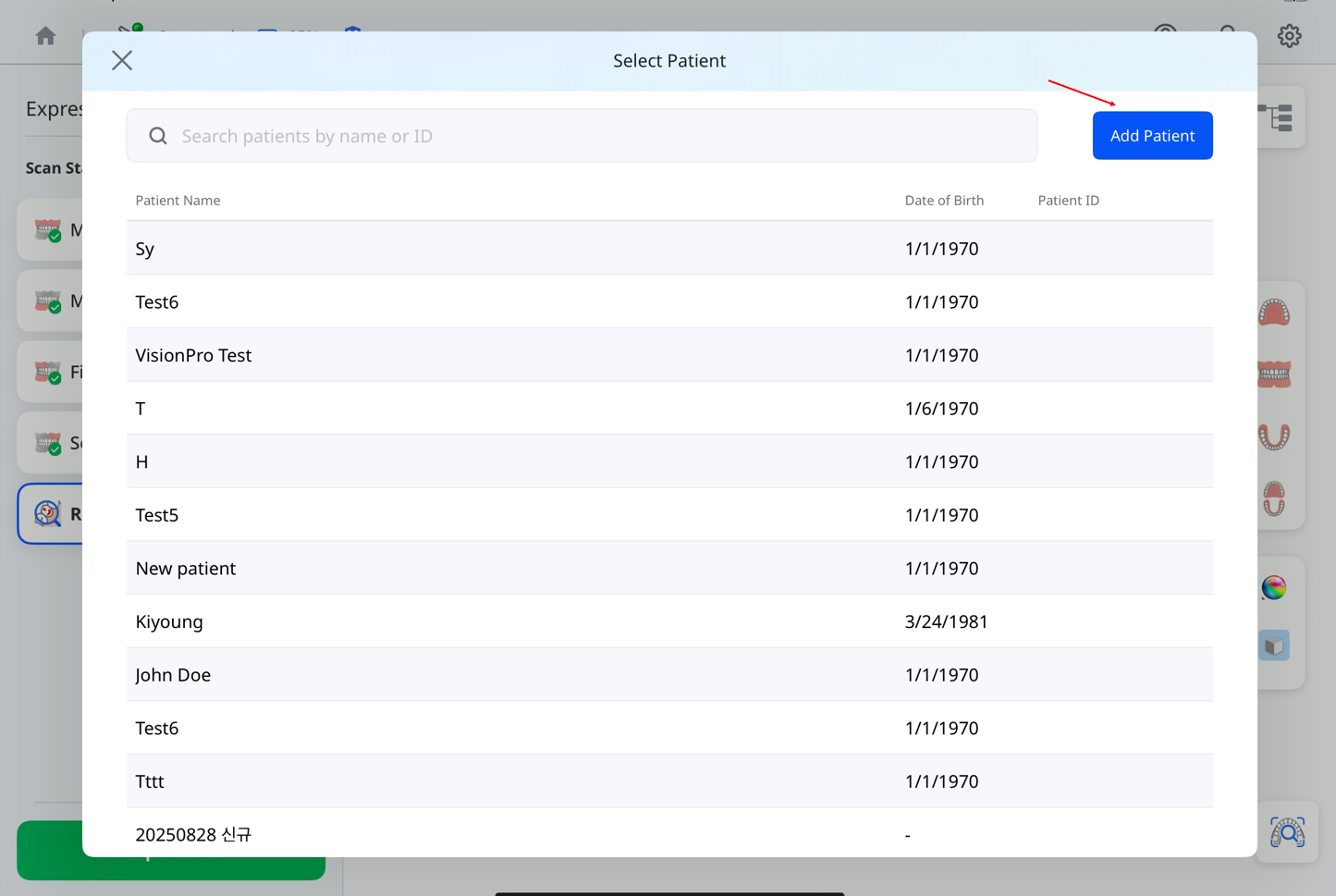
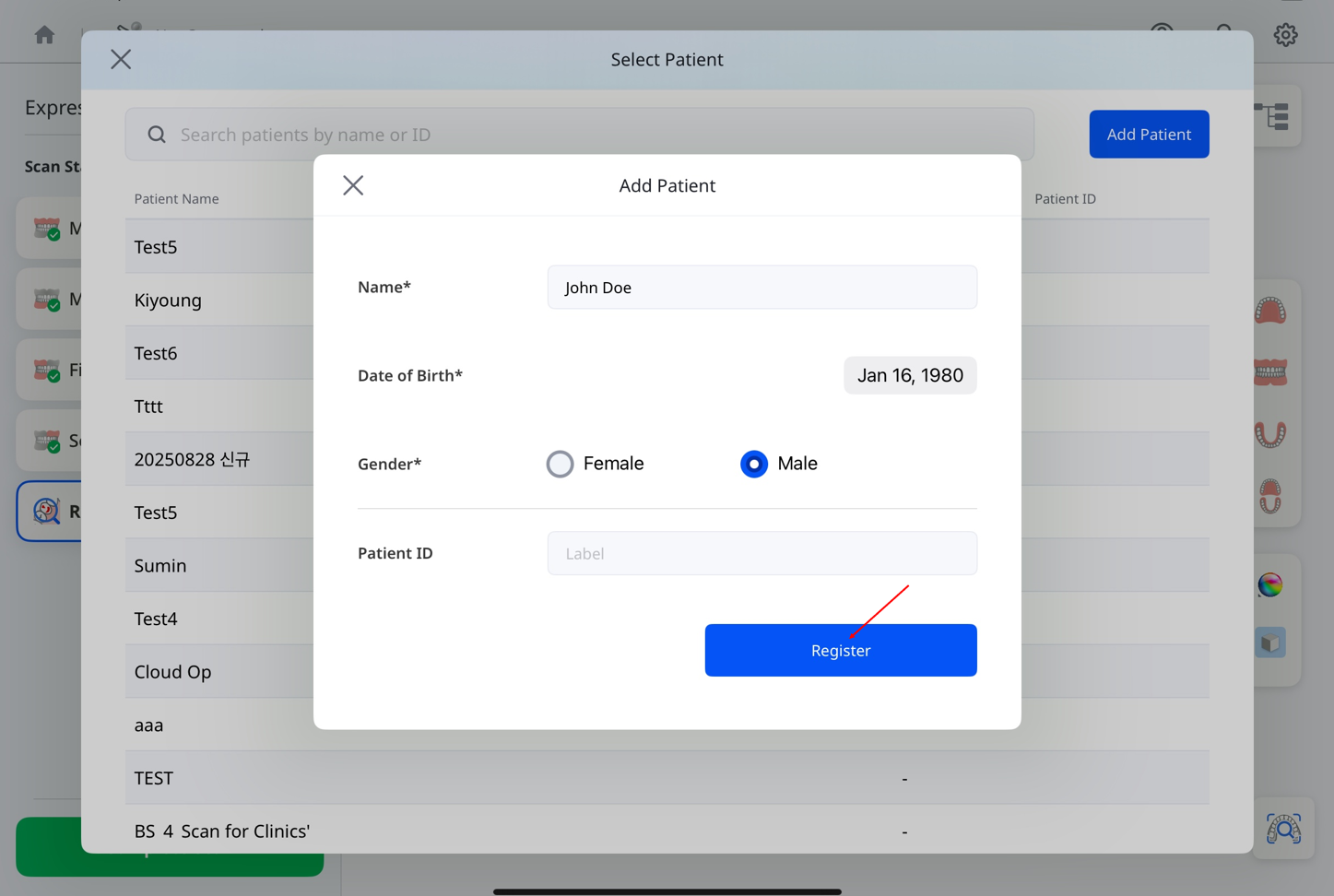
点击添加患者。
填写患者信息并点击注册。
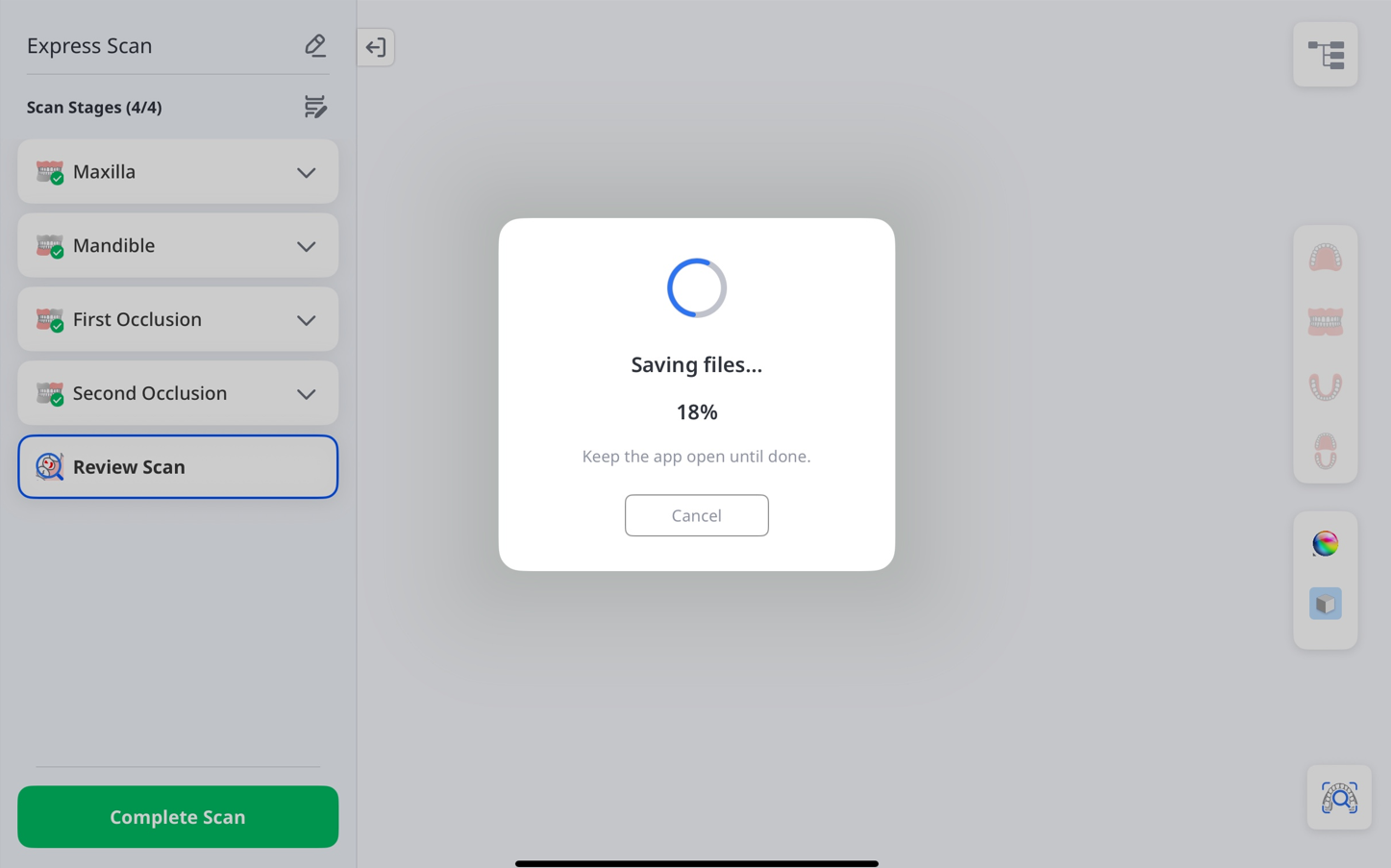
请等待处理进度达到100%。
治疗扫描
使用“治疗扫描”可获取适用于多种牙科应用的精确扫描数据,例如修复体制作、治疗计划与临床作业流程。 这些数据可应用于加工所与椅旁环境,以确保获取可靠的结果。
步骤1:连接&校准扫描仪
有关如何连接并校准扫描仪的说明,请参见《扫描仪设置》章节。
步骤2:选择患者
如要开始扫描:
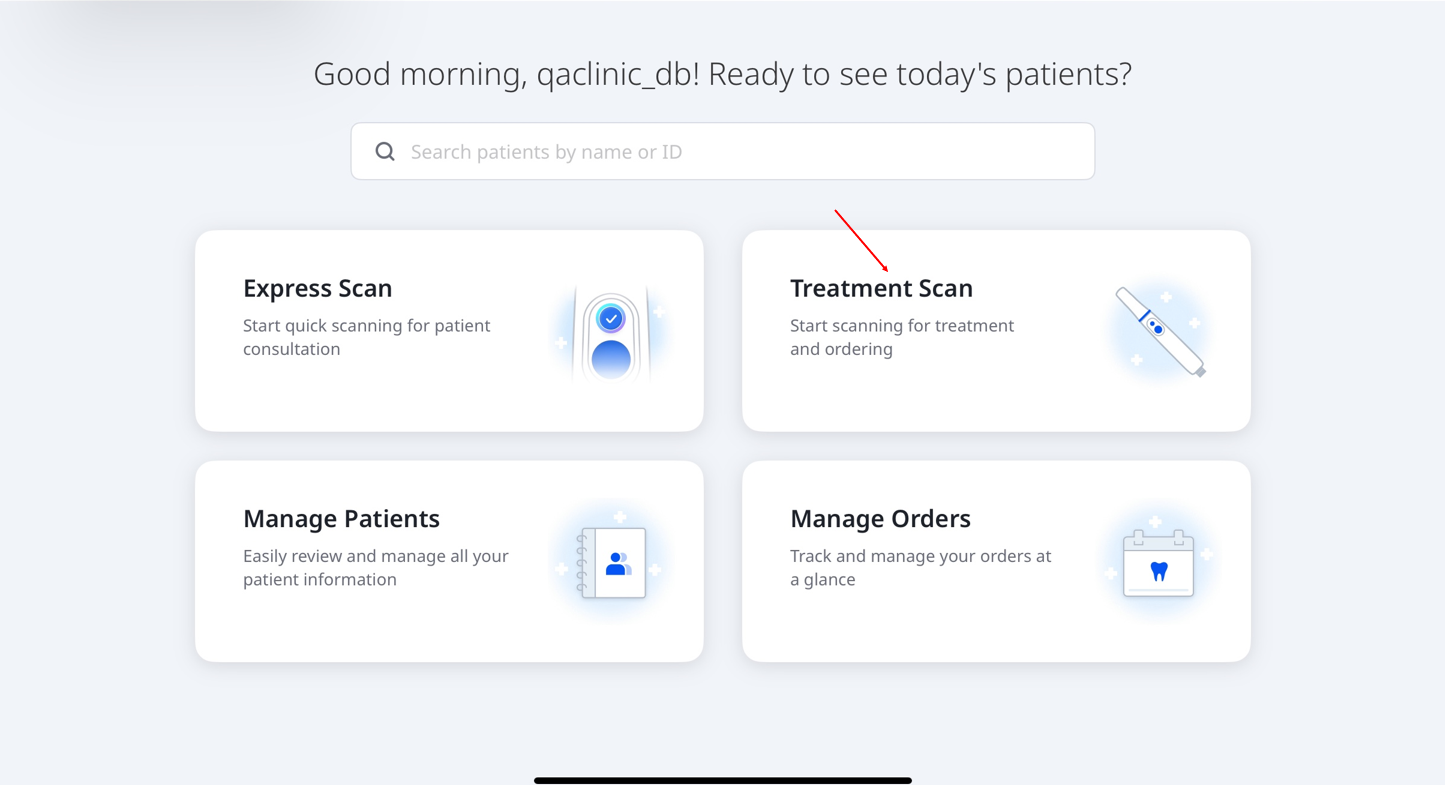
在主页点击治疗扫描。
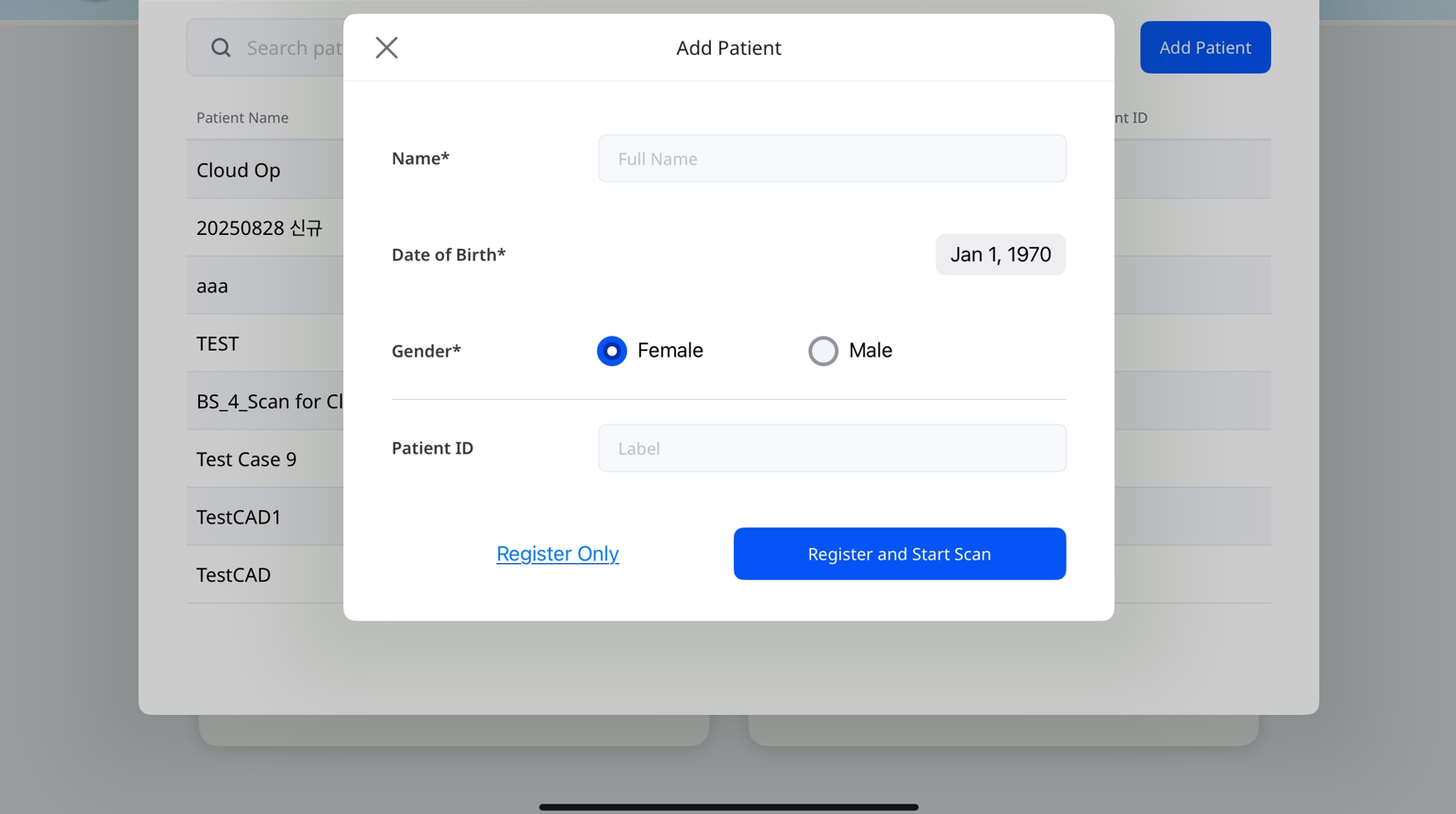
选择一位患者以继续。 如要创建新病例,请点击屏幕右上角的添加患者。
有关如何添加病例的更多信息,请参阅作业流程>管理患者。
步骤3:选择作业流程
从以下三种选项中选择一种作业流程:修复体、种植体扫描或正畸扫描。 如要包含术前阶段,请在右上角勾选上颌与/或下颌复选框,如下图红框所示。
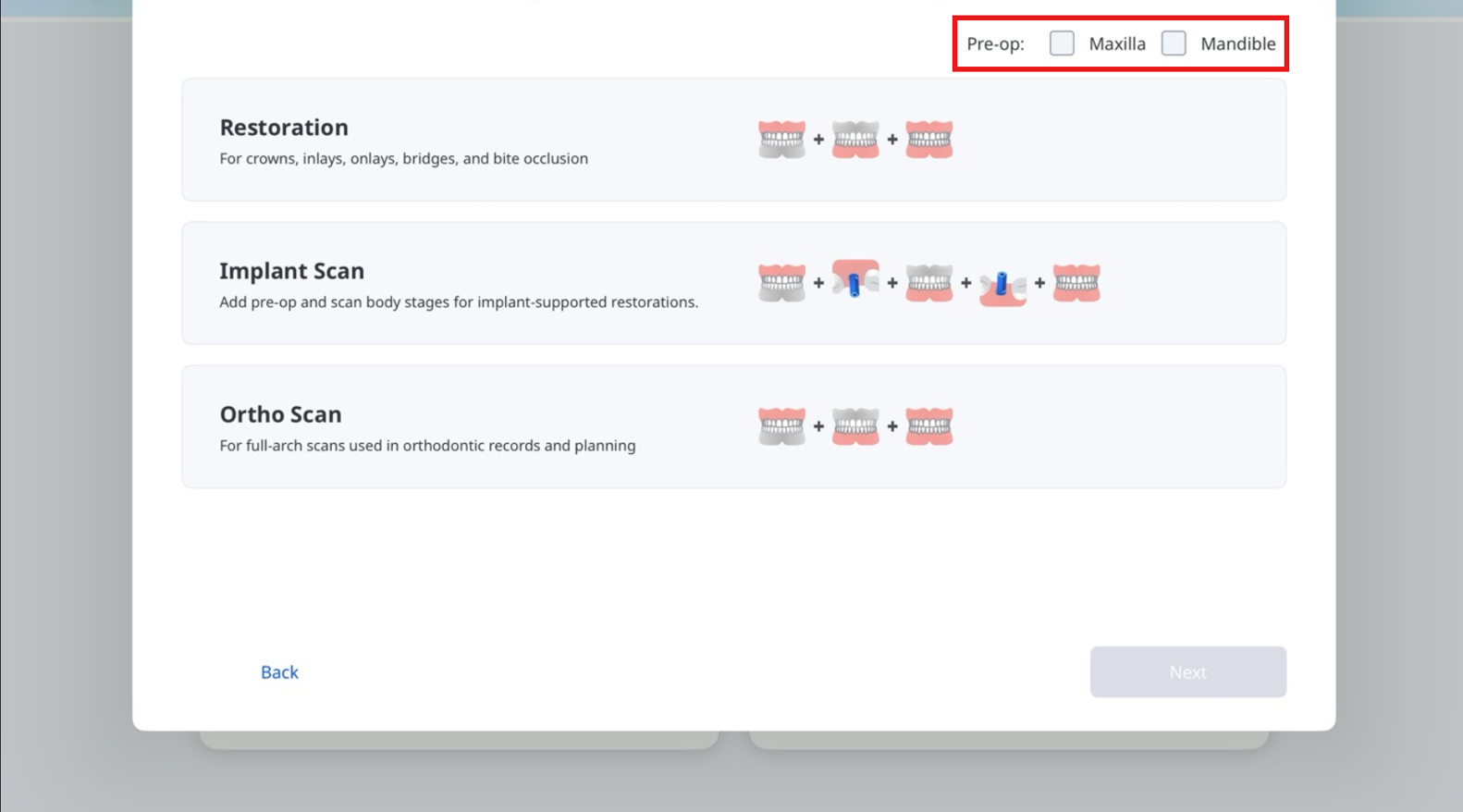
🔎注意
如要在扫描步骤屏幕中添加或删除某个步骤,请点击下方截图所示的铅笔图标。
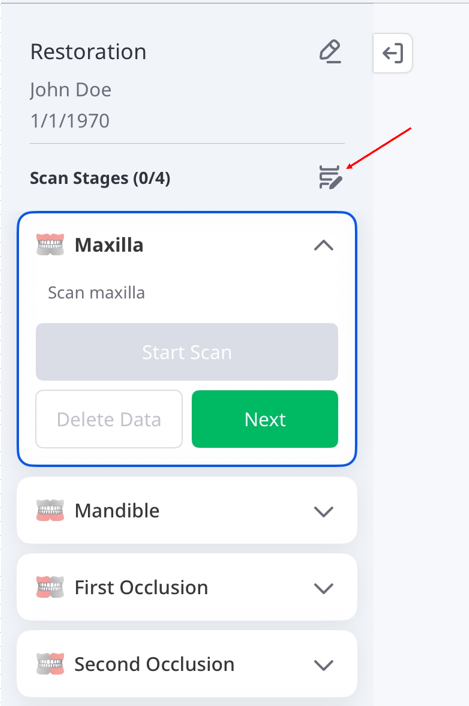
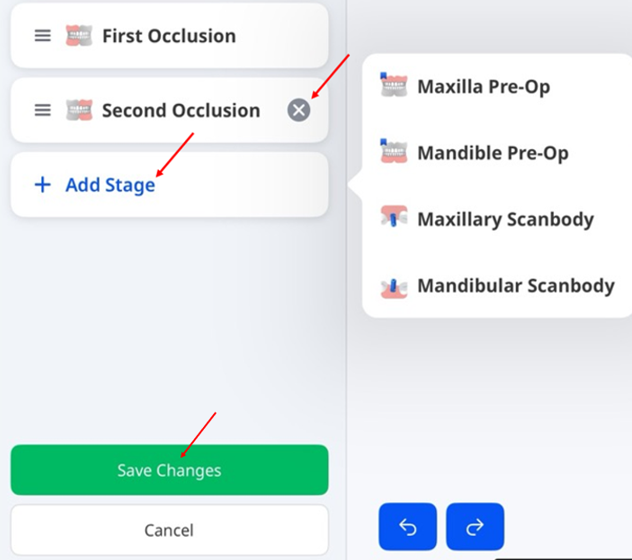
如要删除某个步骤,请选择其旁边的X图标。 如要添加一个步骤,请点击添加步骤。 在完成后,请点击保存更改以应用您的更新。
步骤4:选择牙齿或牙颌——修复体&种植体扫描
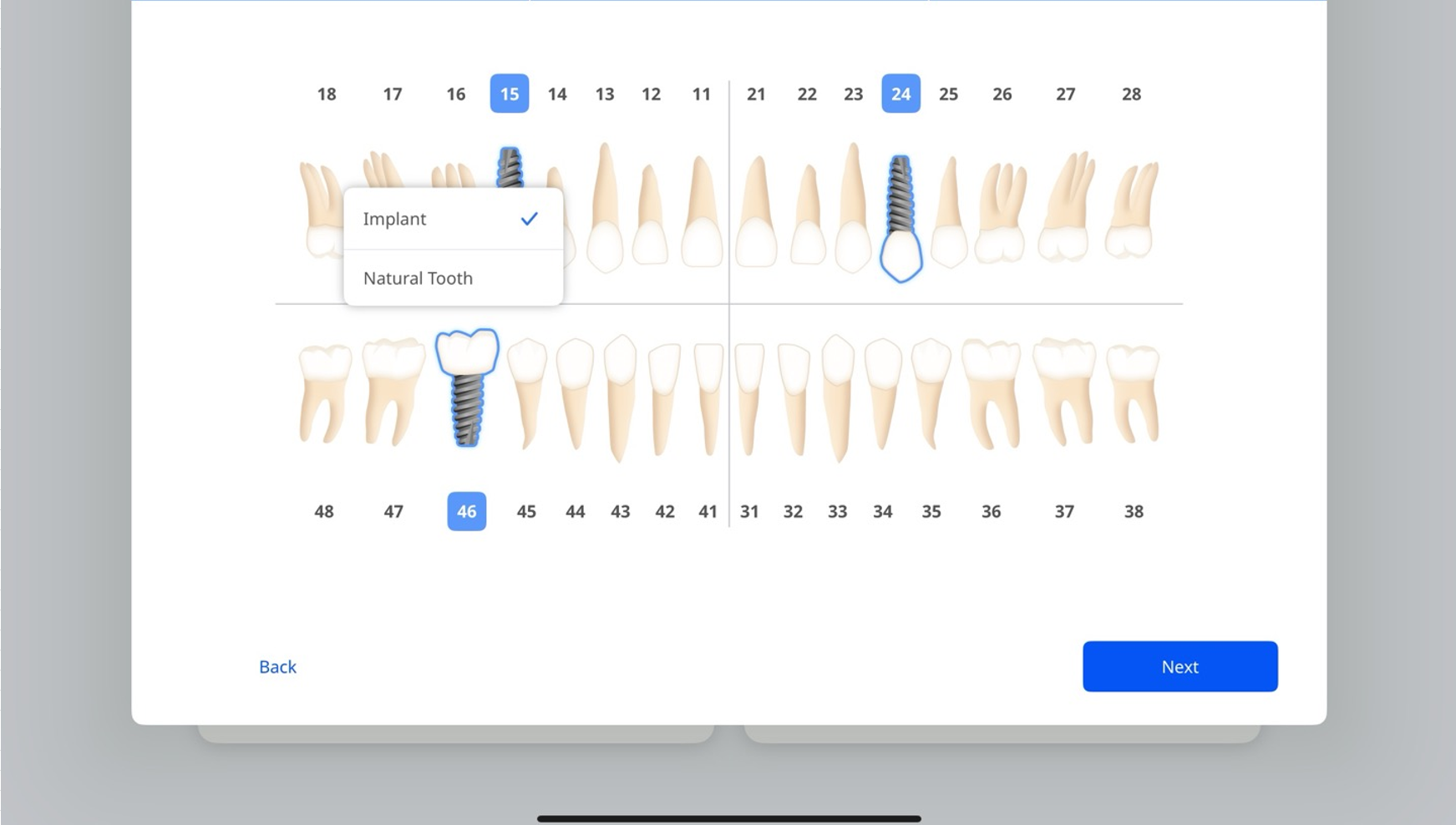
选择需要治疗的牙齿,然后点击下一步。
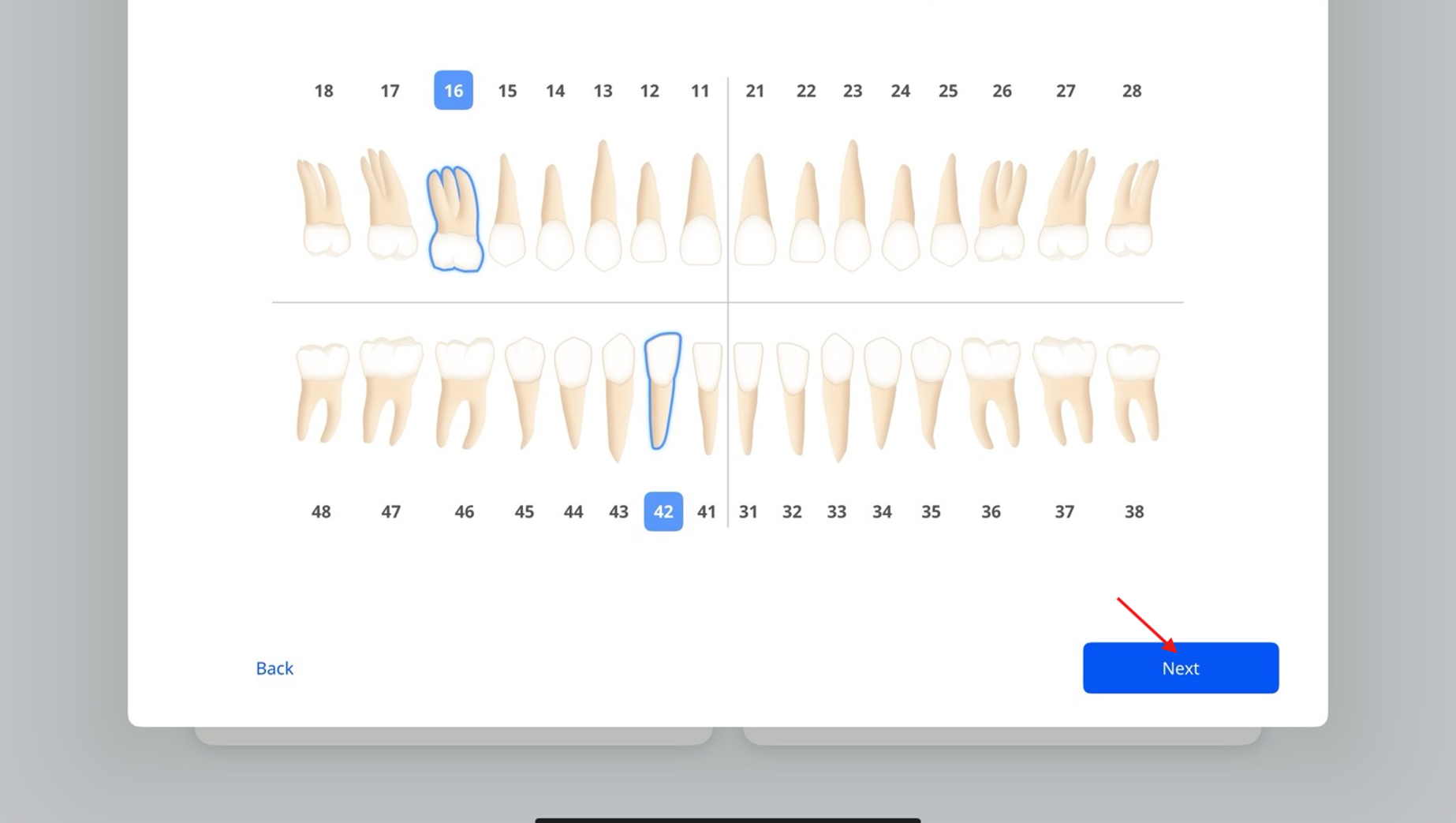
若作业流程为种植体扫描,请在选项列表中为需进行种植体治疗的牙齿选择种植体,并为需进行常规护理的牙齿选择自然牙齿。
然后点击下一步。
🔎注意
如要在US与FDI系统之间切换,请前往设置>通用设置。
步骤4:选择牙齿或牙颌——正畸扫描
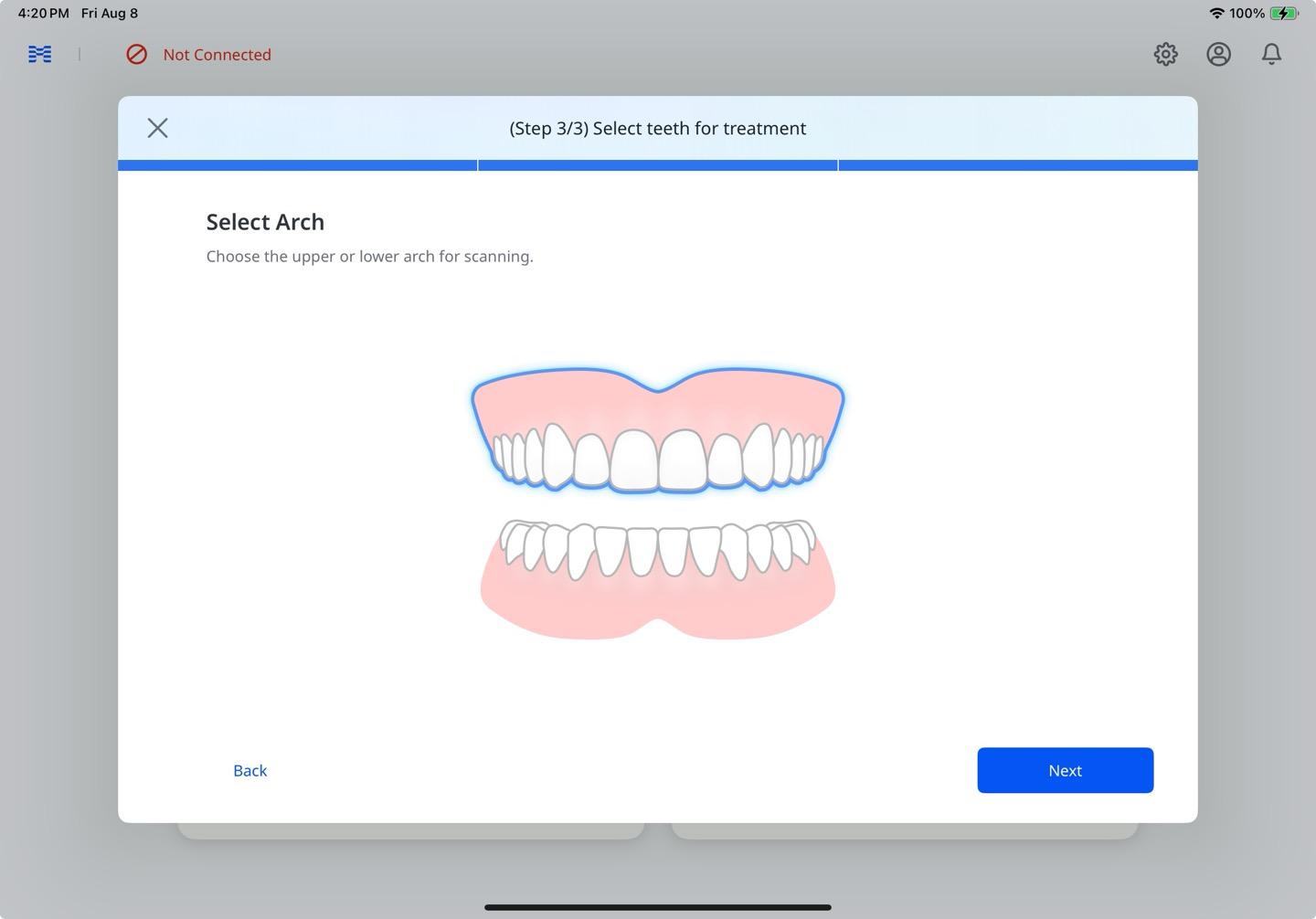
选择需要治疗的上牙弓、下牙弓或上下牙弓,然后点击下一步。
步骤5:扫描&检查
有关扫描流程的详细信息,请参阅上方《Express Scan:先扫描,后添加》章节中的步骤4–8。
🔎注意
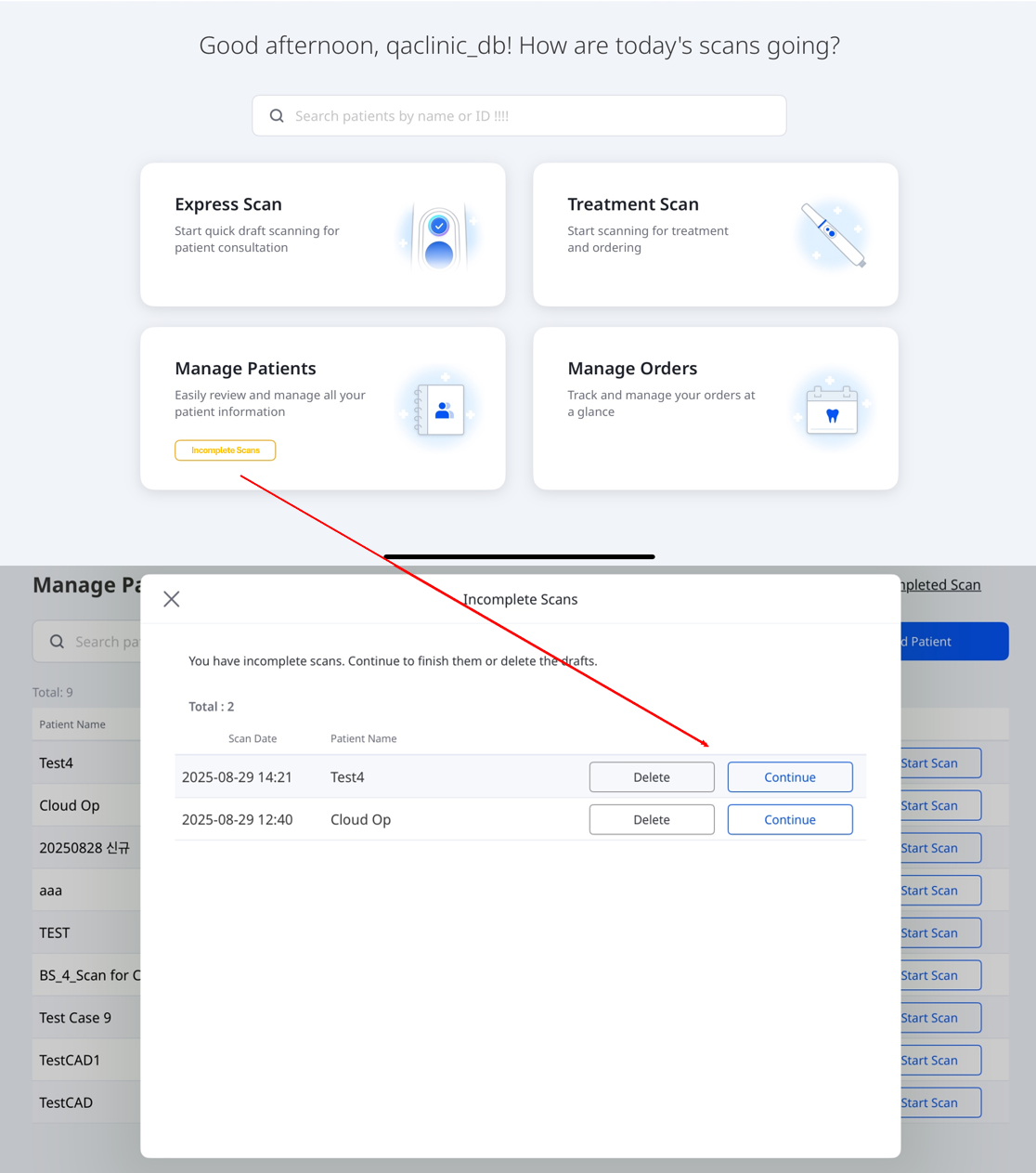
如果扫描被中断,主界面的管理患者卡片下方会出现未完成的扫描标签(见下方截图)。 点击该标签即可打开未完成的扫描窗口,您可以选择丢弃草稿或从中断处继续扫描。
步骤6:订购
在您完成数据审核后,请按以下步骤下订单:
点击订单。
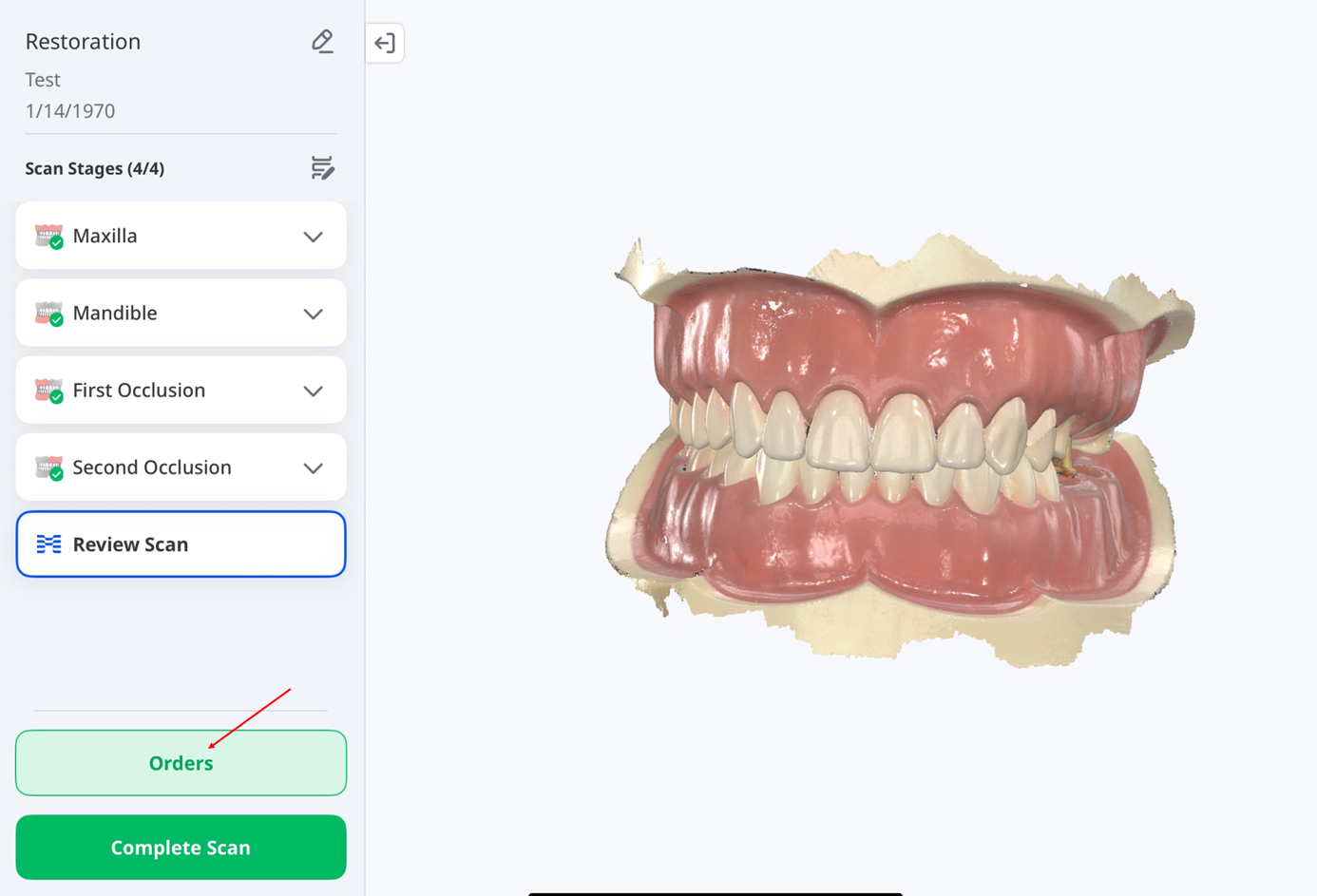
当出现数据处理选项窗口时,可选择保持原始数据不变(原始)或自动填补较大的缺口(自动修复)。
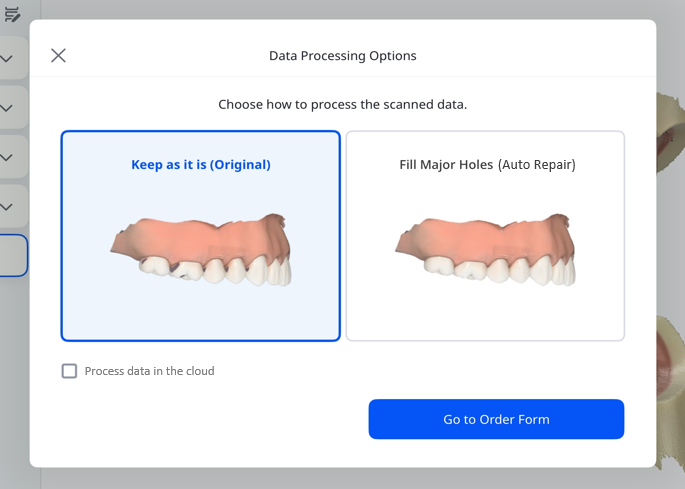
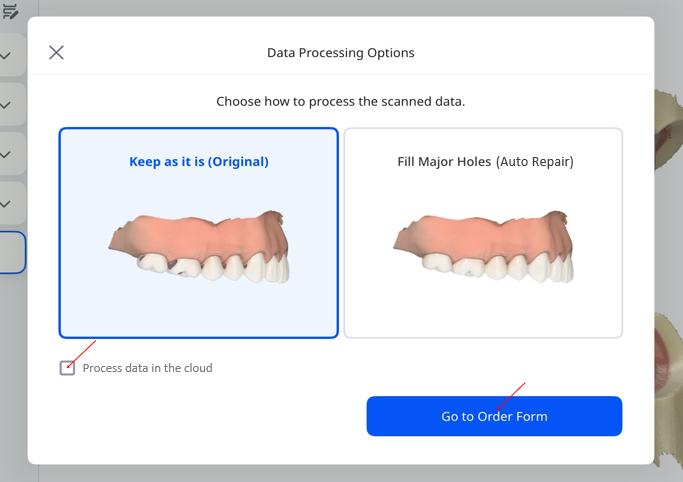
如您需在云端处理数据,请勾选复选框。 在完成后,点击前往订单表单。
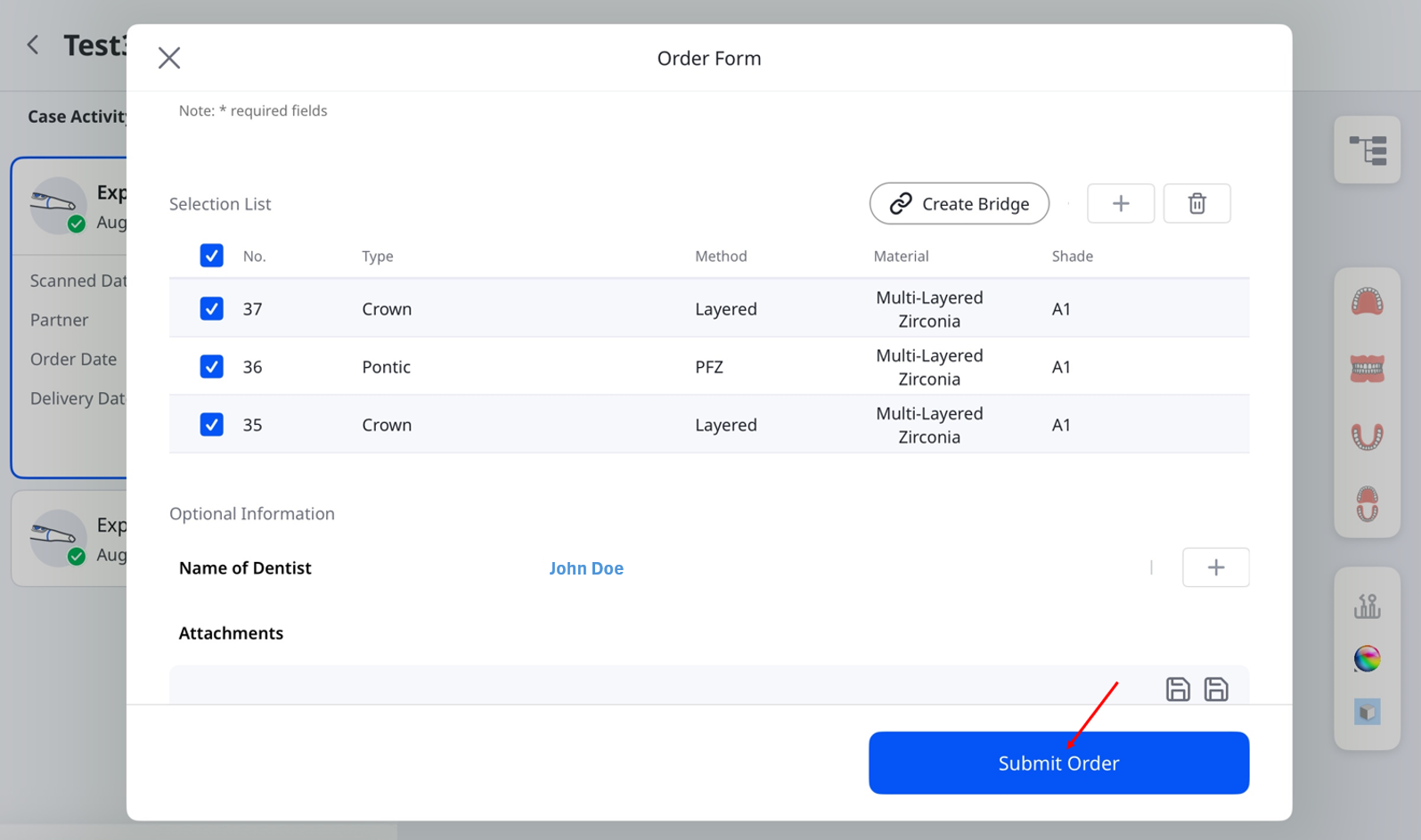
通过输入必要信息以完成订购表单。 如有需要,可添加选填详情。 在完成后,点击提交订单即可最终敲定订单。
步骤7:管理订单
如要查看订单详情并跟踪其状态:
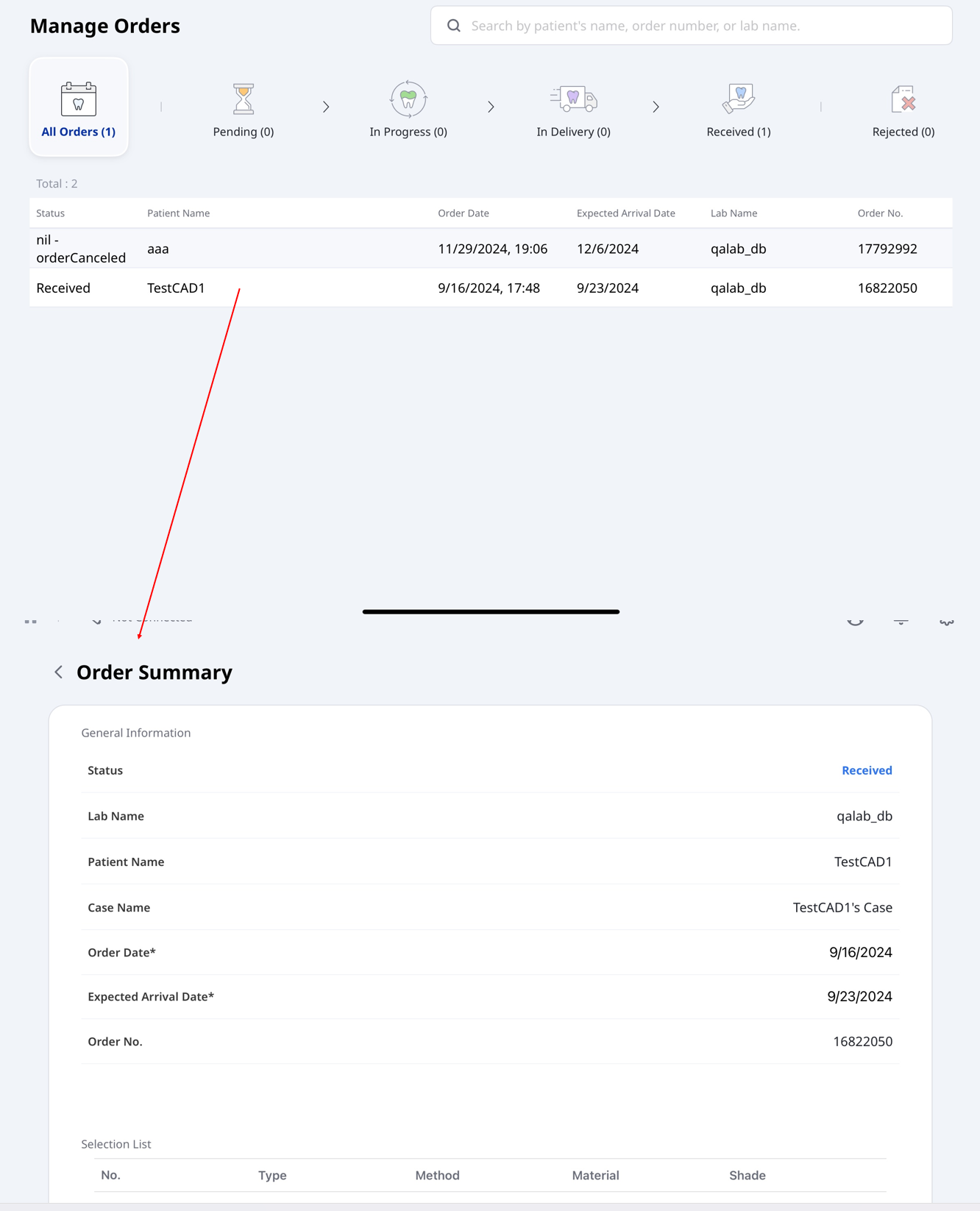
在主界面,点击管理订单。
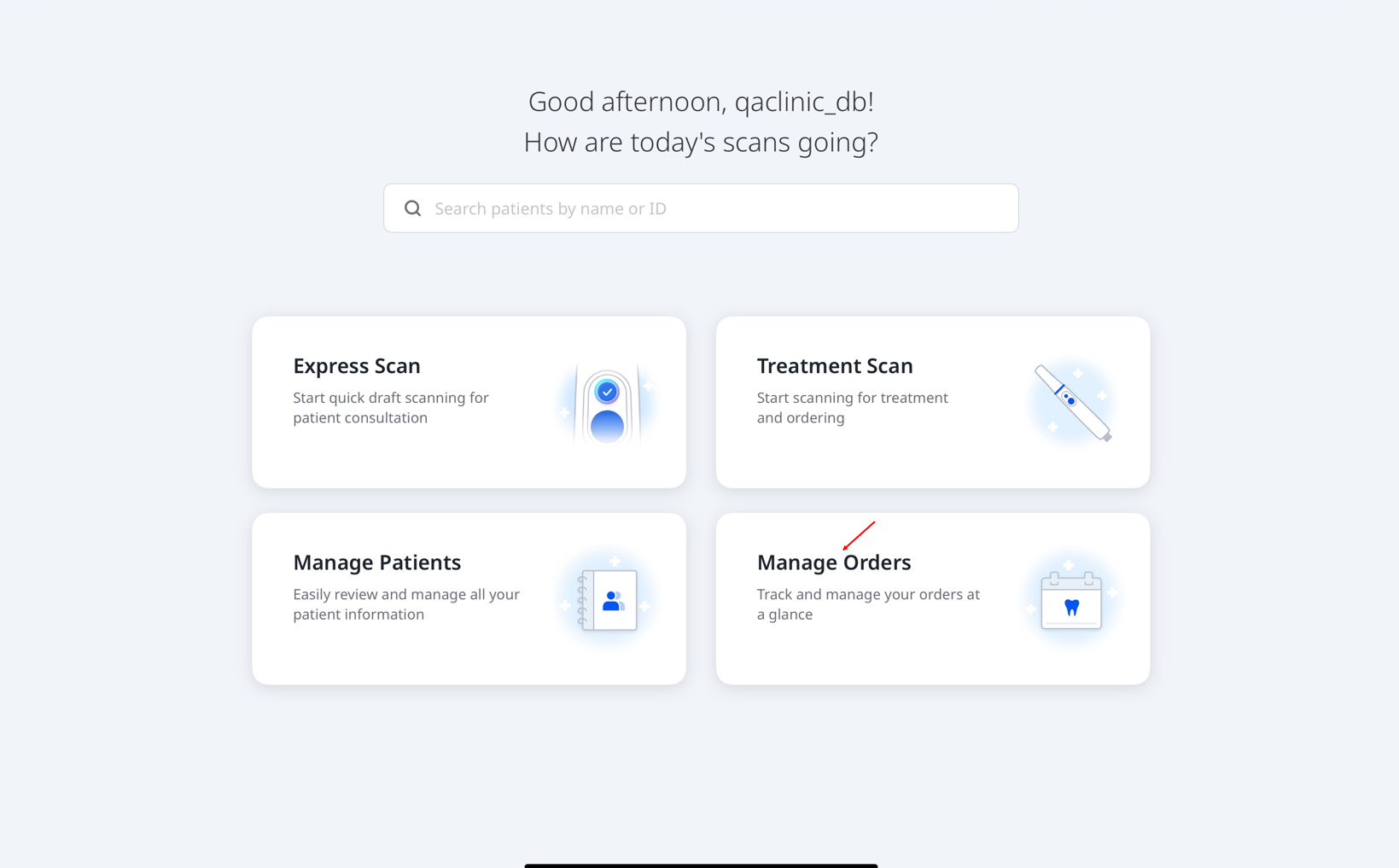
将打开管理订单界面,您可以查看订单详细信息、按状态筛选订单,并按订单信息进行搜索。 在列表中点击某个订单以打开其摘要页面并查看更多信息。