「模擬預覽」步驟包含根據前述步驟提供的資訊生成牙齒移動模擬。 此處的主要目標是評估潛在的治療方案並確認最佳治療方案。 此外,這些模擬可在患者諮詢期間用於以視覺化說明治療過程和預期結果,從而增進患者對未來流程的理解。
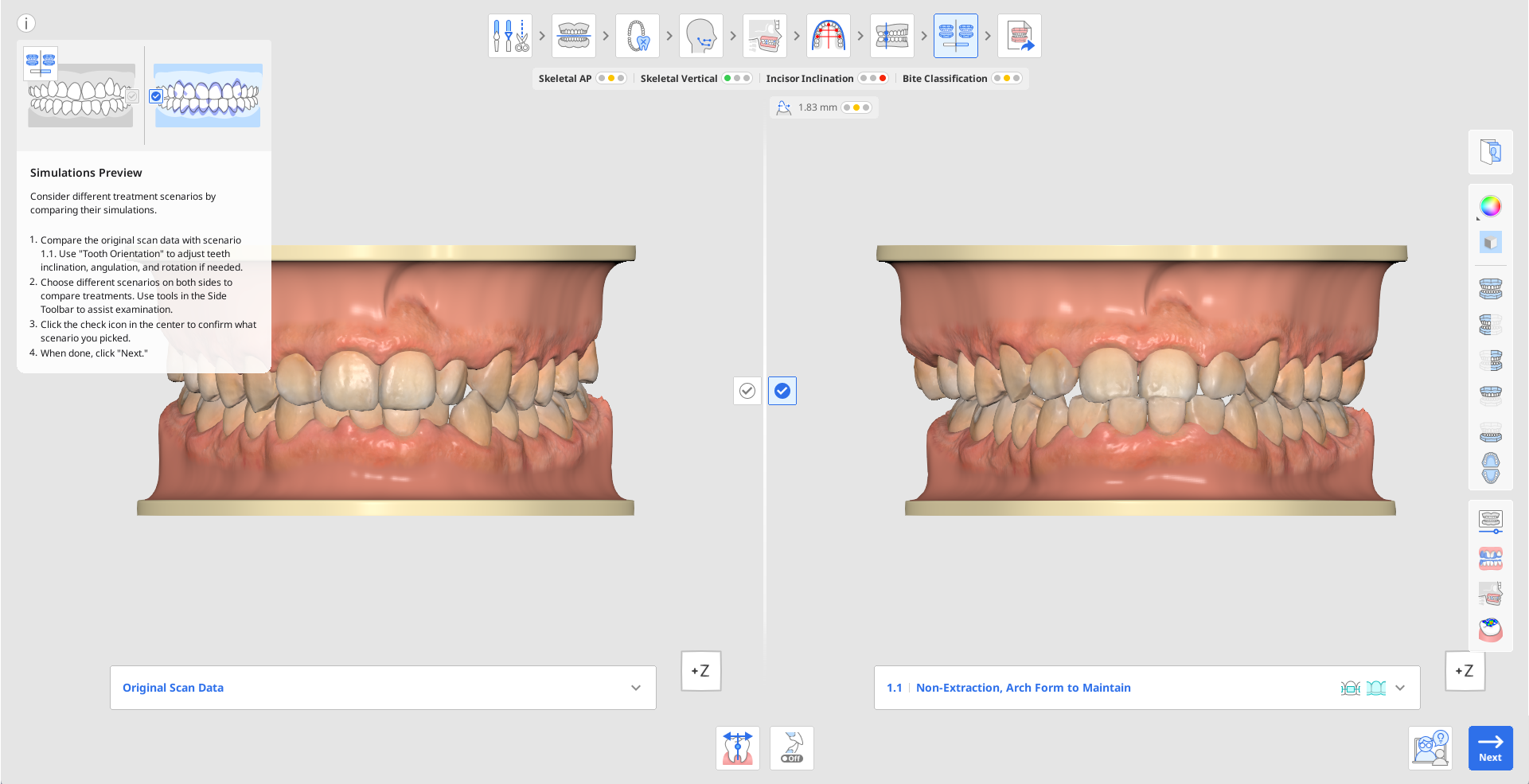
首先,對比方案1.1的原始掃描數據和模擬。 按下「資訊欄」將其隱藏,並使用「側工具欄」中的「視圖魔方」或視圖工具幫助進行目視檢查。
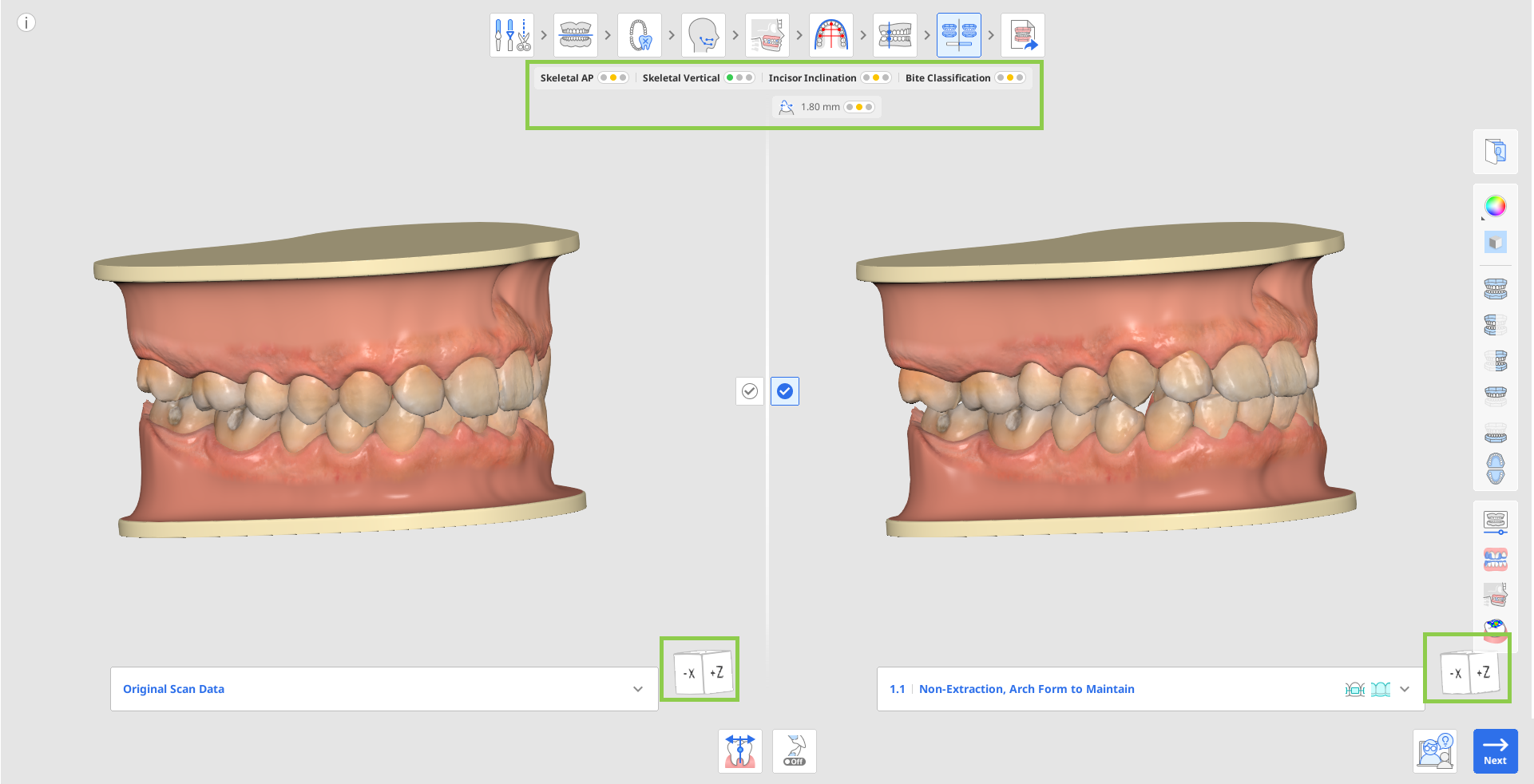
在此模擬中檢查是否有任何牙齒對齊不良。 如果有,則使用「牙齒方向」工具調整,每顆牙齒可以單獨調整方向。 有關如何使用此工具的更多資訊請閱讀本章末尾。

如有需要,您可以选择所需的补偿角度,根據患者的骨骼類型來调整牙齿倾斜度与对齐度,繼而可在没有头影测量图像数据的情况下制定治疗计划。 要執行此操作,請使用下方的『牙齒補償』工具。

對比不同方案時,請查看工作流程步驟下方的案例總覽。 其透過紅綠燈顏色概略呈現治療難度。 此摘要提供骨骼和牙科關係的快速診斷摘要,顯示骨骼前後位、垂直、門齒傾斜與咬合分類等類別。

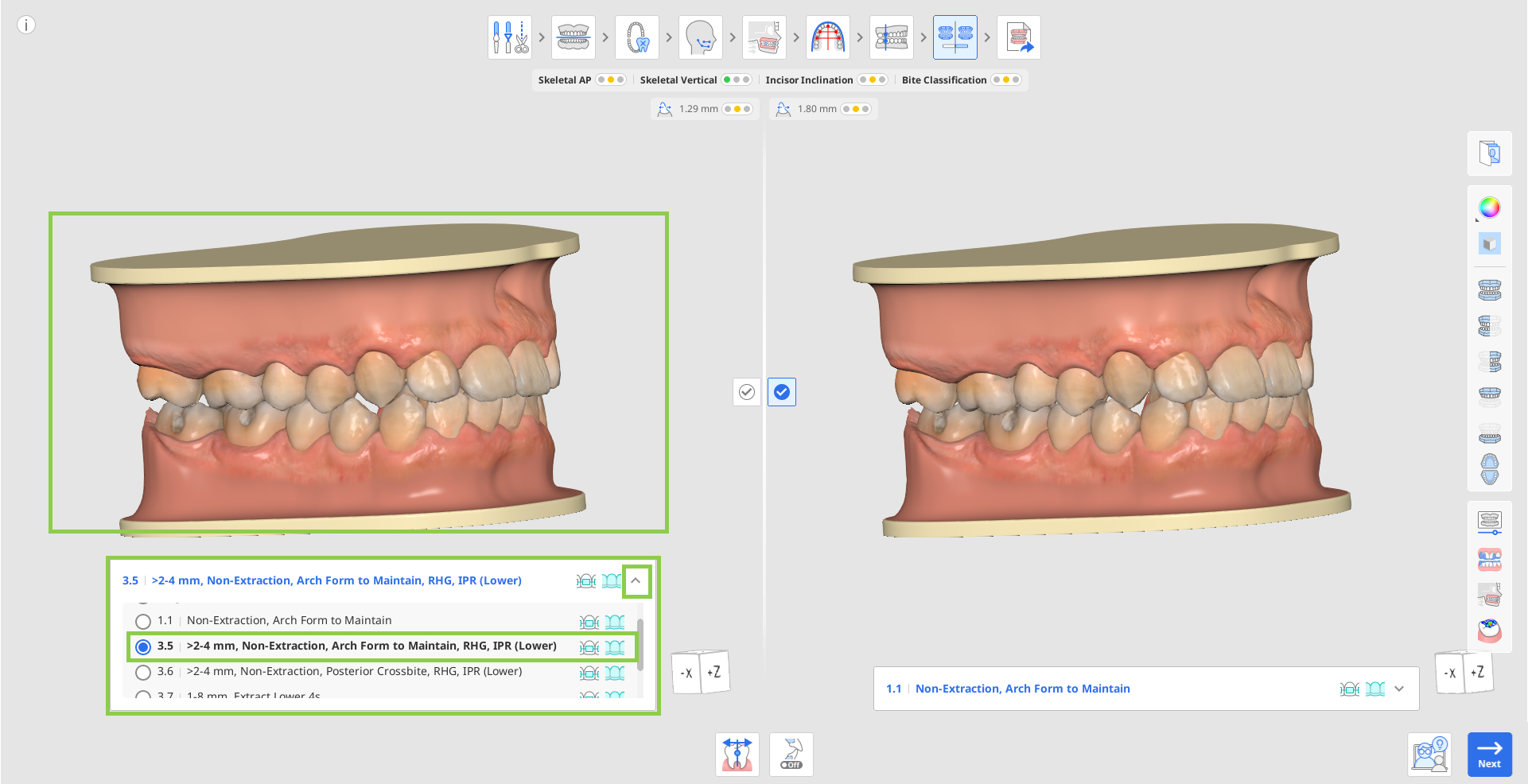
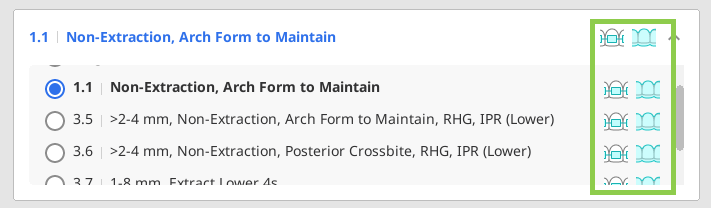
要瞭解當前案例的其它治療選項,請打開原始掃描數據或模擬1.1下的方案列表。 按下任何可用方案以預覽其模擬。 列表中的每個方案還會顯示治療可用的器具選項類型。
 提示
提示使用「側工具欄」中的「牙齒矯正相片」,參照其他匯入的影像(X光片、口內和臉部相片),檢查建議的前伸用於當前患者是否合理。
在螢幕兩側的方案之間進行切換,以並排對比不同的治療模擬。 利用側工具欄中的以下工具來輔助您:動畫、疊加、頭影測量疊加對比及咬合關係。

使用「動畫」來視覺化所選方案的牙齒移動。
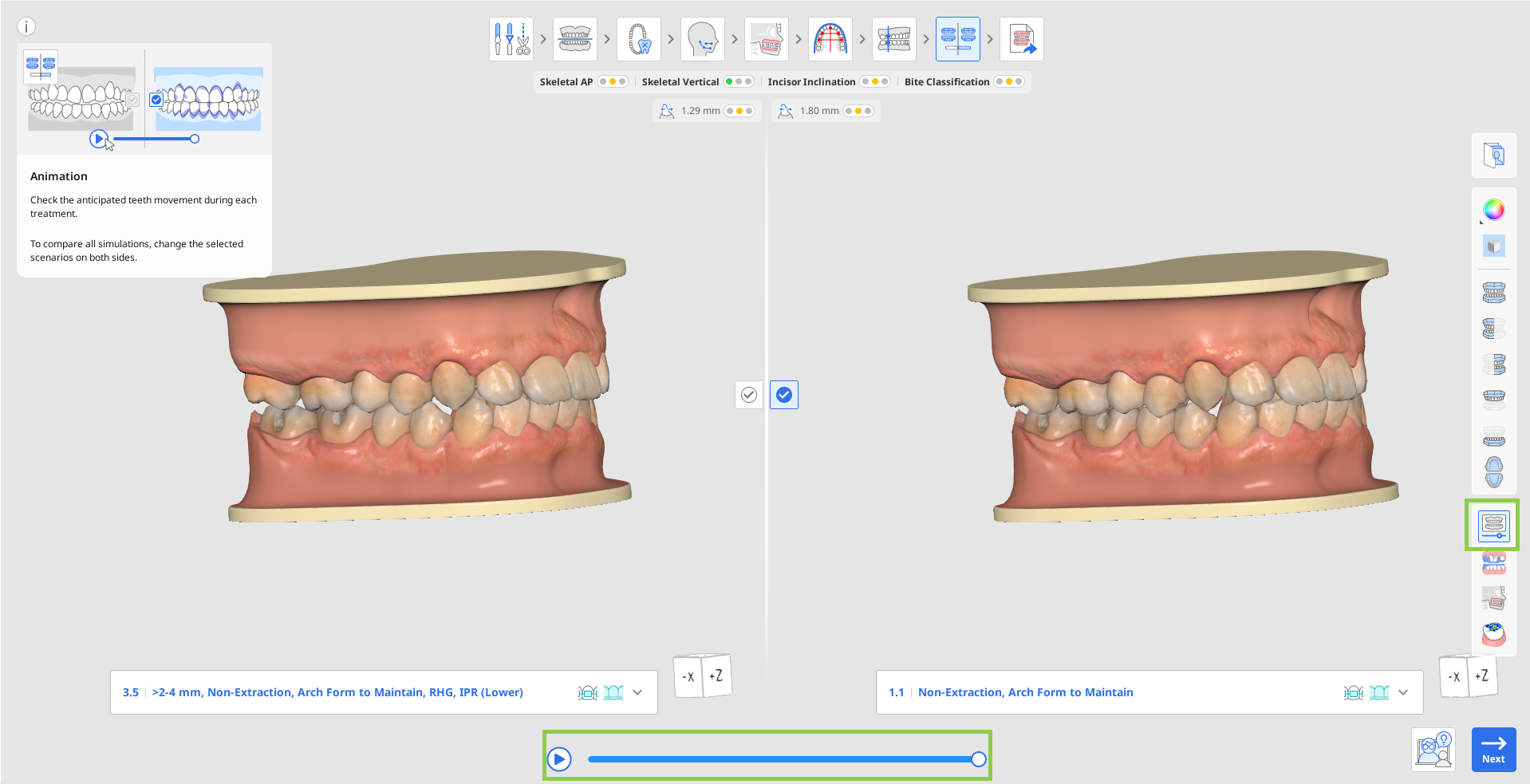
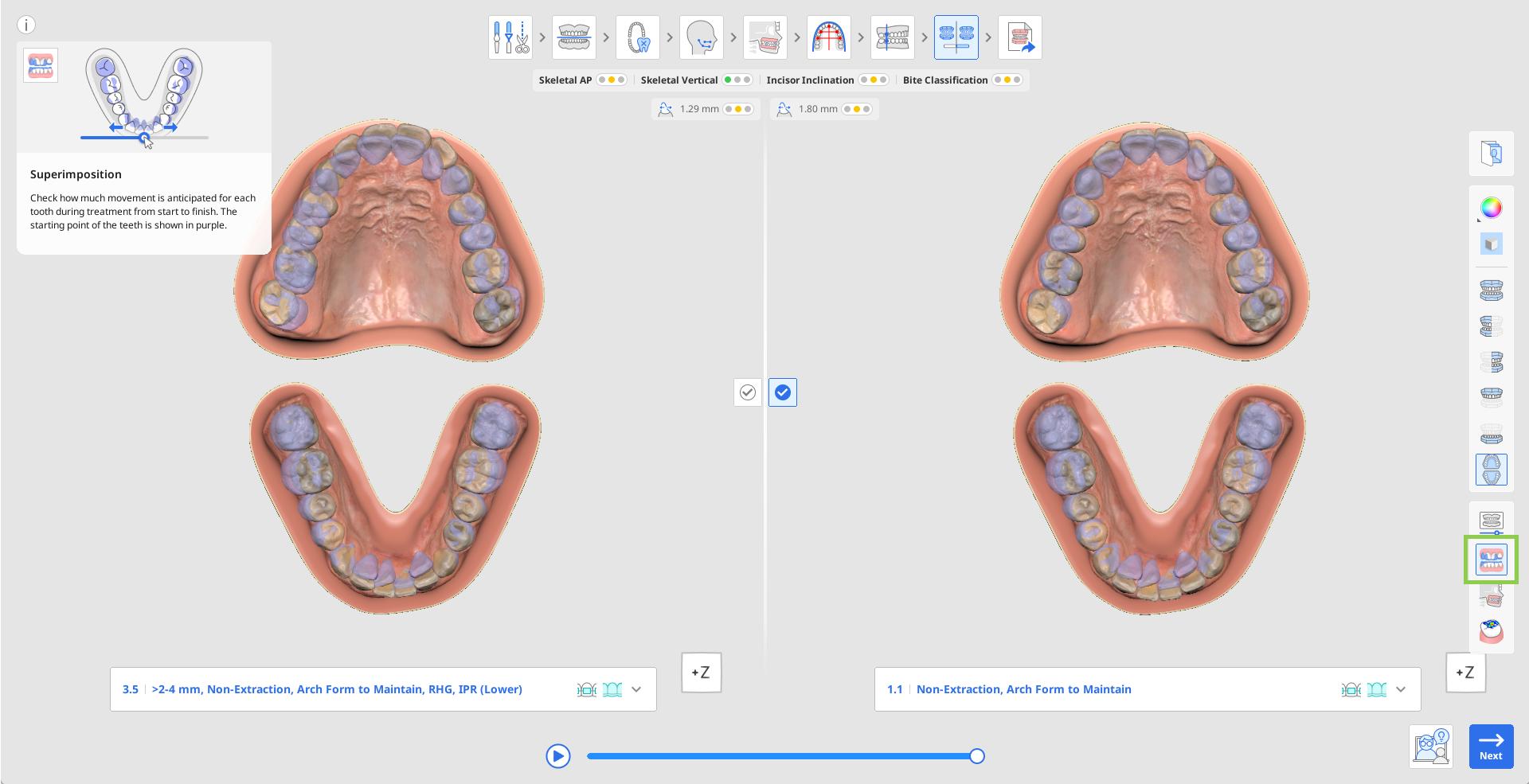
使用「疊加」來評估每顆牙齒從開始到結束的預期移動,起點以紫色表示。 疊加的數據將以動畫形式顯示,方便您使用。
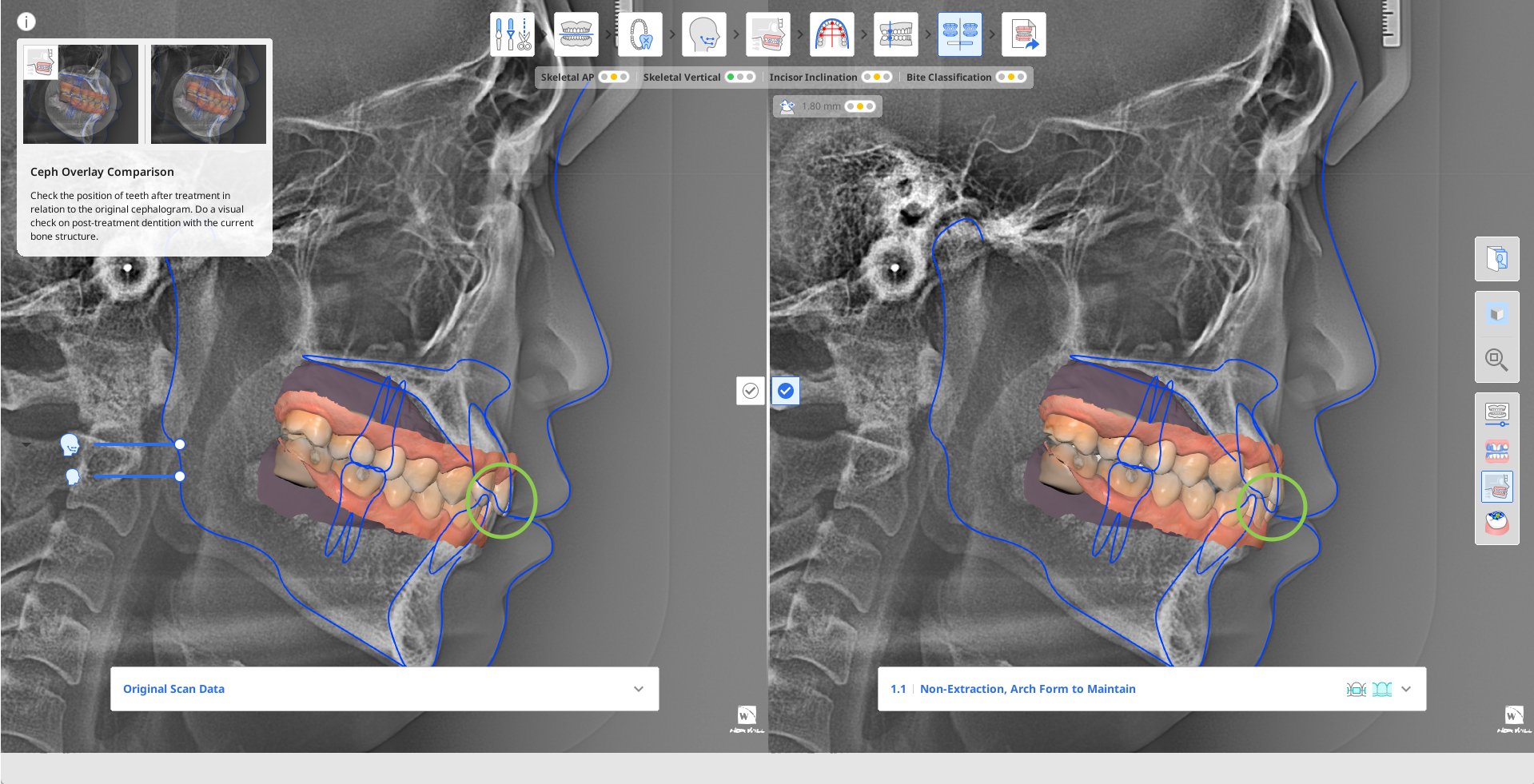
使用「頭影測量疊加對比」查看相對於骨骼結構的治療後牙列。 例如,透過檢查右側影像中以綠色圓形突顯的區域,並與左側影像對比,您可以輕鬆看到牙齒的移動。
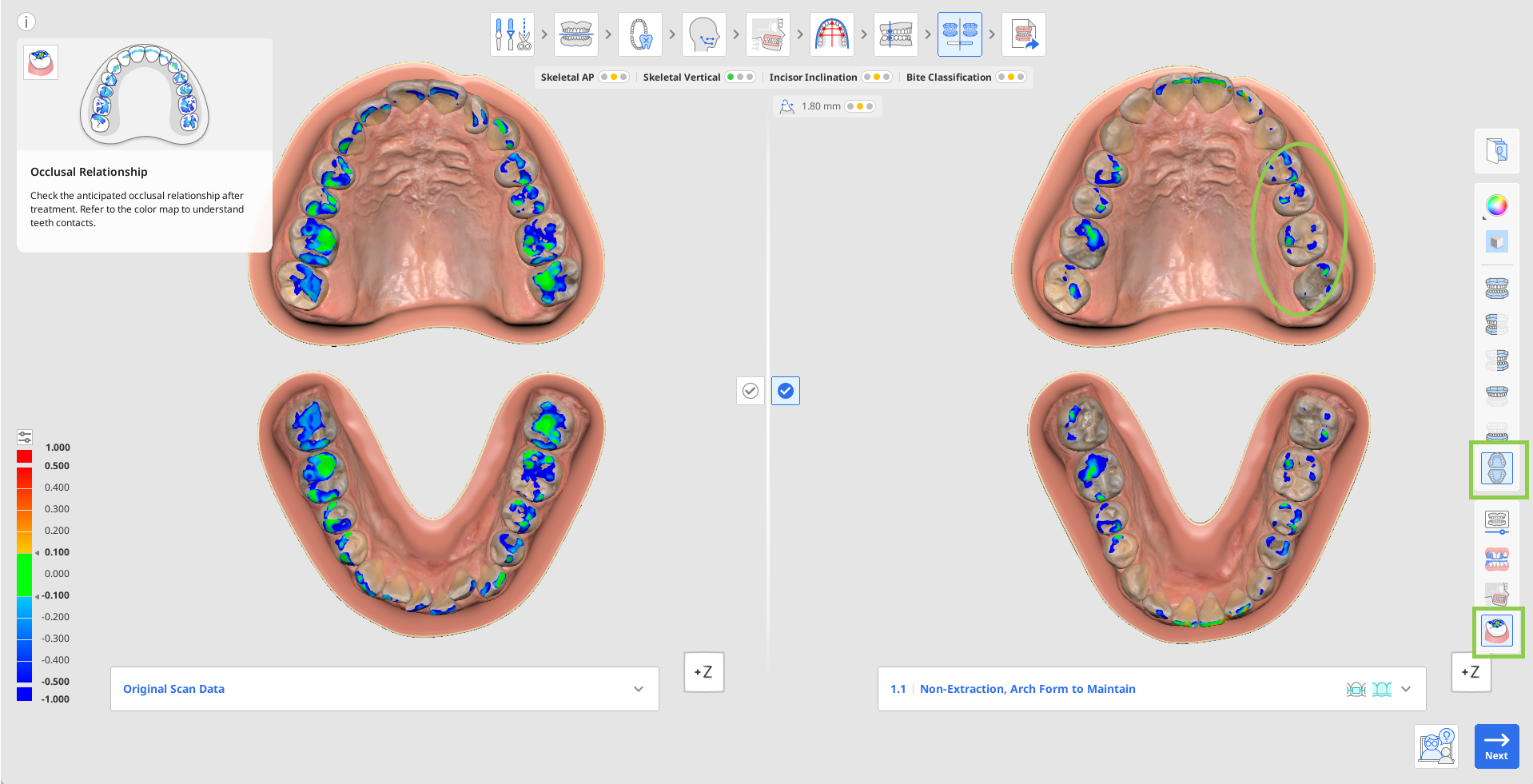
使用「咬合關係」分析治療後牙列的咬合接觸,參照左側的顏色欄以解讀顏色。
在您決定最終治療後,請按下位於螢幕中央的
 ,確認選擇您想要的治療方案。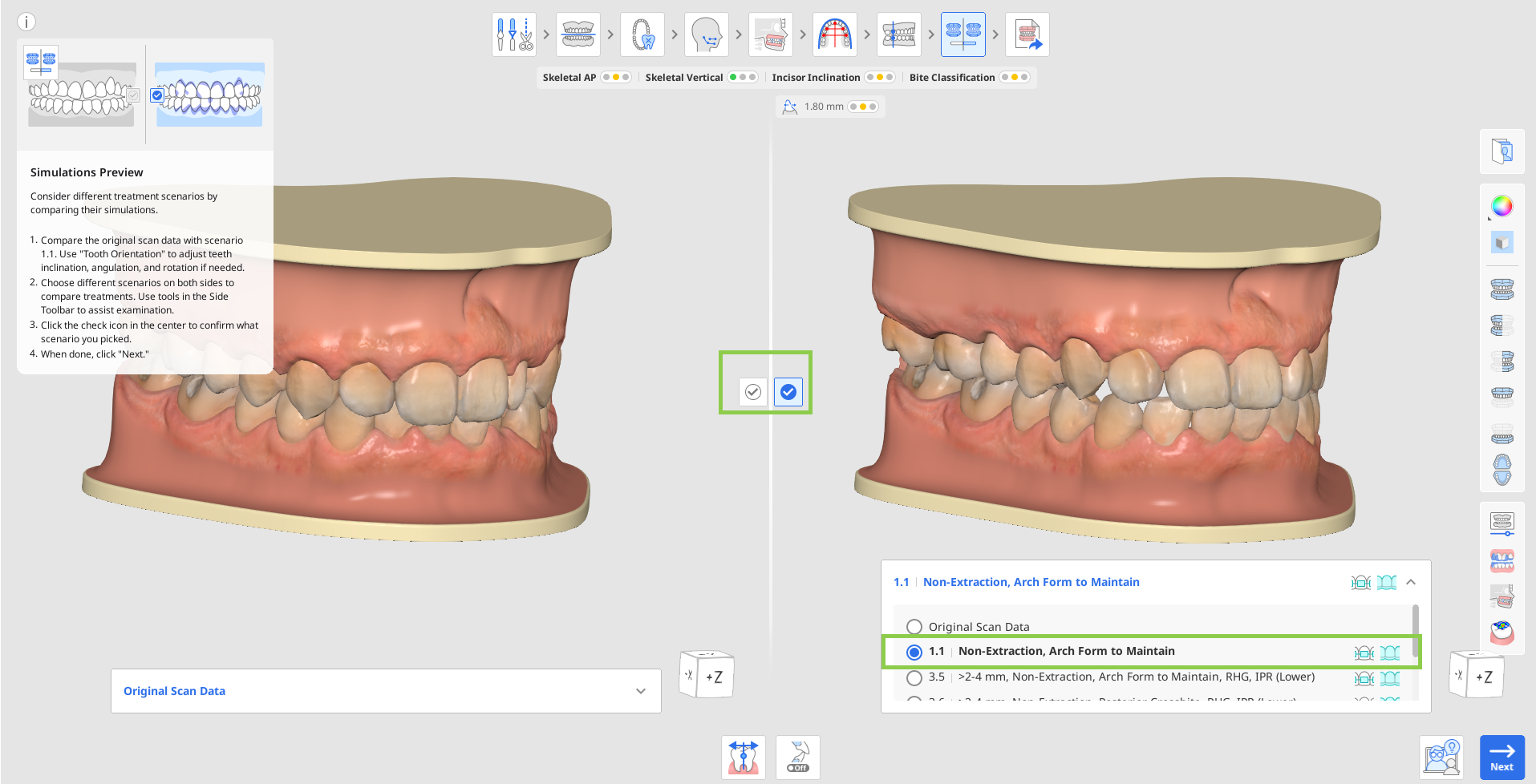
每個方案的適用治療類型(牙套、牙箍)會以列表顯示在方案標題旁。
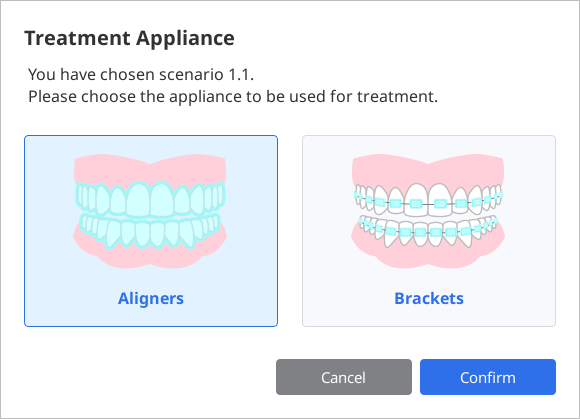
按下「下一步」,前往最後一步。 如果您選擇的方案使用牙套和牙箍皆可處理,則在前往最後一步之前,系統將要求您選擇一個方案。 請注意,如果原始掃描數據被標記為已選擇,您將無法前往下一步。
如何使用牙齒方向
「牙齒方向」用於確保軟體準確識別以下平面中每顆牙齒的方向:
相對於所選牙弓形態需維持的旋轉量和方向。
相對於咬合平面的角度或傾斜角。
相對於咬合平面的傾斜度或轉矩。
牙齒方向檢測錯誤可能是由於牙齒畸形、牙齒邊緣磨損或不平整、阻生牙或擁擠牙、掃描品質差或其他併發症造成。 與原始掃描數據對比時,若檢視任何在某個方向上似乎未平齊、未對齊或位置偏移的牙齒,即可在檢閱模擬 1.1 時偵測出錯誤。 在所有牙齒均已平齊並與所選的牙弓形態對齊後,此工具使用模擬1.1顯示方向。
軟體將應用方向變更來識別每顆牙齒的當前位置,因此,變更將自動應用於所有方案。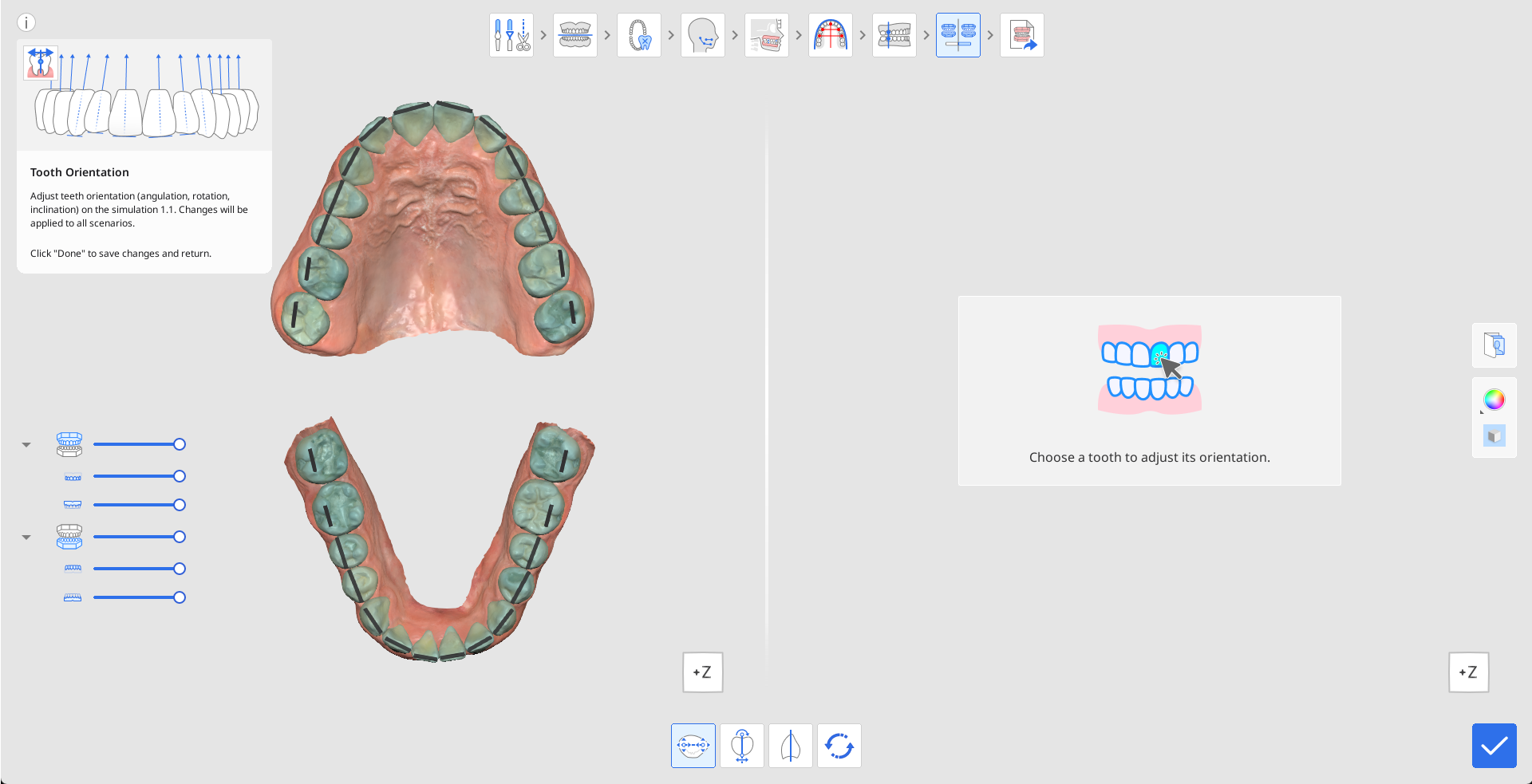
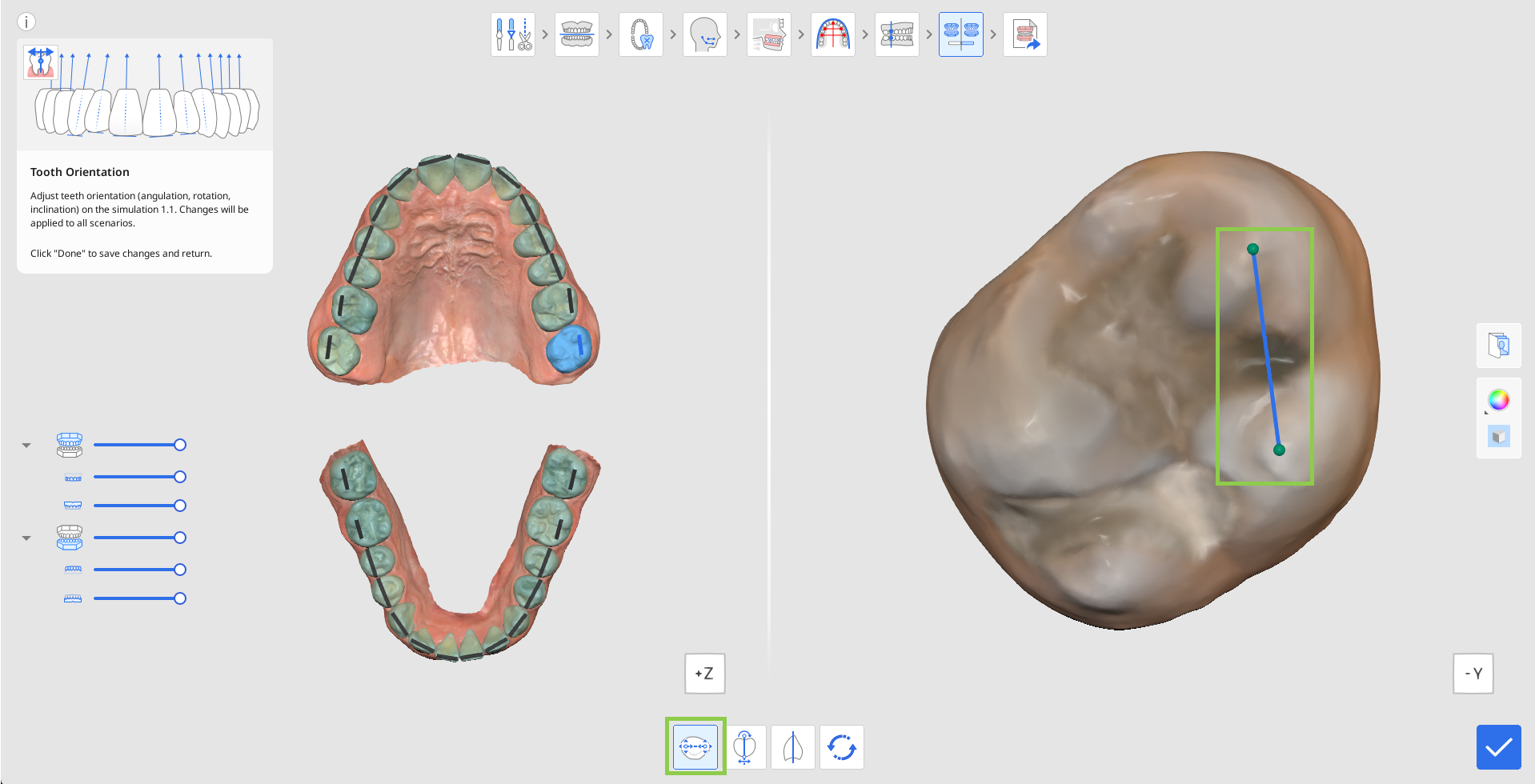
按下任何想要處理的牙齒,開始調整其方向;預設情況下,首先啟動「旋轉」工具。 所選的牙齒將顯示在右側,旋轉由藍線顯示,兩端有綠色控制點。 要調整旋轉,請拖動其中一個點,使藍線能準確標示出您所判斷的每顆牙齒旋轉情況。
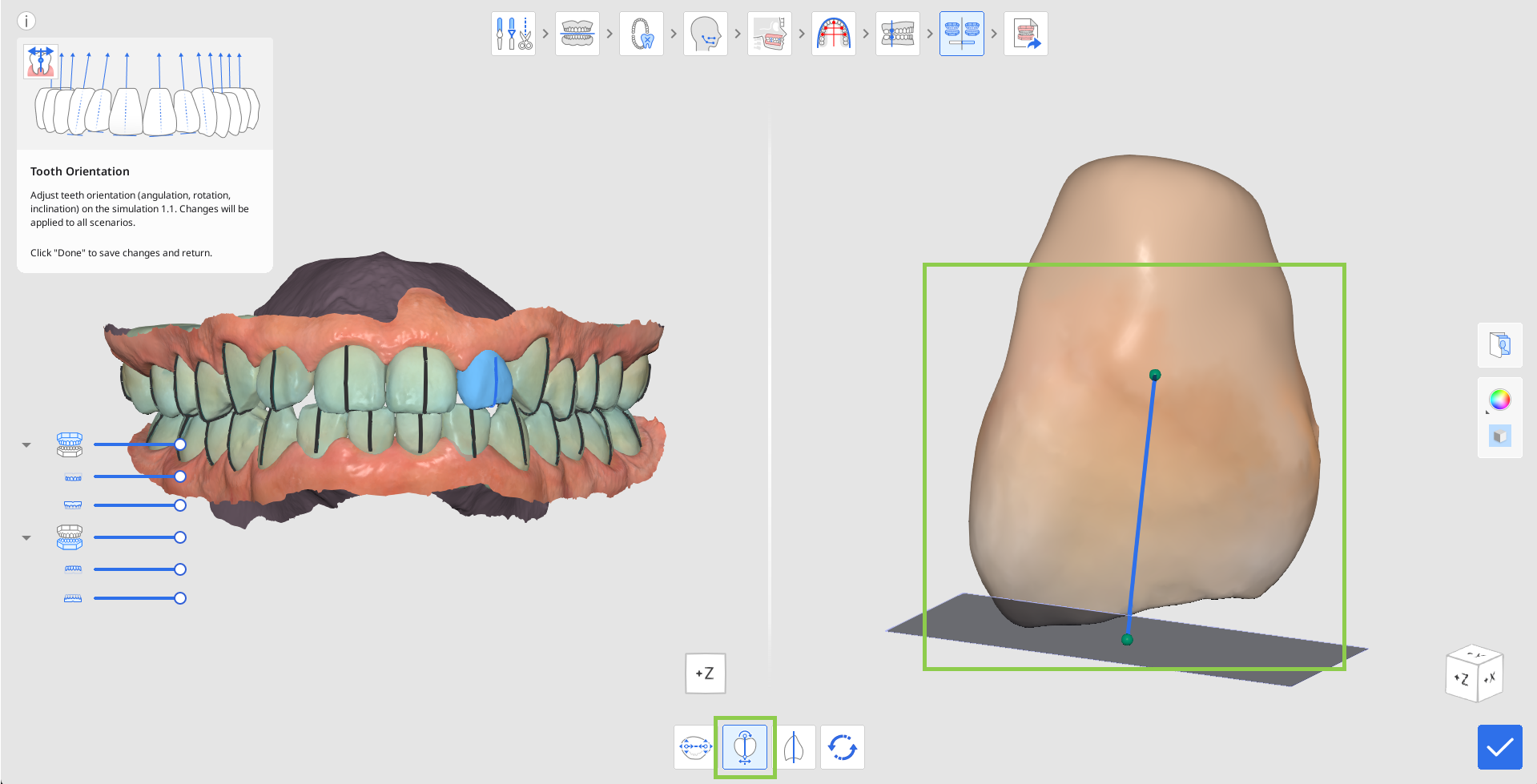
要編輯咬合平面中的角度或傾斜角,請按下「角度(傾斜角)」。 然後,選擇一顆牙齒並拖動控制點開始調整,以變更位置。 為方便參照,咬合平面會顯示在藍線的切緣位置。
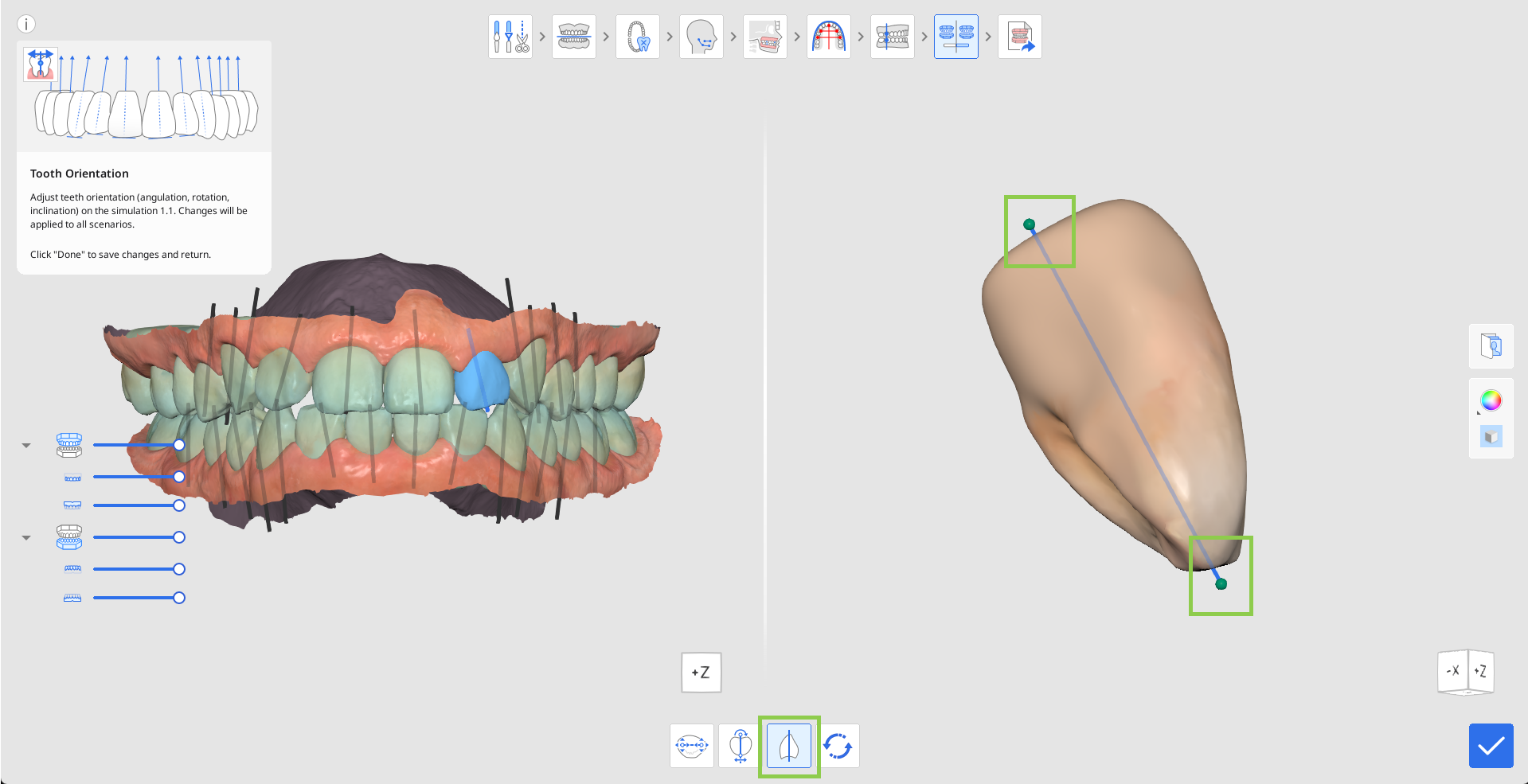
要編輯咬合平面的傾斜度或轉矩,請按下「傾斜度(轉矩)」。 然後,選擇一顆牙齒,並拖動控制點開始調整。
如果您要重置回最初識別的牙齒方向,請按下下面工具箱中的「重置」。

按下右下角的「完成」,返回模擬預覽和對比。
