「結果概覽」是工作流程的最後一步。 使用者可在此處仔細查看所選治療方案,然後再繼續製作或訂購器具。 此步驟的用途和功能將因稍早選擇的器具選項(牙套或牙箍)而異。
牙套
如果在上一步選取「矯正器」選項,使用者將看到治療模擬的模型、使其完善的功能,以及牙套階段設定選項。
.png)
首先檢閱建議的牙套創建階段。 在螢幕底部的階段導航框中,您將看到軟體如何將整個治療分成多個階段。 上行代表上顎的階段,下行代表下顎。 每個階段對應於要創建的牙套。
您可以使用播放按鈕,以動畫形式顯示完整的治療順序,或按下任何階段以詳細檢閱。
.png)
如果需要,您可以按下階段導航框右上角的齒輪圖示,並開啟「階段設定」來調整分段速度。 預設的分段速度為0.25 mm / 2.0°。
.png)
您也可以使用「分階段模式」來控制分階段操作,該模式提供兩種選項:「優化」與「線性」模式。
在「優化」模式下,系統會自動調整間隔以避免碰撞,並允許牙齒逐步移動。 因此,總階段數可能較多。 在「線性」模式下,牙齒沿更直接的路徑移動到最終位置。 這有助於在牙齒移動幅度較小的案例中減少總階段數。

透過切換導覽框中的「輔助元件」選項,您可以選擇顯示或隱藏輔助牙齒移動輔助工具。
.png)
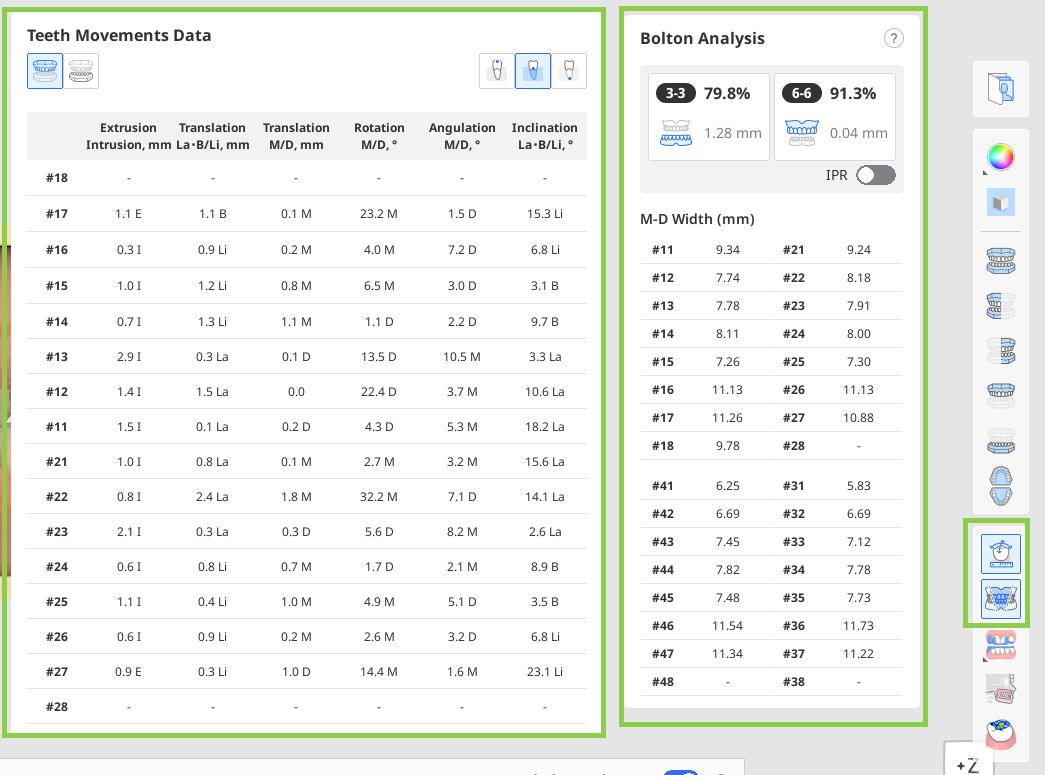
使用「側工具欄」中的工具,檢視有關牙齒移動和Bolton比例的詳細分析。
您也可以打開並閱讀為您的治療方案提供的逐步詳細治療計劃。
 重要資訊
重要資訊此功能僅在線上環境可用。
.png)
如果需要,您可以使用「治療完善」功能,改進生成的治療模擬。 您將在本章稍後找到有關如何使用的詳細資訊。
.png)
完成後,按下「完成」按鈕,保存項目或匯出矯正器檔案以供自行列印,或訂購已製作的Medit Aligners。 請注意,後兩者為付費選項。
付費功能
請注意,後兩個選項為付費功能。 價格可能會依您的掃描儀擁有情況及所在地區有所不同。
要想瞭解有關付費檔案匯出的更多詳細資訊,請點擊此處;要想瞭解有關訂購Medit Aligners的更多詳細資訊,請點擊此處。
如何使用治療完善
此功能允許使用者手動調整牙齒移動、牙弓形態、IPR值和輔助元件來優化生成的治療。 進入此模式時,系統會預設選取牙齒移動調整工具。
| 移動牙齒 | 手動調整模擬中每顆牙齒的最終位置。 |
| 編輯IPR &間距 | 調整與管理鄰面去釉(IPR)及牙齒間距。 |
| 編輯輔助部件 | 變更輔助元件的形狀、大小和位置。 |
| 編輯牙弓形態 | 調整牙弓形態的形狀。 |
.png)


.png)
移動牙齒
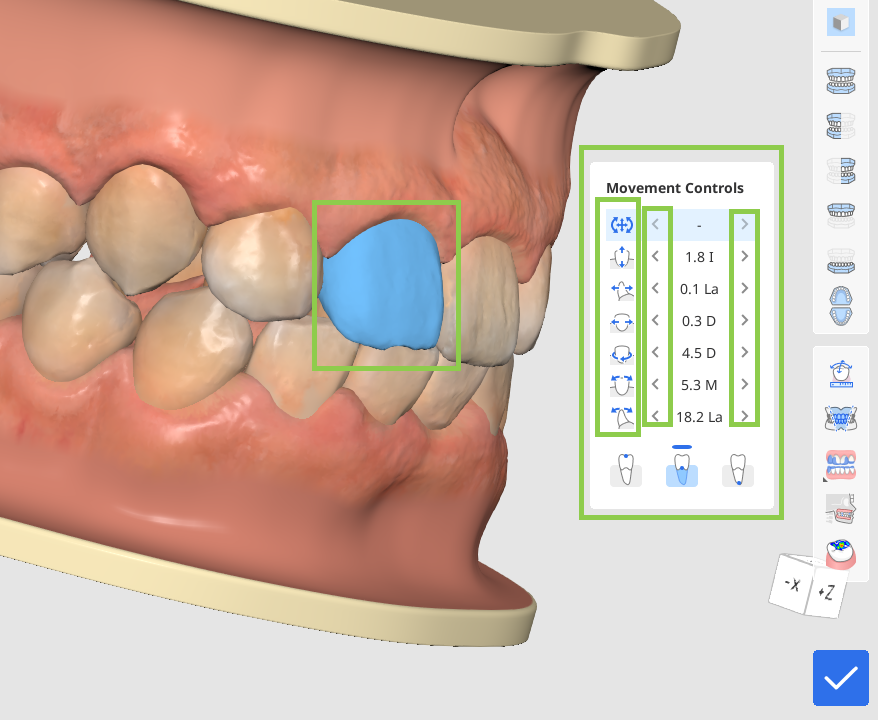
首先使用右側的「移動控制」,選擇要執行的移動類型。 然後,使用滑鼠調整目標牙齒。 或者,您可以使用移動小工具中的左右箭頭,進行更精確的調整。
使用Ctrl/Command及「自由移動」選項以旋轉數據。
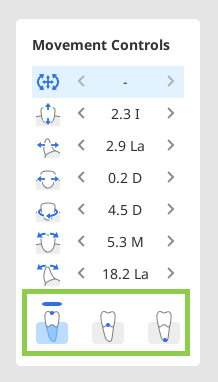
可透過牙冠、抗力中心或根尖來執行牙齒移動。 在移動「控制小工具」中選取所需。
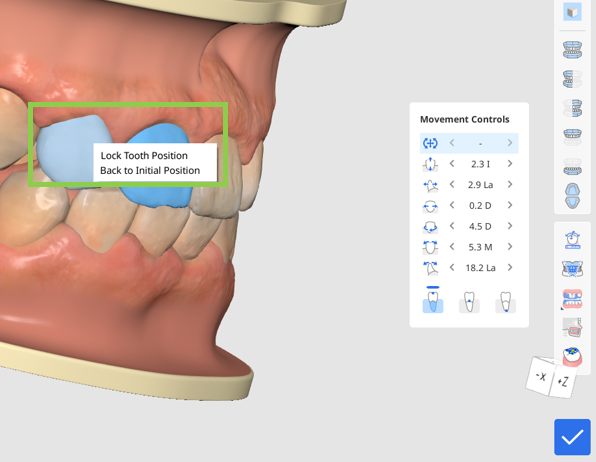
透過「返回初始位置」選項,模擬中的任何牙齒都可以返回治療前的位置。 在牙齒上按滑鼠右鍵即可使用該選項。
您還可以透過按滑鼠右鍵來鎖定牙齒位置。
編輯IPR &間距
按一下位於您要添加間距或IPR的牙齒之間的圓形。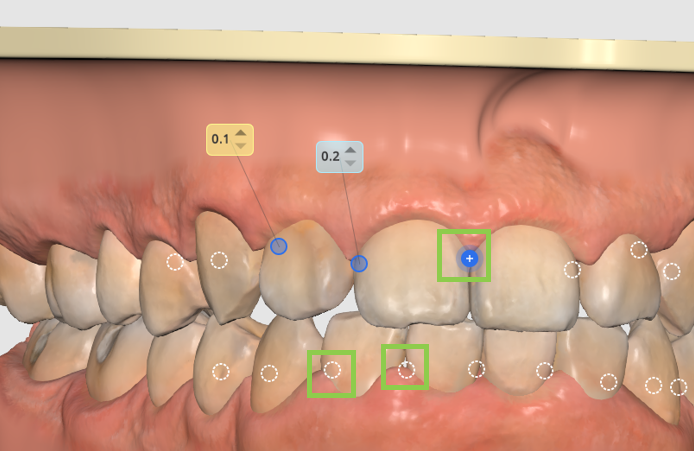
然後,根據需要調整該值,以設定所需的間隔或IPR—藍色值代表IPR,黃色值代表間距。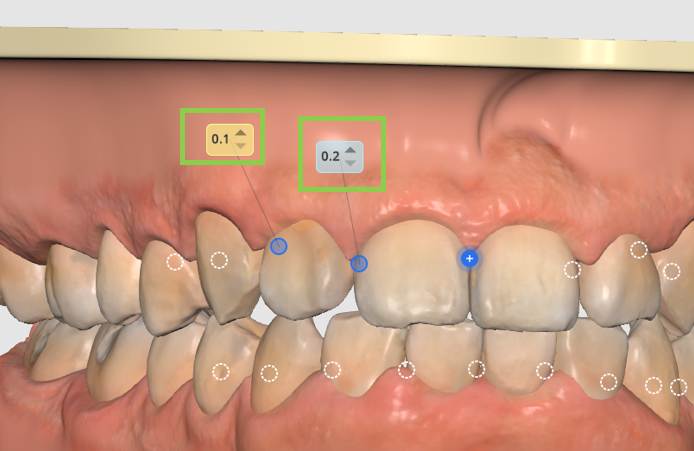
若要移除間距/IPR,只要再次按下圓形即可。 您還可以透過按滑鼠右鍵來將牙齒固定在原位。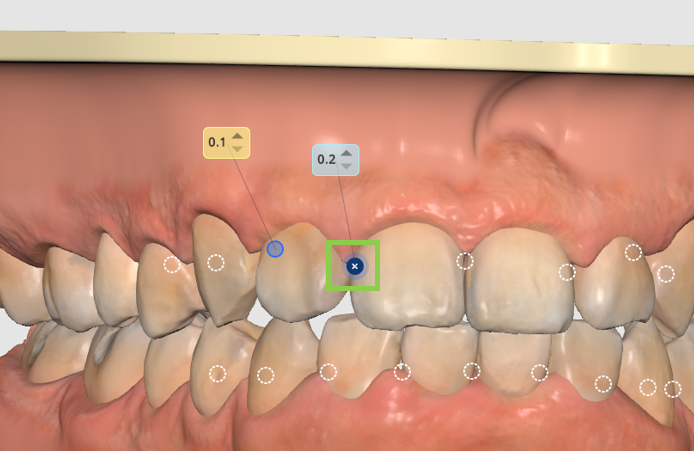
編輯輔助部件
您可以透過右鍵按下預設附件來逐一刪除,或使用左下角的「移除輔助元件」選項,一次移除所有附件。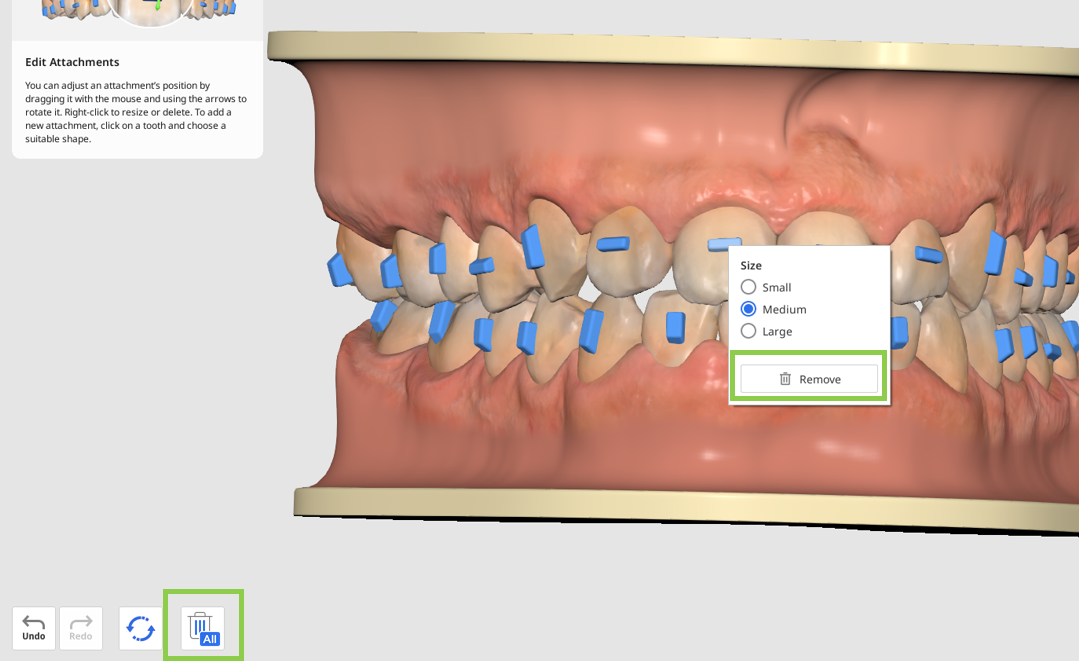
點擊牙齒即可變更預設附件或新增輔助元件。 有三種類型的元件可供選用:基本形狀附件(例如水平、垂直、橢圓形等)、使用橡皮筋時所需精準切口的導引線,以及壓力點元件。.png)
在任何元件上按滑鼠右鍵即可調整其大小,並使用滑鼠拖曳自由移動其位置。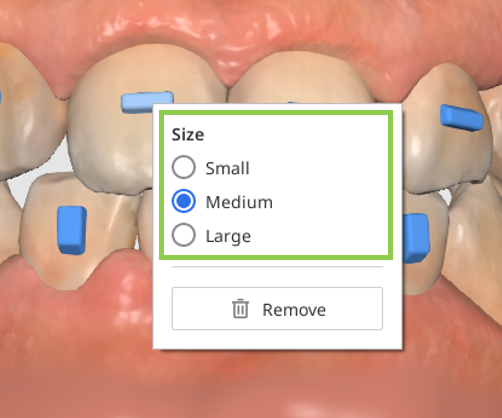
編輯牙弓形態
利用「側工具欄」中的檢視選項,使用此功能時更便利。
請注意,調整牙弓形態會影響牙齒移動。 為防止不必要的變更,您可以在開始之前,在牙齒上按一下滑鼠右鍵,以鎖定牙齒的位置。
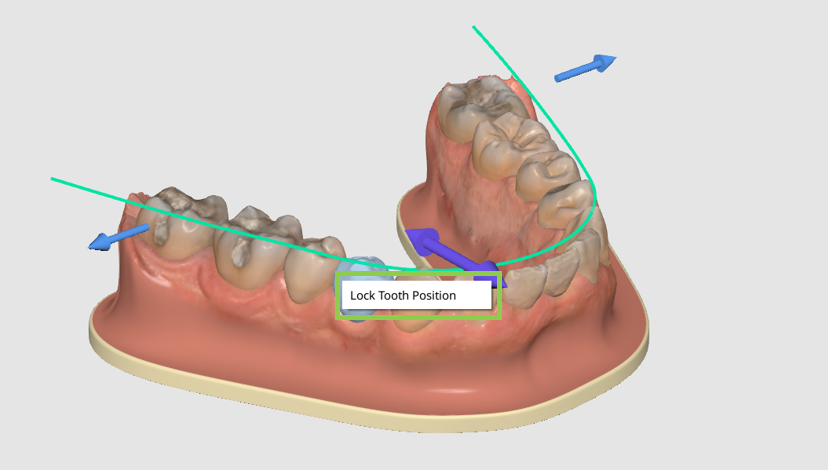
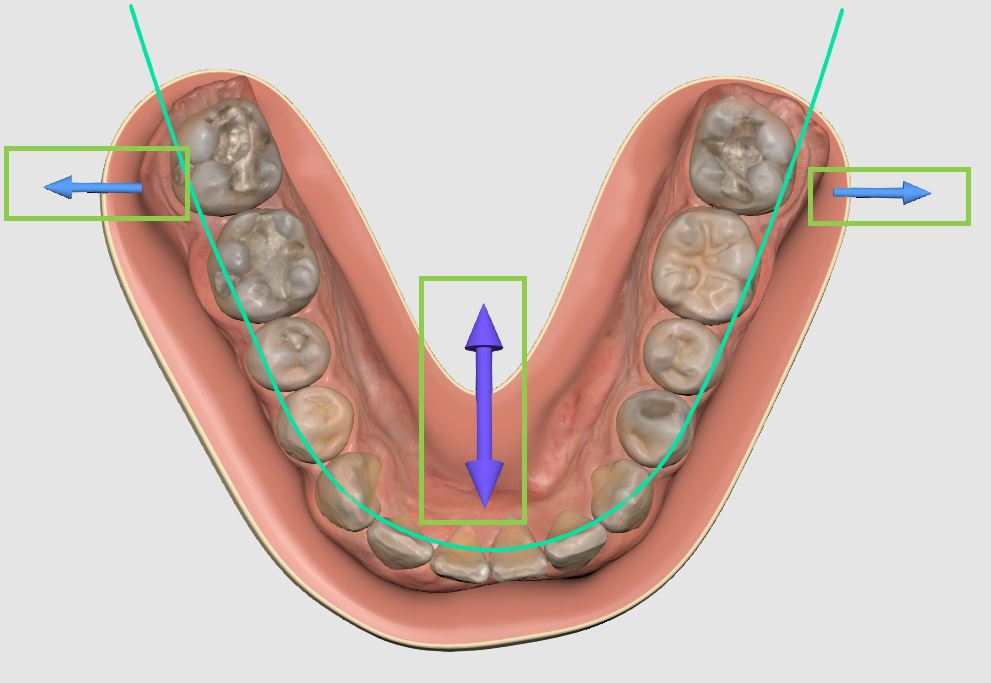
然後,使用控制鍵箭頭調整牙弓形態。
重置變更
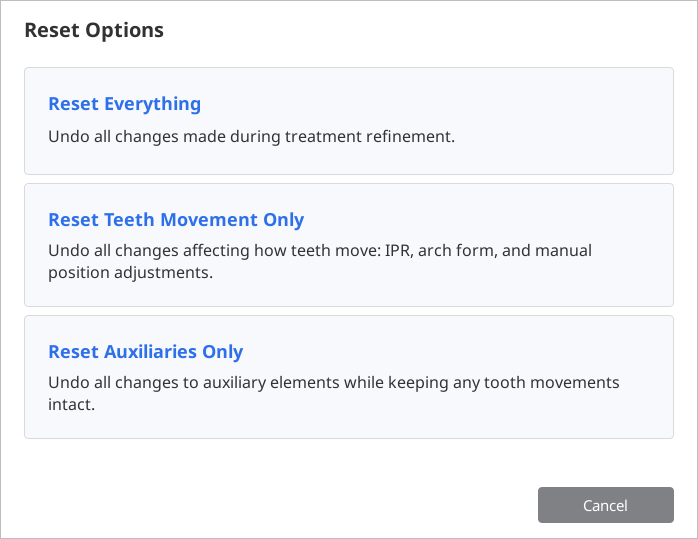
您可以使用左下角的「復原」按鈕,復原最近的變更,或使用「重置」選項來反轉多個變更——所有治療完善變更、僅輔助元件變更,或所有與牙齒移動相關的修改(IPR、間距、手動牙齒移動和牙弓形態調整)。
完成後,按下右下角的「完成」,以保存治療完善並返回「輸出概覽」第一個步驟。
牙箍
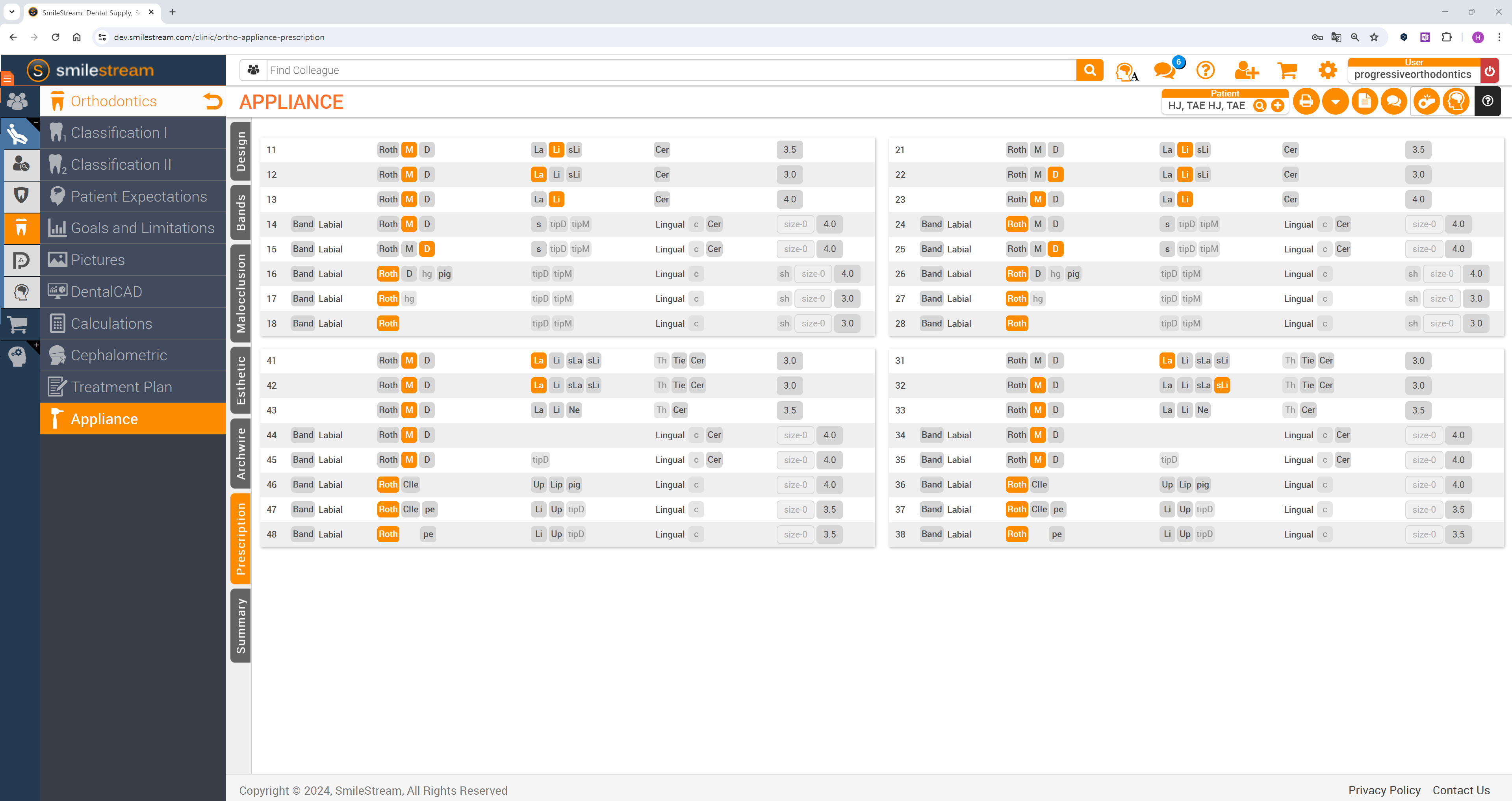
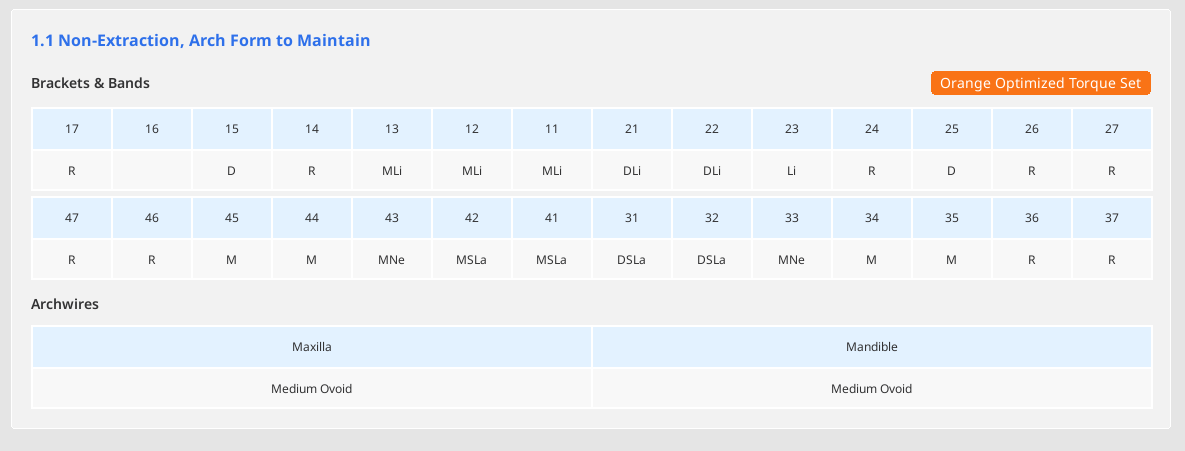
如果在上一步選擇了「牙箍」選項,使用者將看到治療所需器具的詳細表格。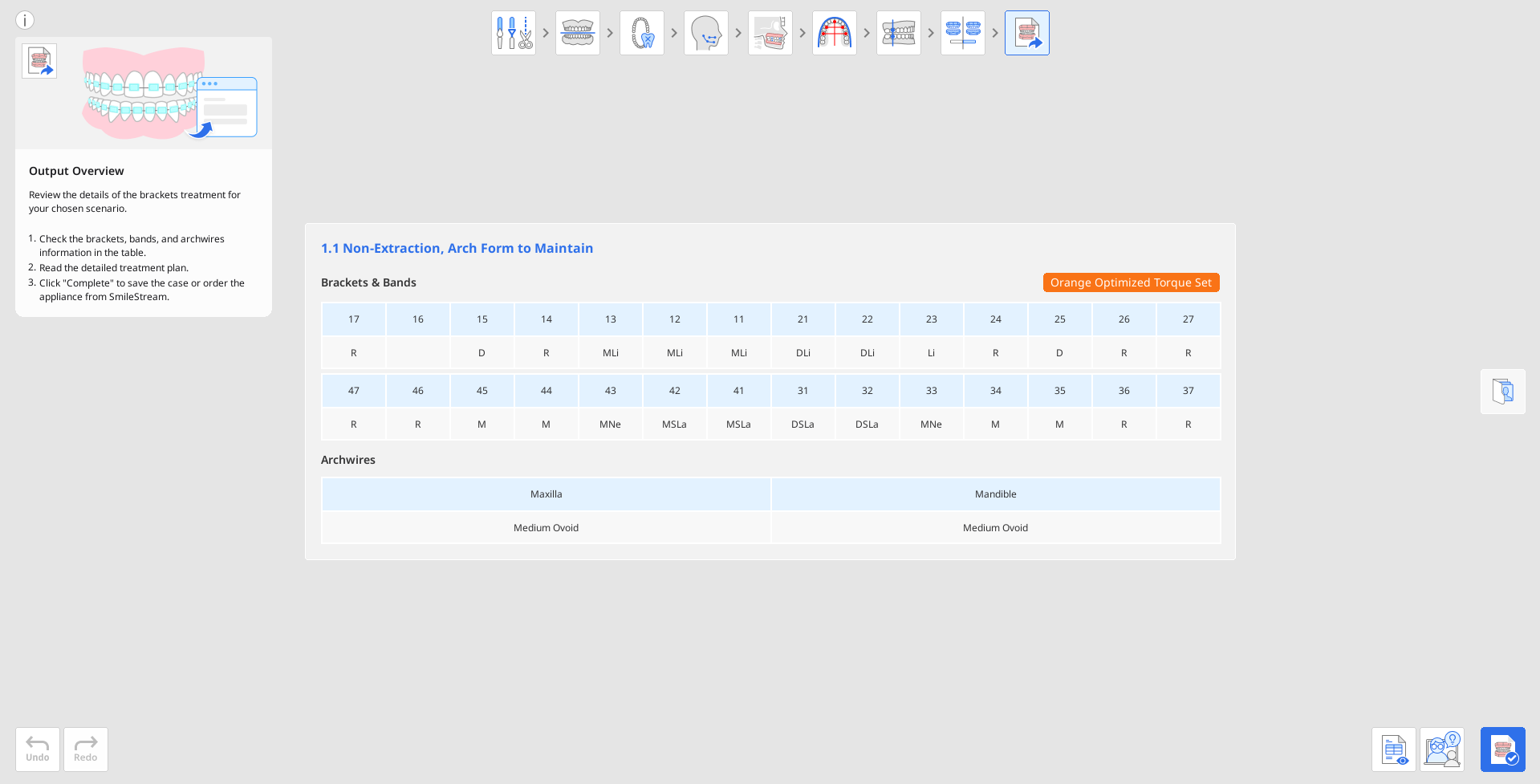
檢查生成的牙箍資訊,包括弓絲、皮筋和轉矩處方,因為這些資訊將進一步發送至SmileStream以完成訂購流程。
打開並閱讀為所選方案提供的逐步詳細治療計劃。
重要資訊此功能僅在線上環境可用。
完成後,按下右下角的「完成」以完成並保存項目。 您有兩種選擇:保存項目並前往SmileStream以完成訂單流程,或者關閉程式並將案例進度另存為項目檔案至Medit Link,供日後訂購。
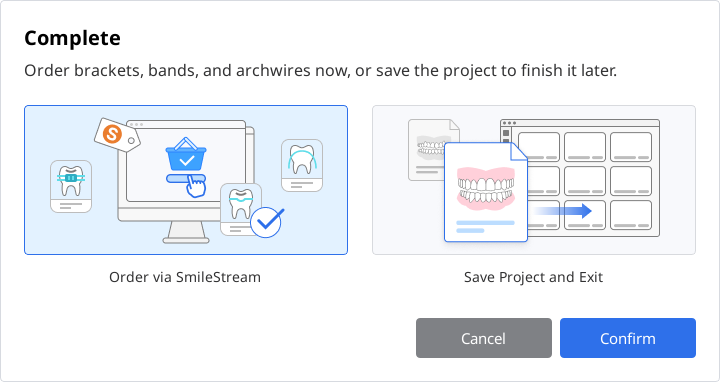
如果您選擇立即訂購器具,則將與SmileStream共享牙箍訂單所需的所有資訊,並將您重新導向至以下頁面。 請再次檢查自動填寫的資訊。 所有資訊都可以於下單前在SmileStream中更改,但應用程式中不會更新。
重要資訊此功能僅在線上環境可用。