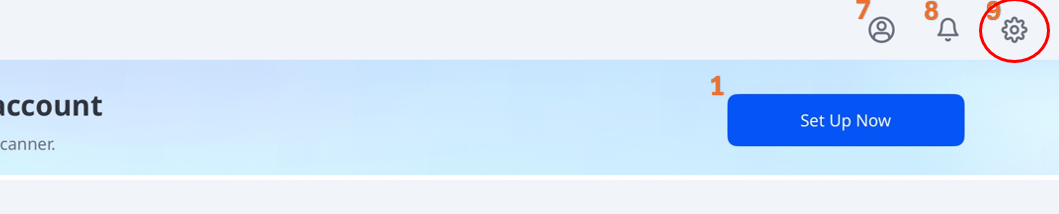
若要打開設定,請在主畫面右上角選取齒輪圖示。
如需可用的設定與功能的詳細資訊,請參閱下表:
🔎重要資訊
部分設定僅在掃描儀已連接時可用。
Tab | 標籤 | 備註 |
|---|---|---|
常規設定 | 語言 | 遵循iPad系統設定。 點選此選項可打開iPad語言設定。 |
牙齒編號系統 | 設定牙齒編號系統(US 或 FDI)。 | |
傳送匿名使用統計數據 | 啟用將匿名使用統計數據傳送給Medit。 收集匿名統計數據 Medit會收集匿名診斷與使用數據,包括裝置類型、iOS版本與應用程式效能。 這有助於我們在未來發佈的版本中改善產品穩定性與使用者體驗。 我們不會收集個人數據(例如您的姓名、聯絡方式或項目詳細資訊),也絕不會嘗試透過這些資訊識別您的身分。 | |
清除快取 | 清除裝置上儲存的快取數據以釋放空間。 | |
掃描儀資訊 | 掃描儀狀態 | 顯示當前的掃描儀狀態。 如需更多資訊,請參閱開始>掃描儀設定> 掃描儀狀態。 |
上次校準時間 | 顯示最近一次校準的日期與時間。 | |
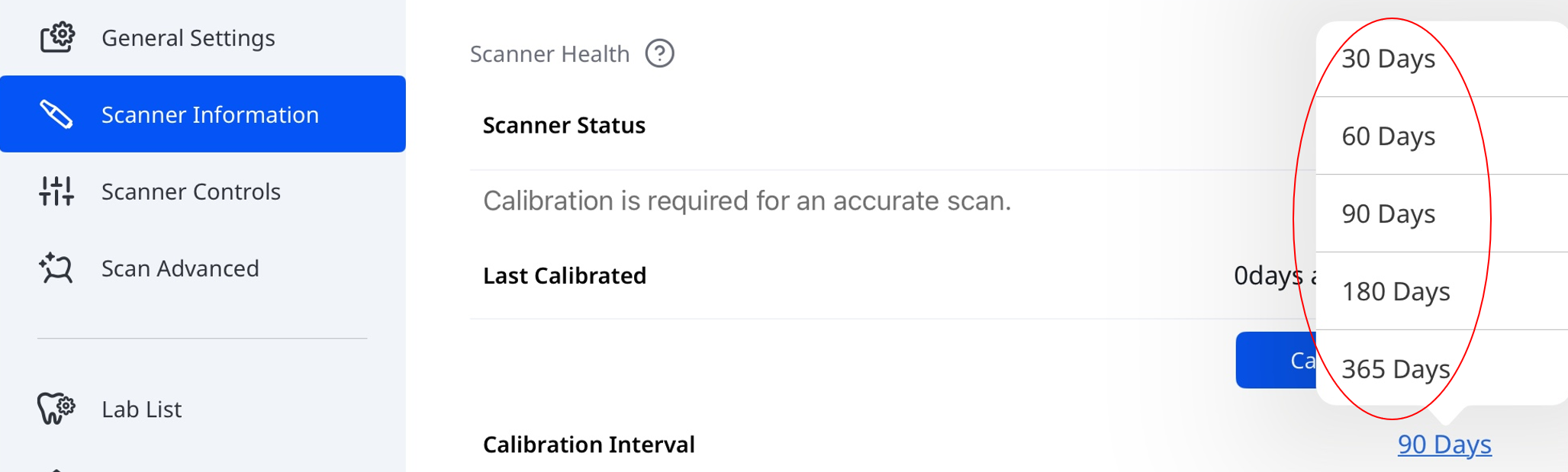
校正間隔 | 定義掃描器需要校準的頻率。 您可選擇30、60、90、180或365天。
| |
立即校準 | 立即開始校準。 如需更多資訊,請參閱 開始 > 掃描儀設定 > 校準掃描儀校準。 | |
保固到期日 | 顯示掃描儀保固的到期日期。 | |
型號(序號) | 顯示掃描儀型號與序號。 | |
電池資訊 | 顯示電池狀態及重要資訊,例如充電循環次數、電壓、溫度與剩餘電量。 | |
掃描儀設定 | 開始自動掃描 | 進入掃描階段時,程式會自動開始掃描程序,無需執行任何操作即可啟動掃描。 |
掃描停止時顯示智能箭頭 | 當數據擷取不足時系統會顯示智慧箭頭。 | |
燈光顏色 | 設定掃描儀的LED燈光顏色(藍色或白色)。 | |
掃描儀最低溫度通知 | 在掃描儀溫度低於最低臨界值時啟用通知功能。 | |
自動打開UV | 在掃描儀連線時或掃描停止時,啟用自動打開UV燈功能。 | |
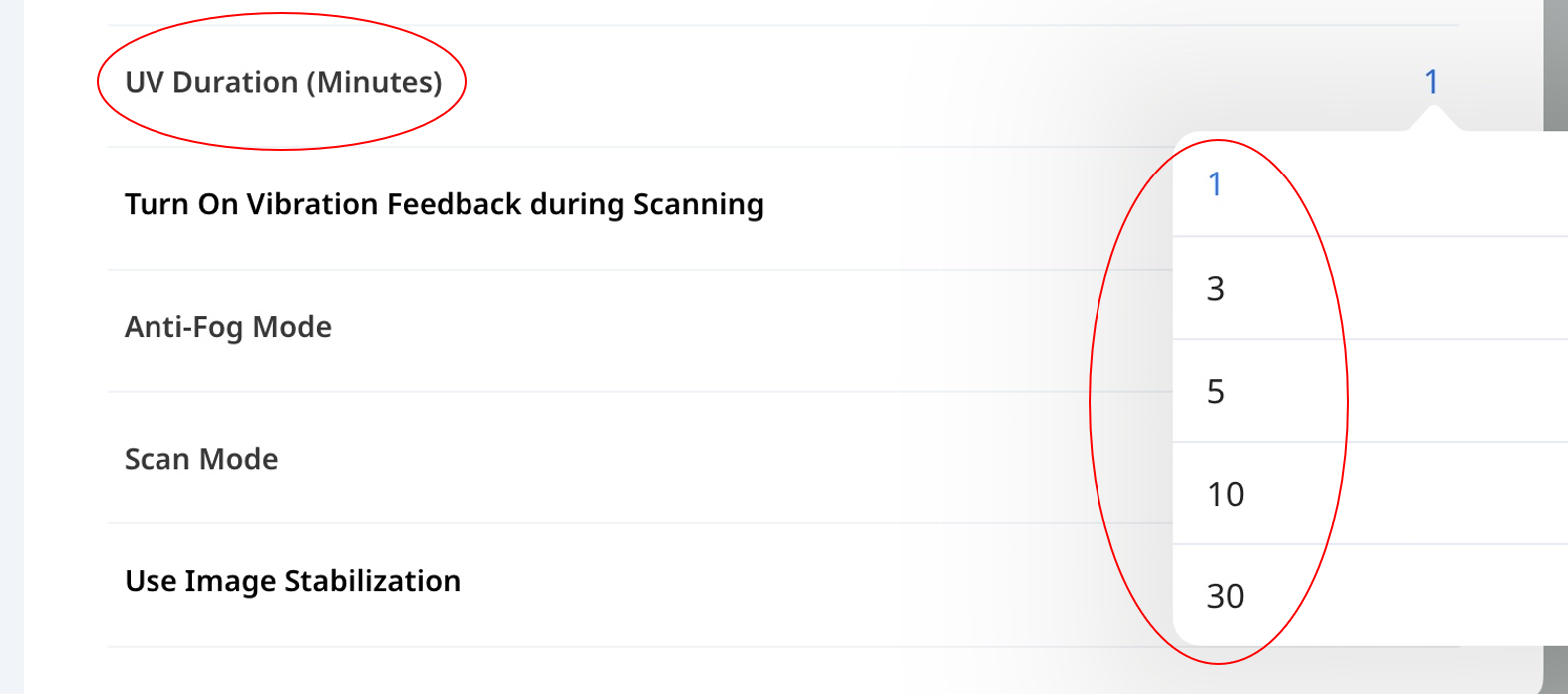
UV持續時間(分鐘) | 設定自動打開UV選項的時間長度。 可選擇1、3、5、10或30分鐘。
| |
掃描時打開震動反饋 | 在掃描期間偵測到未對齊時提供震動回饋。 | |
防霧模式 | 設定風扇模式以防止在低溫時鏡片起霧。 選項:靜音或加強。 | |
掃描模式 | 設定掃描模式。 您可以選擇穩定、自動或性能模式。 | |
自適FPS模式 | 自動調整掃描幀率(FPS),以維持流暢穩定的性能。 若停用該功能,可能會出現FPS波動。 | |
使用影像穩定功能 | 在掃描期間啟用自動影像穩定功能,以獲得更清晰且更穩定的影像。 | |
進階網路搜尋 | 將搜尋範圍擴展至更廣的網路區域,以尋找未自動偵測到的掃描儀。 | |
音訊反饋 | 提供音訊反饋以指示掃描儀狀態。 | |
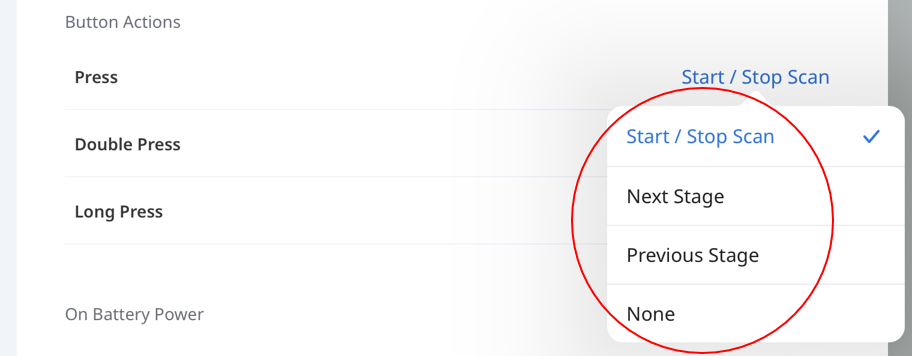
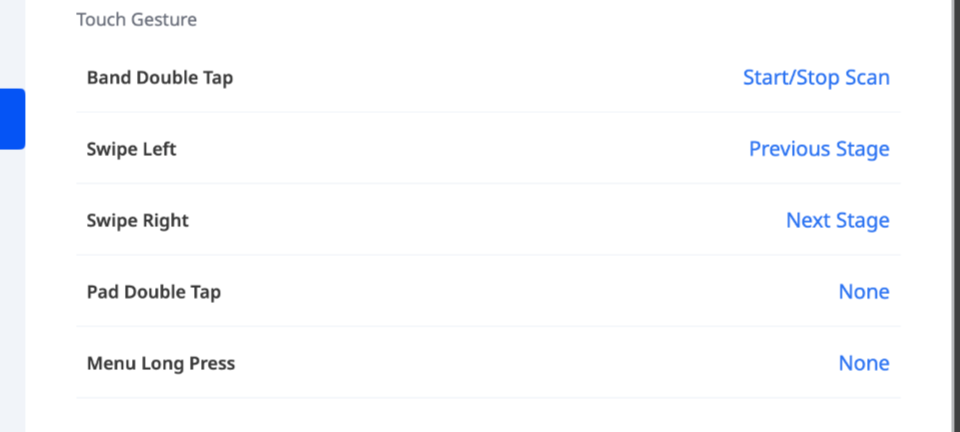
按鈕與觸控操作 | i900 Mobility&i900 classic
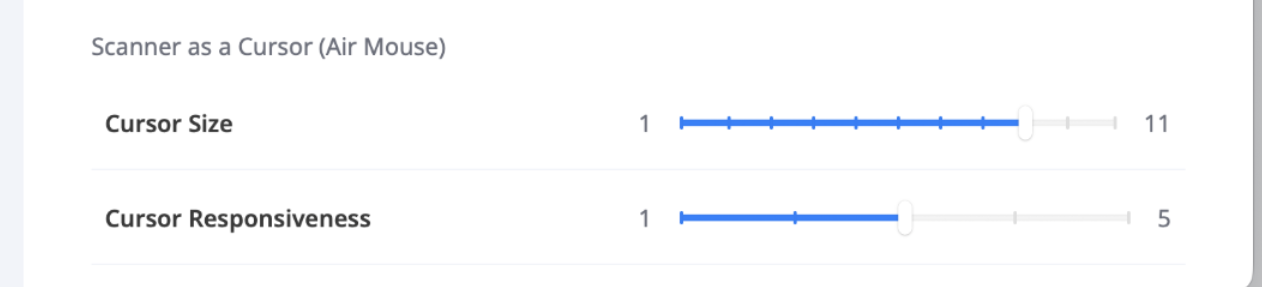
*游標控制(Air Mouse) 游標控制(Air Mouse)可讓您透過移動掃描儀來移動游標,而無需觸碰螢幕。 依不同型號,可將其分配為以下操作:
| |
休眠時間設定 | 設定掃描儀進入睡眠模式前的閒置時間。 可選擇3、5、10或15分鐘,或停用睡眠模式。 | |
自動關閉電源(進入「睡眠模式」後) | 設定掃描儀進入睡眠模式後自動關機前的時間。 可選擇1、10、15、30分鐘或1小時。 | |
進階掃描設定 | 如需進階掃描選項,請參閱Medit Scan for Clinics使用者指南中「設定」下的「掃描性能與後期處理」。 | |
數據& 儲存 | 自動上傳原始數據 | 自動將原始掃描數據上傳至雲端。 此功能可備份原始數據,並透過相同的Medit Link Express帳號,在其他裝置上無縫進行掃描。 |
本機存儲空間 | 顯示裝置上儲存的掃描數據量,包括:
點選管理本機儲存 以:
| |
雲端儲存空間 | 顯示目前的雲端儲存計畫及空間使用情況。 | |
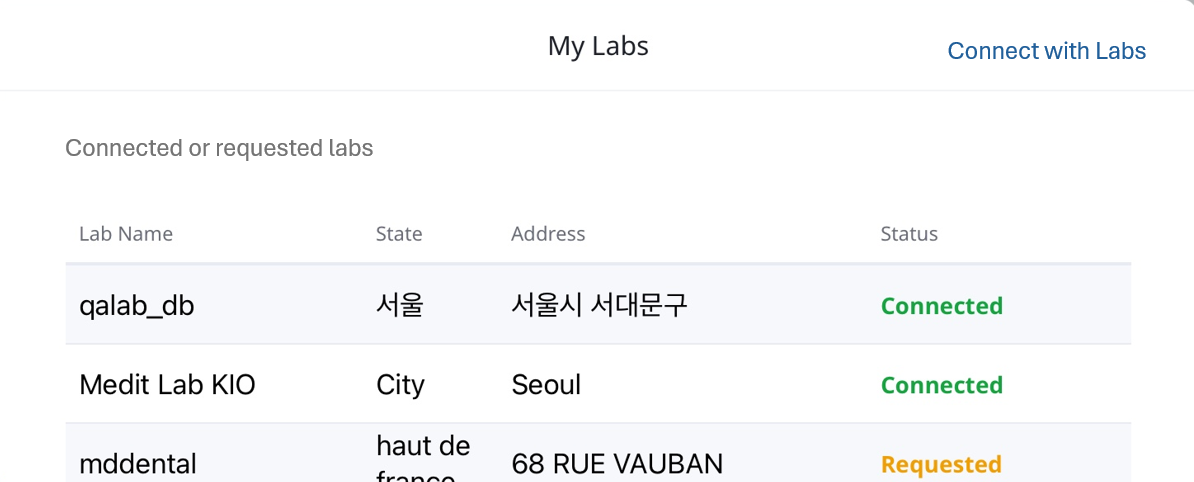
我的技工所 | 顯示您曾與其有過互動的技工所(曾向其提出或接收過邀請),以及其目前的連線狀態。
連線狀態
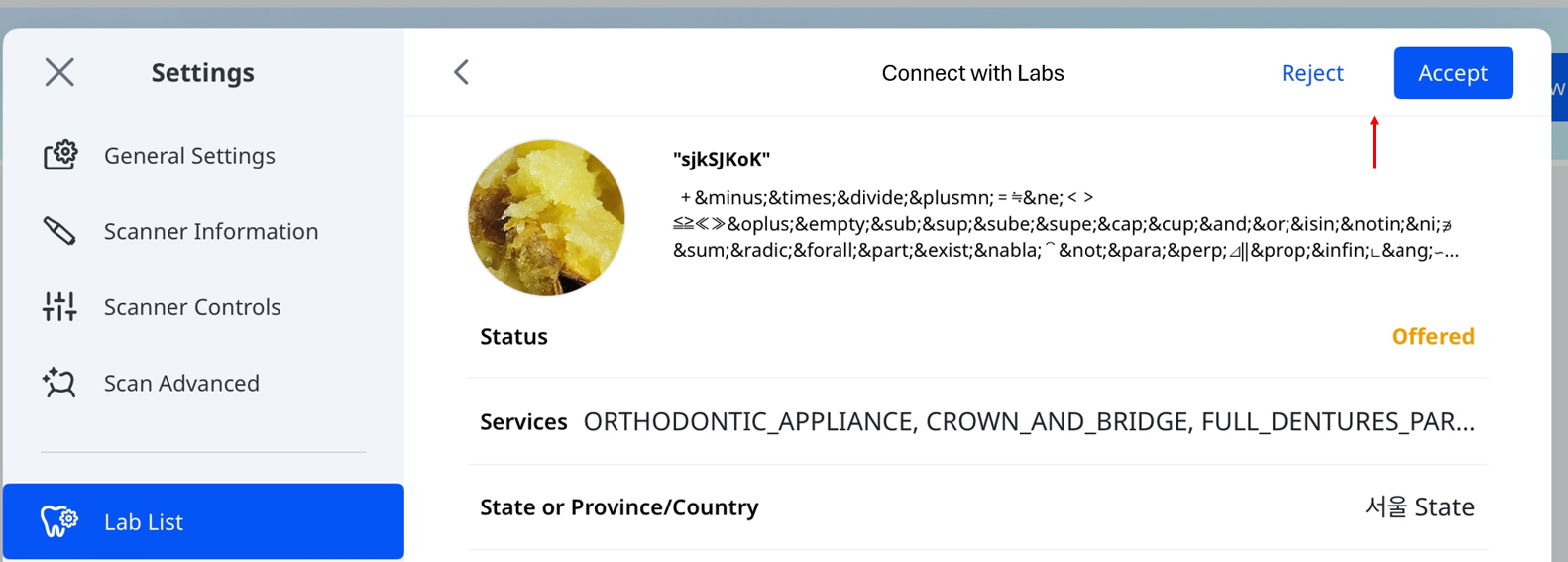
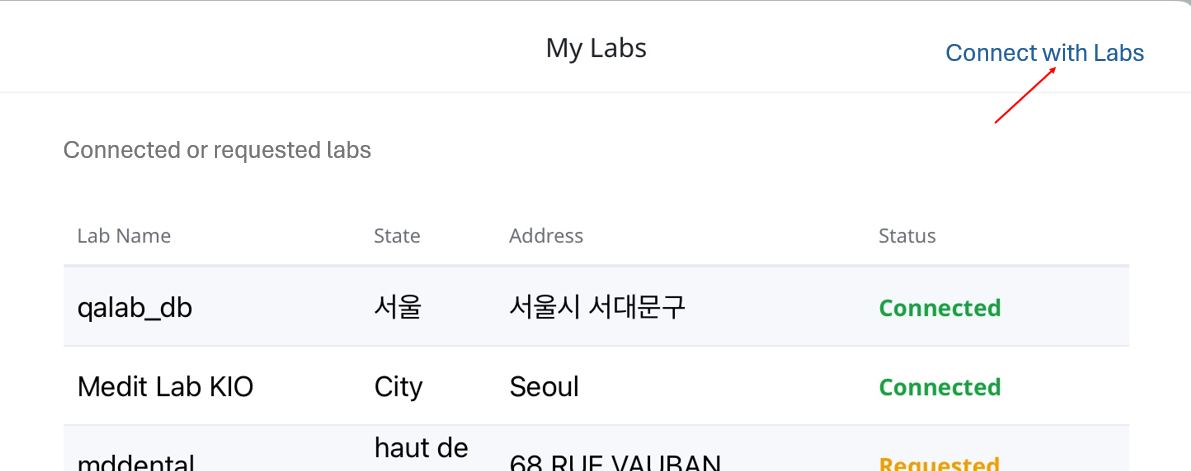
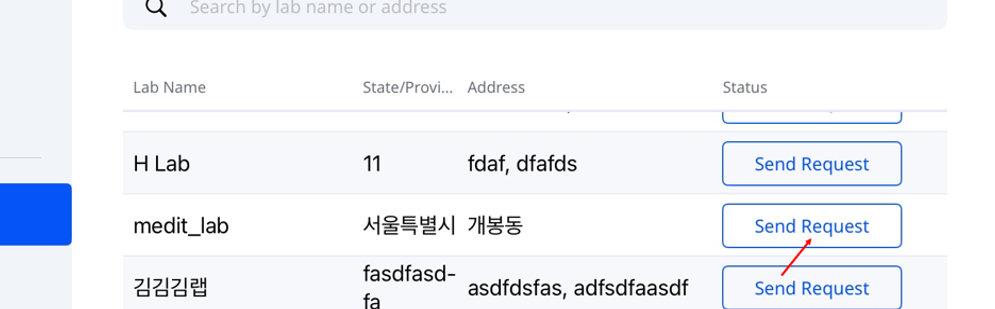
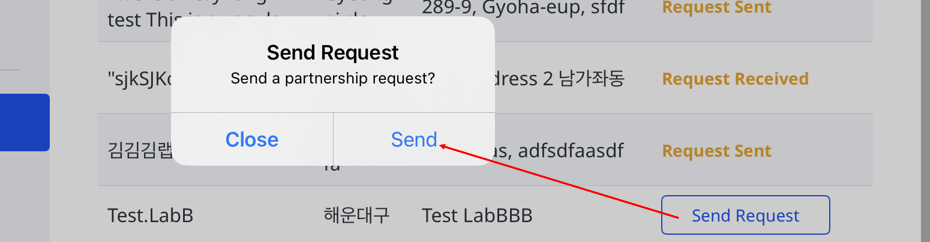
若要選擇某一技工所並傳送合作請求,請遵循下列步驟:
| |
公告 | 顯示應用程式中的更新與公告。 | |
獲取幫助 | 允許您直接從應用程式提交支援請求。 如需其他資源,您也可以造訪 Medit幫助中心。 | |