掃描儀連接
Medit Link Express支援透過無線(Wi-Fi與個人熱點)及USB方式與相容的掃描儀進行連接。
連接類型會依型號與平台而有所不同:
無線:適用於i900 Mobility(iPad與Mac)
USB:適用於i900 與i900 classic(Mac)
無線連接
Medit Link Express可透過Wi-Fi網路或iPad個人熱點,自動偵測並與Medit i900 Mobility配對。 請先確認掃描儀已開啟電源,再進行後續操作,步驟如下:
將電池插入機身底部,然後按一下電源按鈕。

接通電源後,後方兩個LED指示燈會亮起:靠近Medit「M」標誌的指示燈會以淡灰色閃爍,而電池底部的另一個指示燈則為恆亮藍色。

🔎重要資訊
電池電量表上的4個LED燈表示電池剩餘電量:
4個LED燈亮起:75%-100%
3個LED燈亮起:50%-74%
2個LED燈亮起:25%-49%
1個LED燈亮起:12%-24%
1個LED燈閃爍:1-12%
* 當電池插入機身時,若電量介於1%至12%,指示燈會閃爍。 不過,在單獨檢查或放入充電器時,指示燈將保持穩定,只有1個LED燈表示1-12%的充電範圍。
無LED燈亮起:0%
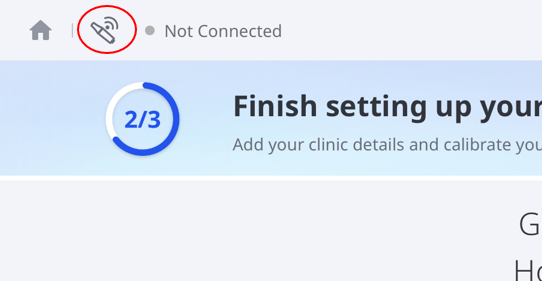
在主畫面中,點選左上角的 掃描儀管理器圖示。
🔎重要資訊
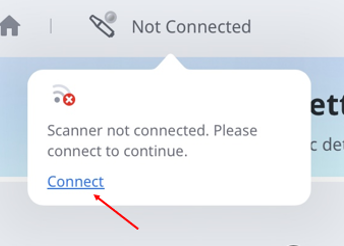
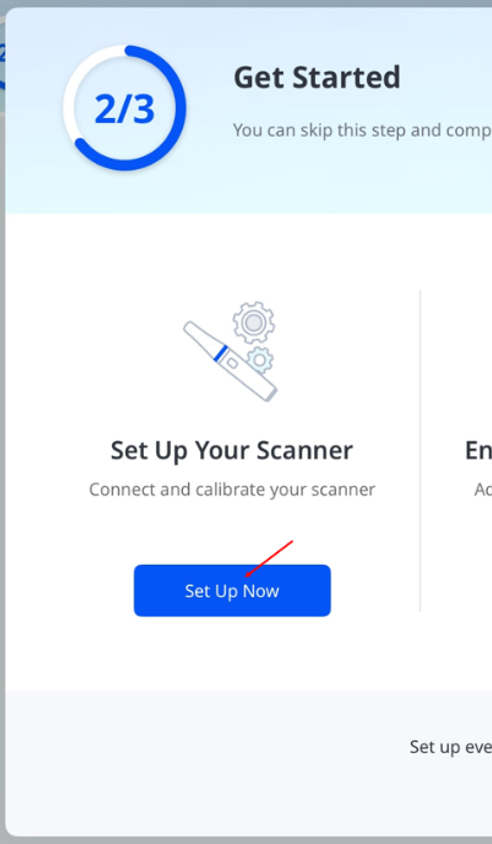
您也可以透過以下方式打開掃描儀管理器:
• 點選左上角的未連接,然後在彈出視窗中點選連接。
 • 在主畫面點選 立即設定,然後在 開始 對話框中再次點選 立即設定。
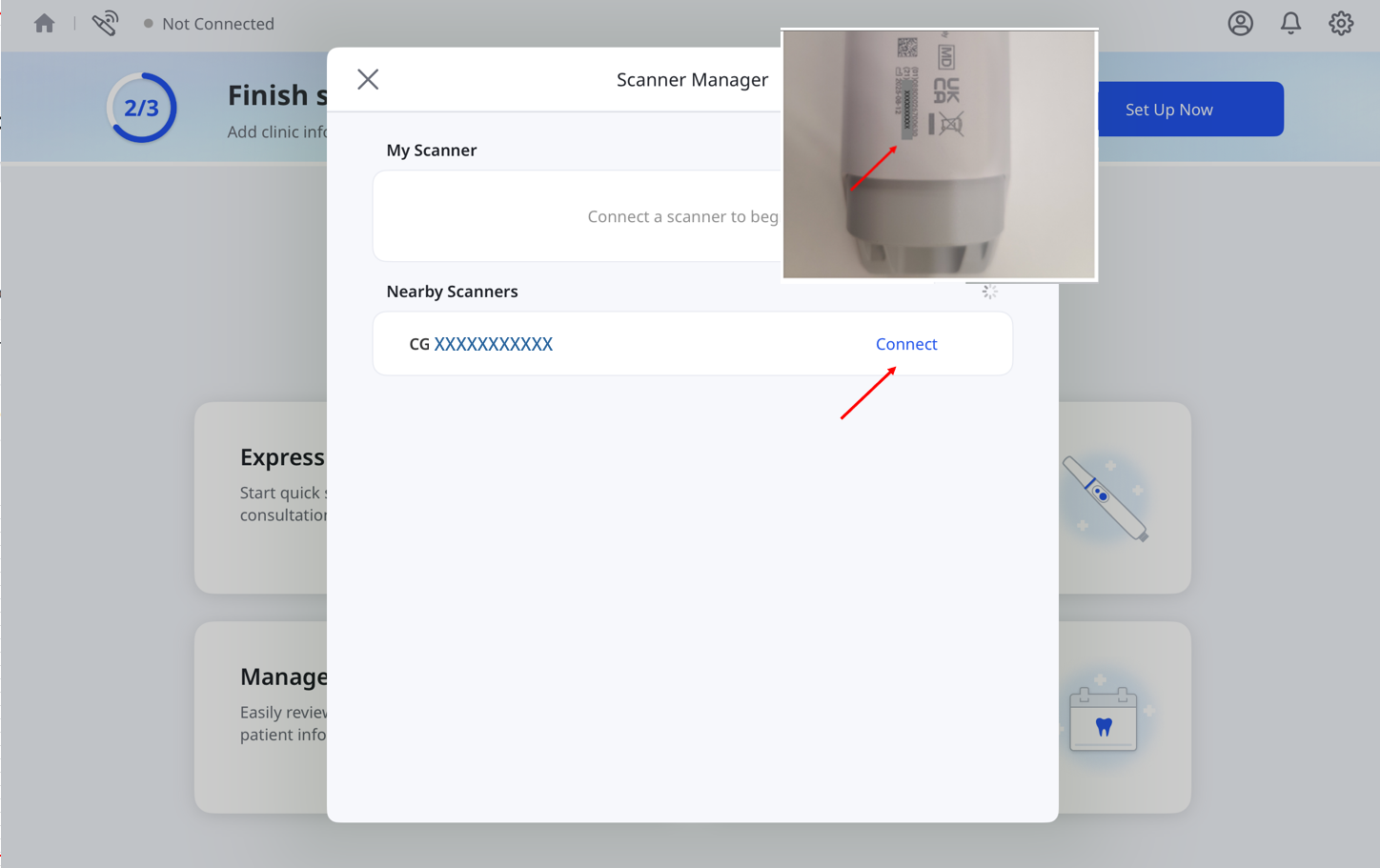
在 掃描儀管理器 中,選擇與您的序號相符的掃描儀,然後點選連接。 序號位於機身背面靠近底部的位置。
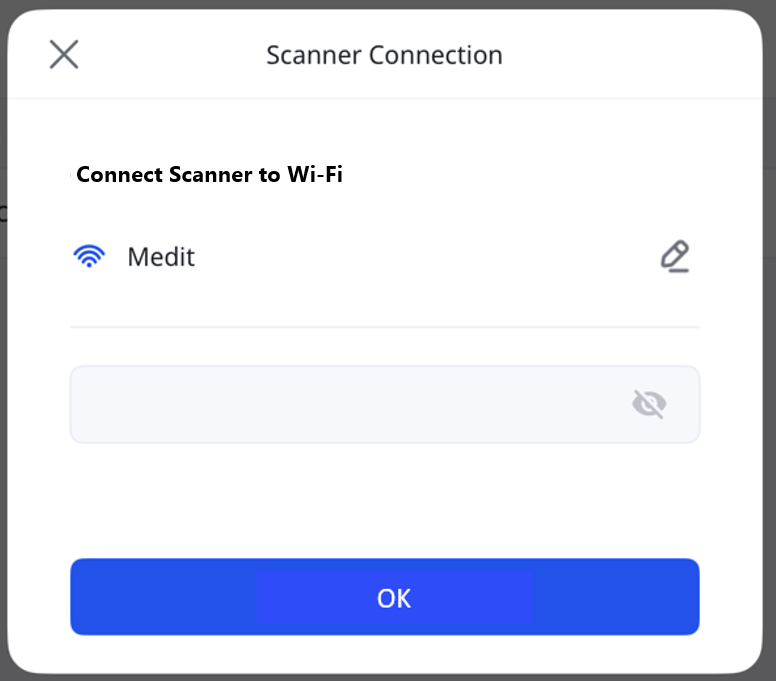
輸入當前Wi-Fi網路的密碼,然後點選確定。
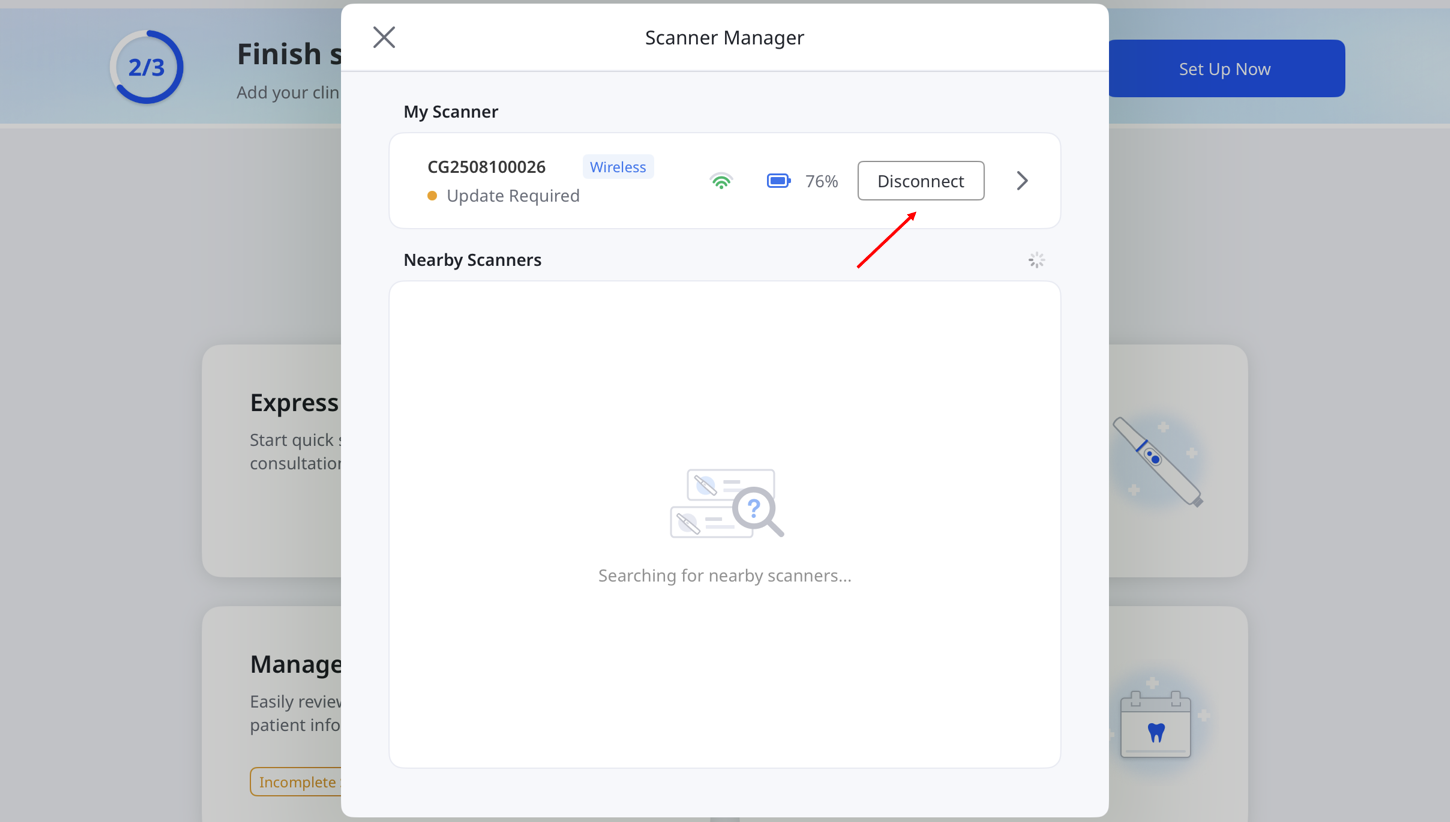
當掃描儀連接後,旁邊會顯示 斷開連接按鈕。
🔎重要資訊
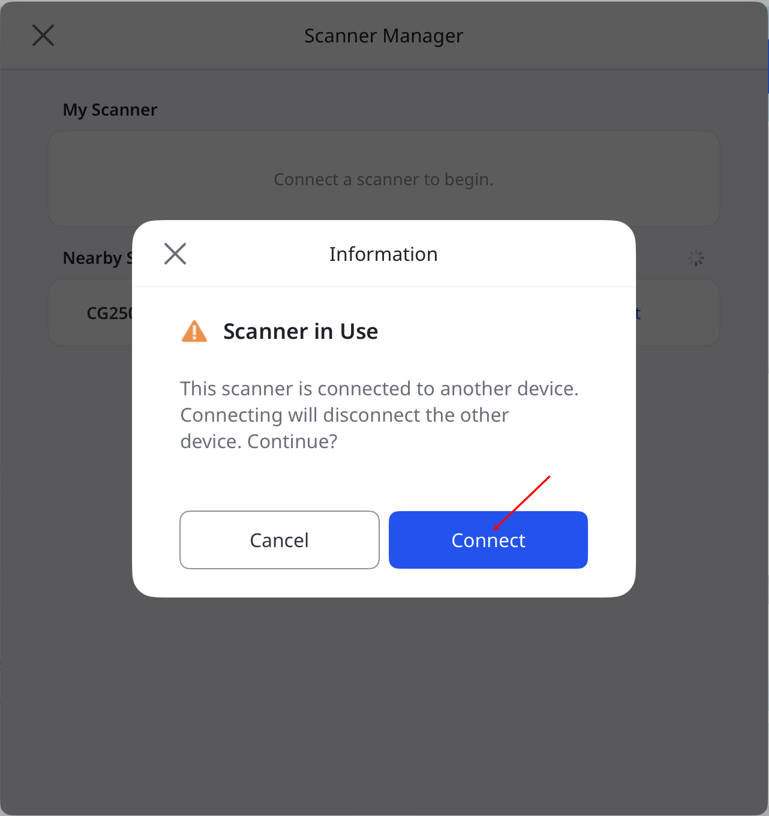
若掃描儀已連接至其他裝置,可從 附近掃描儀 或 我的掃描儀中選擇以進行連接。 此操作將斷開掃描儀與其他裝置之間的連接。
當掃描儀正在其他裝置上進行掃描或更新韌體時,無法進行連接。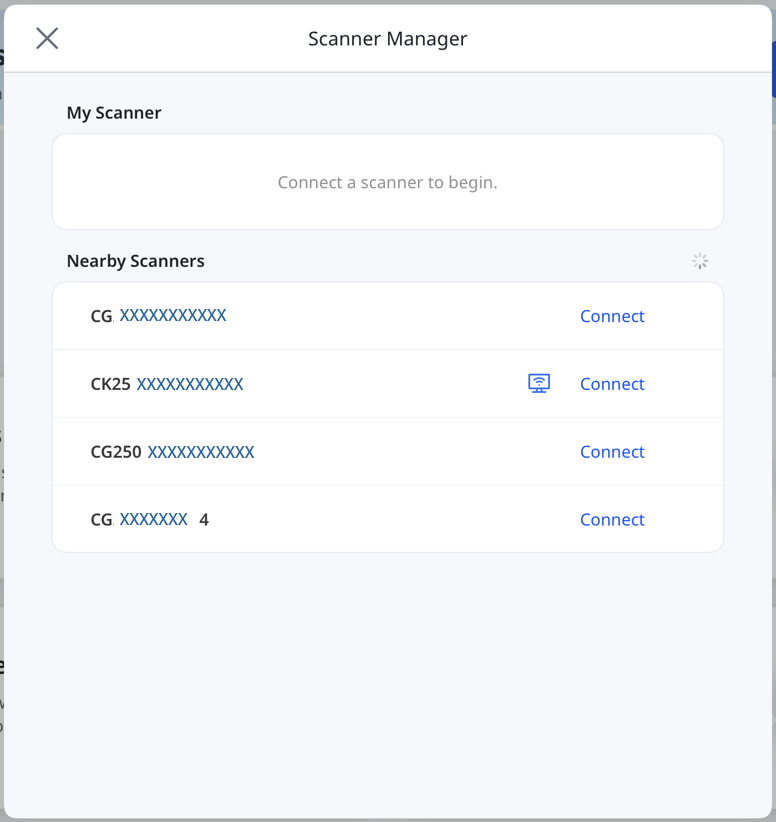
若無法使用Wi-Fi,可使用 個人熱點來連接掃描儀。
在iPad上開啟 行動數據並啟用 個人熱點。
將掃描儀連接至iPad上顯示的熱點網路。
關閉 最大化相容性以獲得最佳性能。
**此選項僅適用於支援行動數據的iPad。
USB連接
Medit Link Express支援透過USB與Medit i900與i900 classic進行連接。 在應用程式運行期間,使用專用連接線將掃描儀連接至您的Mac。
開始掃描前需具備有效授權。
校準掃描儀
🔎重要資訊
建議定期對掃描儀進行校準。
定期校準有助於維持掃描準確性與裝置效能穩定性。
在以下情況對掃描儀進行校準:
掃描數據品質低於先前的掃描
使用過程中外部條件(例如裝置溫度)發生變化
使用者自訂的校準間隔已到期
當校準與掃描時的掃描儀溫度相近時,校準會更準確。
校準前,讓掃描器預熱至工作溫度。
如何進行校準
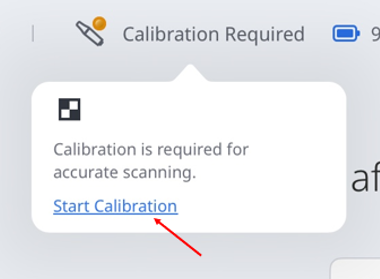
請確保掃描儀狀態顯示需要校準,然後點選它。

出現彈出訊息時,點選開始校準。
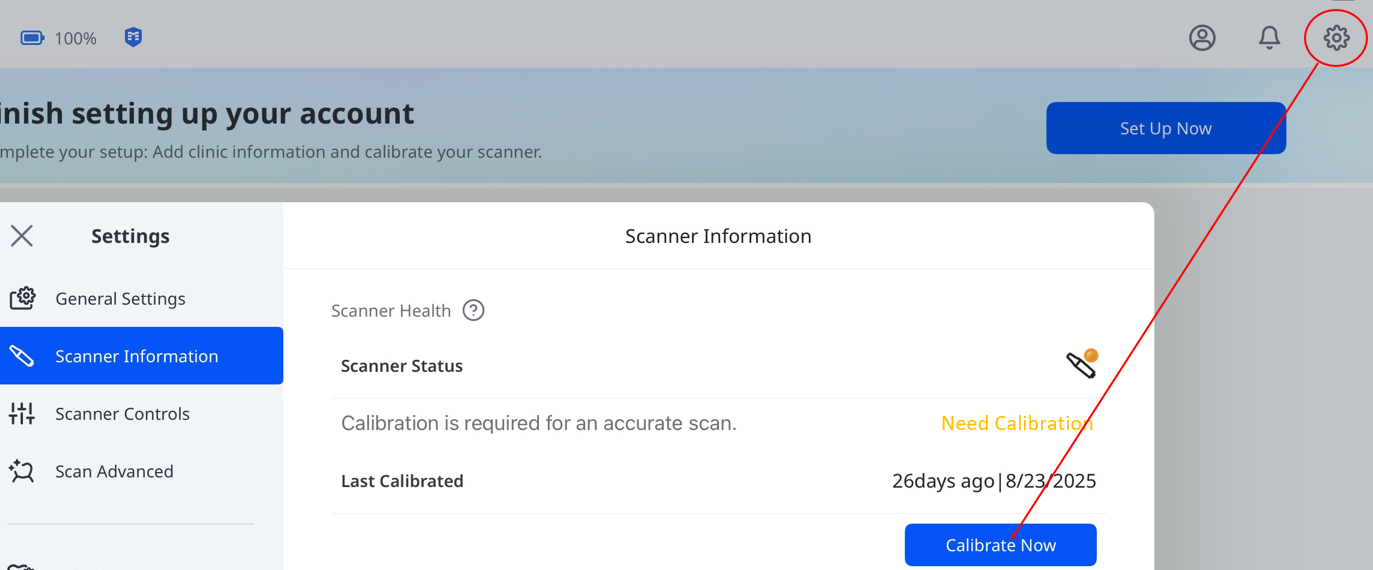
或前往設定 > 掃描儀資訊,然後點選立即校準。
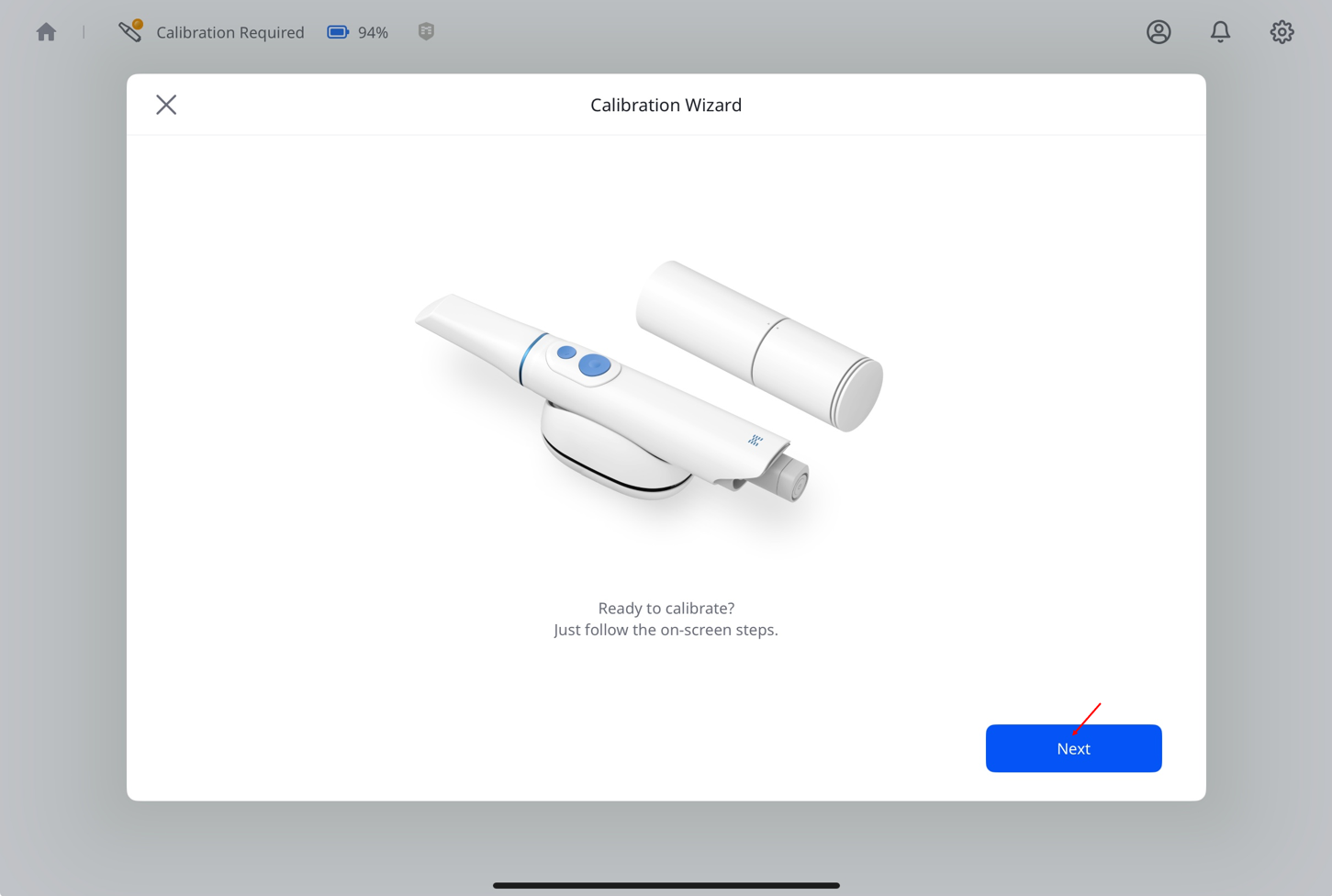
準備好校準器,點選下一步以開始校準流程。
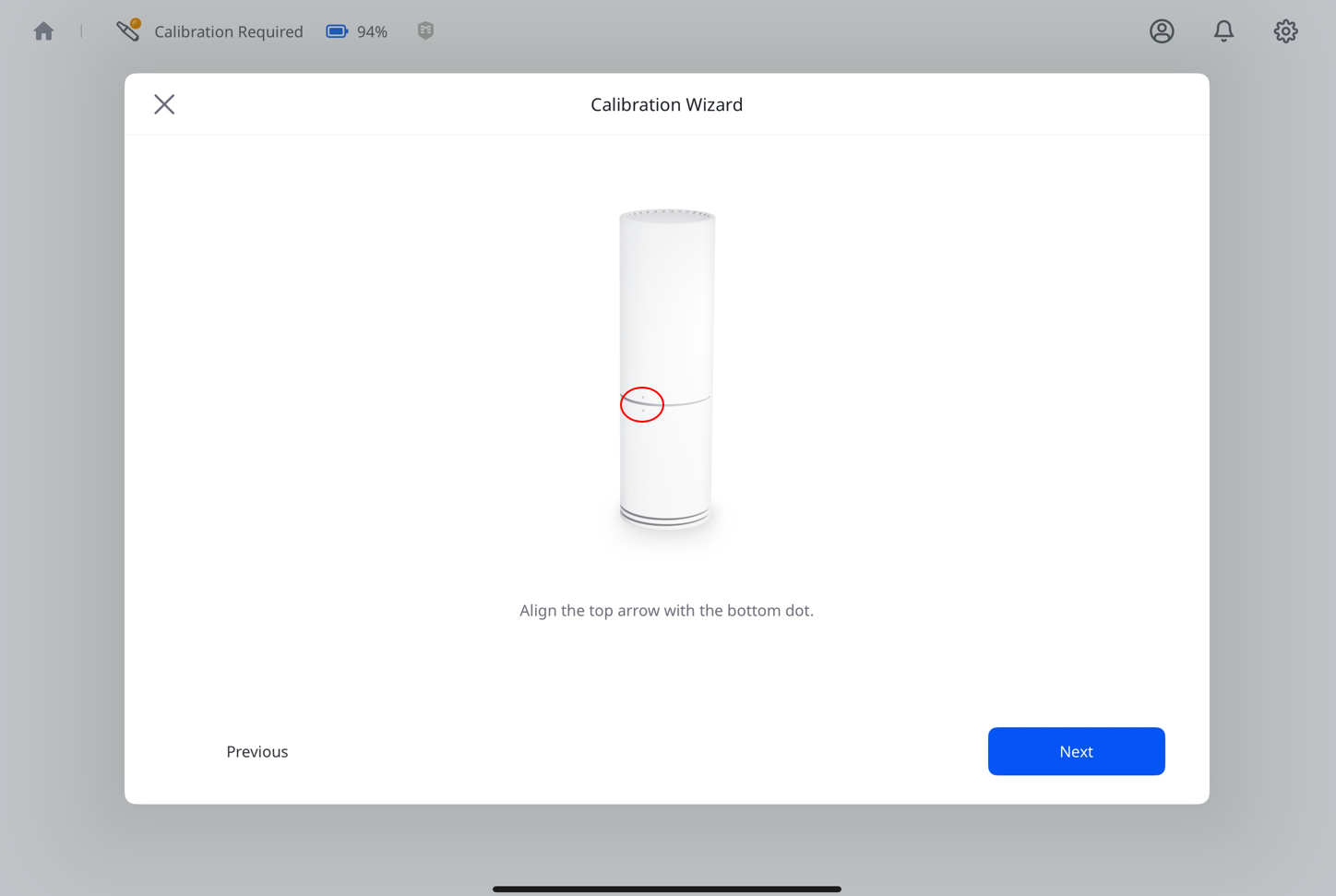
旋轉校準器的上部,直到箭頭與圓點對齊,然後點選下一步。
取下校準器的底蓋以及掃描頭的掃描頭。
在插入掃描儀之前,請確認校準器上的對齊符號與掃描儀機身上的實體按鈕對齊。
將掃描儀牢固地推入校準器,直到卡入到位。
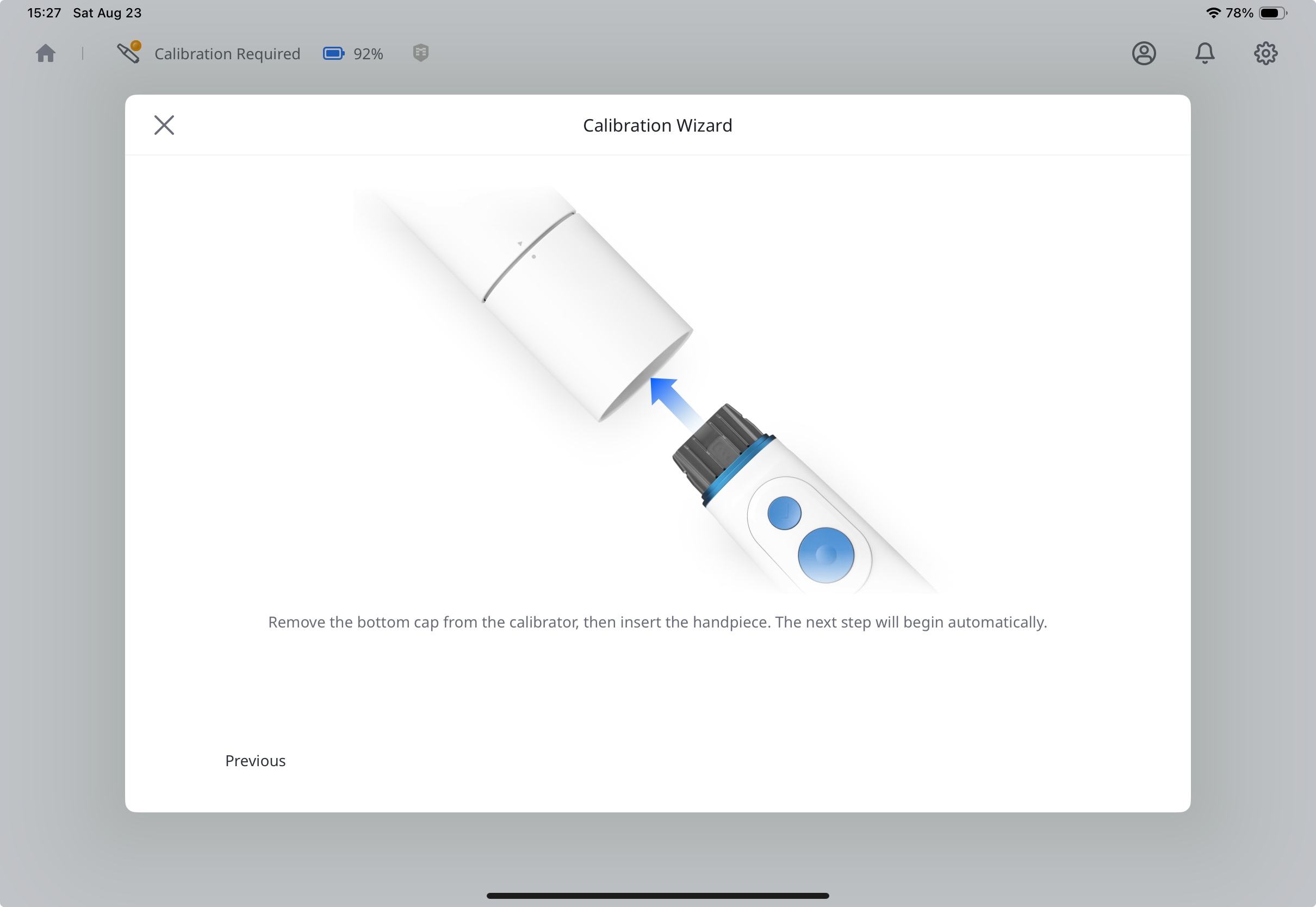
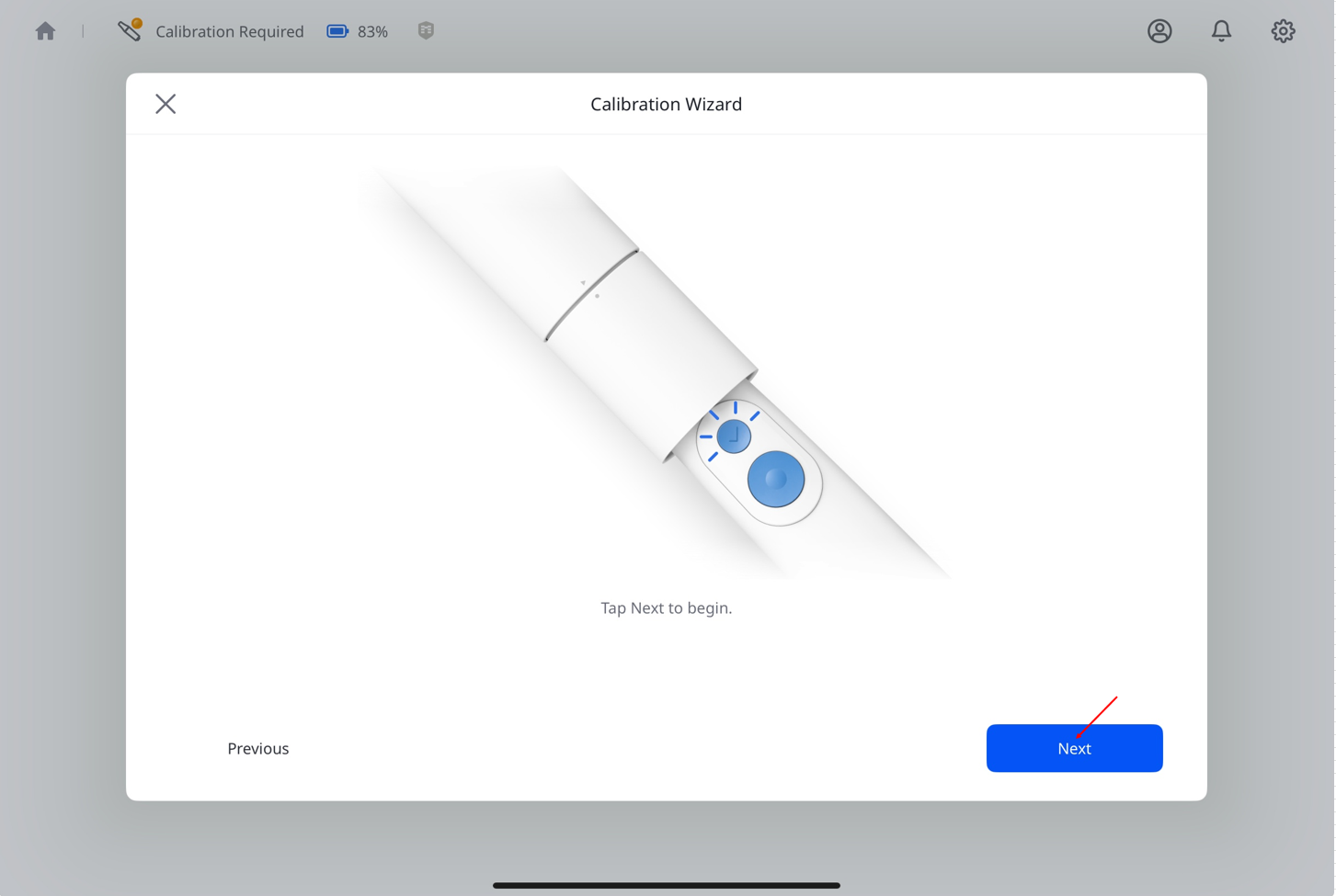
當右下角出現下一步按鈕時,即表示連接已完成。 點選以繼續。
依照螢幕指示,將校準器的上部旋轉至下一個位置。
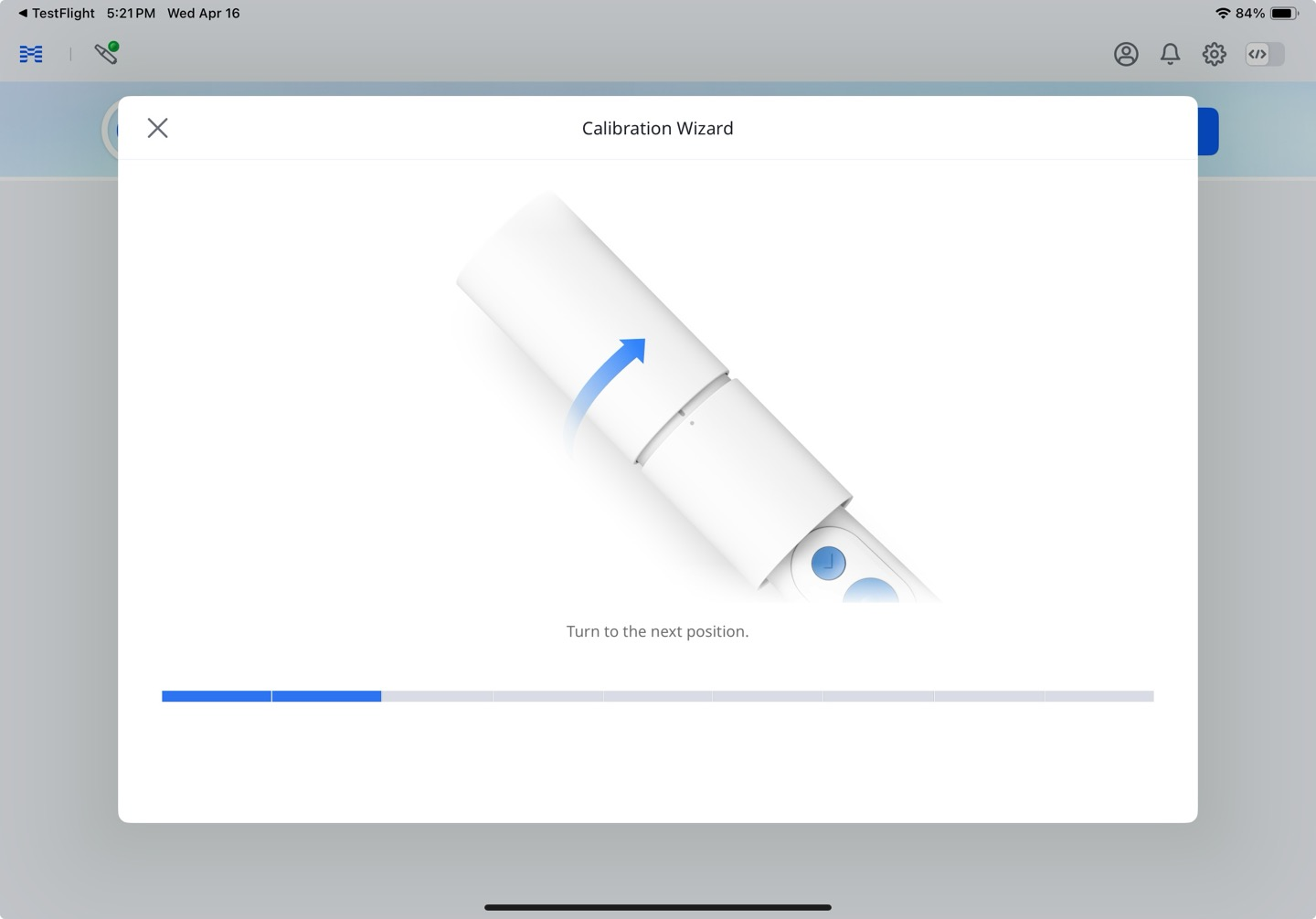
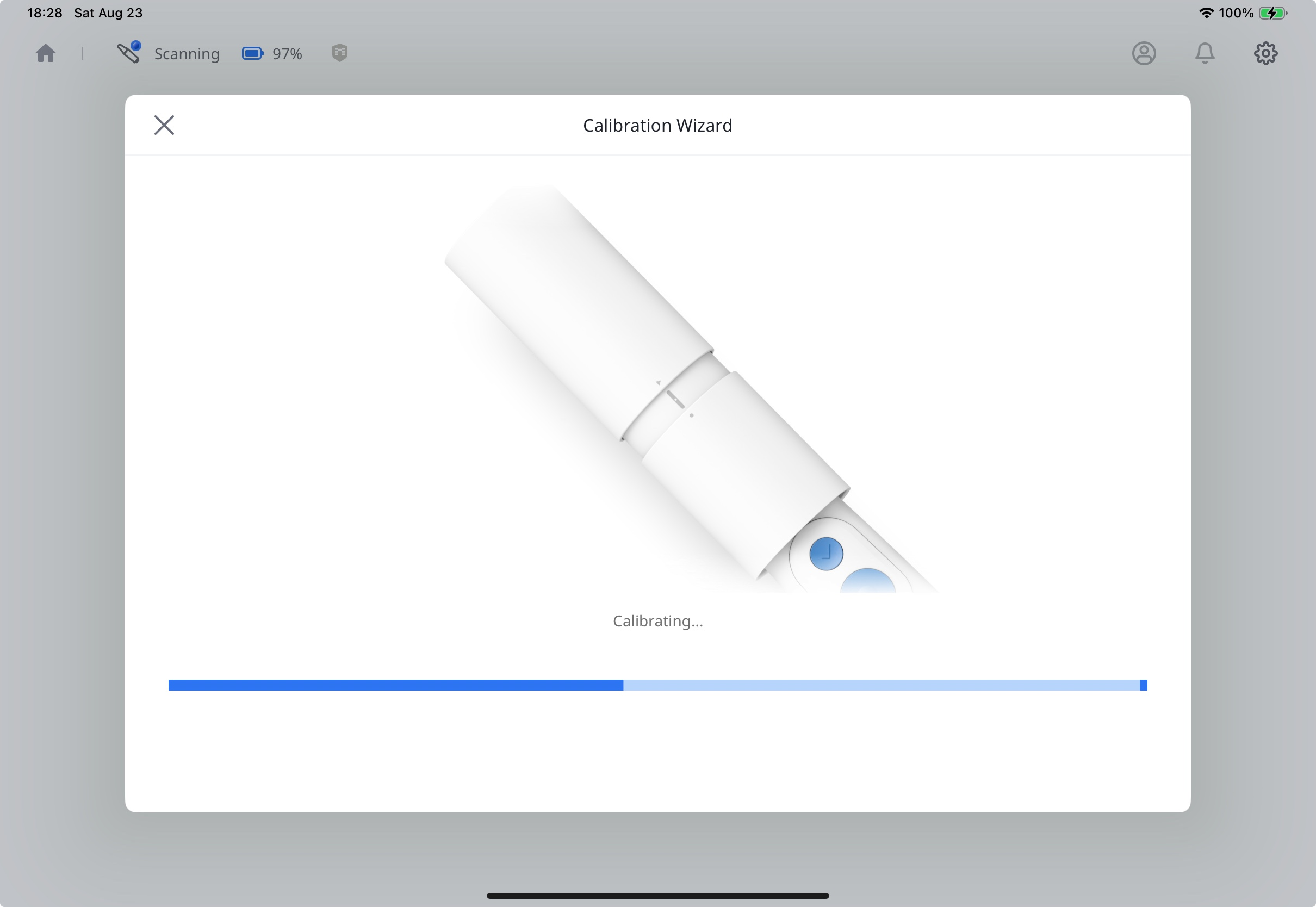
重複上述流程,直到到達最後位置。
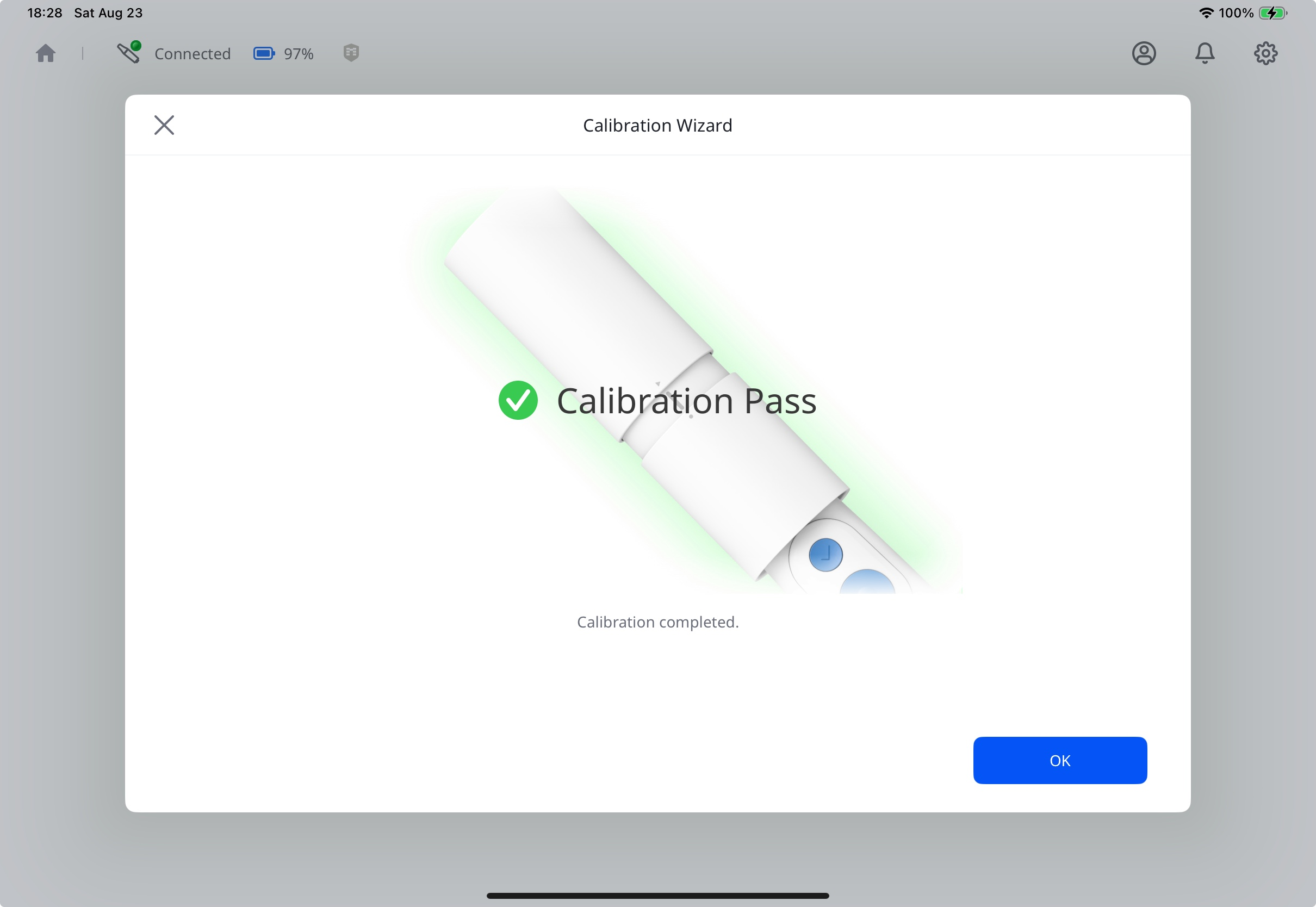
校準開始後,結果會自動顯示。
您的掃描儀已連接並可使用。
掃描儀狀態
下表列出了Medit Link Express中的掃描儀狀態指示。 請熟悉以下指示,以更瞭解掃描儀狀態與所需操作。
圖示 | 狀態 | 描述 |
|---|---|---|
|
| 掃描儀未連接。 請檢查Wi-Fi或藍牙連線。 |
| 掃描儀處於睡眠模式。 | |
|
| 掃描頭的掃描頭遺失或未正確裝上。 |
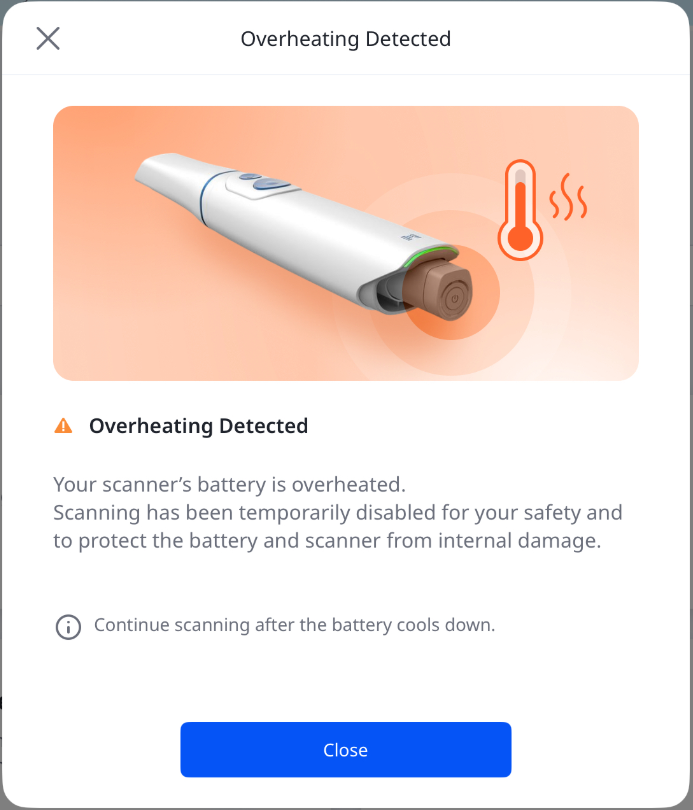
| 掃描儀溫度過高。 停止掃描並讓其冷卻。 🔎重要資訊 當電池過熱時,掃描儀會自動關機,系統會顯示如下提示對話框。 待電池冷卻後,即可繼續掃描。
| |
|
| 掃描儀正在建立Wi-Fi或藍牙連線。 |
| 掃描儀運作中。 | |
|
| 掃描儀正在重新啟動。 |
| 需要先校準才能繼續掃描。 | |
| 掃描儀正在預熱。 | |
|
| 掃描儀已連接並可使用。 |















管理掃描儀連接
您可以透過以下方式斷開掃描儀的連接:
點選掃描儀旁的 斷開連接。
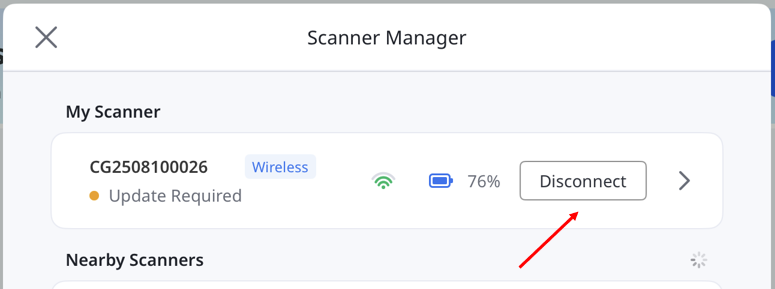
點選掃描儀旁的箭頭以開啟 掃描儀詳細資訊,然後點選 (⋯)並選擇 斷開連接。
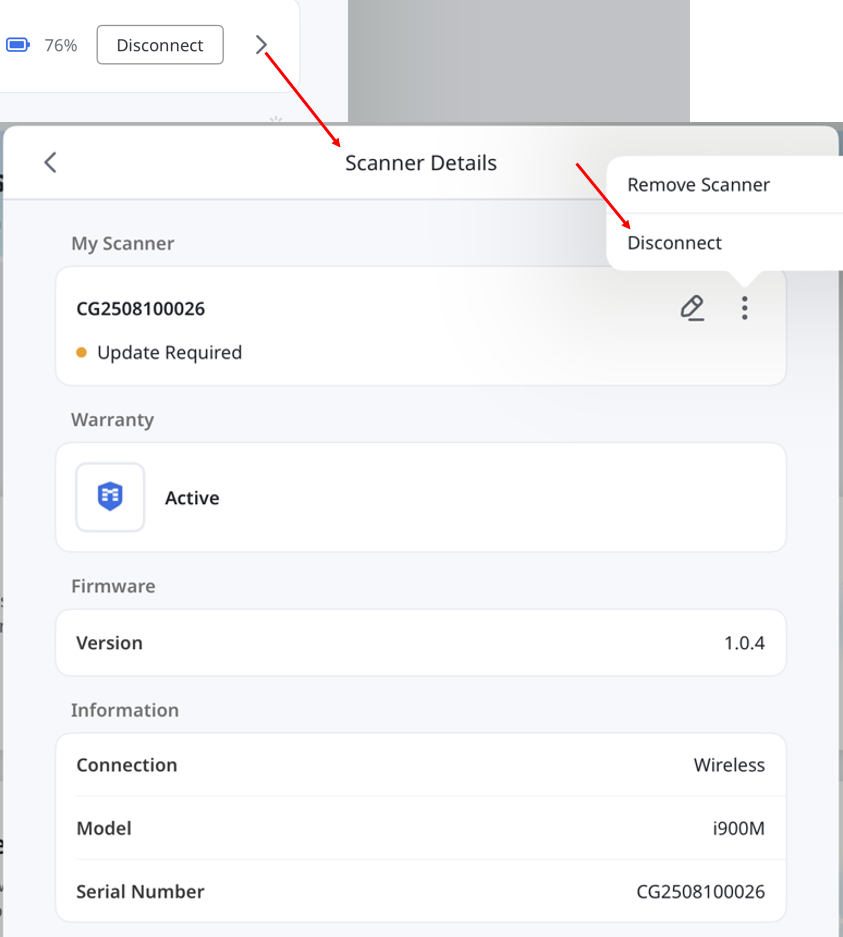
在 掃描儀詳細資訊中,您可以查看連接類型、型號、序號、韌體版本及保固期狀態等資訊。
您也可以透過重新命名或移除掃描儀來進行管理。