本快速指南概述了使用Medit Link Express的關鍵步驟,從掃描到下訂單。 請依照以下步驟開始使用。
Express Scan:先掃描,後添加
Express Scan免除了在掃描前建立或選擇案例的負擔。 您可以立即開始掃描,並在稍後需要時新增案例。
這可簡化諮詢流程,並使初步評估得以更有效率地進行。
若要在未選擇或建立案例的情況下先開始掃描:
請確認掃描儀已正確連接並完成校準。 請參閱掃描儀設定章節以取得如何連接與校準掃描儀的說明。
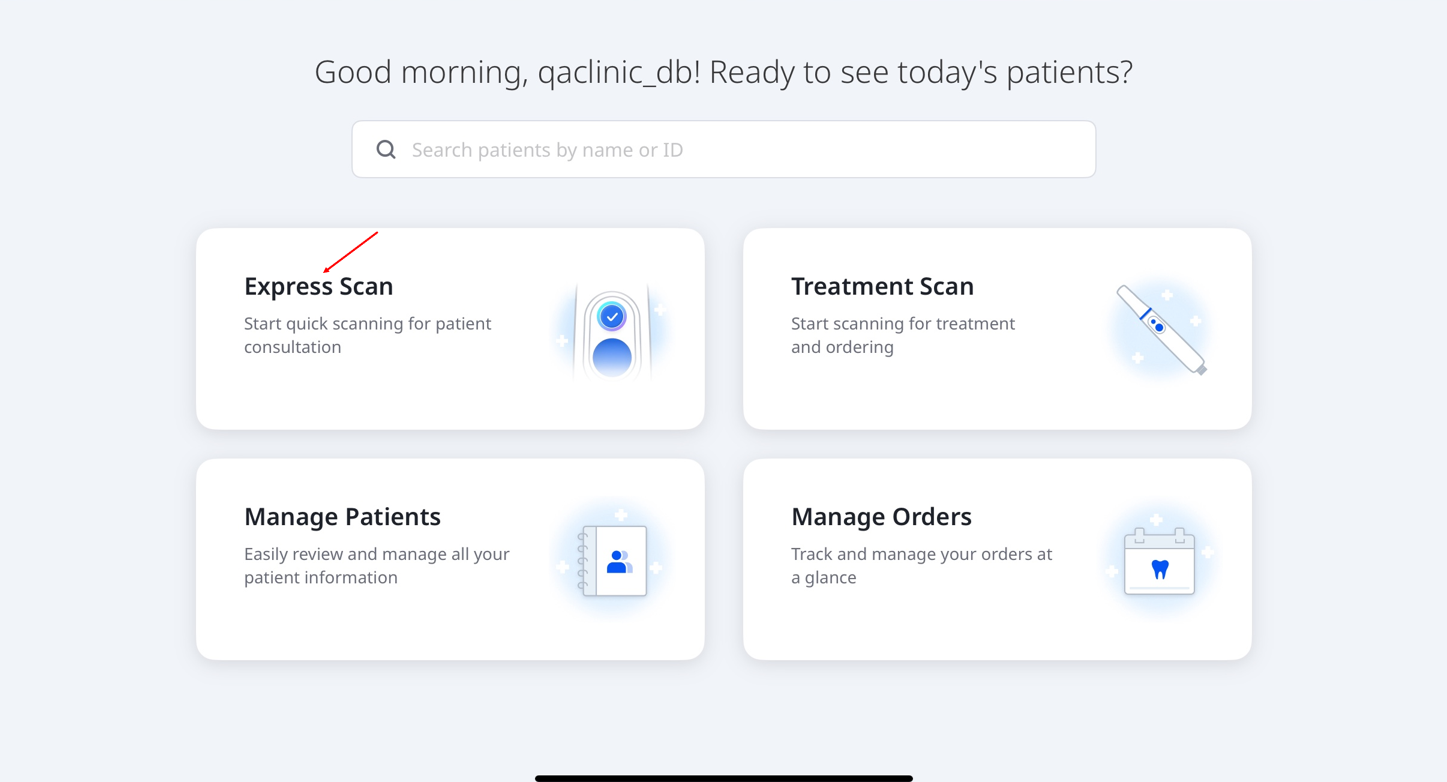
在主畫面點選Express Scan。
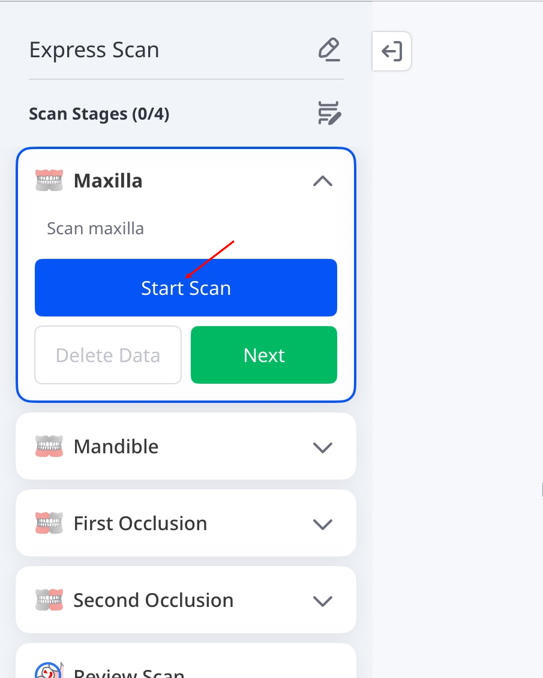
Express Scan提供四個預設階段:上顎、下顎、咬合一及咬合二。
點選開始掃描即可開始掃描。 或按下掃描儀機身上的掃描按鈕,如下所示。
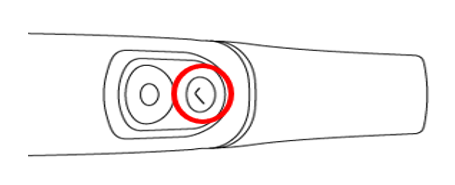
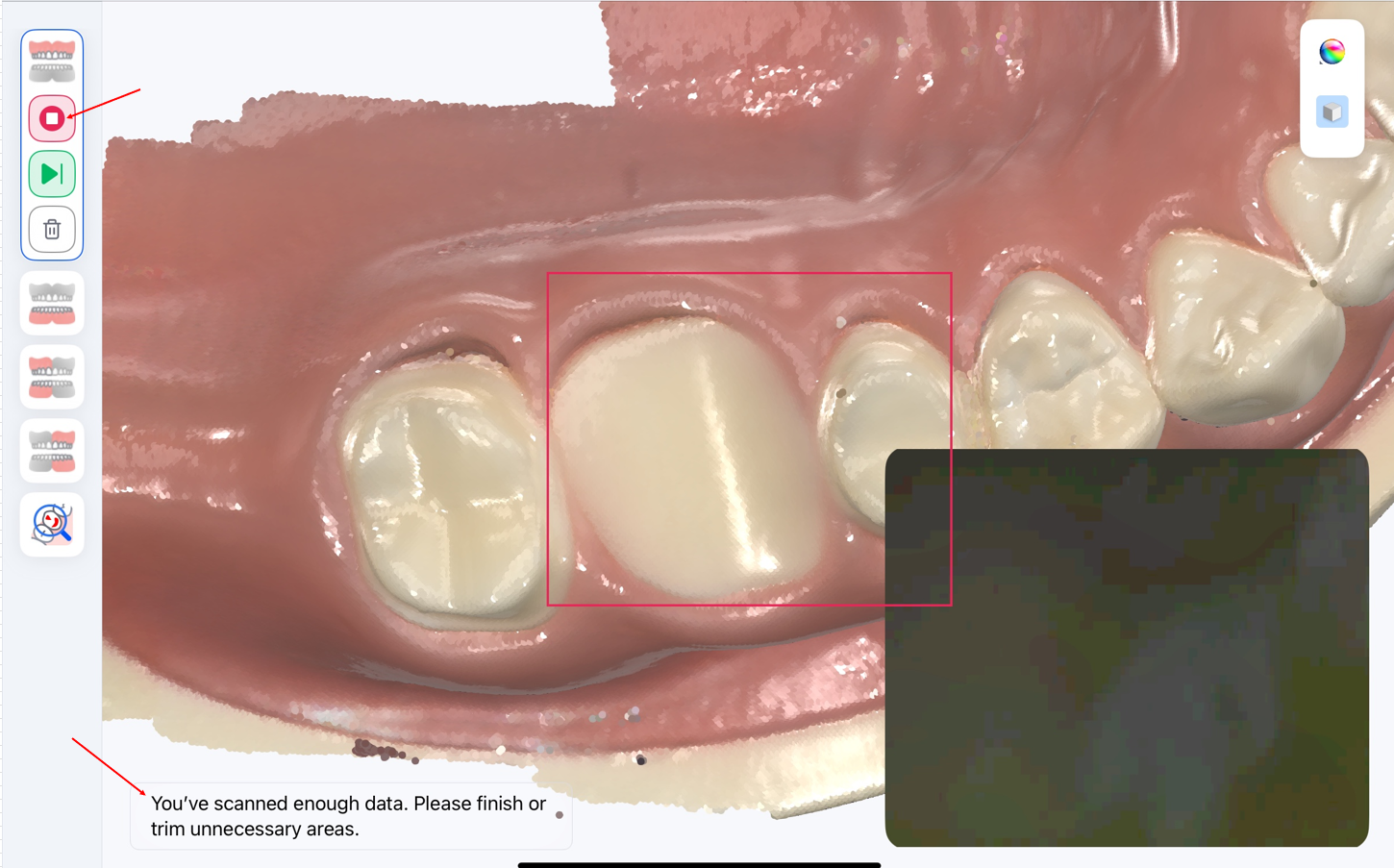
開始掃描。 當出現「您已掃描足夠數據…」時,您可以停止或視需要繼續掃描。 若要回到掃描階段畫面,點選螢幕上的停止圖示 (■),或再次按下掃描儀機身上的掃描按鈕。
請在每個階段檢查掃描數據,以確保掃描完整且準確。 對於咬合階段,請確認上下顎掃描在牙齒接觸面上已正確對齊。 然後點選下一步 以移至下一階段。
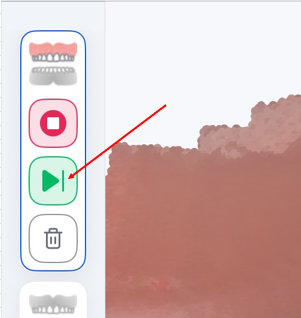
若要從步驟5直接前往下一個階段,點選下一階段圖示 (▶|)。 點選恢復掃描以在目前階段添加更多數據,或點選刪除數據以清除目前的掃描。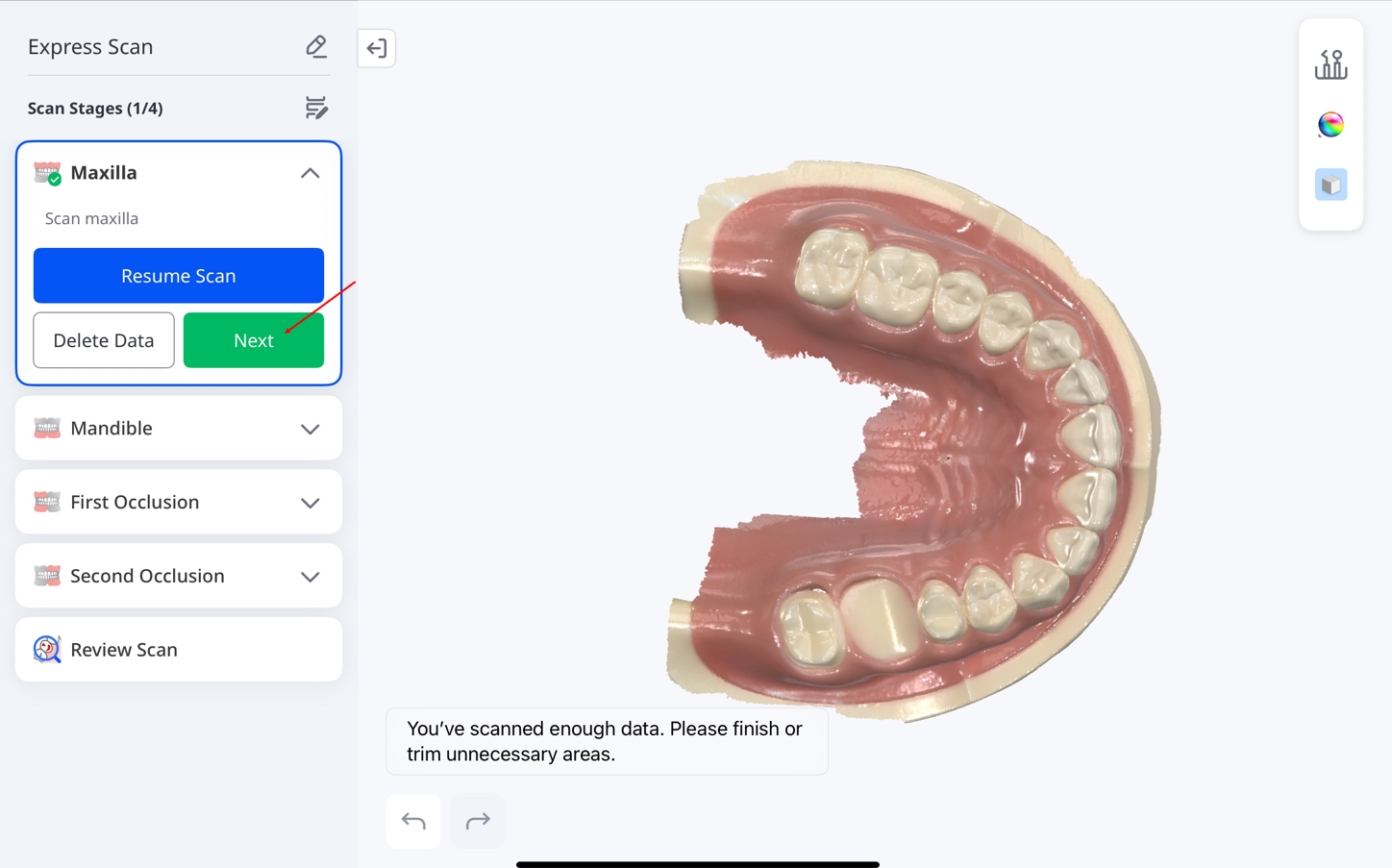
🔎重要資訊
如果在掃描階段掃描了錯誤的牙弓,您可以點選螢幕底部的交換圖示來交換掃描數據。
在交換進行時,系統會顯示「正在交換數據……」的訊息。 在某些情況下(例如僅有掃描桿數據時),此功能可能無法使用。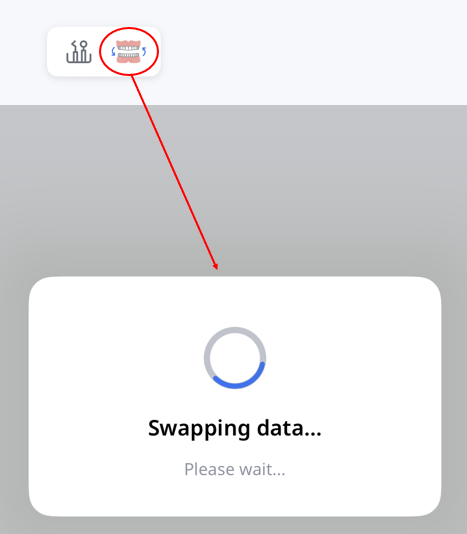
您也可以透過在每個數據集上選擇1–3個對應點來進行手動對齊。
此功能僅在具有足夠掃描數據時可用,可能會依掃描階段及掃描狀態而變為不可用或被停用。 如需這些工具的詳細資訊,請參閱掃描階段和工具章節。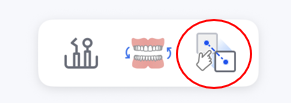
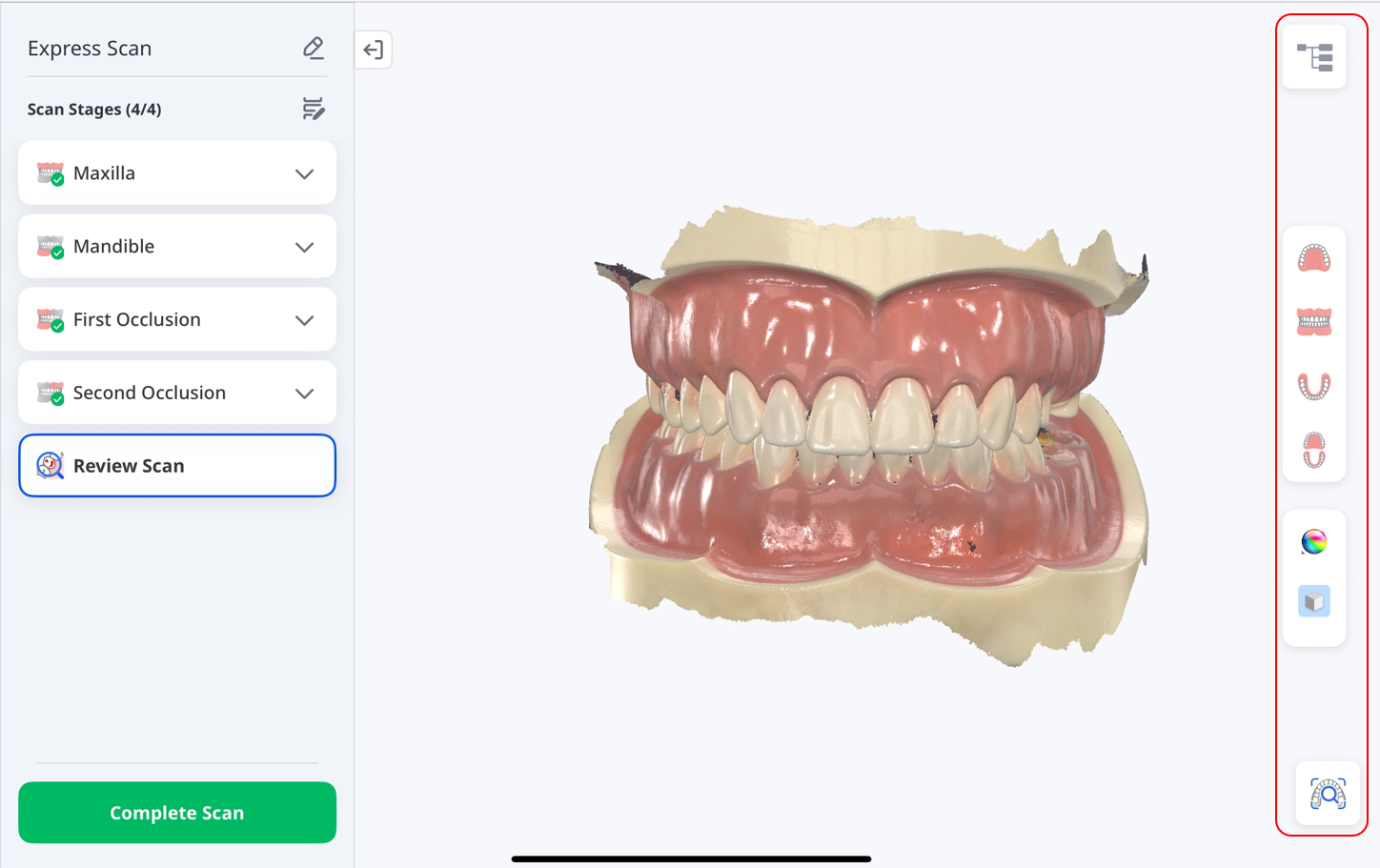
完成所有掃描階段後,您將進入檢查掃描階段。 點選螢幕右側的圖示以檢視您的掃描結果。 如需這些工具的詳細資訊,請參閱掃描階段和工具章節。
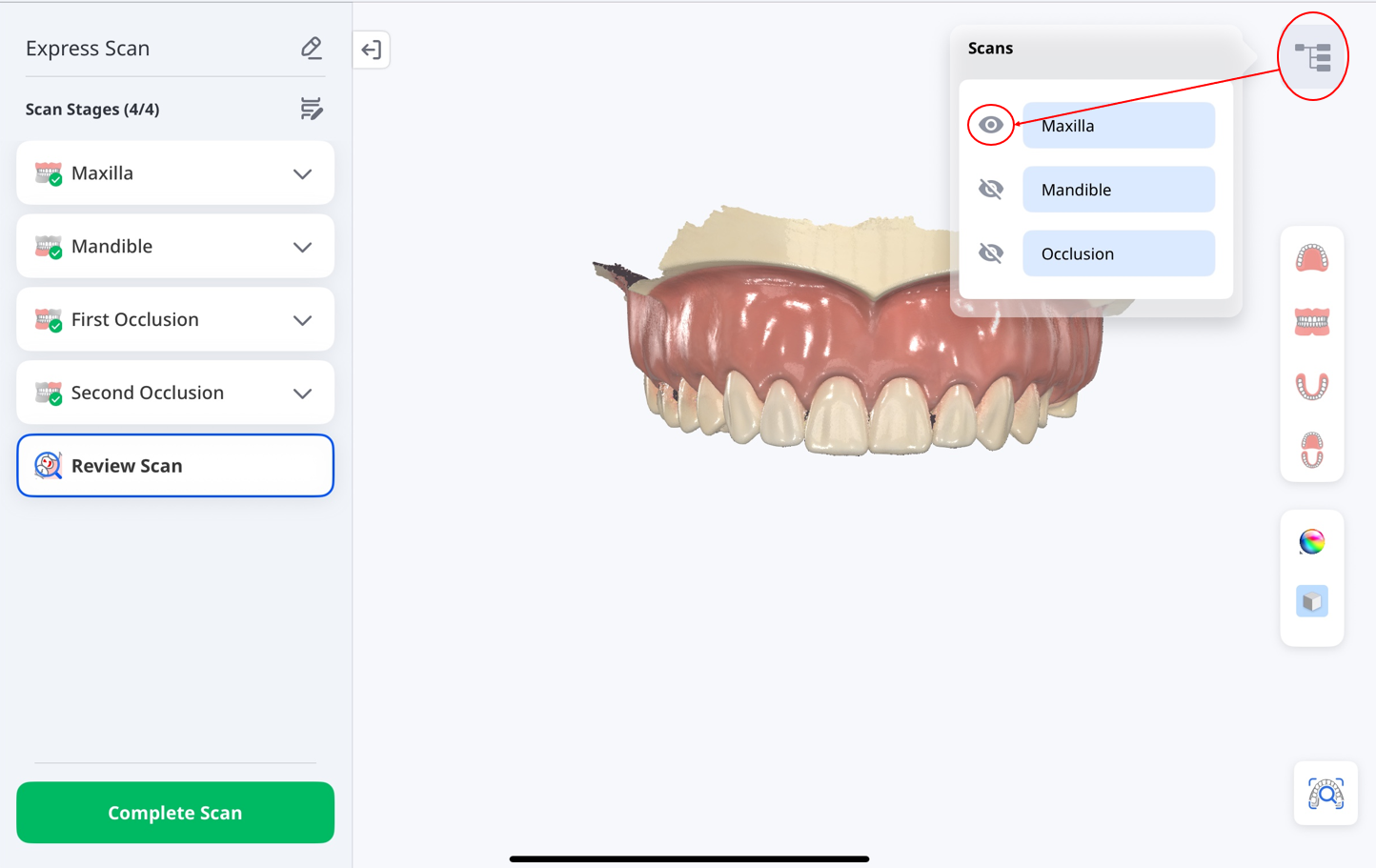
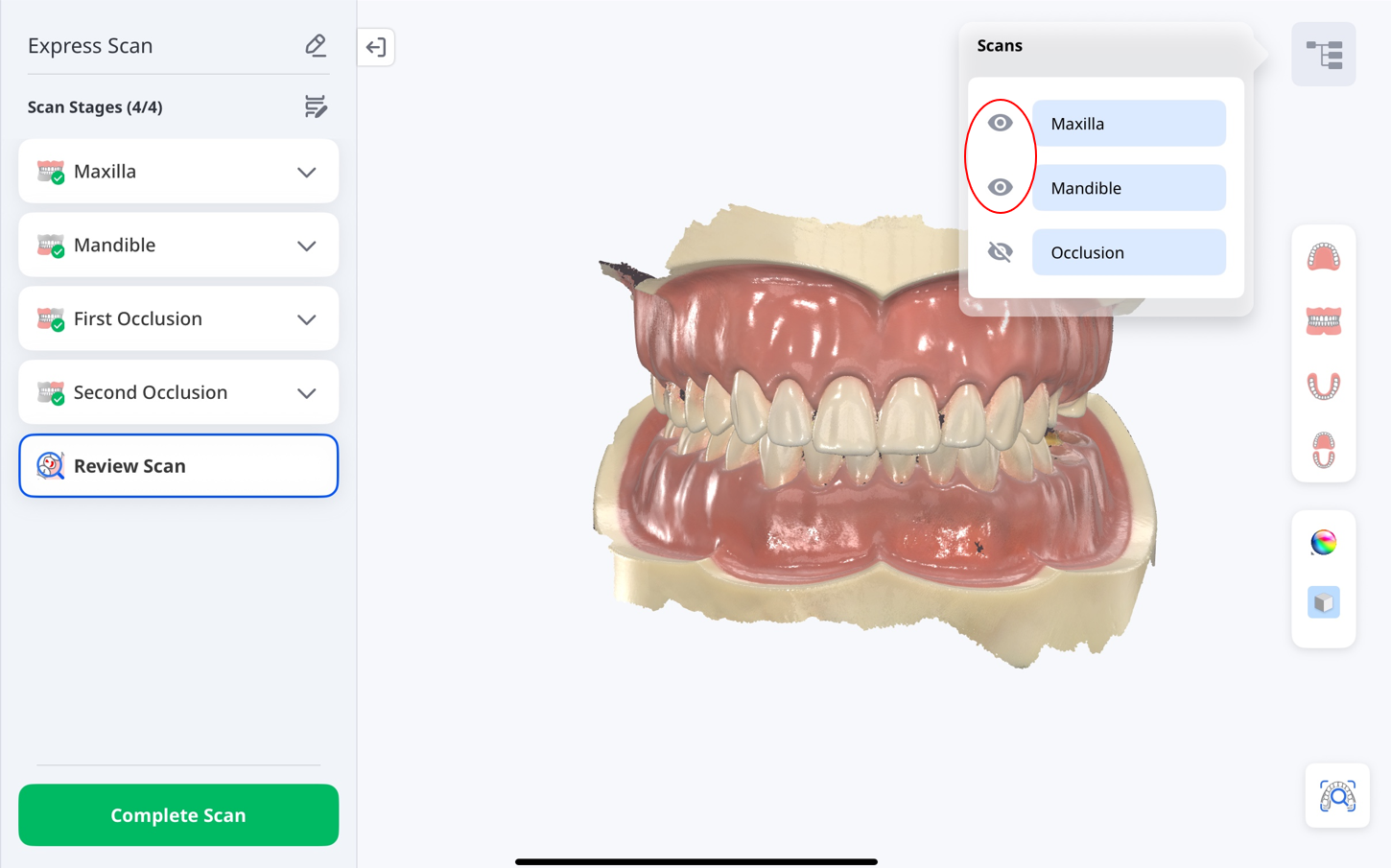
使用右上角的掃描面板顯示或隱藏掃描片段,例如上顎、下顎及咬合。 若要繼續並保存案例,點選完成掃描。
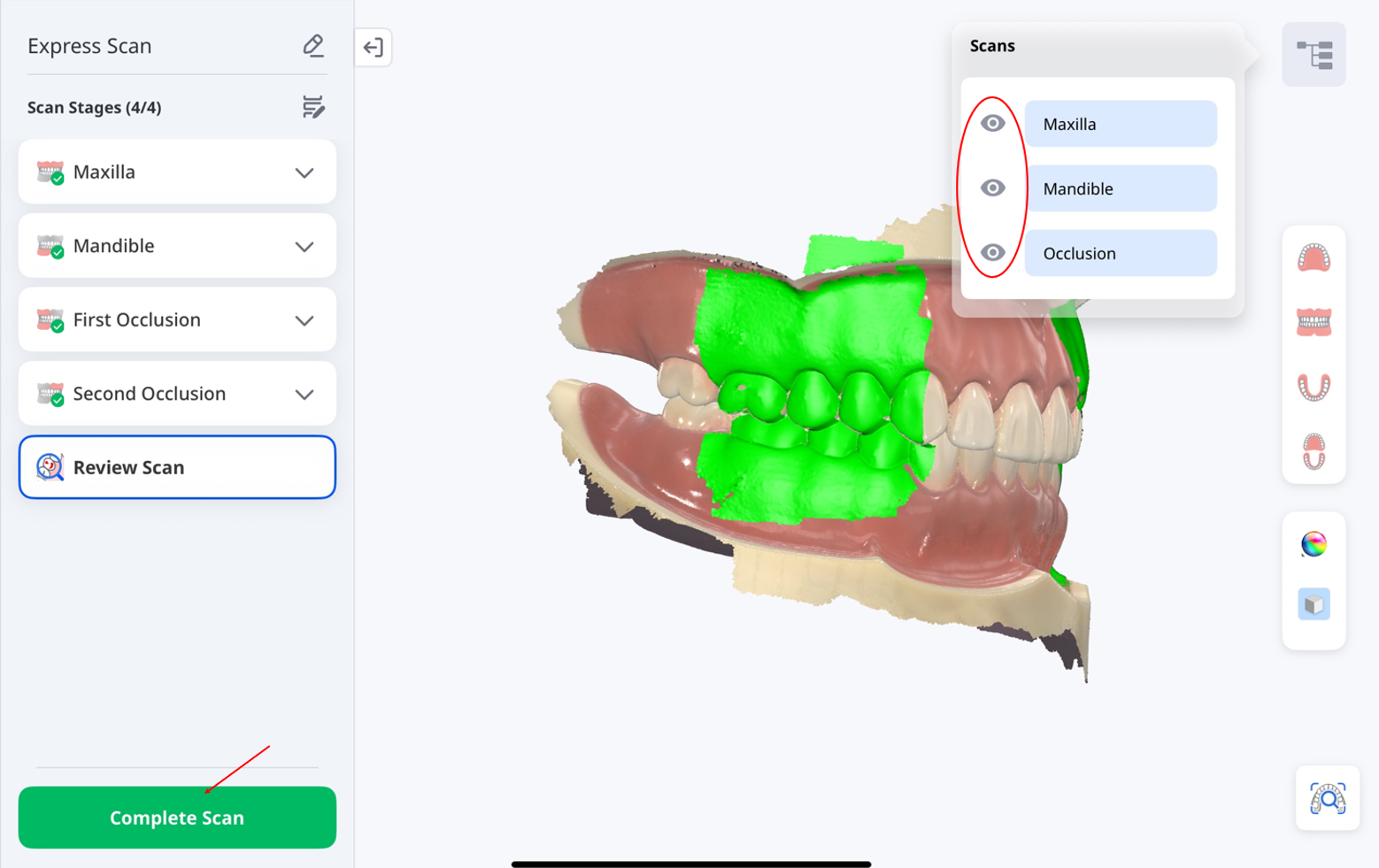
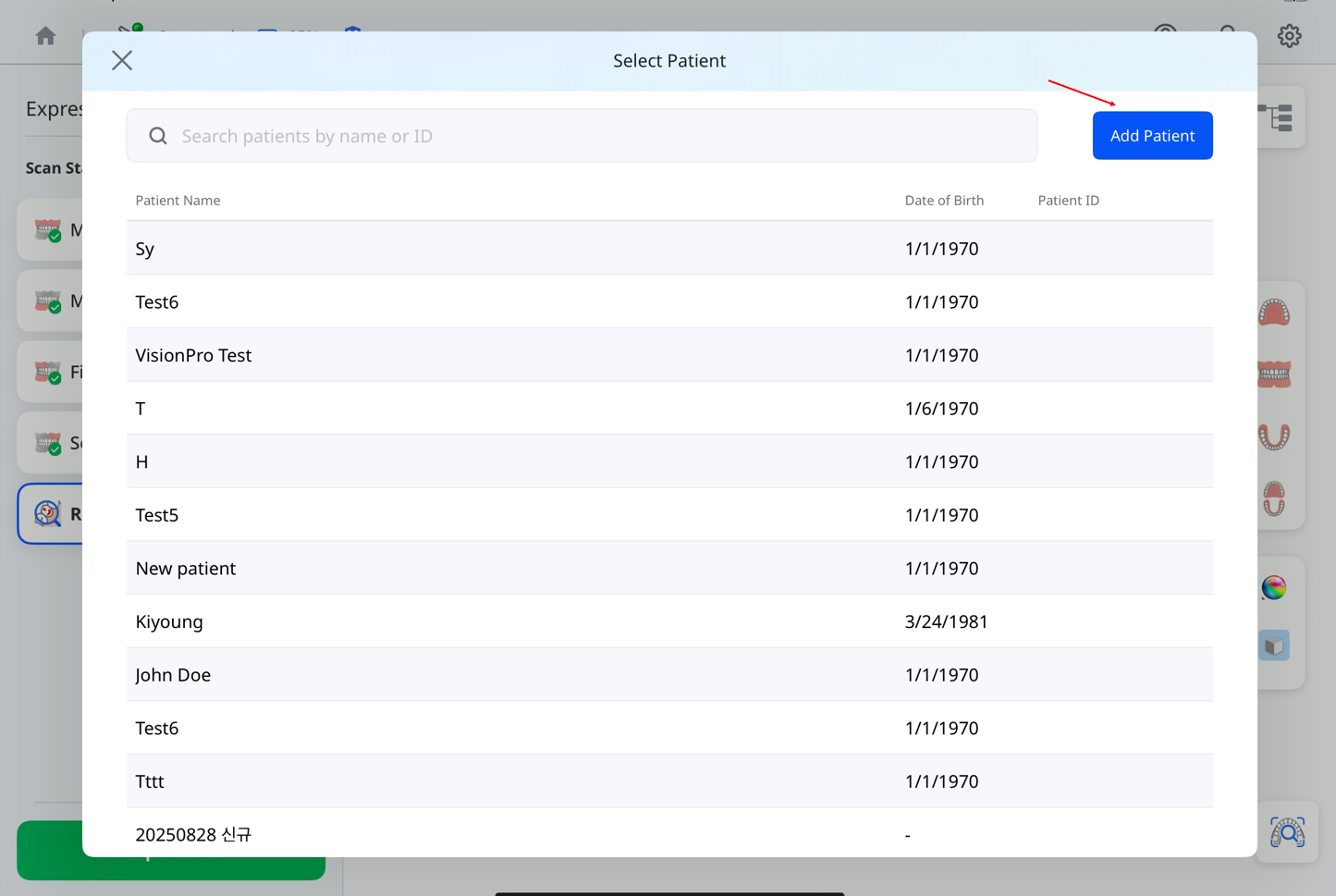
點選添加患者。
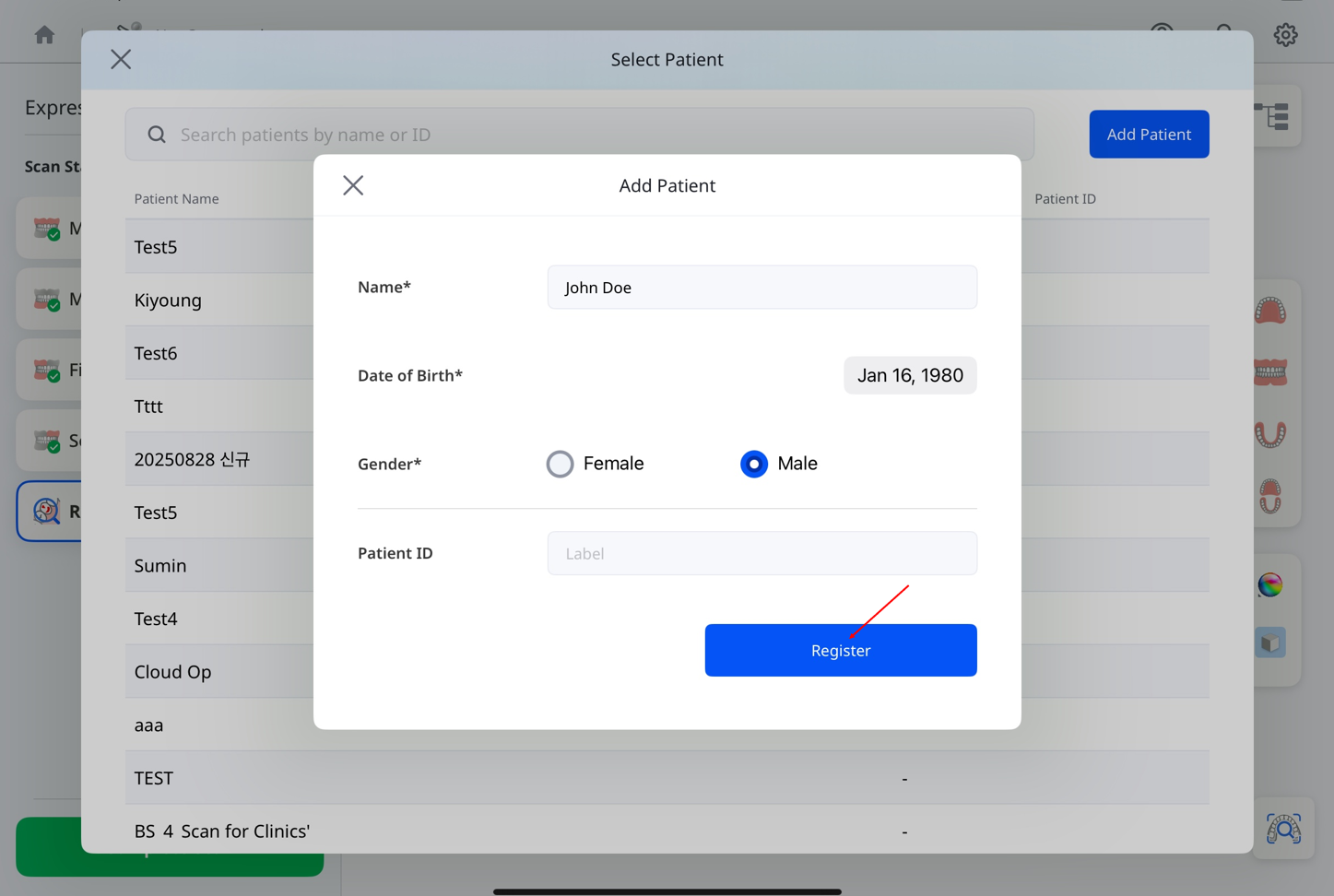
填寫患者詳細資訊,然後點選註冊。
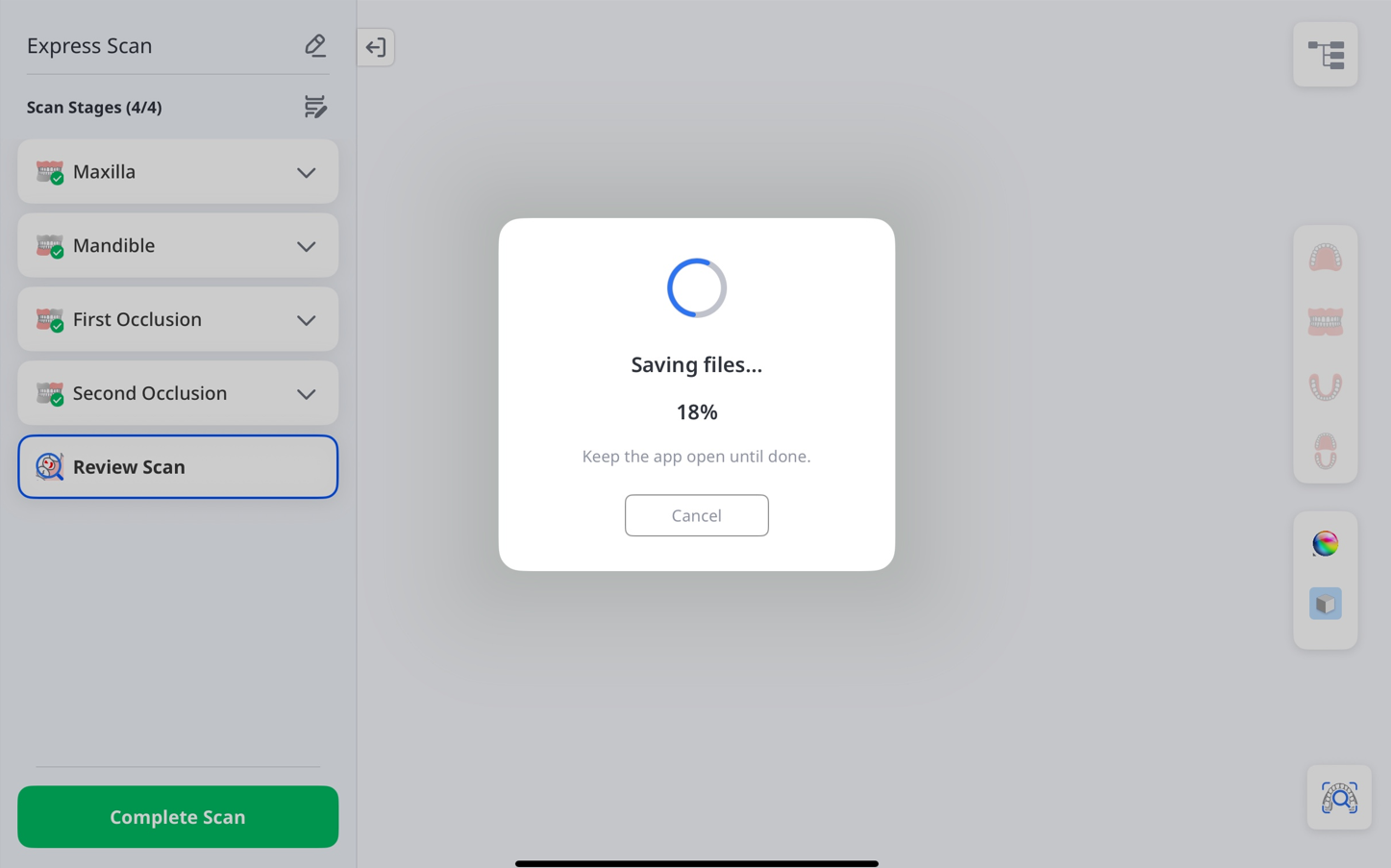
請等待,直到處理進度達到 100%。
治療掃描
使用「治療掃描」獲取適用於多種牙科應用的精確掃描數據,例如修復製作、治療計劃及臨床工作流程。 這些數據可用於技工所與椅旁環境,以確保獲得可靠的結果。
步驟1:連接&校準掃描儀
請參閱掃描儀設定章節以取得如何連接與校準掃描儀的說明。
步驟 2:選擇患者
若要開始掃描:
在主頁面點選Treatment Scan。
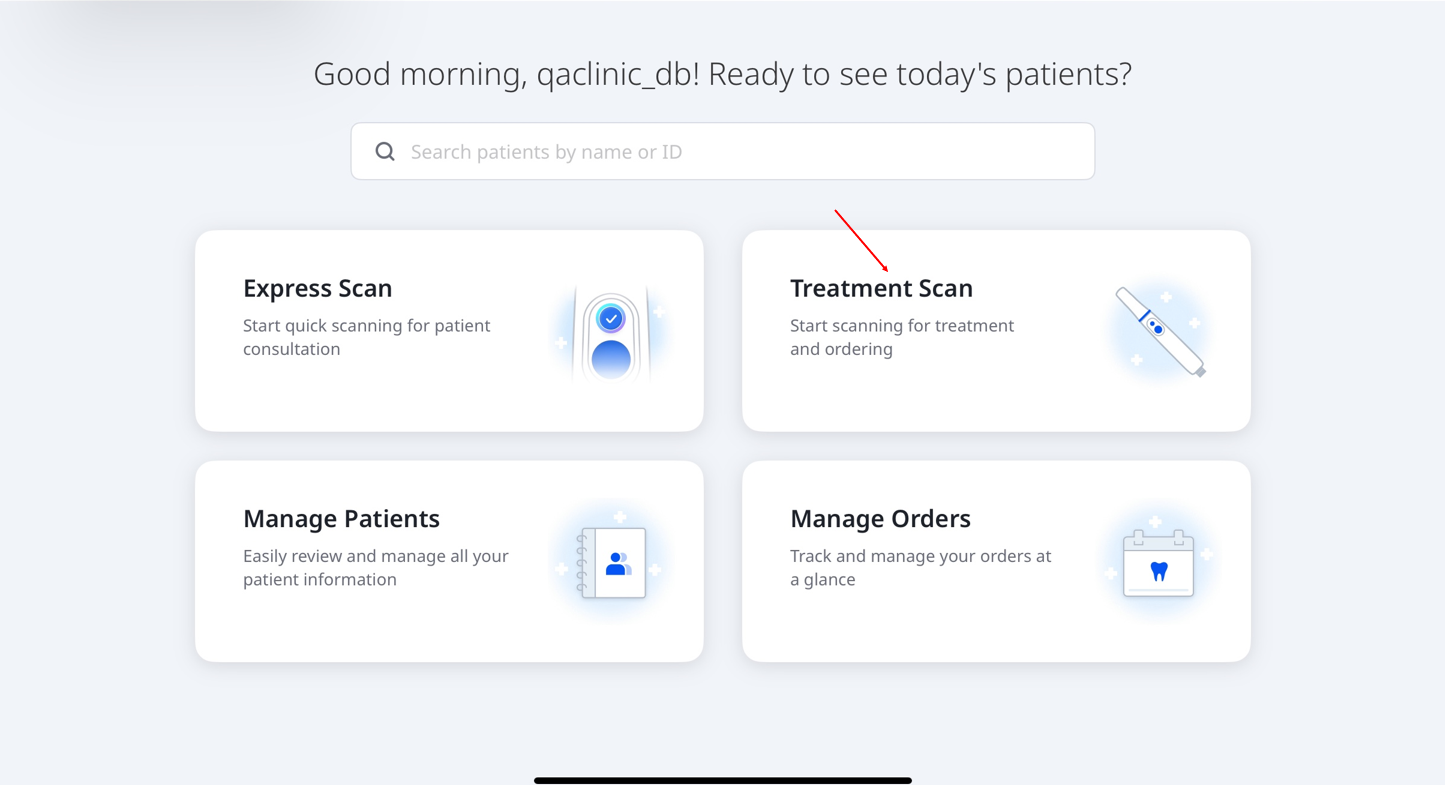
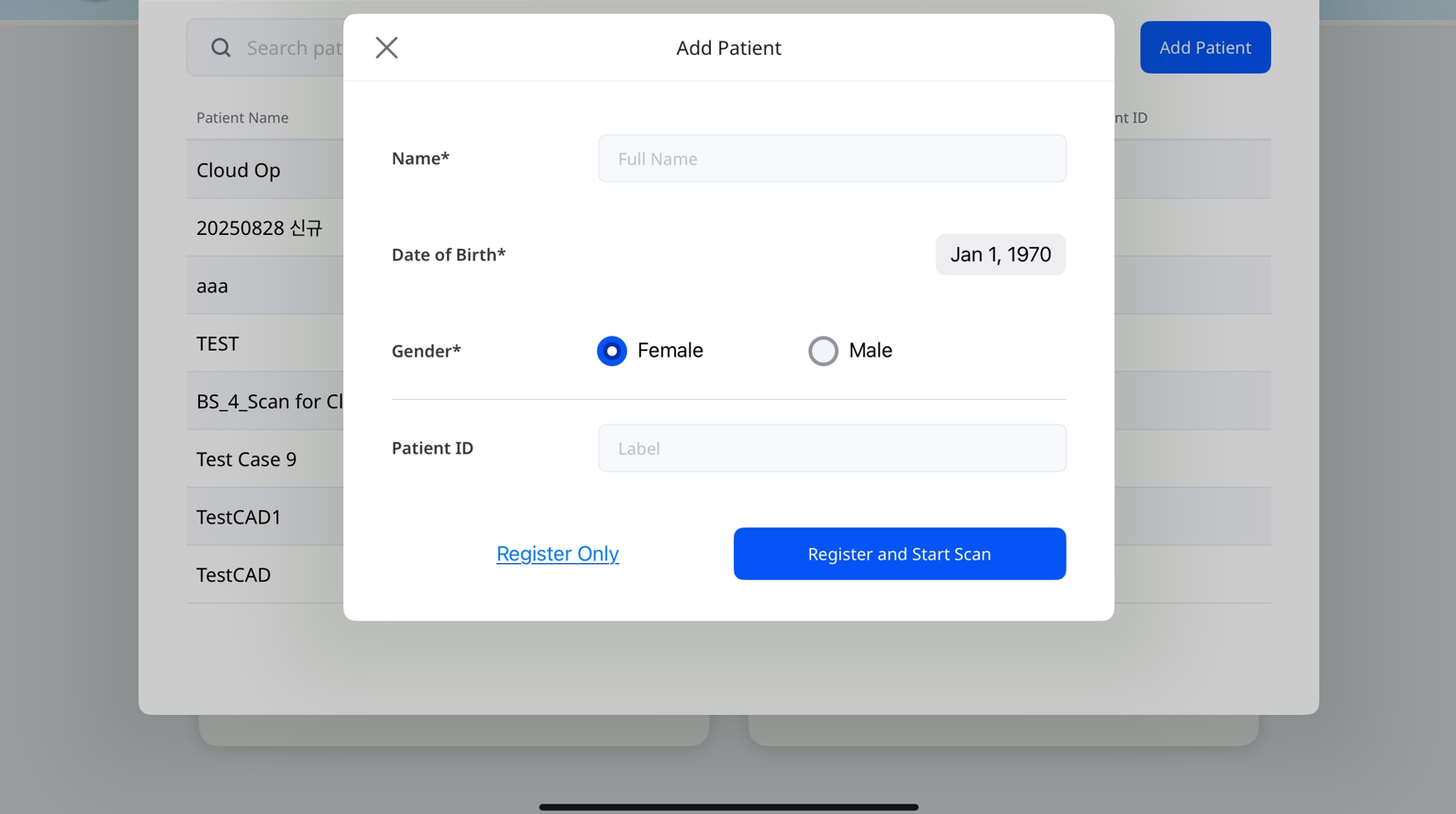
選擇一位患者以繼續。 若要建立新案例,點選螢幕右上角的添加患者。
如需有關如何新增案例的更多資訊,請參考<0>工作流程 > 管理患者。
步驟 3:選擇工作流程
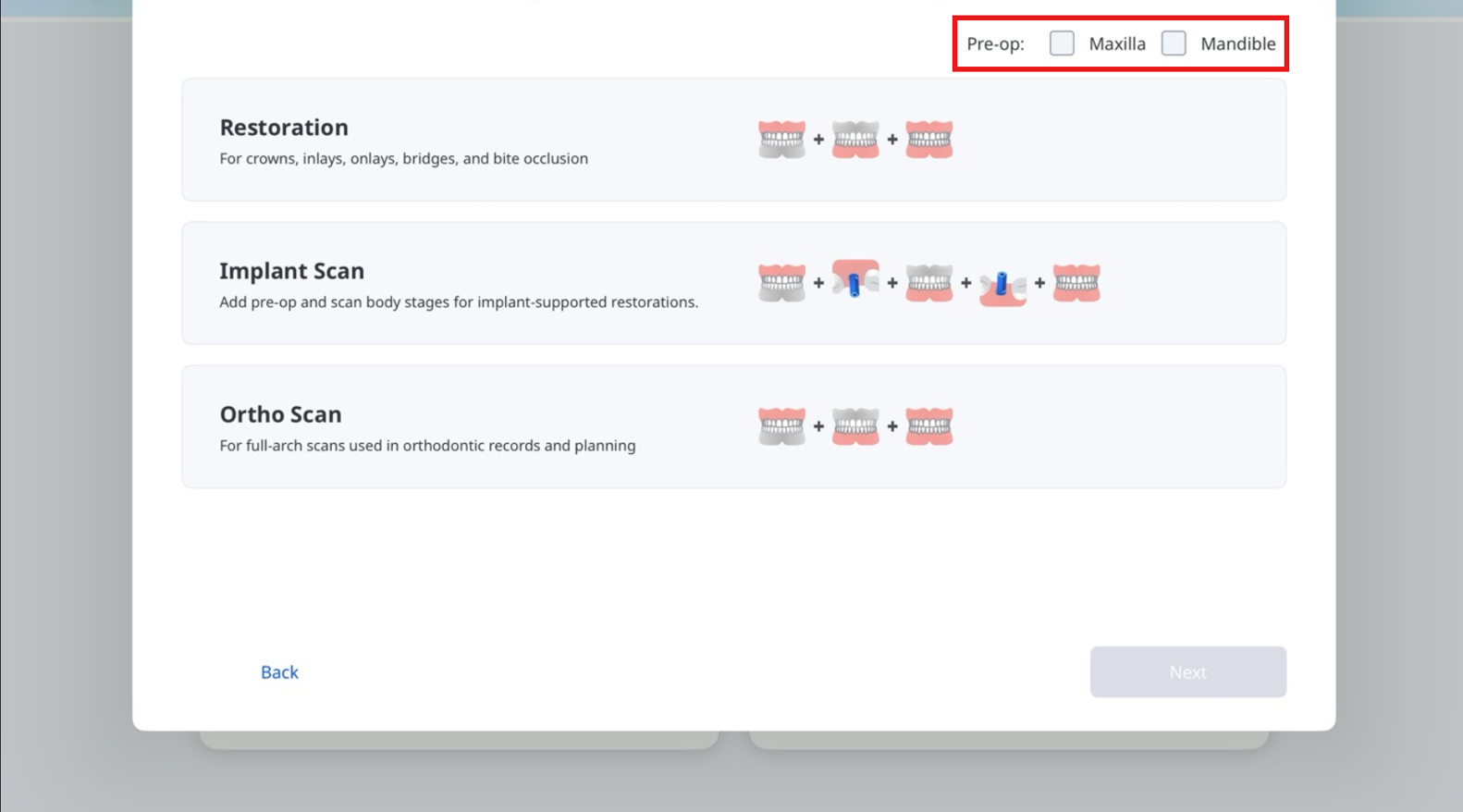
從以下三個選項中選取一個工作流程:修復體、植體掃描n或矯正掃描。 如需要以原始解剖結構作為參考,以提高對齊或治療規劃的準確性時,您可以包含術前階段。
🔎重要資訊
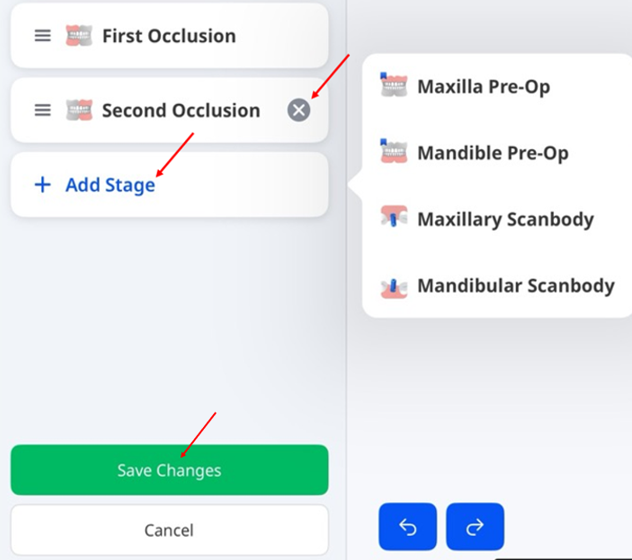
若要在掃描階段畫面中添加或移除階段,請點選下方螢幕截圖所示的鉛筆圖示。
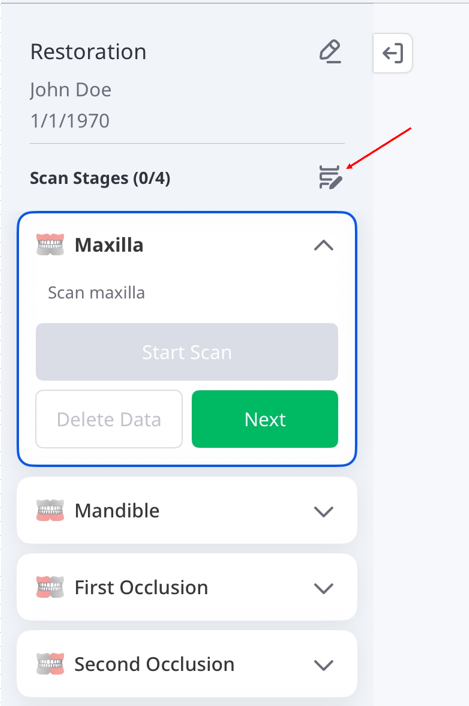
若要刪除某個階段,請選取其旁邊的X圖示。 若要新增階段,點選添加階段。 完成後,點選保存變更以應用您的更新。
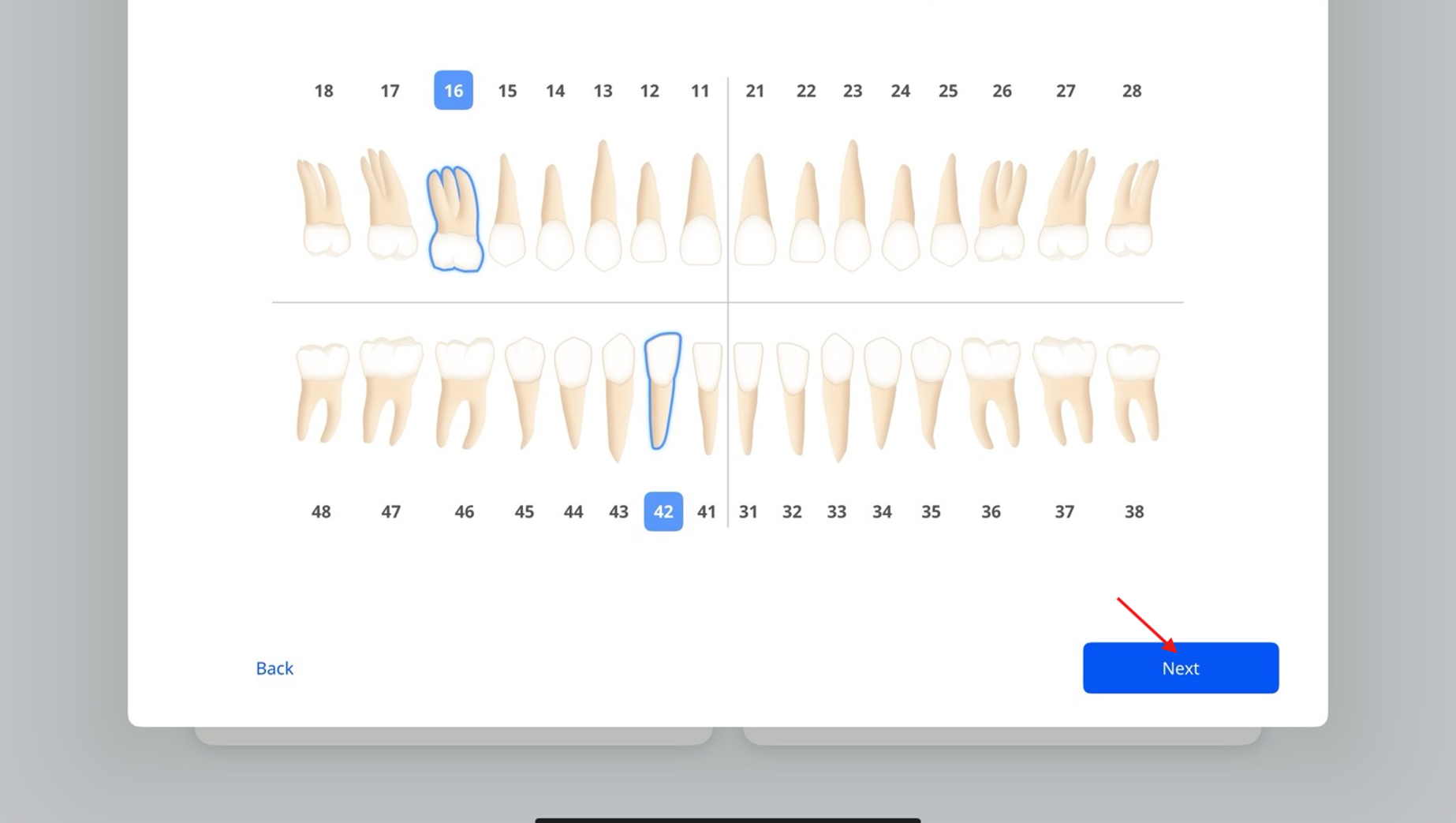
步驟4:選擇牙齒或牙顎——修復體&植體掃描
選取需要治療的單顆或多顆牙齒,然後點選下一步。
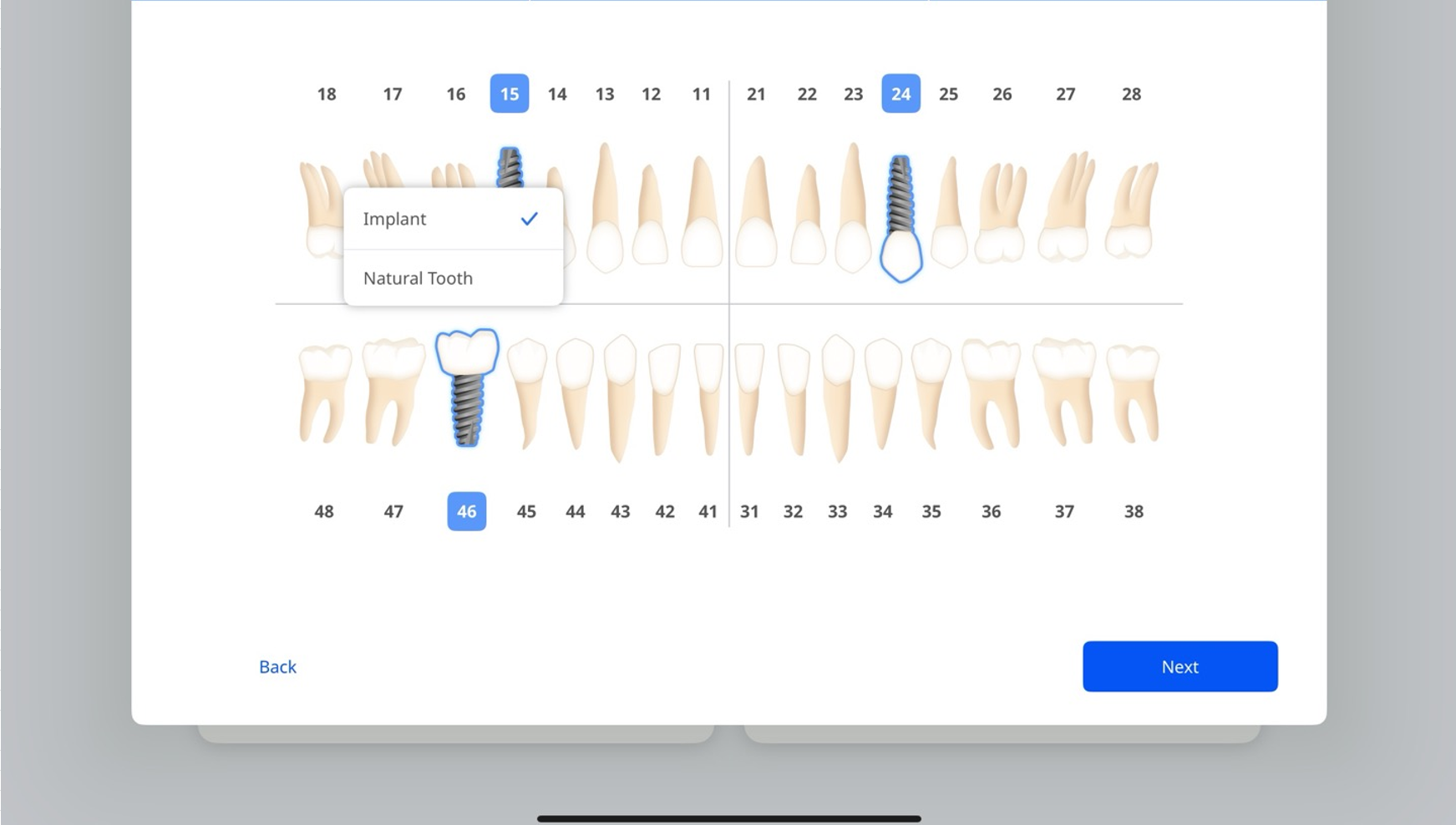
若工作流程為植體掃描,請從選項列表中為需要進行植體治療的牙齒選擇植體,為需要進行常規治療的牙齒選擇自然牙齒。
接著點選下一步。
🔎重要資訊
若要在US與FDI系統間切換,請前往設定 > 常規設定。
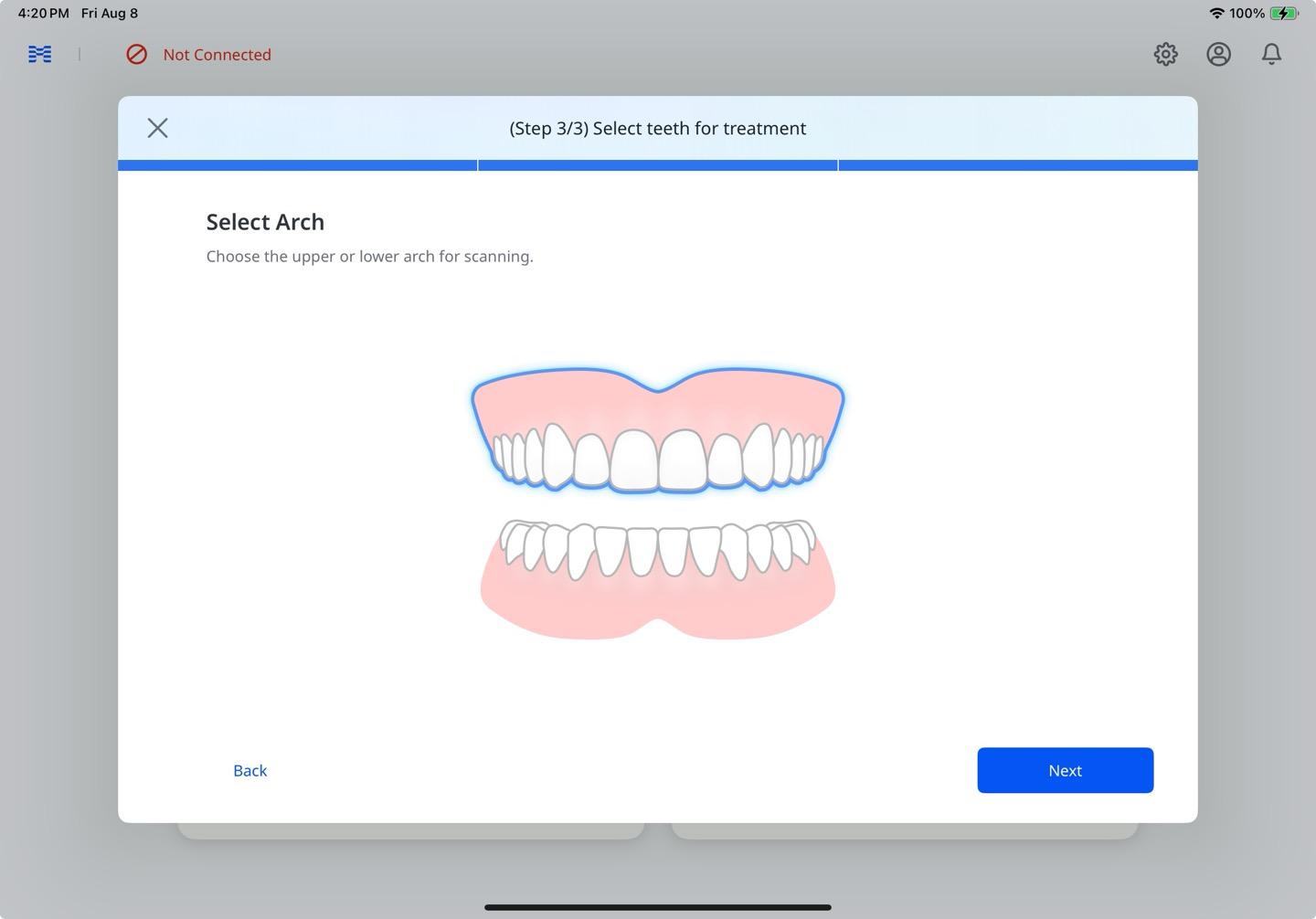
步驟 4:選擇牙齒或牙顎——矯正掃描
選取需要治療的上顎弓、下顎弓,或上下顎弓皆選,然後點選下一步。
步驟 5:掃描&檢視
有關掃描流程的詳細資訊,請參考上方Express Scan:先掃描,後添加章節中的步驟4–8。
🔎重要資訊
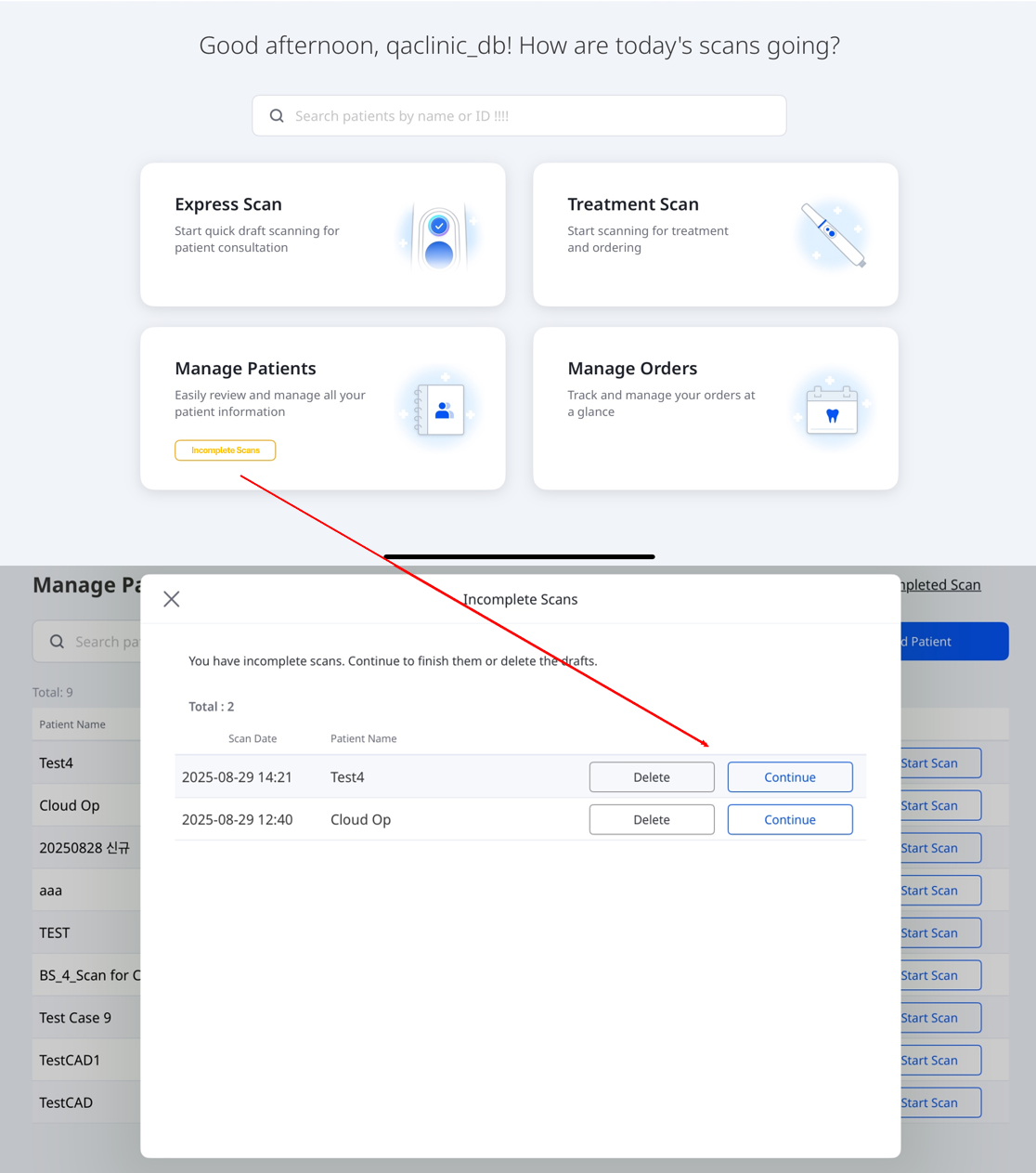
若掃描中斷,主畫面的管理患者卡片下方會顯示未完成的掃描標籤(參見下方截圖)。 點選此標籤以開啟未完成的掃描視窗,您可以在此捨棄草稿,或從中斷處繼續掃描。
步驟 6:訂單
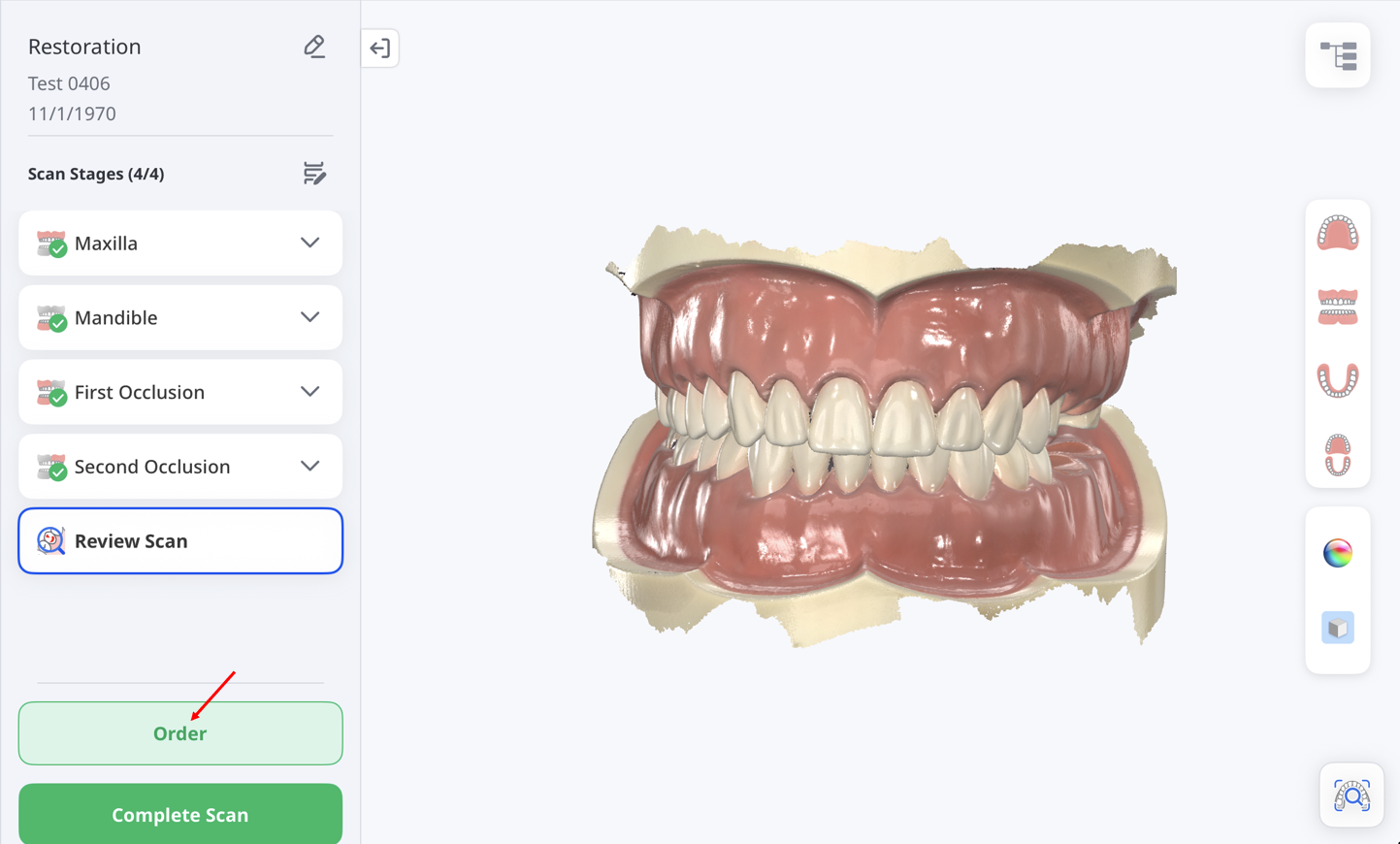
完成數據檢視後,請依下列步驟下單:
點選訂單。
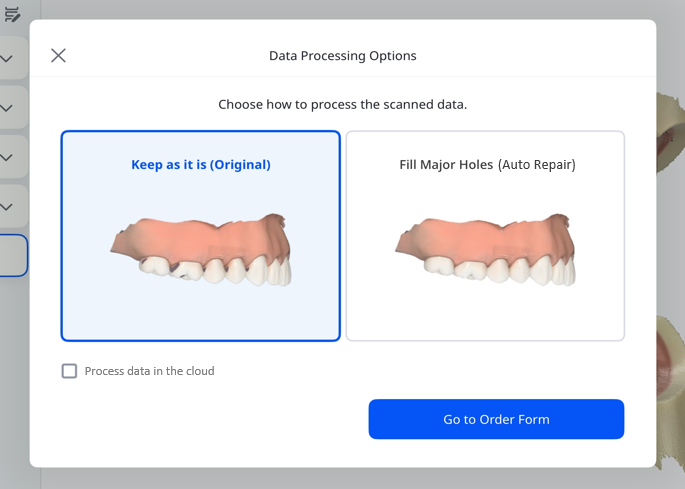
出現數據處理選項視窗時,選擇保持原始數據不變(原始)或自動填補較大缺口(自動修復)。
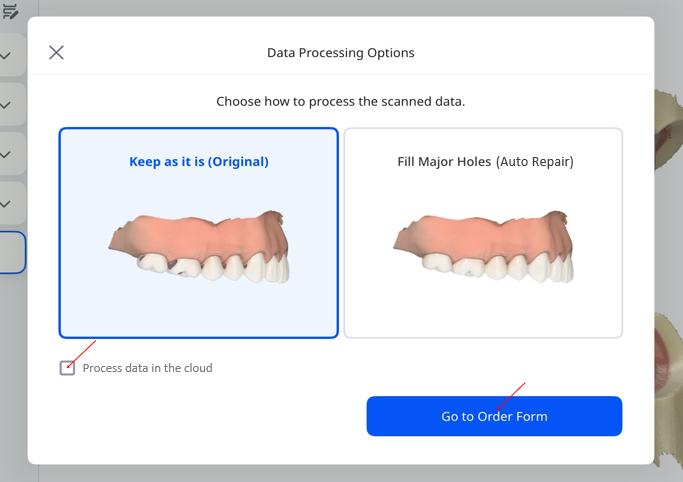
若要在雲端處理數據,請勾選該核取方塊。 完成後,點選轉至「訂單表單」。
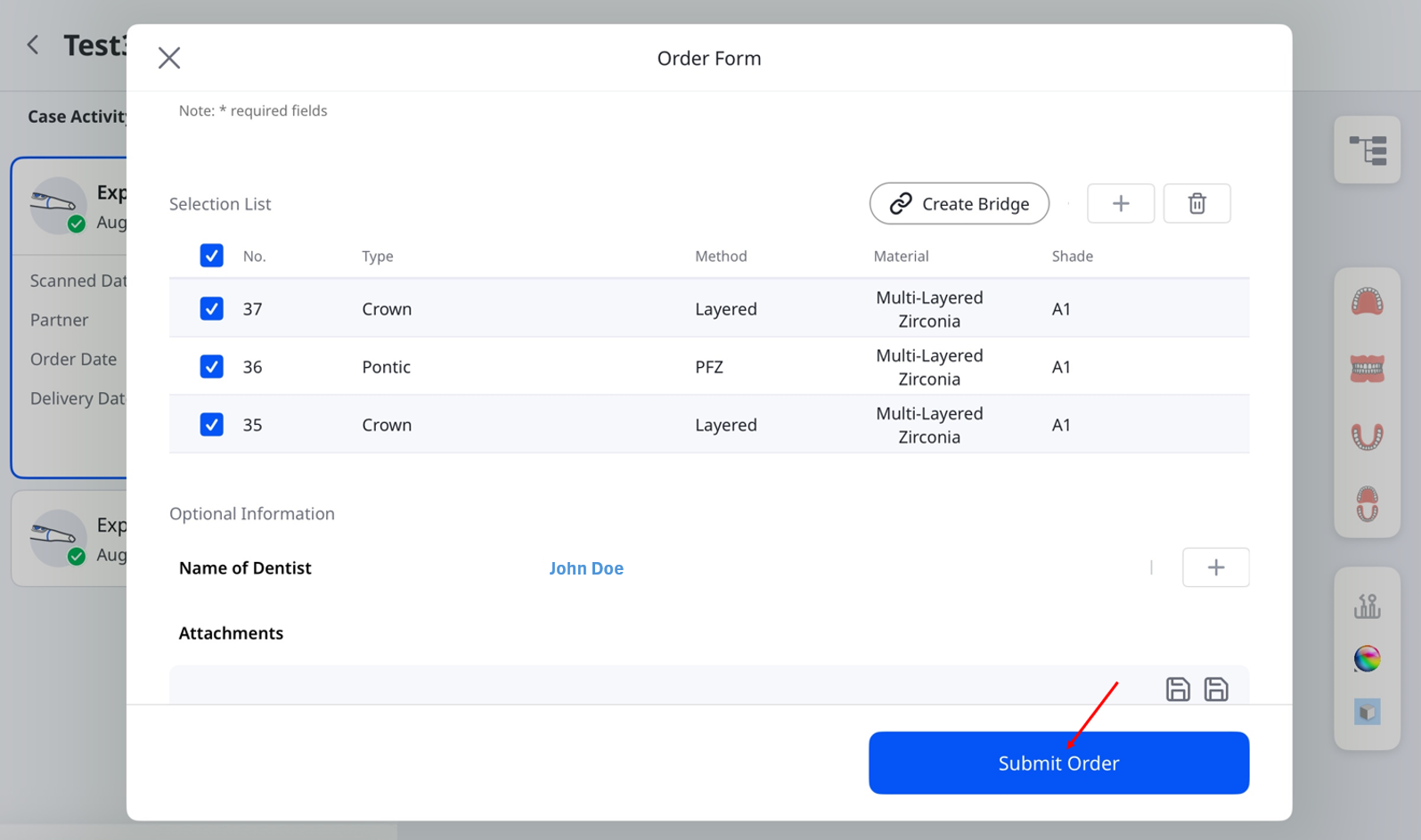
輸入必要資訊以完成訂單表單填寫。 視需要添加選填詳細資訊。 操作完成後,點選提交訂單以最終完成訂單。
步驟7:管理訂單
若要查看訂單詳細資訊並追蹤其狀態:
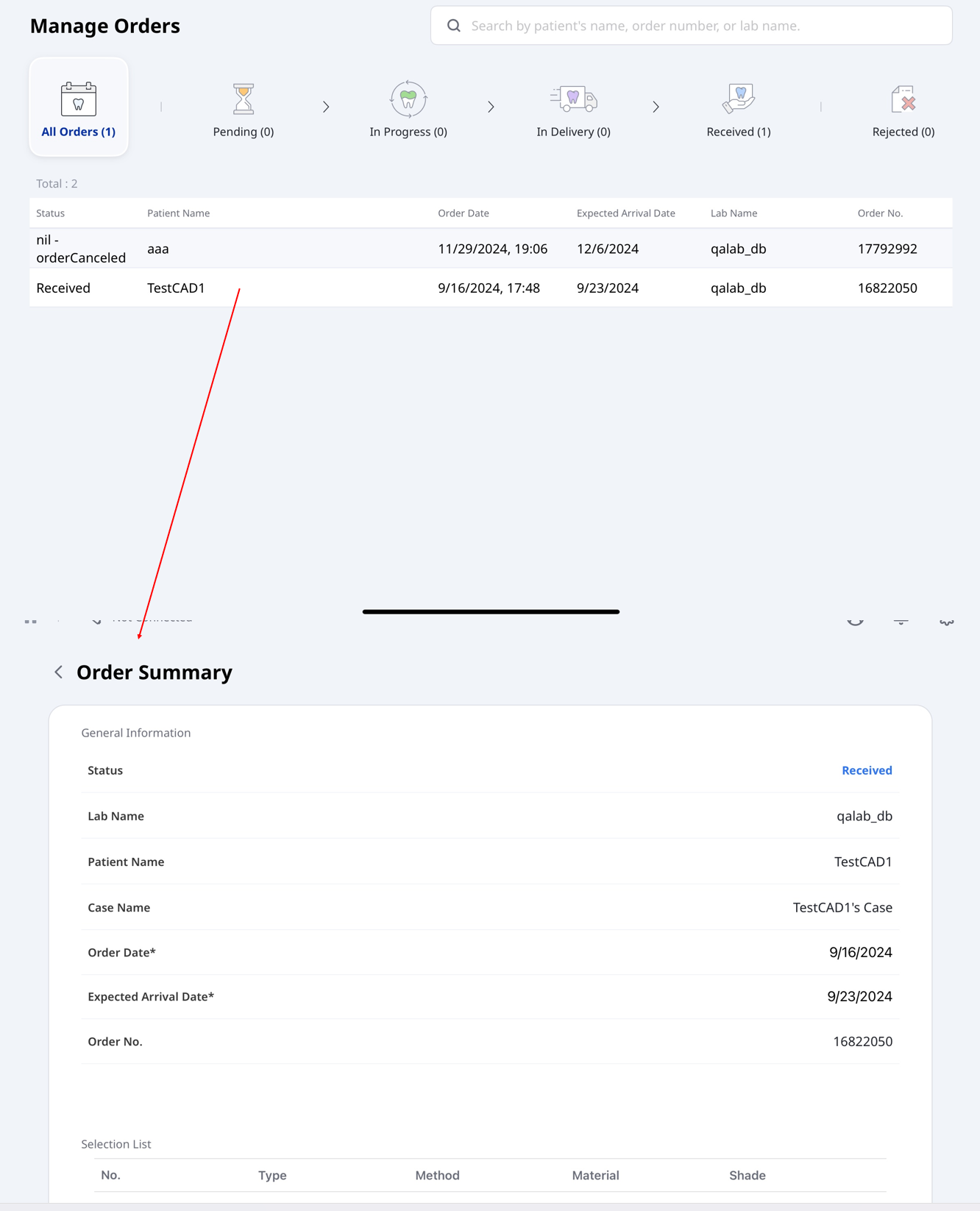
在主畫面點選管理訂單。
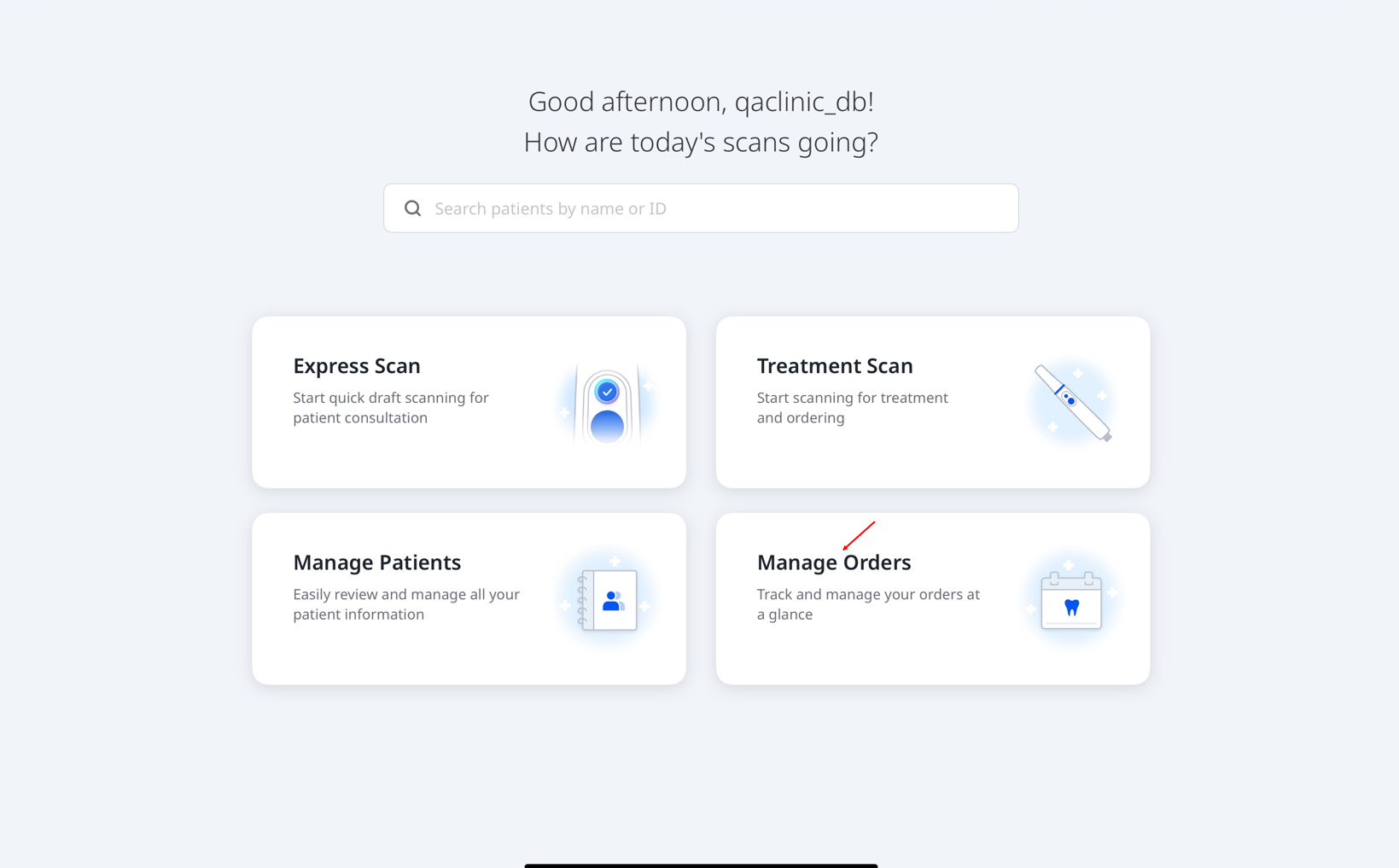
將開啟管理訂單畫面,您可以查看訂單詳細資訊、依狀態篩選訂單,以及依訂單資訊進行搜尋。 在列表中點選一筆訂單以打開其概述頁並查看更多資訊。