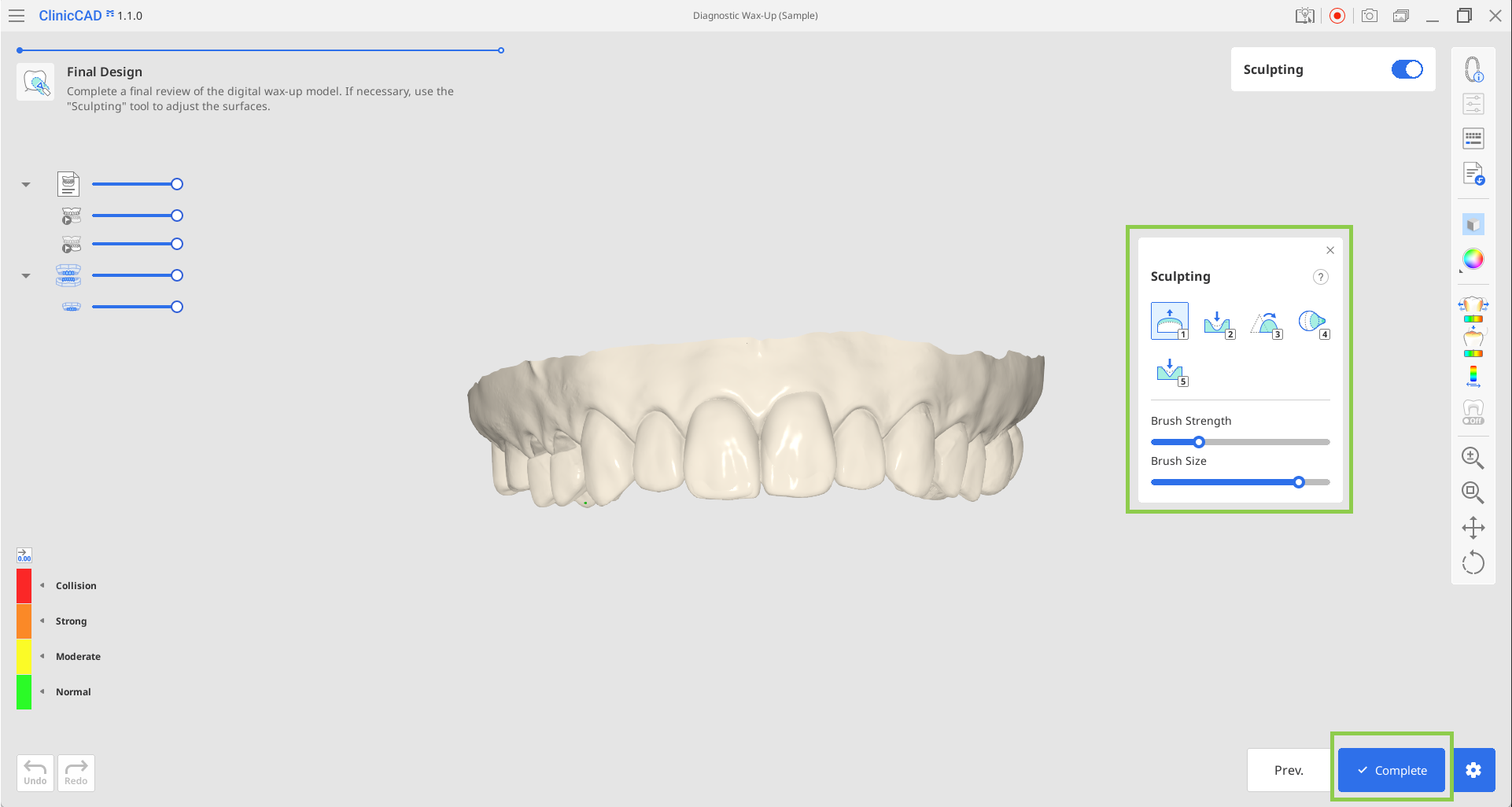
該工作流程專為快速且高效地建立診斷蠟型而設計。 該工作流程可讓使用者設計未來修復體的外表面外表面,然後將其與牙弓數據一併列印。 整個工作流程僅包含兩個步驟。
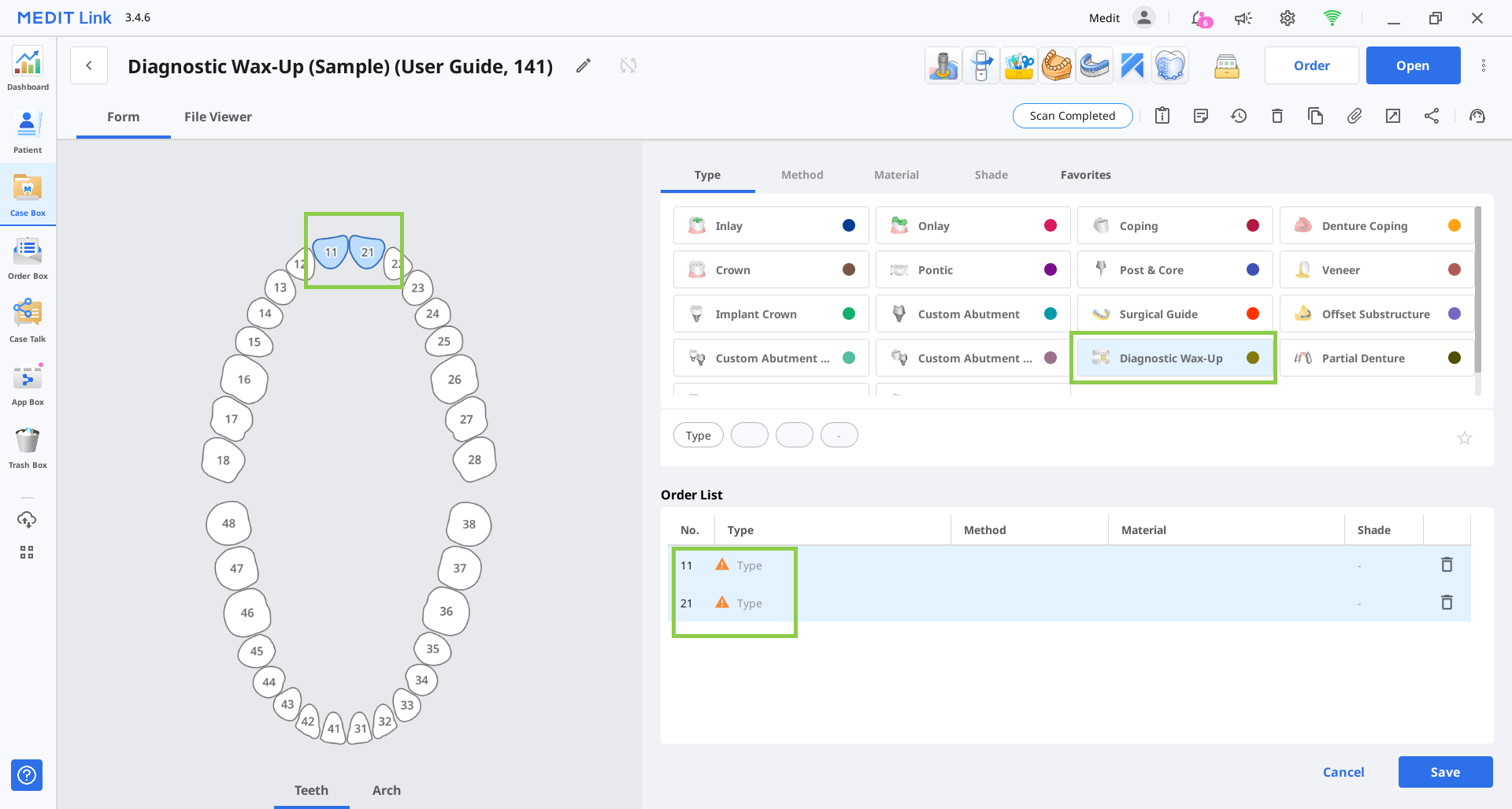
僅當Medit Link表單資訊指定正確的產品類型為「診斷蠟型」時,此模組才可用。 請務必將其分配給所有被指定為項目目標的牙齒。 然後儲存表單並運行Medit ClinicCAD。
🔎提示
您也可以用空白表單啟動應用程式,但應用程式打開時會要求您完成該表單。
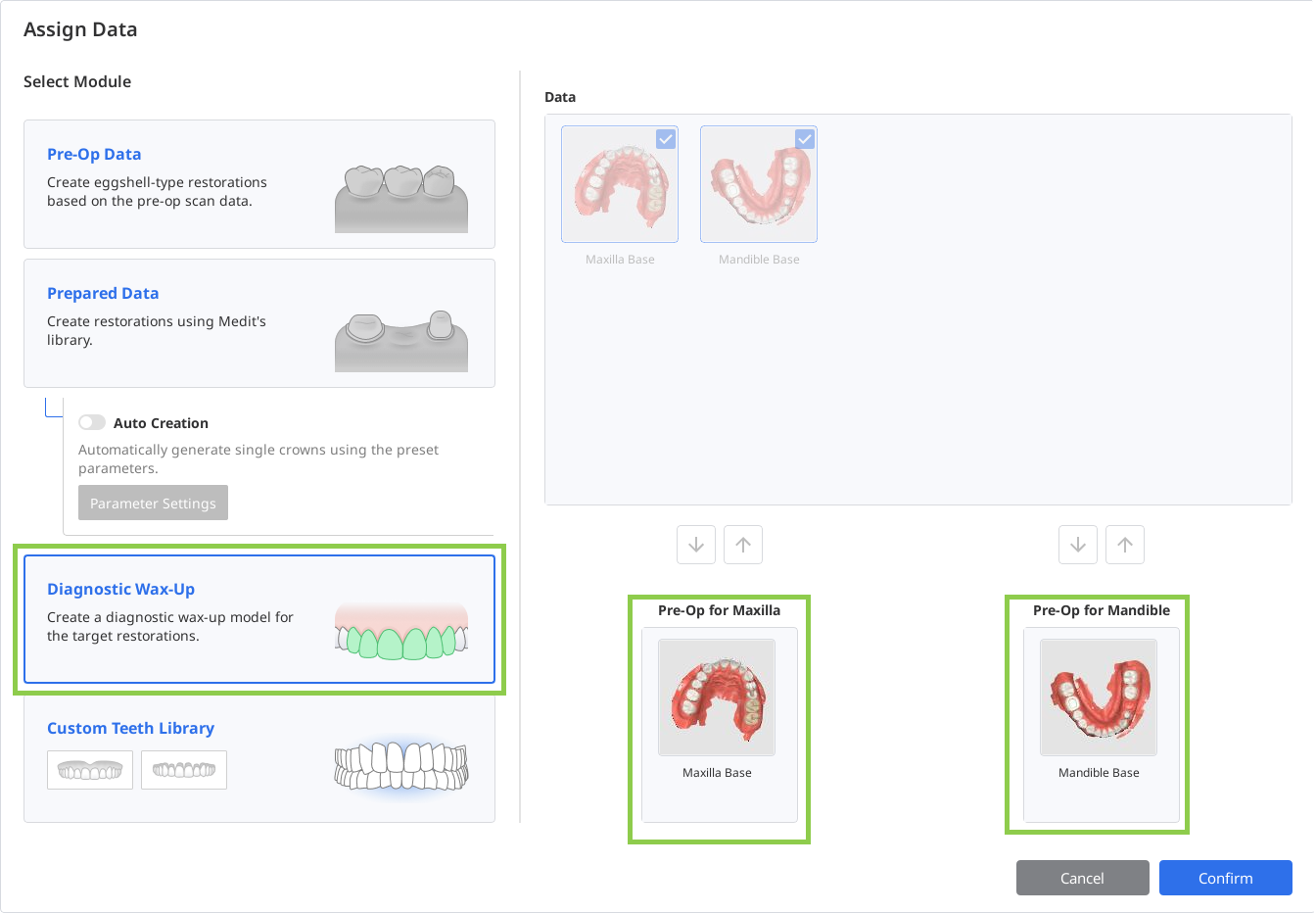
在「分配數據」對話框中,選擇「診斷蠟型」並為至少一個牙弓分配數據。 點擊「確認」。
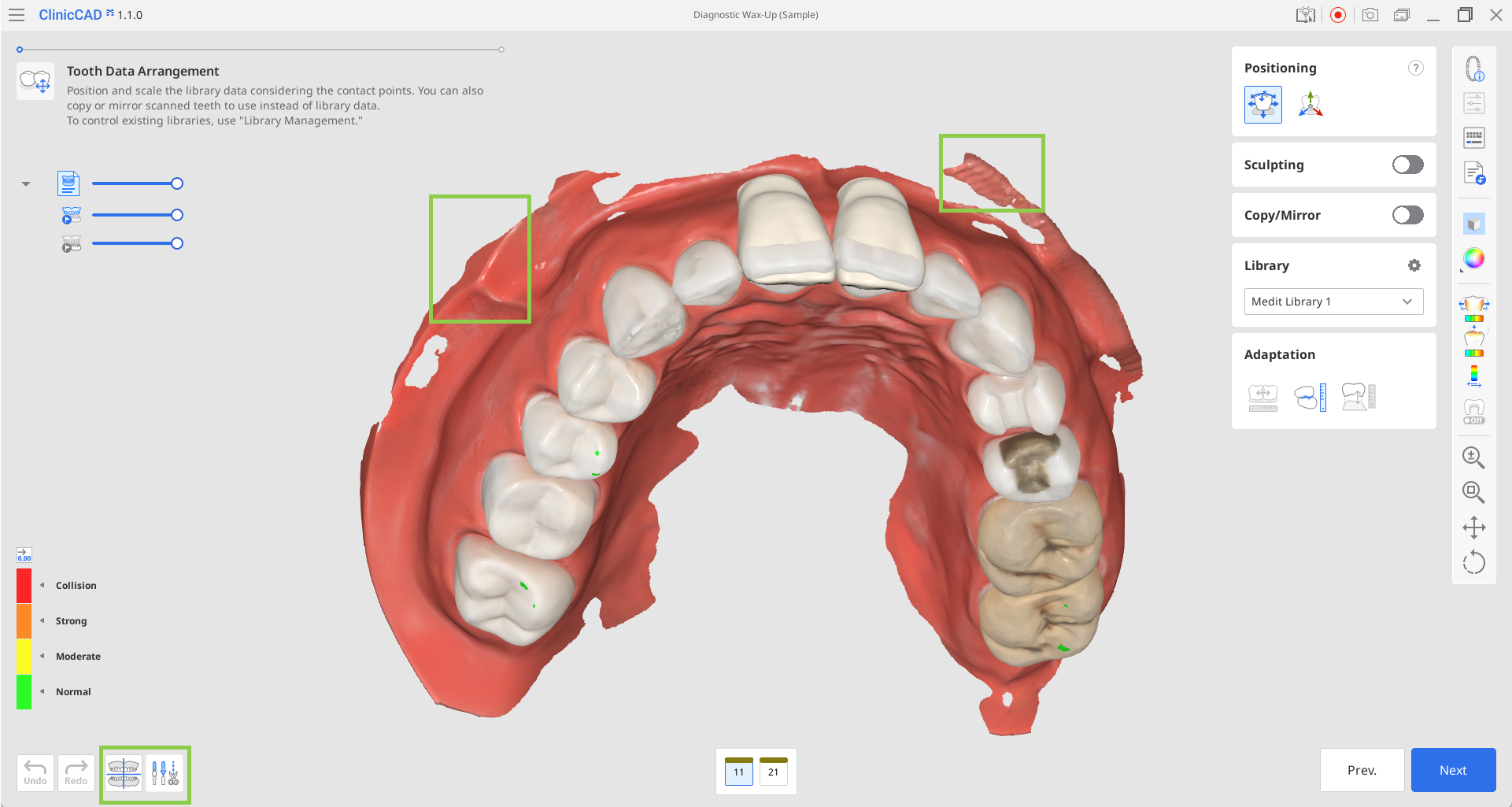
匯入數據後,您將進入 「牙齒數據排列」 步驟。 在開始蠟型製作之前,請檢查您的掃描數據是否有不必要的軟組織或未對齊的情況。 若有需要,可使用左下角的「數據對齊」和「數據編輯」模式進行調整。
🔎重要資訊
有關如何使用 「數據對齊」 和 「數據編輯」的說明,請參閱本指南的「工作流程」章節。
您可以透過使用牙齒數據庫數據或從匯入的掃描數據中複製牙齒來建立目標修復體。
數據庫數據將自動顯示在指定的目標牙齒上。 您可以在右側的「數據庫工具箱」中更改所選的數據庫。
🔎重要資訊
更多有關管理可用牙齒數據庫的詳細資訊,請參閱本指南的「數據管理」章節。
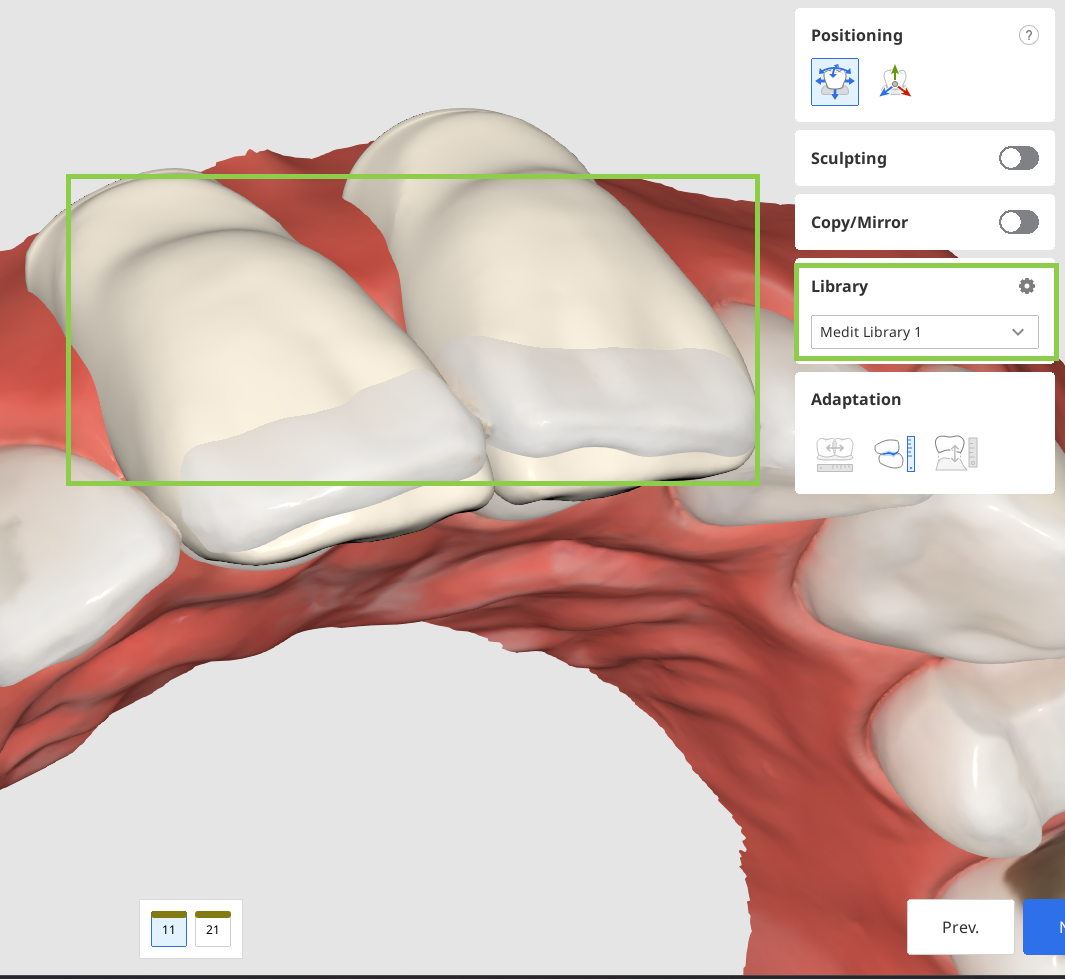
複製過程中,您可以使用最初透過「分配數據」對話框匯入的術前數據或透過側工具欄中的「匯入附加數據」載入的任何其他參考掃描數據。 後者允許您從其他Medit Link案例或任何本地存儲的數據中匯入附加數據。 要複製數據,請使用「複製/鏡像複製」工具。 「複製」可創建掃描牙齒的精確副本,而「鏡像複製」則會創建一個對稱的副本。 請注意,複製或鏡像複製的數據將僅應用於當前在底部表單中選定的單顆牙齒,從而讓您可以保留其他牙齒的庫數據數據。
先選取下方表單中的目標牙齒,然後選擇「複製」或 「鏡像複製」 選項。 接下來,使用可用選取工具定義要複製的數據區域,最後點擊 「應用」。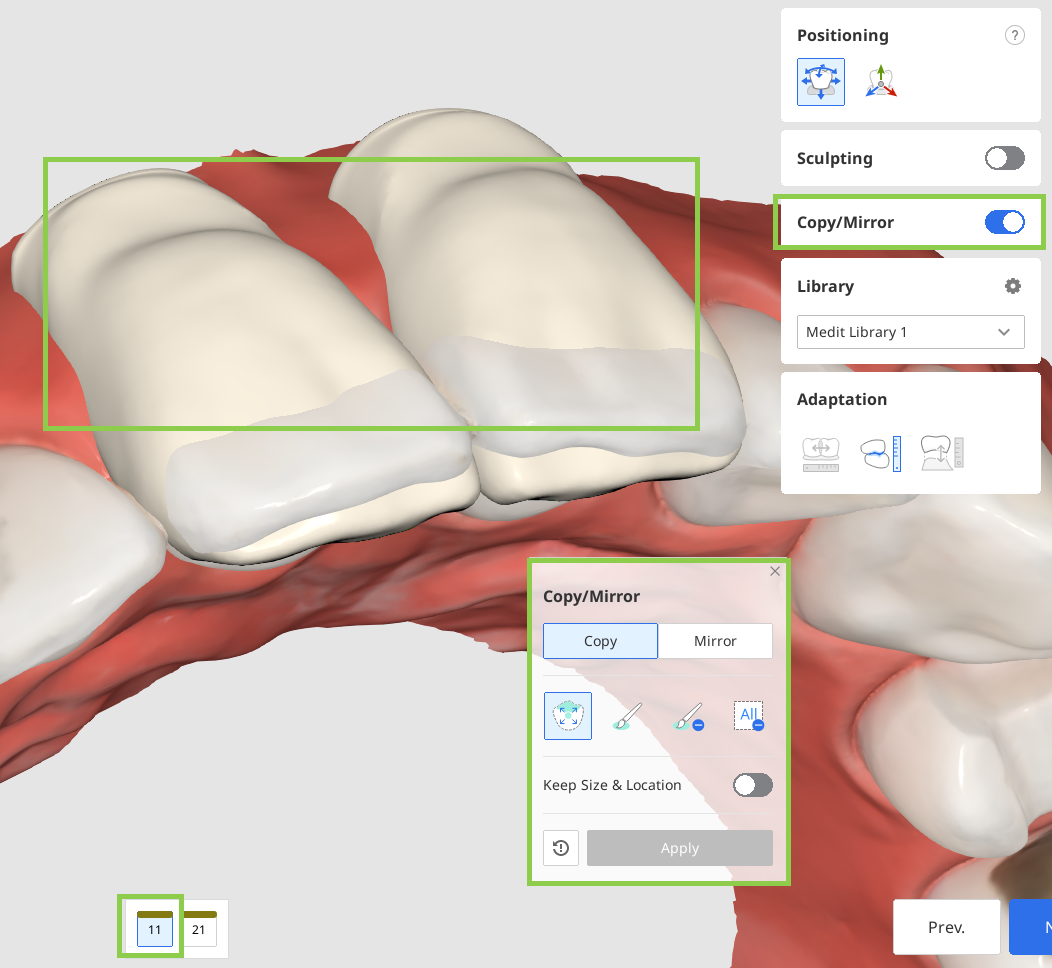
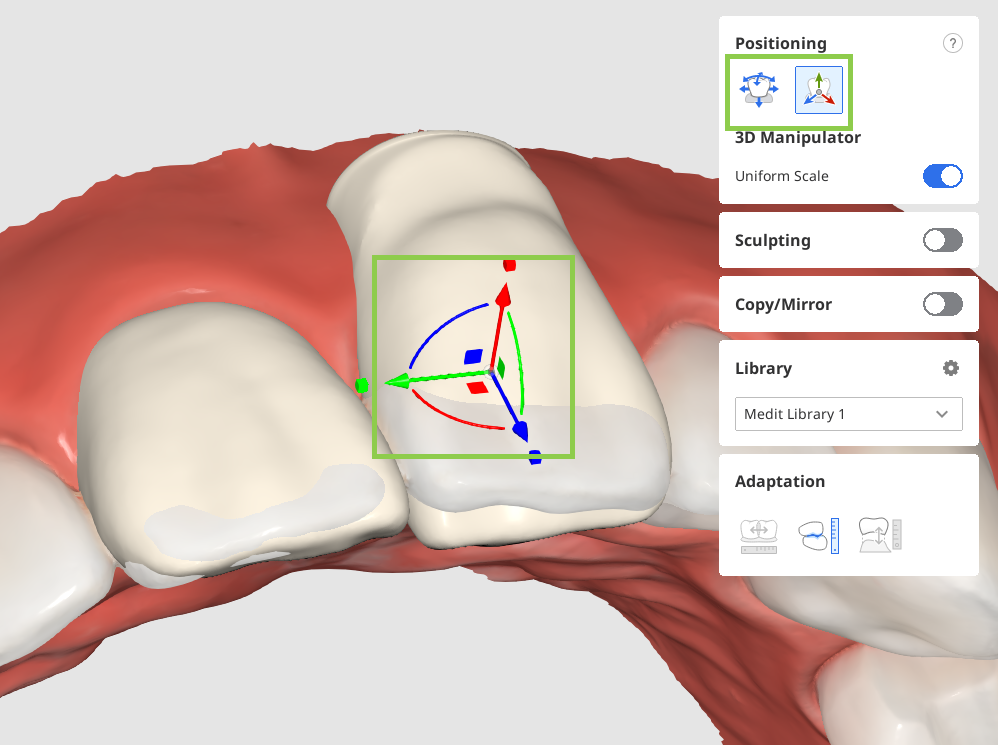
在您排列好所有目標牙齒的牙齒數據後,使用「定位」工具來調整數據的位置。 您可以移動、縮放或旋轉牙齒數據,確保其數據得到正確放置。 請確保排列好的牙齒數據在牙齦側沒有突出。
如果您希望控制數據移動時不受任何限制,則使用「自由移動/縮放」。 要移動數據,請使用滑鼠。 若要進行旋轉和縮放等其他操作,請查看工具箱中的問號旁的快捷鍵。 如果您希望對數據定位進行精確或細微的調整,則使用「3D調節器」。 透過此功能您可以沿坐標軸控制數據。
🔎重要資訊
使用「側工具欄」的「鄰牙/對咬牙的接觸區域」功能輔助數據定位。
當所有牙齒數據都已排列並定位完畢後,視需要對數據進行雕刻。
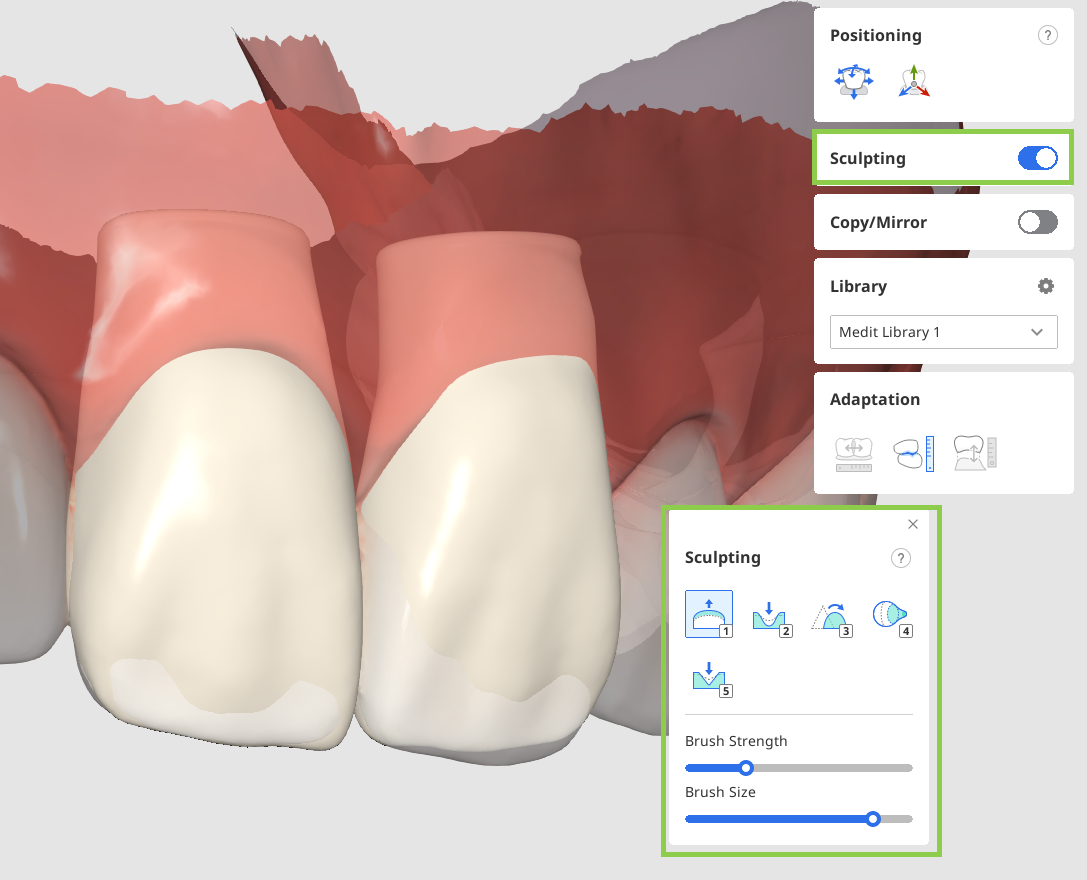
全部完成後,點擊「下一步」 進入最終工作流程步驟。
在最終步驟中,您排列好的修復體數據將與牙弓數據合併成一個數據集。 仔細檢查合併後的網格,視需要進行最後的雕刻調整。 完成後,點擊 「完成」將結果儲存至Medit Link案例中。