此模組允許使用者創建其自訂牙齒數據庫,以便日後可用於修復設計。 自訂數據庫可根據已掃描的數據或現有單顆牙齒檔案的數據集生成。
首先選擇您將用來建立自訂數據庫的數據類型——掃描數據或單個檔案,然後相應地準備好該數據。
掃描數據:對應Medit Link案例中可用的術前掃描數據。
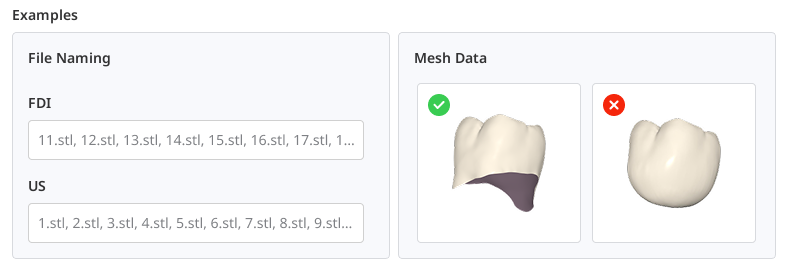
單個數據:在本地可用的單顆牙齒檔案的數據集。 檔案名稱必須遵循FDl或US編號系統。 每個牙齒網格必須具有開放式底座(底部為打開狀態)。 支援的檔案格式為STL、OBJ、PLY及MeditMesh。
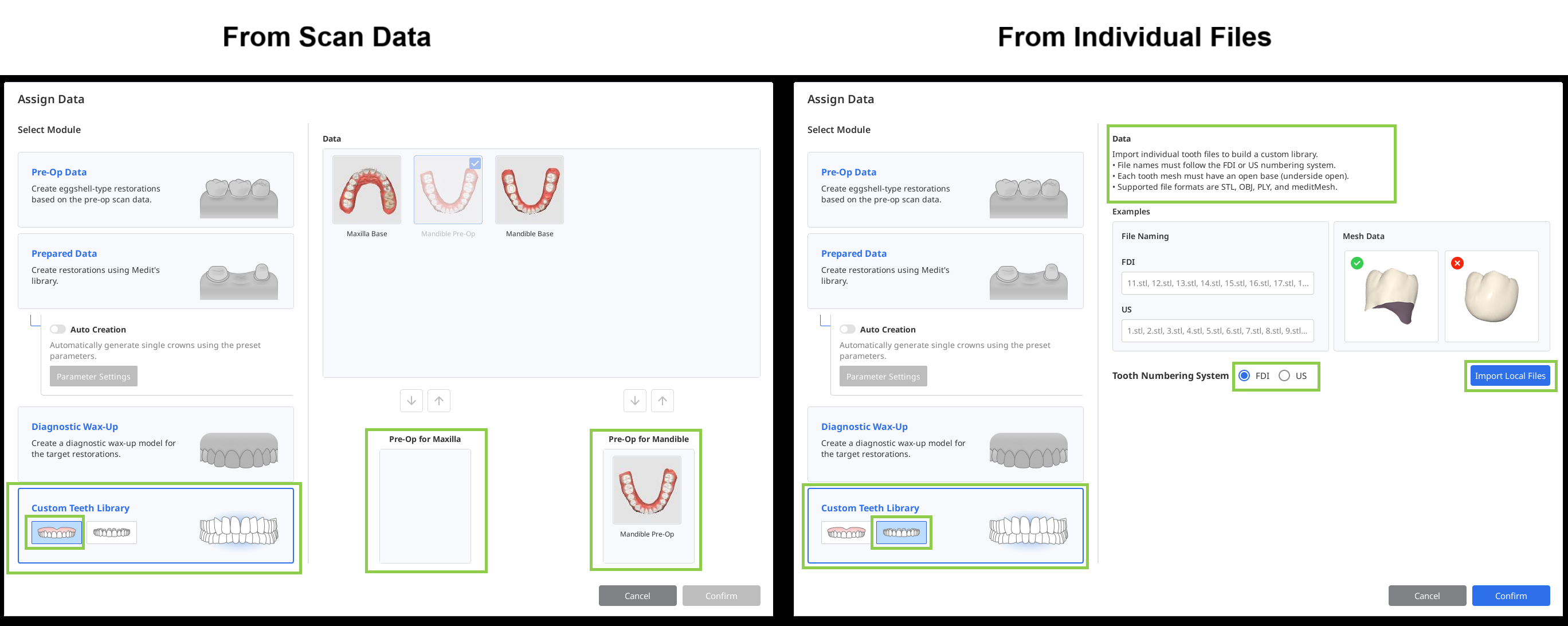
在「分配數據」對話框中,選擇「自訂牙齒數據庫」,然後選擇「掃描數據」或「單個檔案」。 若您使用來自Medit Link案例的數據,請將該數據分配為上頜與下頜。 若您使用單個檔案,請選擇所用的牙齒編號系統,然後使用「匯入本機檔案」 來匯入所有可用的檔案。
從掃描數據生成的數據庫
匯入掃描數據後,應用程式會自動識別並對每顆牙齒進行分段。 請仔細檢查結果,確保每個牙齒編號均分配正確且相應的數據均選擇正確。
若有任一顆牙齒需要修正,請在底部的表單中選擇其編號,然後使用可用的選取工具重新分配其數據。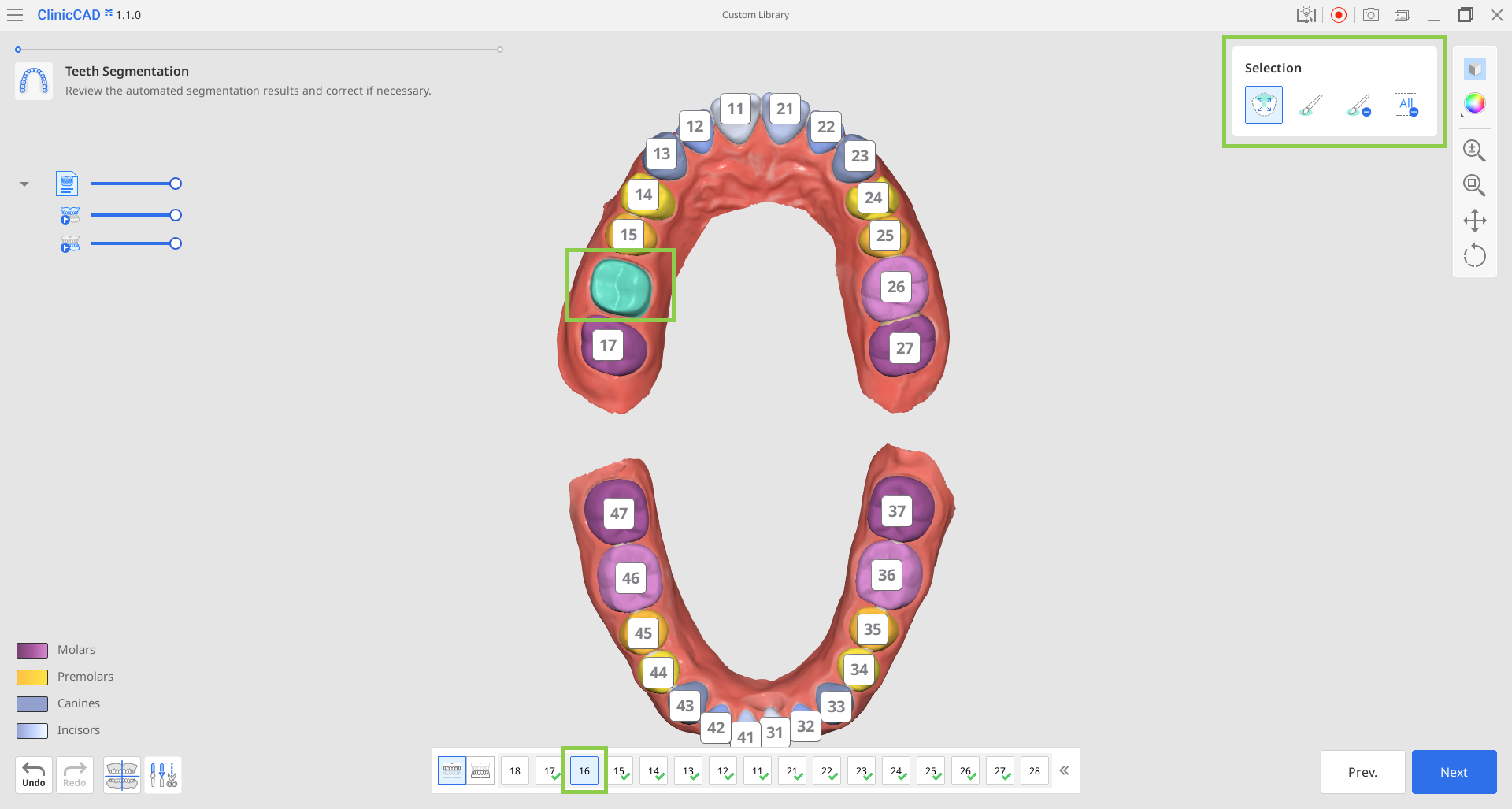
🔎重要資訊
若有需要,可使用左下角的「數據對齊」和「數據編輯」模式來對掃描數據進行調整。 有關如何使用「數據對齊」和「數據編輯」,請參照本指南的工作流程章節。
當所有牙齒皆正確選定後,點擊「下一步」。
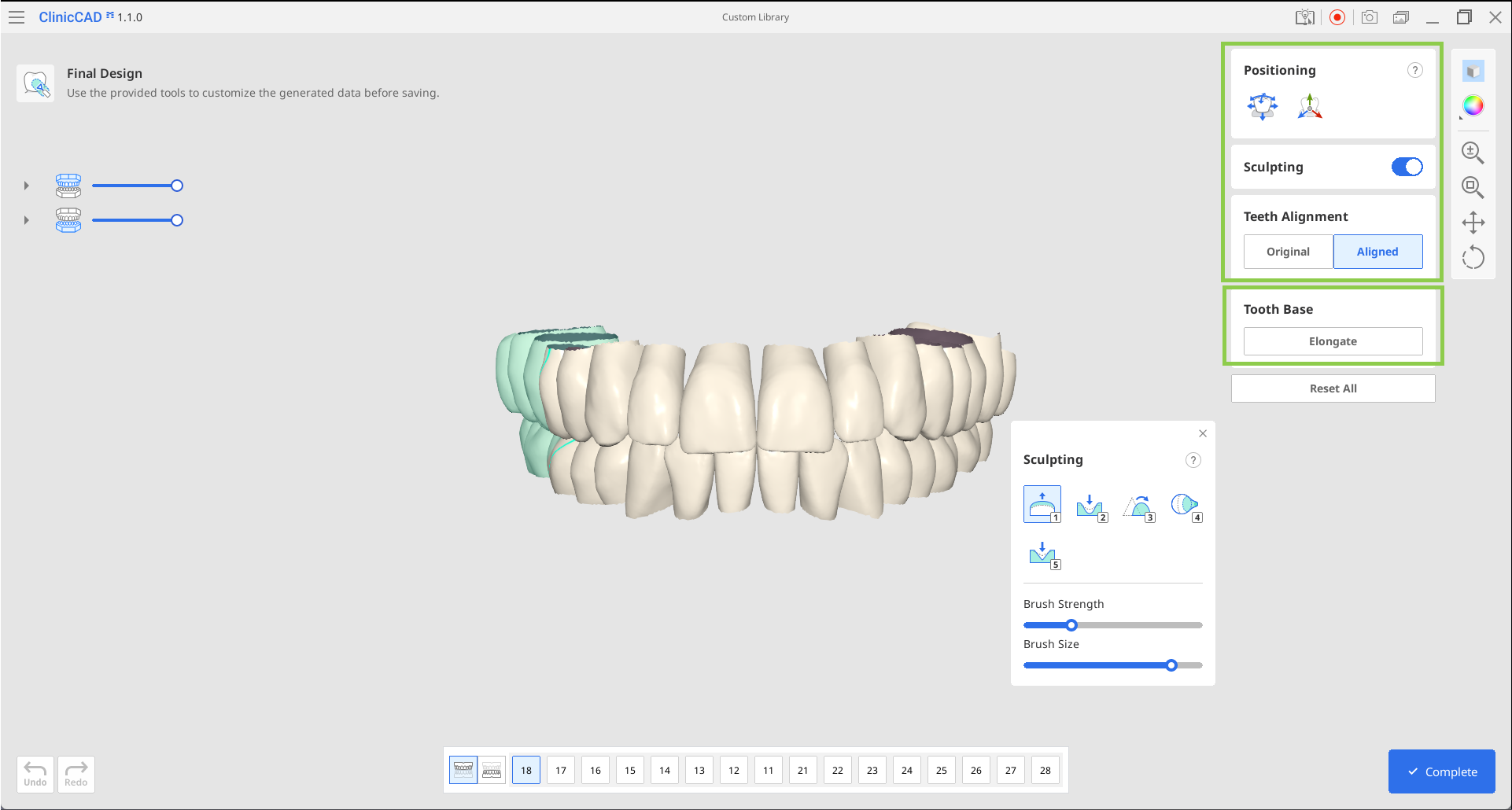
您的牙齒數據庫將在最後一個步驟中生成。 請檢查數據以確定是否有牙齒需要重新定位或雕刻。 在調整目標牙齒的位置或進行雕刻前,請務必在下方的表單中選擇該牙齒。 您還可以選擇根據原始掃描結果或沿牙頜曲線來對齊牙齒。
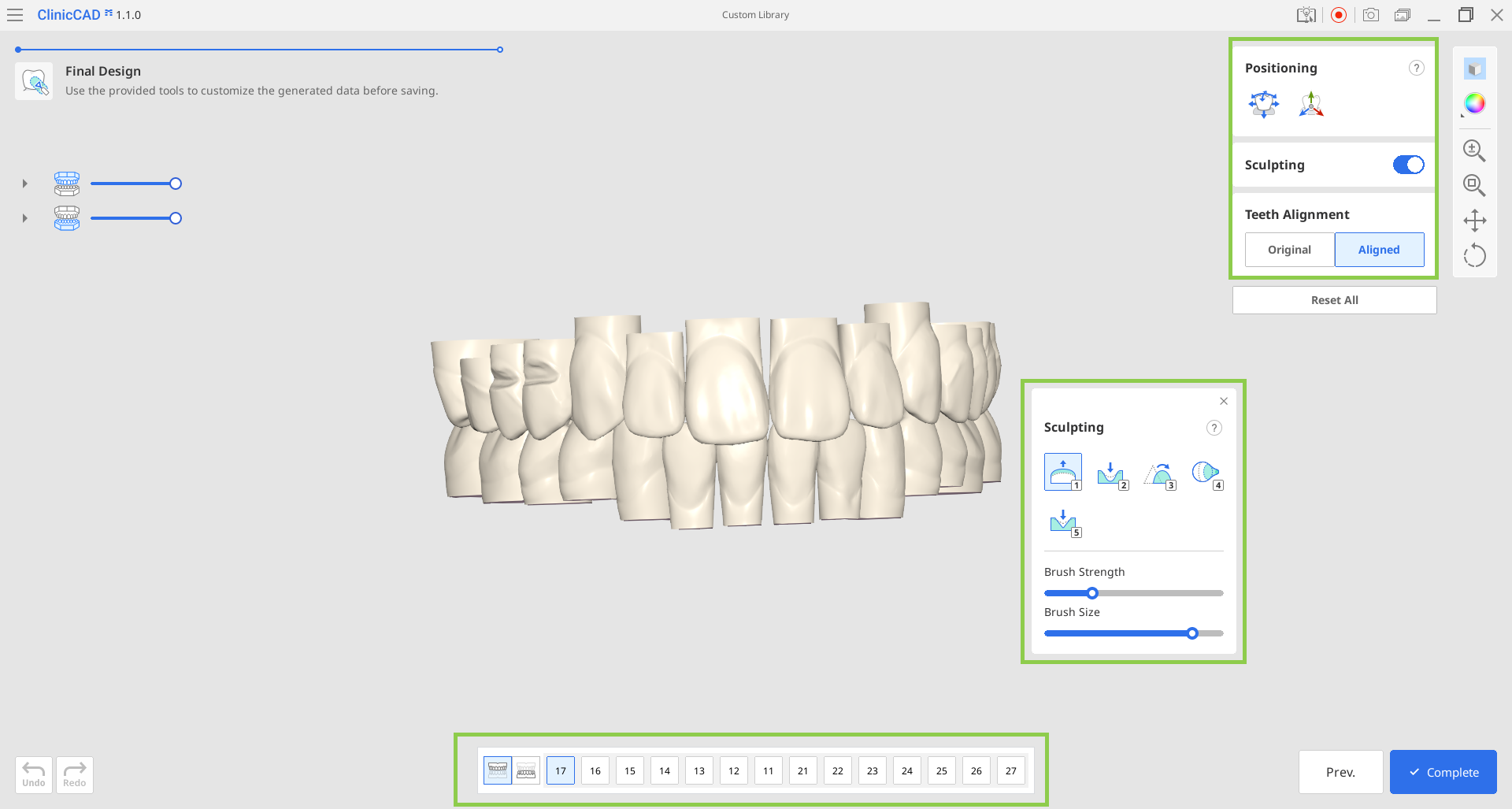
全部完成後,點擊「完成」 將數據庫儲存至Medit Link案例。
從單個檔案生成的數據庫
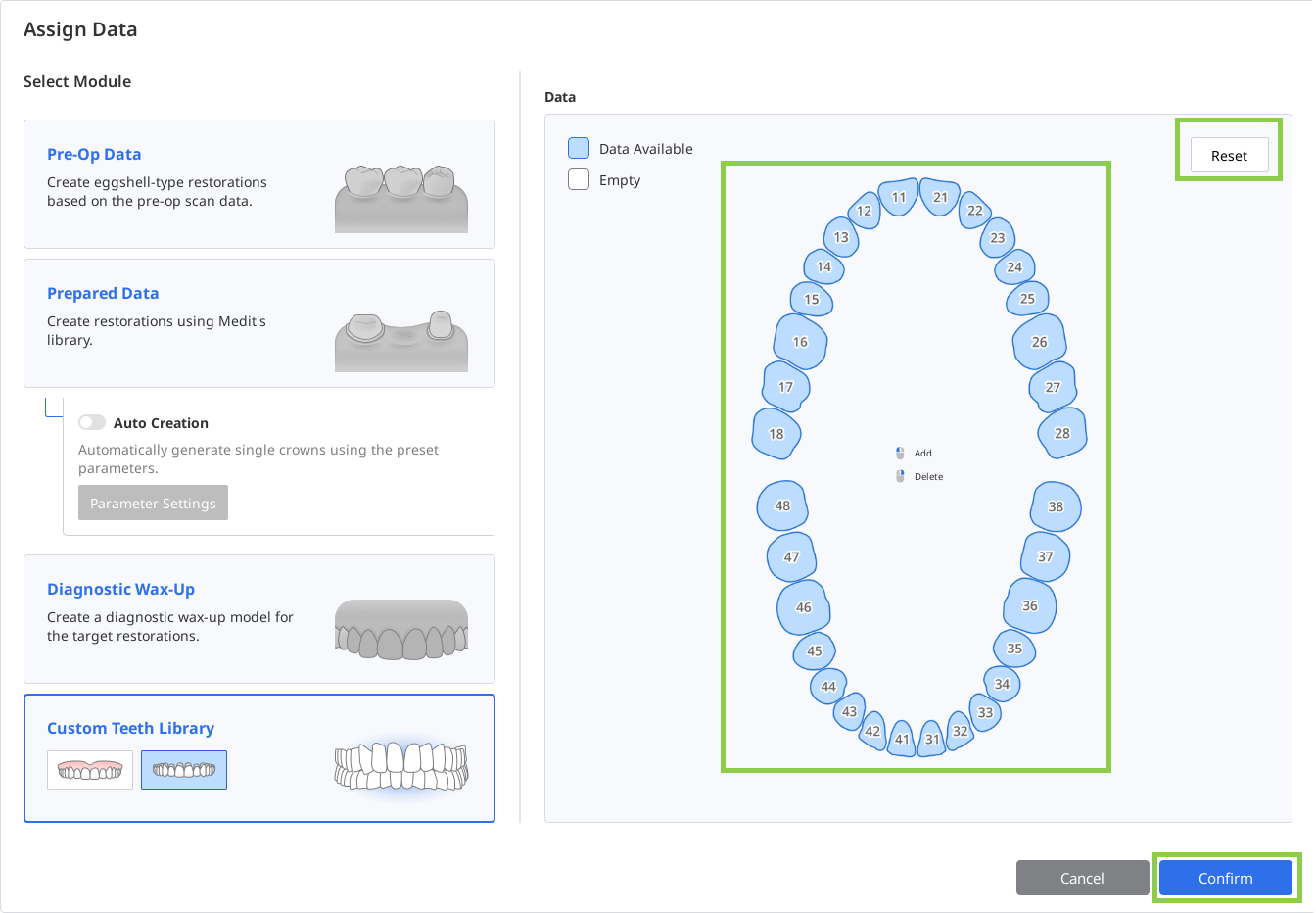
匯入檔案後,圖表將顯示可用的牙齒數據。 請確認所有欲用的牙齒皆已匯入。 如需重新上傳數據,請點擊上方的「重設」。
接著您將進入最後一步,您可以在該步驟中重新定位並雕刻所匯入的數據,調整其對齊方式,以及透過延長其長度來修改牙齒底座。
🔎重要資訊
使用「伸長」功能可延長所有牙齒數據的底座。 每次點擊可延長約3–4毫米。 若數據庫將用於牙齦明顯退縮的案例,可能需要更長的底座。
全部完成後,點擊「完成」 將數據庫儲存至Medit Link案例。