Підготовка 3D-даних
Існує кілька способів отримання 3D-даних, які будуть використовуватися для проєкту Medit Ortho Simulation.
- Виконайте сканування в програмах сканування Medit.
Після сканування всі отримані дані зберігаються у відповідному проєкті Medit Link. Застосунок автоматично імпортує дані, доступні в проєкті.🔎ПриміткаДля запуску застосунку потрібно використовувати дані сканування верхньої та нижньої щелепи, для яких було виконано сканування оклюзії. - Прикріпіть файли до проєкту Medit Link
Додати локально збережені дані до проєкту Medit Link можна за допомогою функції «Прикріпити» у вікні «Деталі проєкту».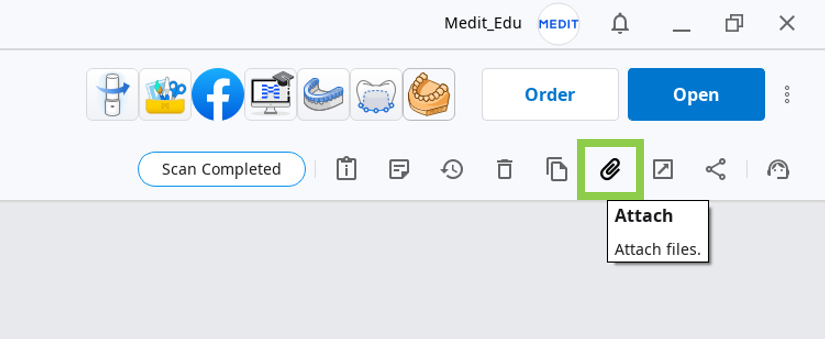
- Імпортуйте файли після запуску застосунку.
Імпортувати локально збережені дані сканування після запуску застосунку можна у вікні «Призначити дані»..png)
Керування 3D-даними
Керувати 3D-даними можна як за допомогою миші, так і за допомогою клавіатури та миші.
Керування 3D-даними за допомогою миші
| Збільшити/зменшити | Прокрутіть коліщатко миші. |  |
| Фокус-масштабування | Двічі клацніть дані. |  |
| Підігнати | Двічі клацніть фон. | |
| Обертати | Клацніть правою кнопкою миші та перетягніть. |  |
| Панорамувати | Утримуйте обидві кнопки (або коліщатко) та перетягніть. |  |
Керування 3D-даними за допомогою миші та клавіатури
| Windows | macOS | |
|---|---|---|
| Збільшити/зменшити | .png) | .png) |
| Обертати | .png) | .png) |
| Панорамувати | .png) | .png) |
Збереження завершеного проєкту
Щоб зберегти результати роботи над проєктом симуляції, натисніть розташований у верхній частині екрана значок «Завершити», який перенесе вас на фінальний етап робочого процесу.
Після завершення роботи програма збереже декілька файлів результатів у проєкті Medit Link. Вони можуть містити такі дані:
- Сегментовані дані зубів (якщо експортовано)
- Бібліотека зубів для Medit ClinicCAD (якщо експортовано)
- Зображення симуляції з основною інформацією про проєкт (також називаються «Звіт Ortho Simulation»)
- CSV-файл із даними руху зубів (необов'язково)
- Відео анімованої симуляції
- Файл проєкту*
*Допускається лише один файл проєкту на кожен проєкт. Це означає, що його буде перезаписано кожен раз, коли ви повторно відкриваєте застосунок із того ж проєкту.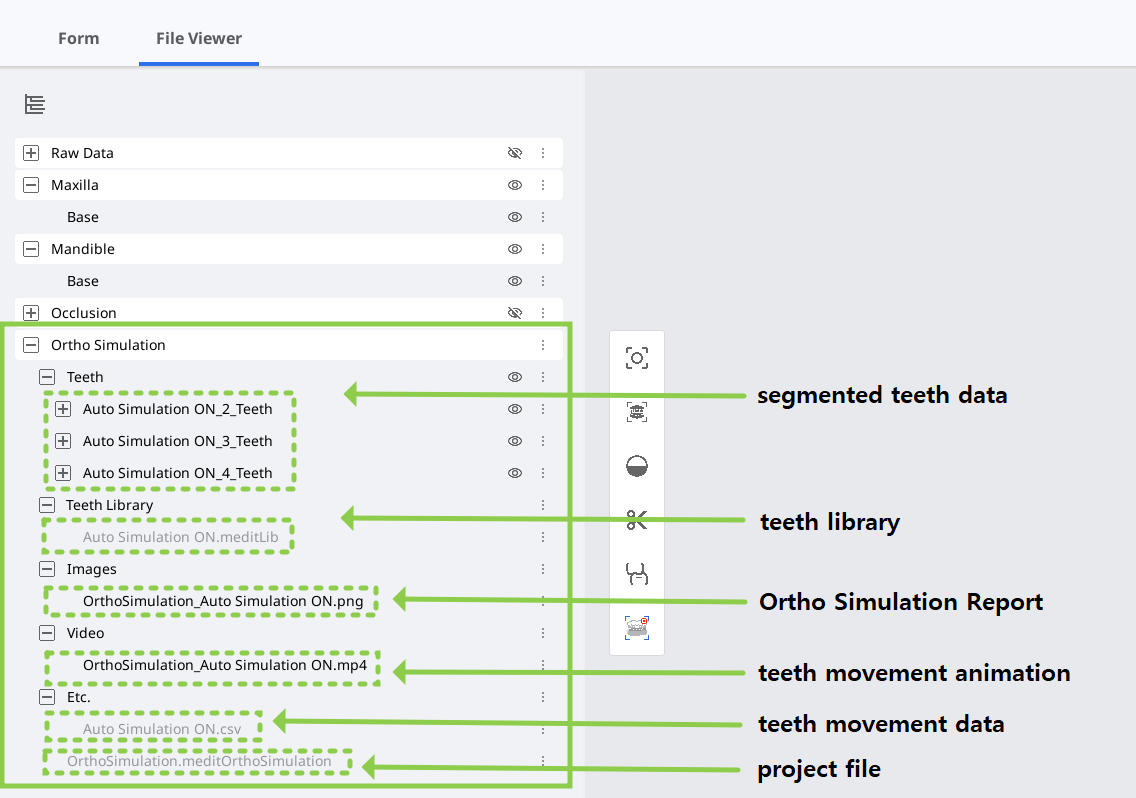
🔎Примітка
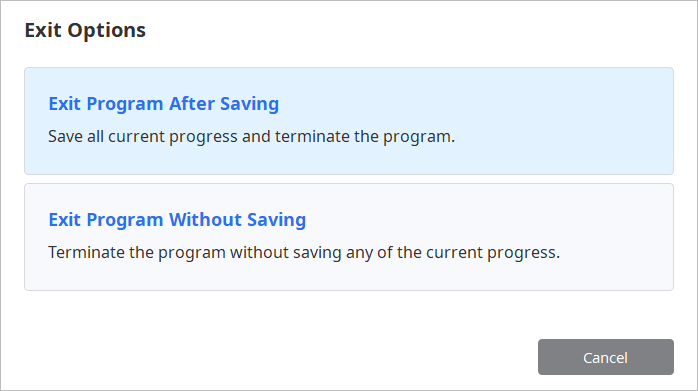
Ви можете зберегти результати роботи над незавершеним проєктом, навіть якщо закриєте програму до того, як перейдете до фінального етапу робочого процесу.