Steget för förhandsgranskning av simulering inbegriper generering av simuleringar av tandrörelser baserat på den information som tillhandahålls i tidigare steg. Det huvudsakliga målet här är att bedöma potentiella behandlingsscenarier och bestämma den bästa behandlingsplanen. Dessutom kan dessa simuleringar användas under patientkonsultationer för att visuellt illustrera behandlingsförloppet och förväntade resultat, vilket ökar patientens förståelse för framtida procedurer.
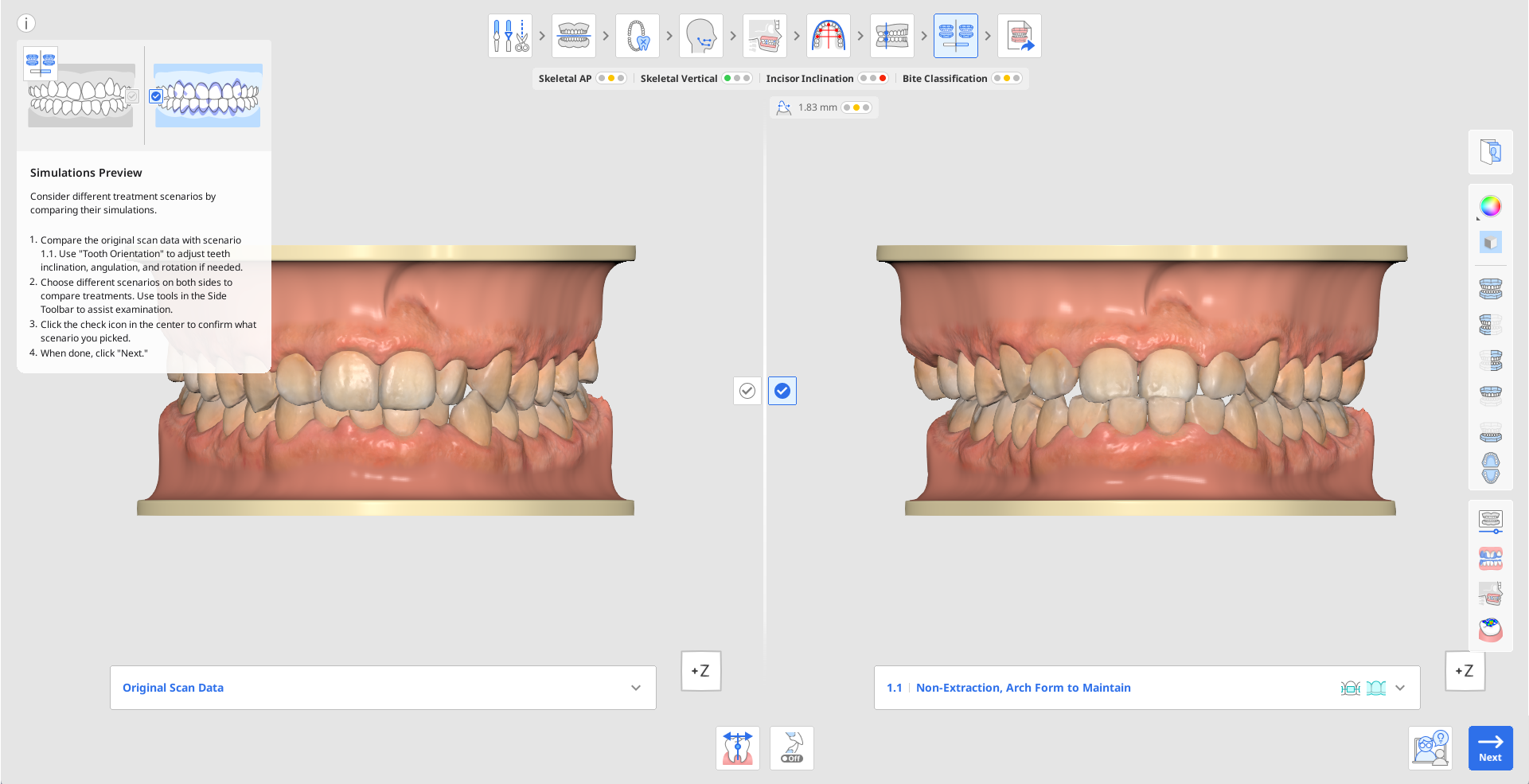
Jämför först de ursprungliga skanningsdata och simuleringen för scenario 1.1. Klicka i informationsrutan för att dölja den och använd ”Visa kub” eller visningsverktygen i sidoverktygsfältet för att utföra den visuella undersökningen.
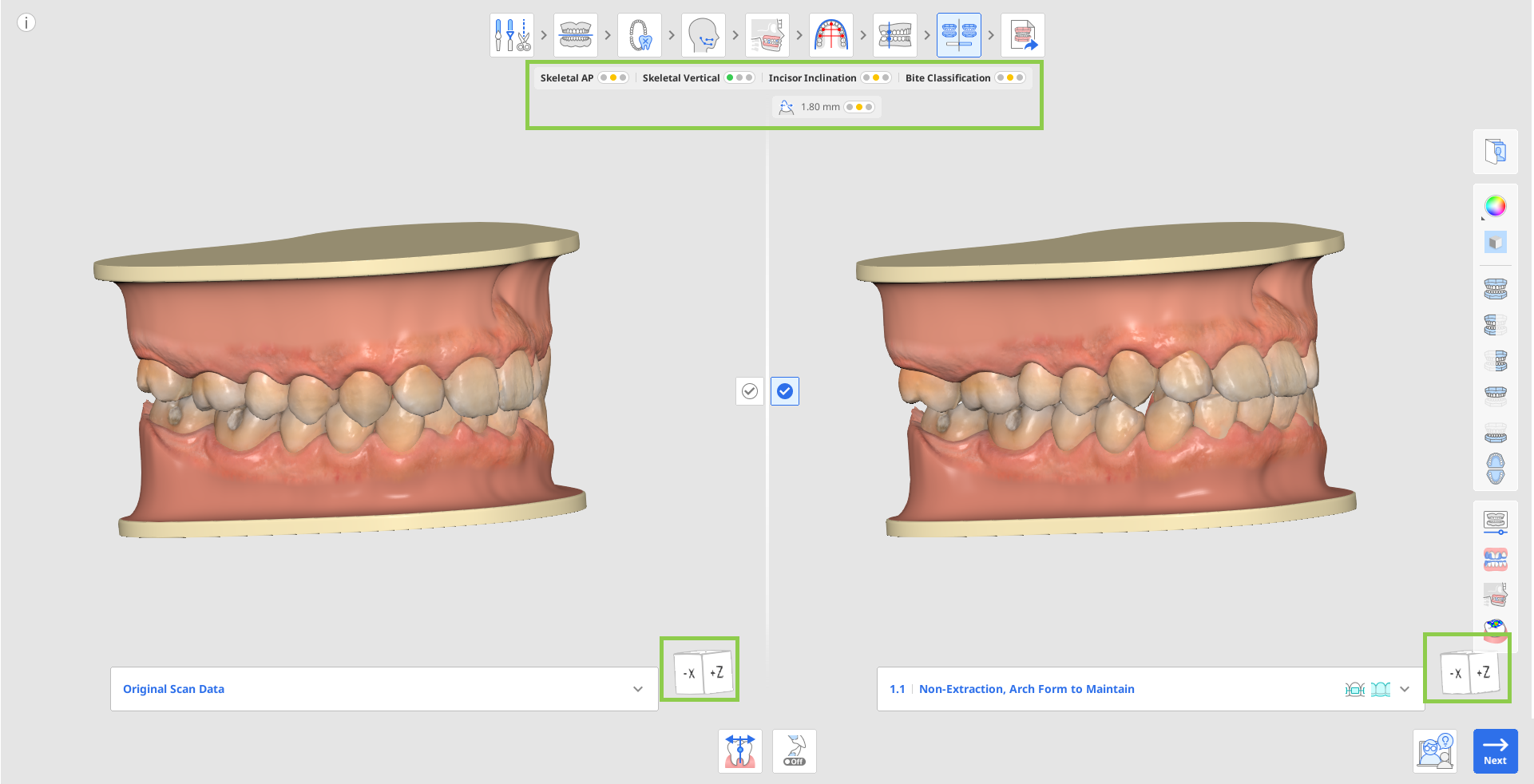
Kontrollera om det finns någon dålig tandinriktning i simuleringen. Om det finns någon sådan justerar du den med hjälp av verktyget ”Tandinriktning”, där varje tand kan riktas in individuellt. Läs mer om hur du använder det här verktyget i slutet av det aktuella kapitlet.

Vid behov kan du välja önskad kompensationsvinkel för att justera tandlutning och -inriktning enligt patientens skeletttyp, vilket möjliggör behandlingsplanering även utan kefalometriska data. Vill du göra detta, använd verktyget "Tandersättning" längst ner.

När du jämför scenarier kontrollerar du den allmänna sammanfattningen för fallet under arbetsflödesstegen. Den ger en överblick av behandlingssvårighetsgrader med trafikljusfärger. Sammanfattningen ger en snabb diagnostisk översikt över skelett- och tandförhållanden och visar kategorier som Skelett anteriort och posteriort, Vertikalt, Lutning på framtand och Bettklassificering.

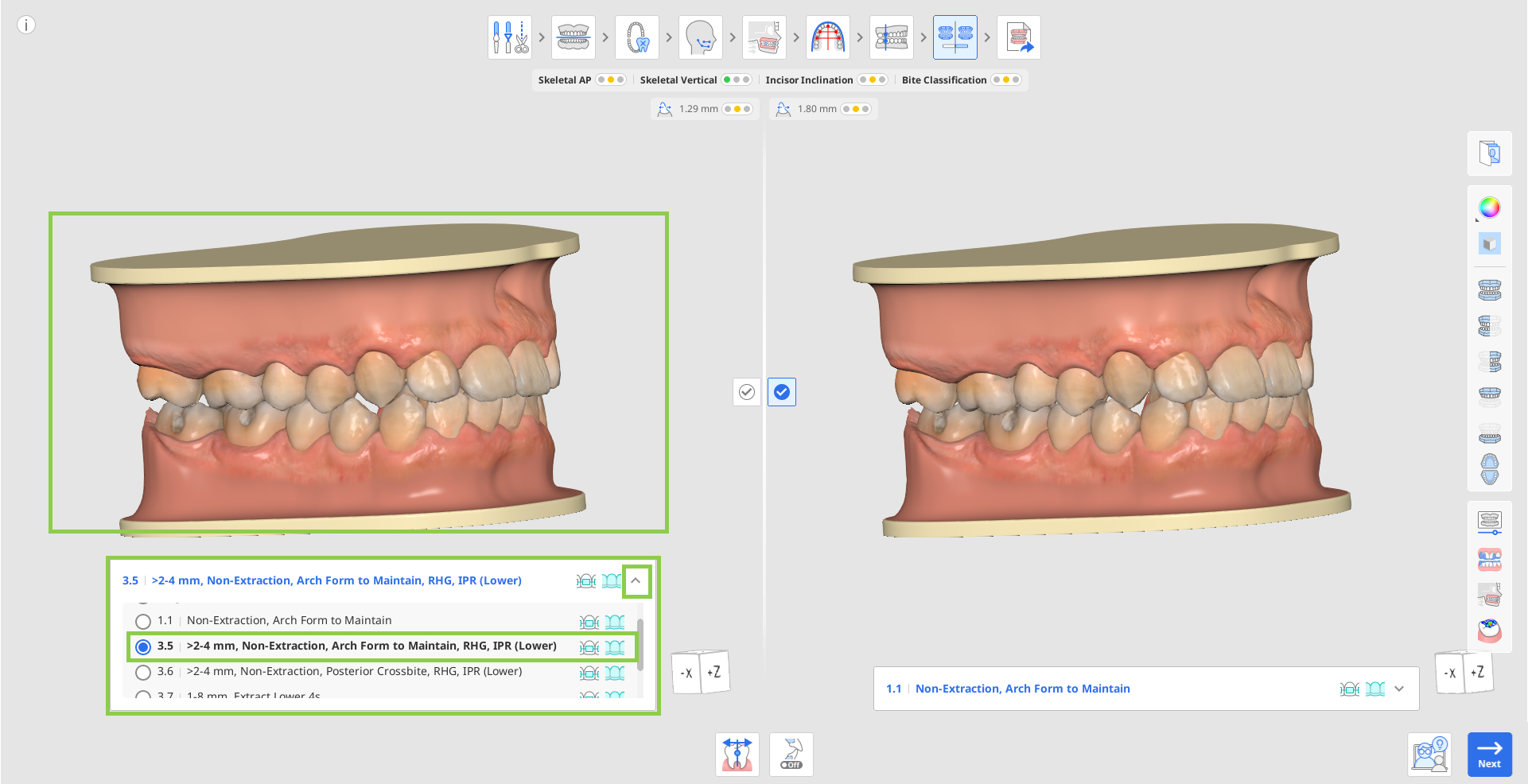
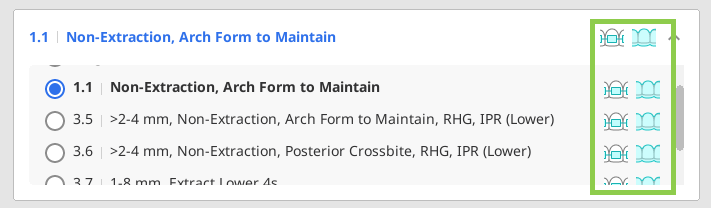
Om du vill utforska ytterligare behandlingsalternativ för det aktuella fallet öppnar du scenariolistan under de ursprungliga skanningsdata eller simulering 1.1. Klicka på något av de tillgängliga scenarierna för att förhandsgranska simuleringen. Varje scenario i listan anger också vilken typ av enhetsalternativ som är möjliga för behandling.
 Tips
TipsAnvänd ”Ortodontiska foton” i sidoverktygsfältet för att kontrollera om den föreslagna utskjutandegraden är rimlig hos den aktuella patienten med hjälp av annan importerad avbildning (röntgenbilder, intraorala bilder och ansiktsbilder).
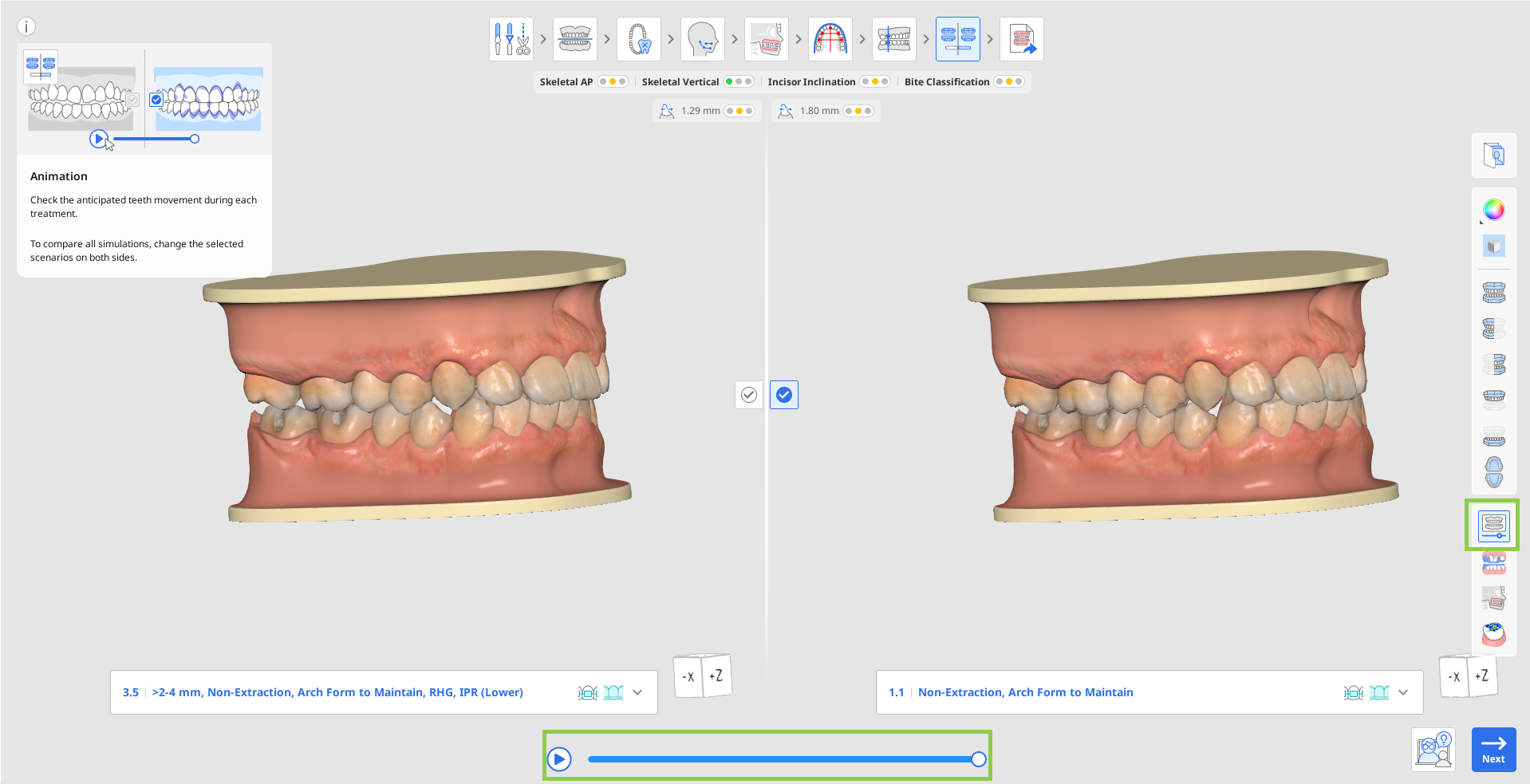
Växla mellan scenarier på de båda sidorna av skärmen för att jämföra olika behandlingssimuleringar sida vid sida. Använd följande verktyg i sidoverktygsfältet för att hjälpa dig: Animering, Överlagring, Jämförelse mellan överliggande kefalogram och Ocklusivt förhållande.

Använd ”Animering” för att visualisera tandrörelsen för det valda scenariot.
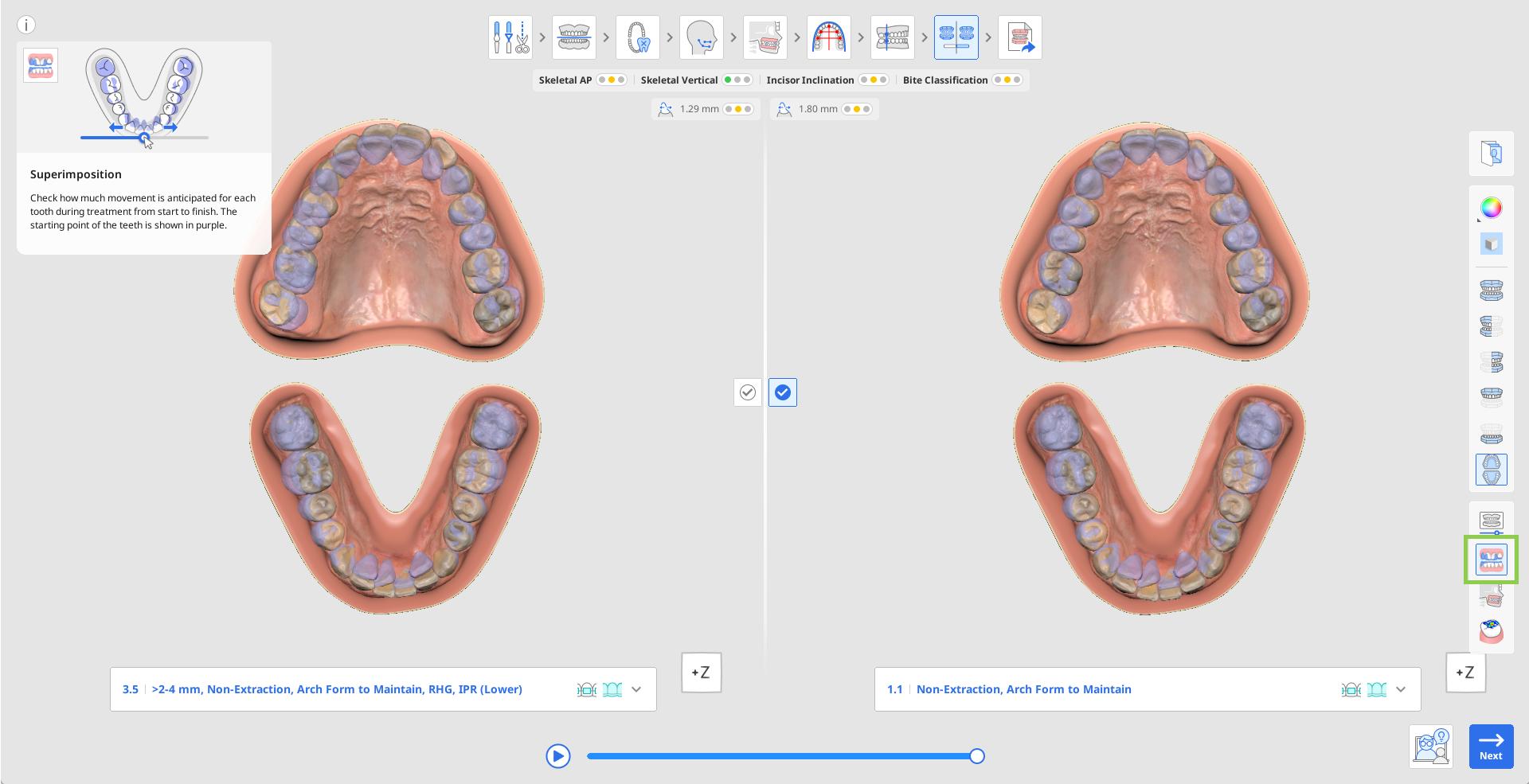
Använd ”Överlagring” för att bedöma den förväntade rörelsen för varje tand från början till slut, där startpunkten är markerad lila. Överlagrade data är animerade för din bekvämlighet.
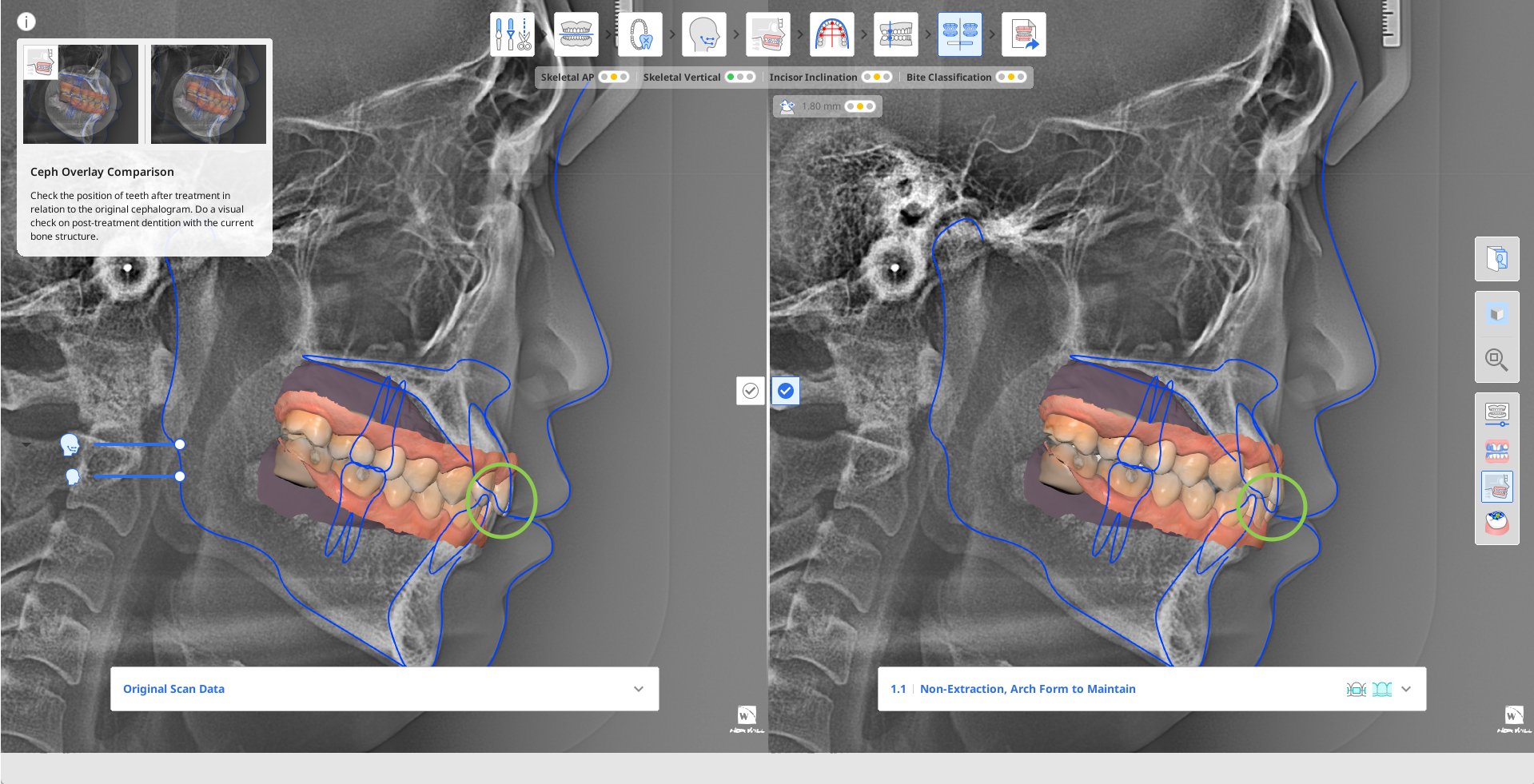
Använd ”Jämförelse mellan överliggande kefalogram” för att visa tandsättningen efter behandling i förhållande till benstrukturen. Genom att till exempel undersöka det område som är markerat i den gröna cirkeln i bilden till höger och jämföra det med bilden till vänster kan du enkelt se tandrörelsen.
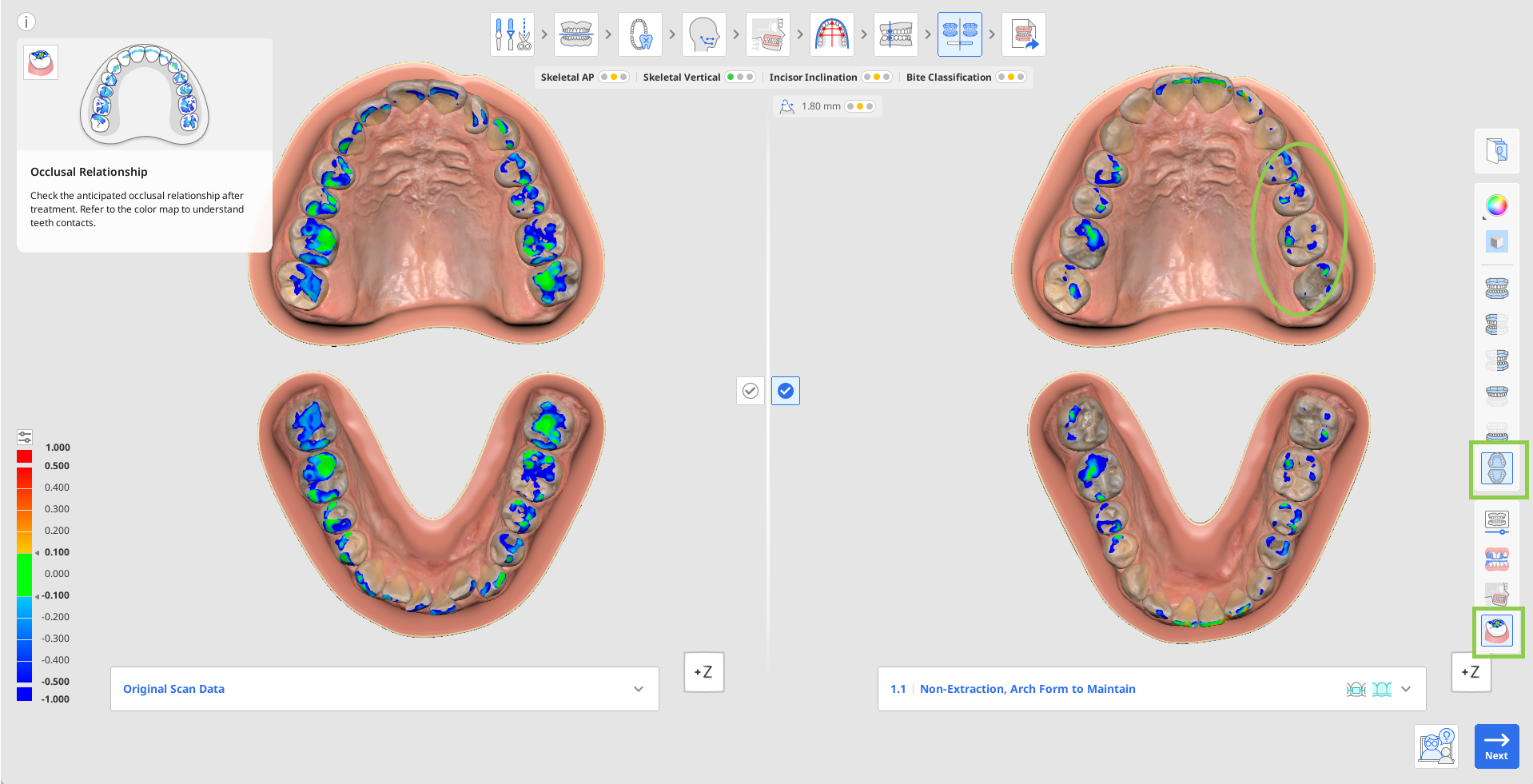
Använd ”Ocklusivt förhållande” för att analysera ocklusionskontakten för tandsättningen efter behandlingen med hjälp av färgtolkningarna i färgfältet till vänster.
När du har fattat ett beslut om den slutliga behandlingen bekräftar du valet av önskat behandlingsscenario genom att markera
 located in the center of the screen.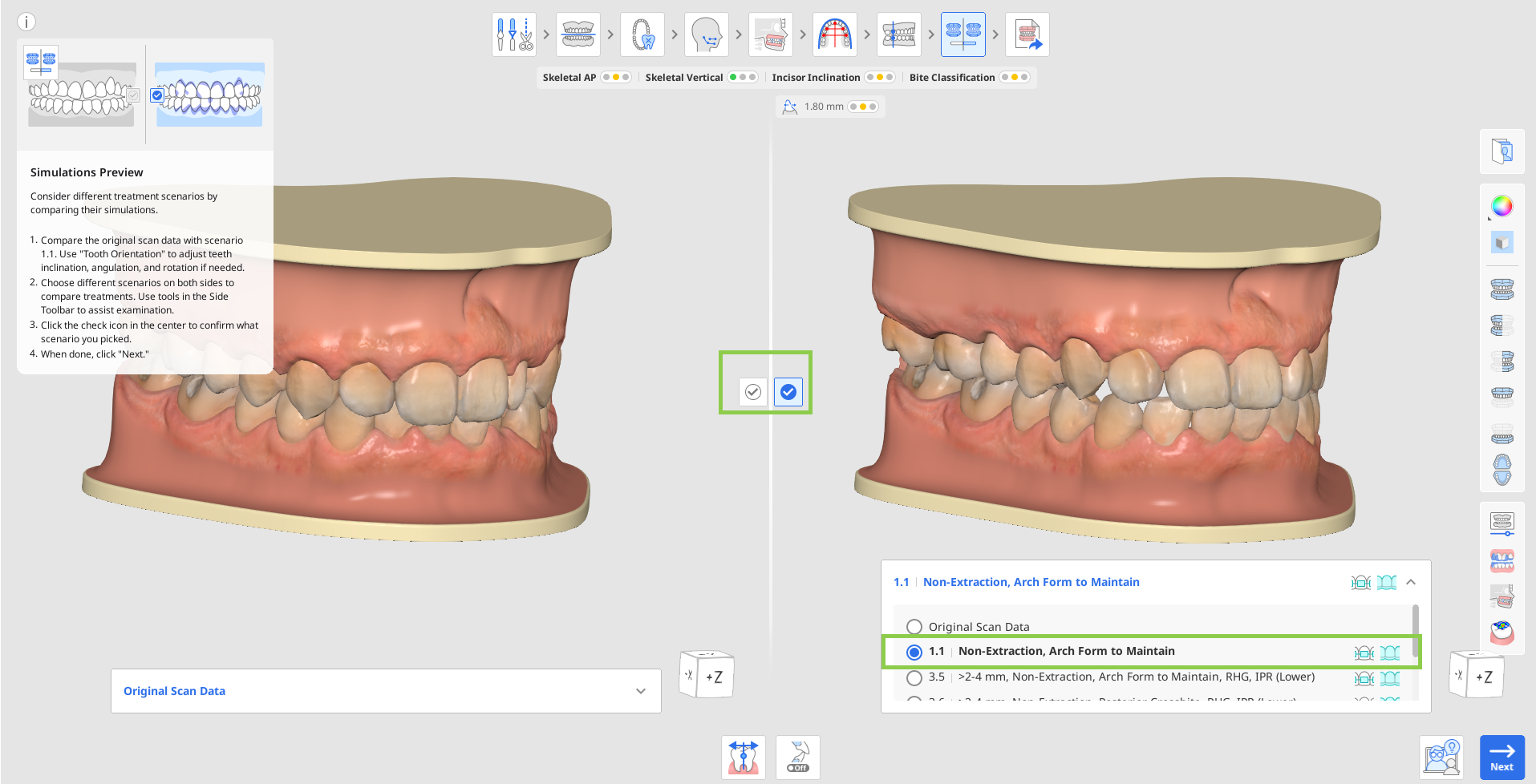
Tillämpliga behandlingstyper (regleringsskena, fäste) för varje scenario visas bredvid scenariorubriken i listan.
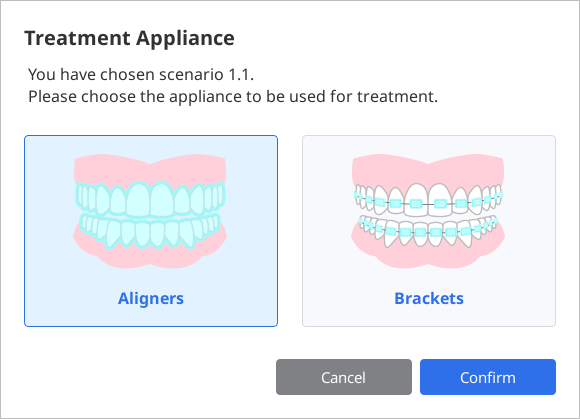
Klicka ”Nästa” för att gå till det sista steget. Om både regleringsskenor och fästen kan användas för det valda behandlingsscenariot uppmanas du att välja ett av alternativen innan du fortsätter till det sista steget. Observera att du inte kan gå vidare till nästa steg om de ursprungliga skanningsdata är markerade som valda.
Så här använder du tandinriktningsfunktionen
Tandinriktning används för att säkerställa att programvaran korrekt identifierar inriktningen för varje tand i följande plan:
Rotationsgrad och -riktning i förhållande till den valda käkformen ska bibehållas.
Grad av vinkling eller tippning från det ocklusiva planet.
Grad av lutning eller vridning från det ocklusiva planet.
Fel vid tandinriktningsdetektering kan orsakas av oregelbundna tänder, tänder med slitna eller ojämna kanter, blockerade tänder eller för litet mellanrum mellan tänder, dålig skanningskvalitet eller andra komplikationer. Dessa fel kan detekteras vid granskning av simulering 1.1 i jämförelse med de ursprungliga skanningsdata och visning av tänder som inte verkar ha jämnats ut eller riktats in eller som är i fel position i någon riktning. Med det här verktyget visas inriktningen med hjälp av simulering 1.1, vilket innebär att alla tänder visas efter att de har jämnats ut och riktats in mot den valda käkformen.
Ändringar av inriktning tillämpas på hur programvaran identifierar den aktuella positionen för varje tand och därmed tillämpas ändringar på alla scenarier automatiskt.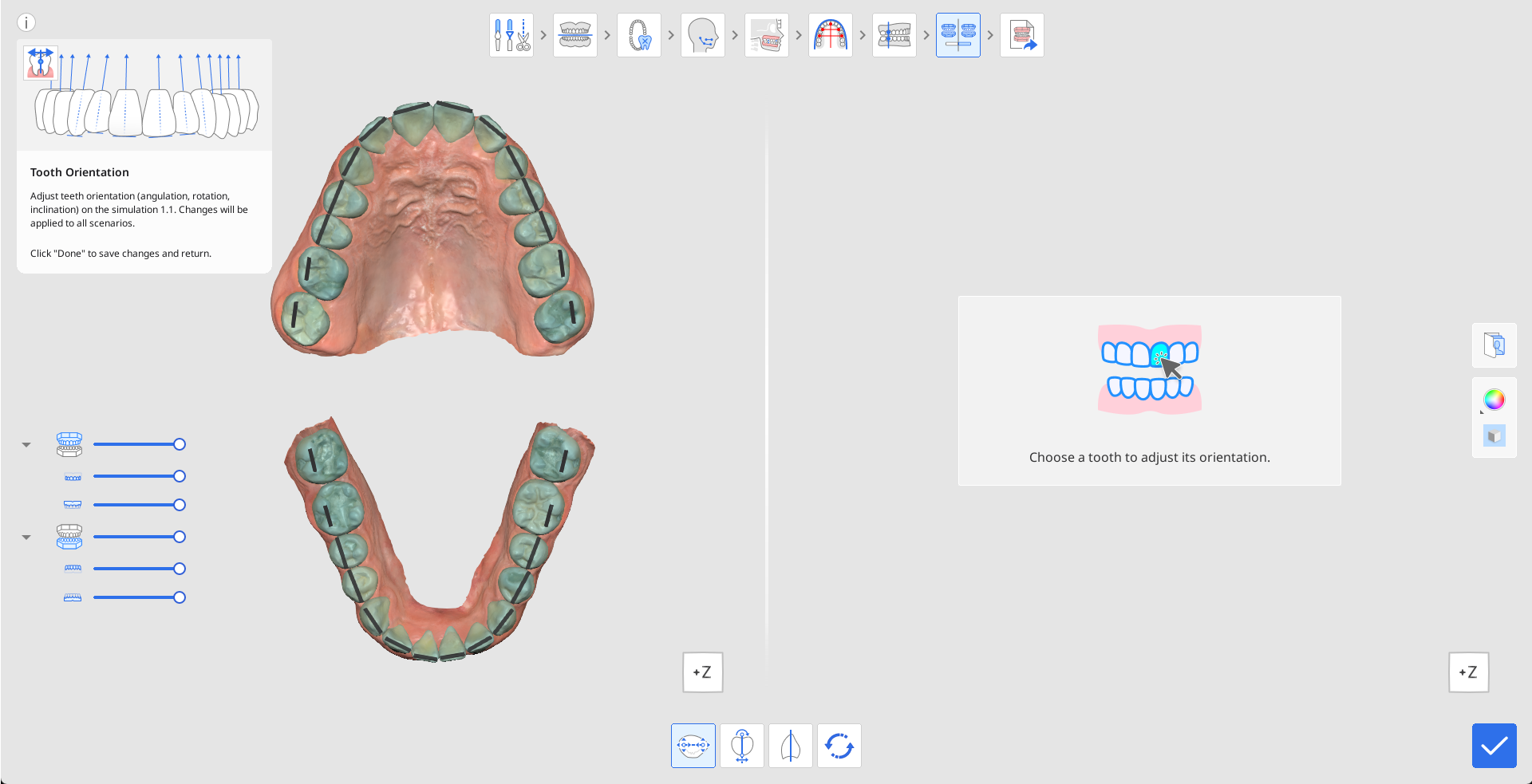
Klicka på önskad tand för att börja justera inriktningen. Som standard aktiveras verktyget ”Rotation” först. Den valda tanden visas till höger och rotationen visas med den blå linjen med gröna kontrollpunkter i vardera änden. För att justera rotationen drar du någon av punkterna så att den blå linjen exakt visar hur du uppfattar rotationen för varje tand.
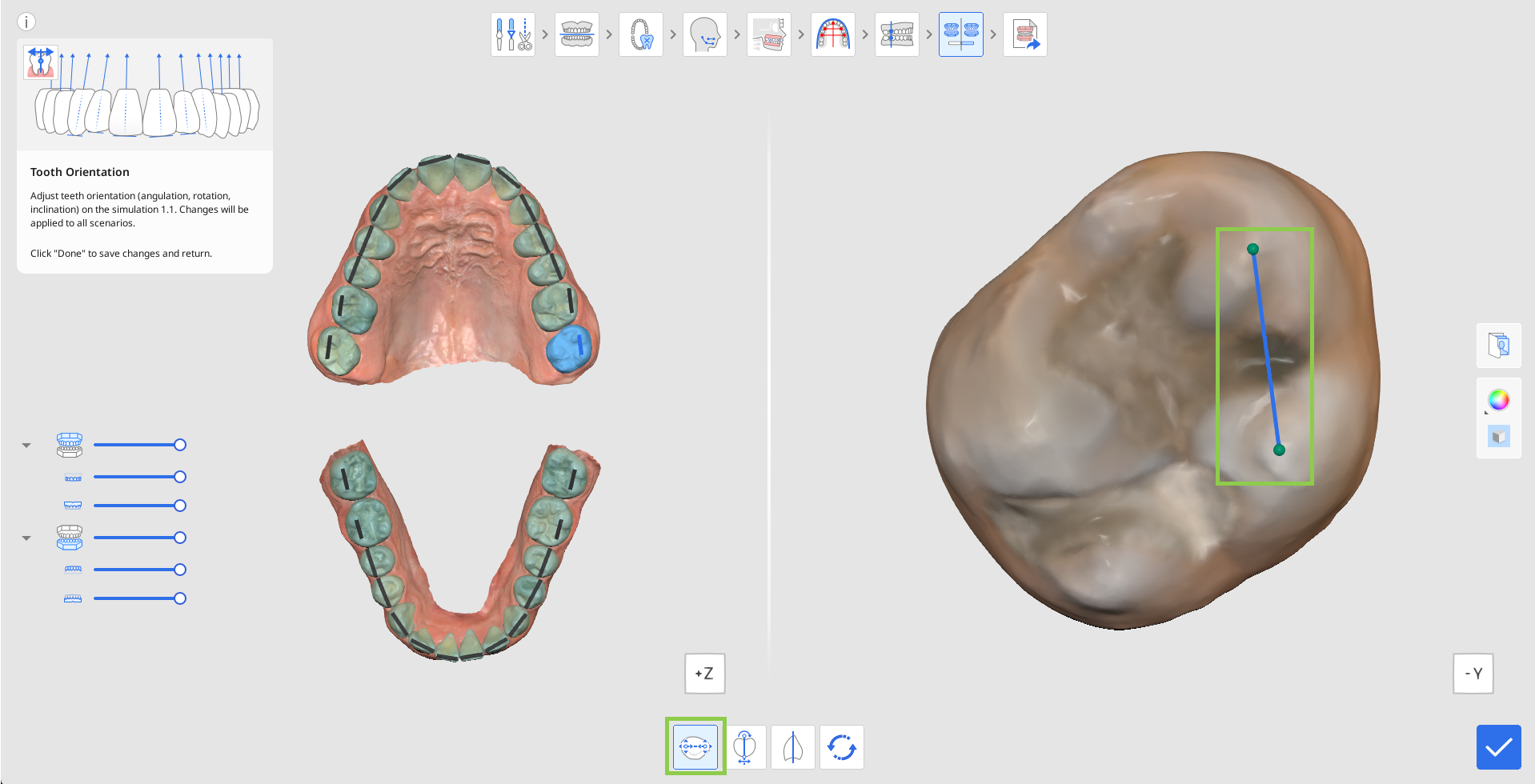
Om du vill redigera graden av vinkling eller tippning från det ocklusiva planet klickar du på ”Vinkling (tippning)”. Välj sedan en tand och justera genom att dra kontrollpunkterna för att ändra position. Det ocklusiva planet visas vid framtandskanten av den blå linjen som referens.
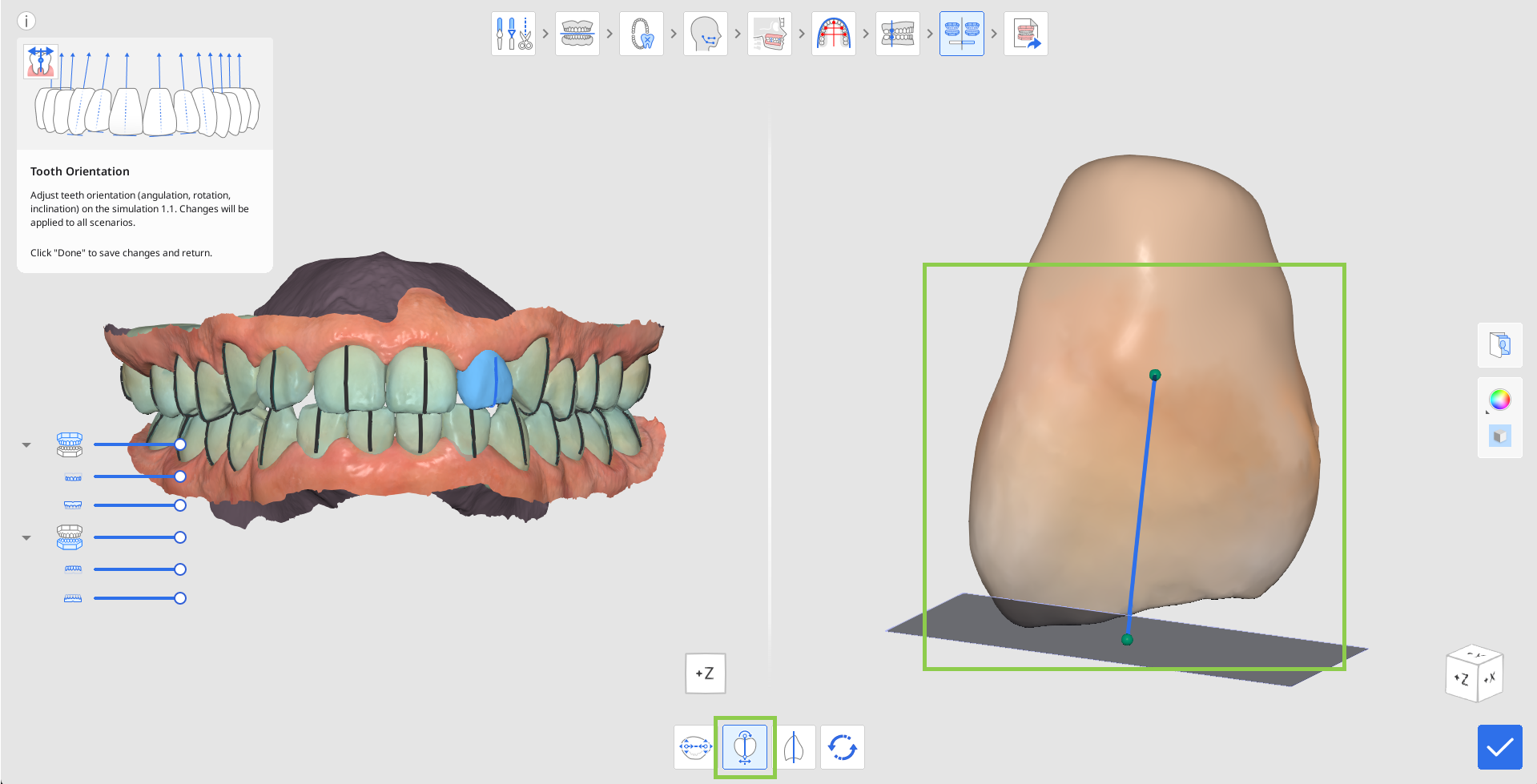
Om du vill redigera graden av lutning eller vridning från det ocklusiva planet klickar du på ”Lutning (vridning)”. Välj sedan en tand och justera genom att dra kontrollpunkterna.
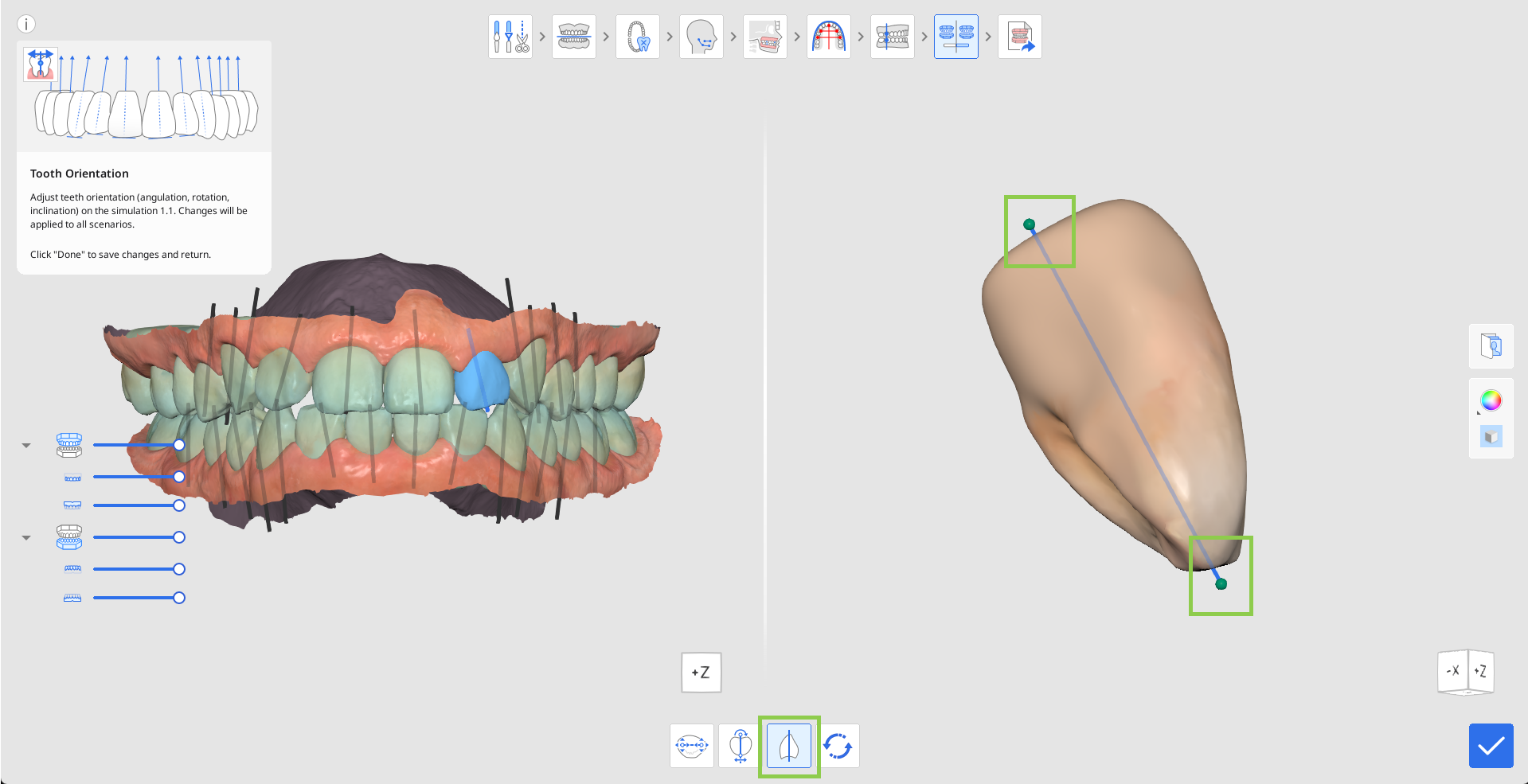
Om du vill återställa till den initialt identifierade tandinriktningen klickar du på ”Återställ” i verktygslådan nedan.

Klicka på ”Klar” längst ned till höger för att återgå till förhandsgranskning och jämförelse av simulering.
