Resultatöversikt är det sista steget i arbetsflödet. Här kan användarna ta en närmare titt på det valda behandlingsscenariot innan du går vidare till tillverkning eller beställning av enheter. Syftet och funktionerna i det här steget varierar beroende på vilket enhetsalternativ som valdes tidigare – regleringsskenor eller tandställningar.
Tandregleringsskenor
Om alternativet "Tandregleringsskena" valts i föregående steg visas behandlingssimuleringsmodellen med finjusteringsfunktioner samt inställningsalternativ för stegindelning för skapandet av tandregleringsskenan.
.png)
Börja med att granska de föreslagna stegen för att skapa regleringsskenor. I navigeringsrutan för stegen längst ned på skärmen ser du hur programvaran har delat upp hela behandlingen i steg. Den övre linjen representerar stegen för överkäken och den nedre linjen stegen för underkäken. Varje steg motsvarar en regleringsskena som skapas.
Du kan använda uppspelningsknappen för att animera hela behandlingssekvensen eller klicka på något steg för att granska det i detalj.
.png)
Om det behövs kan du justera steghastigheten genom att klicka på kugghjulsikonen längst upp till höger i navigeringsrutan och öppna ”Steginställningar”. Standardhastigheten för stegen är 0,25 mm / 2,0°.
.png)
Stadieindelningen kan också styras med "Stegläge", som erbjuder två alternativ: Optimerat och Linjärt.
Med Optimerat tillämpas avstånd automatiskt för att förhindra kollisioner och låta tänderna flytta sig gradvis. Detta kan leda till att det totala stegantalet blir högt. Med Linjärt flyttas tänderna längs en mer direkt väg till sina slutliga positioner. Detta hjälper till att minska det totala antalet steg i fall med minimala tandrörelser.

Du kan välja att visa eller dölja hjälpelementen för tandrörelserna genom att aktivera alternativet "Hjälpelement" i navigeringsrutan.
.png)
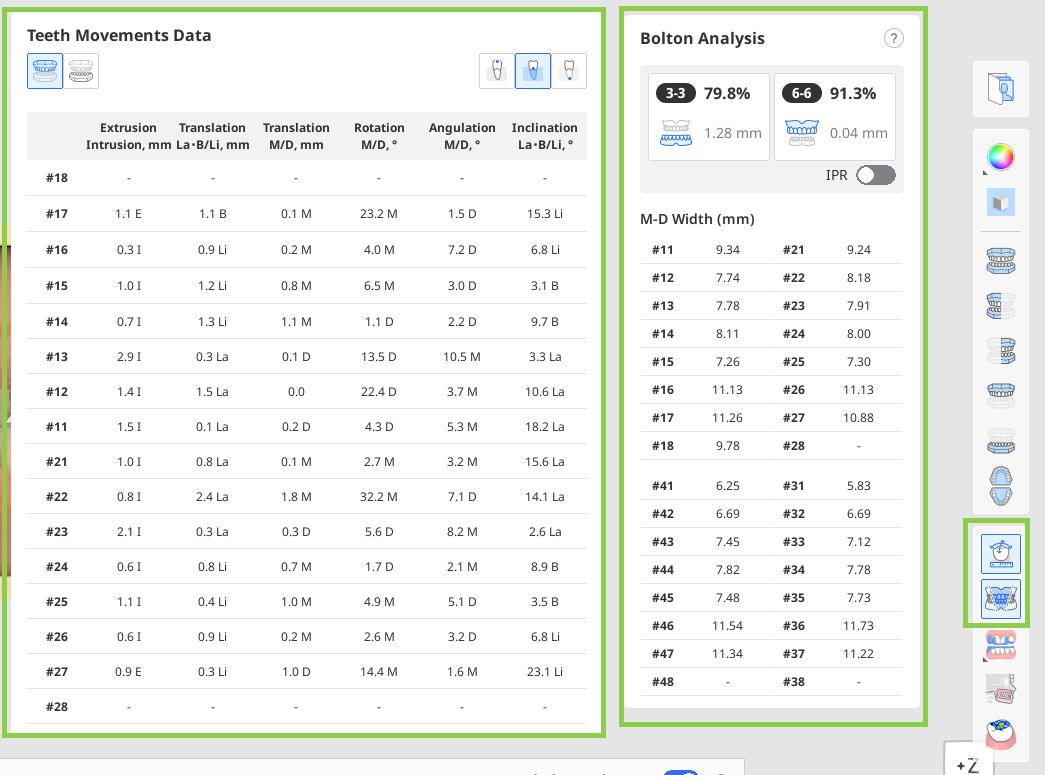
Använd verktygen i sidoverktygsfältet för att visa en detaljerad analys av tandrörelser och Bolton-förhållandet.
Du kan även öppna och läsa en detaljerad steg-för-steg-behandlingsplan som tillhandahålls för ditt behandlingsscenario.
 Obs
ObsDen här funktionen är endast tillgänglig i onlinemiljö.
.png)
Vid behov kan du förbättra den genererade behandlingssimuleringen med hjälp av funktionen ”Finjustering av behandling”. Mer information om hur du använder den ges senare i det här kapitlet.
.png)
När du är klar, klicka på knappen "Slutför" för att antingen spara projektet, exportera filerna för tandregleringsskenan för självutskrift eller beställa tillverkade Medit Aligners. Observera att de två sistnämnda är betalalternativ.
Betalfunktion
Observera att de två sistnämnda alternativen är betalfunktioner. Priset varierar beroende på din skanners status och din plats.
För mer information om export av betald fil, klicka här; för mer information om beställning av Medit Aligners, klicka här.
Så här använder du funktionen för finjustering av behandling
Med denna funktion kan du förbättra den framtagna behandlingen genom att manuellt justera tandrörelser, käkform, IPR-värden och hjälpelement. När du aktiverar det här läget är verktyget för justering av tandrörelse aktiverat som standard.
| Flytta tänder | Justera manuellt den slutliga positionen på enskilda tänder i simuleringen. |
| Redigera IPR och mellanrum | Justera och hantera interproximal reduktion (IPR) och tandutrymme. |
| Redigera hjälpelement | Ändra typ, storlek och position på hjälpelementen. |
| Redigera käkform | Justera formen på käkformen. |
.png)


.png)
Flytta tänder
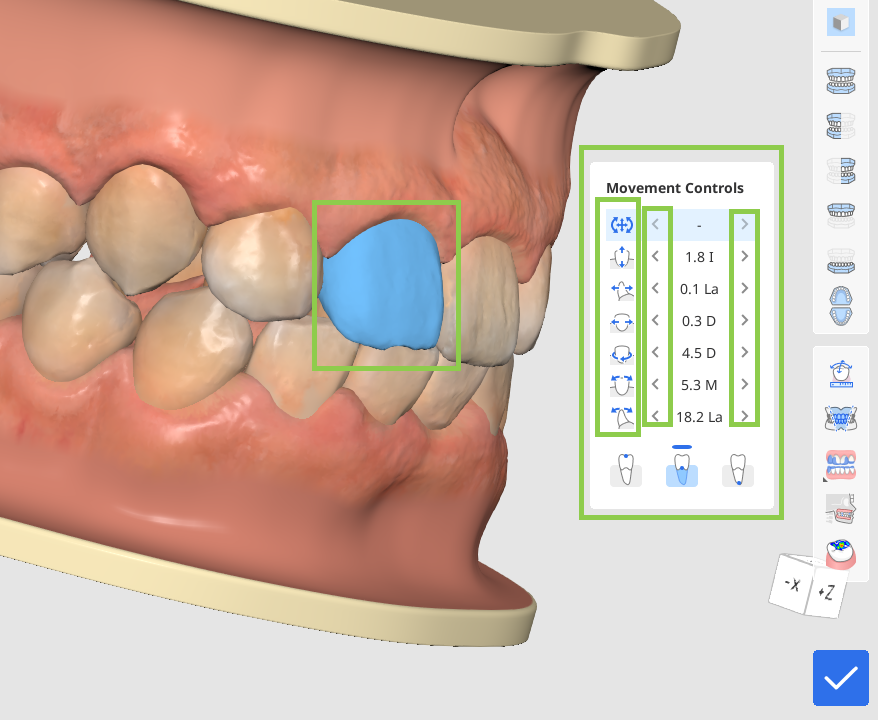
Börja med att välja vilken typ av rörelse du vill utföra med hjälp av rörelsekontrollerna till höger. Justera sedan måltänderna med hjälp av musen. Alternativt kan du använda vänster- och högerpilarna i widgeten för rörelsekontroller för mer exakta justeringar.
Använd Ctrl/Command med alternativet för fri förflyttning för att rotera data.
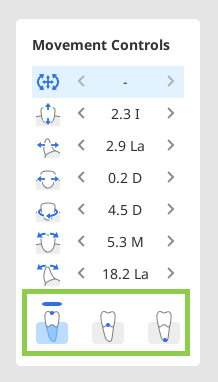
Tandrörelse kan utföras utifrån tandkronan, motståndscentrum eller rotspetsen. Välj önskat alternativ i widgeten för rörelsekontroller.
Varje tand i simuleringen kan återställas till förbehandlingspositioneringen med alternativet ”Tillbaka till ursprunglig position”. Högerklicka på en tand för att använda alternativet.Du kan också låsa tandpositionen genom att högerklicka.
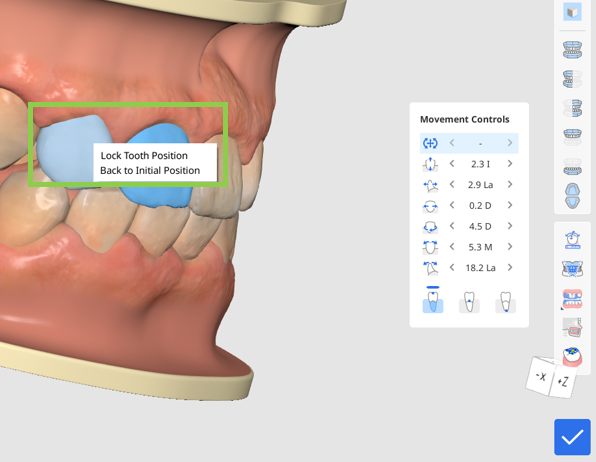
Redigera IPR och mellanrum
Klicka på cirkeln mellan tänderna, där du vill lägga till mellanrum eller IPR.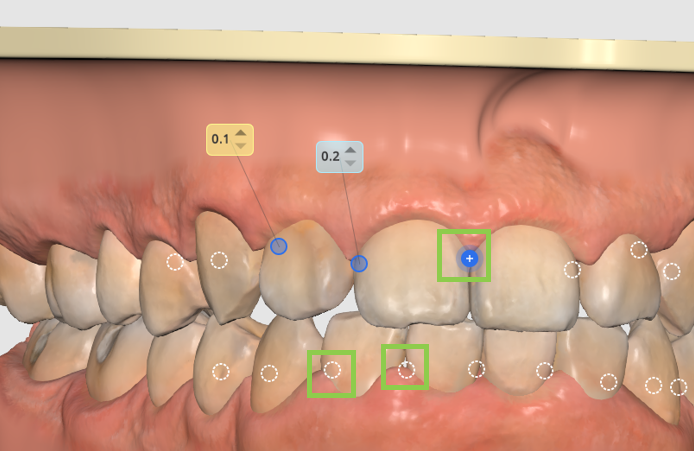
Justera sedan värdet efter behov för att ställa in önskat mellanrum eller IPR – blå värden representerar IPR, medan gula värden anger mellanrum.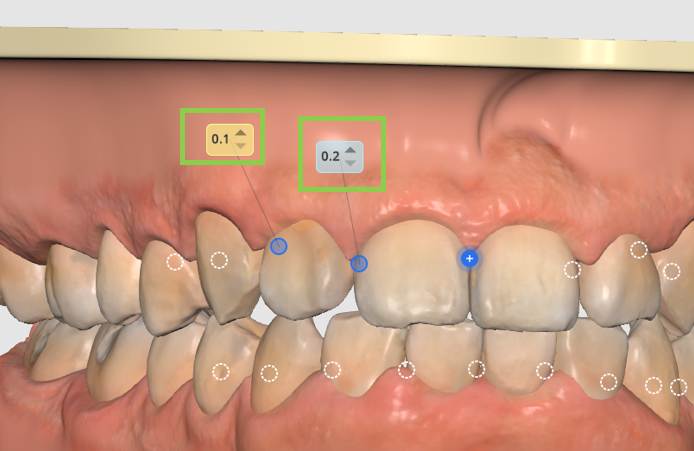
Om du vill ta bort mellanrum/IPR klickar du bara på cirkeln igen. Du kan låsa en tand på dess position genom att högerklicka på den.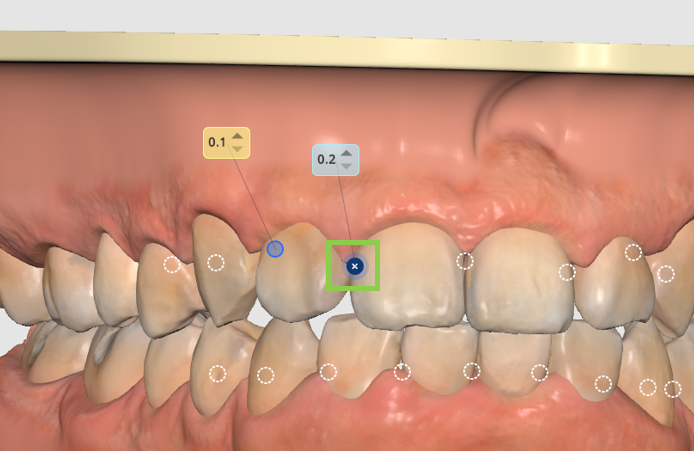
Redigera hjälpelement
Du kan ta bort enskilda standardfästen genom att högerklicka på dem eller ta bort alla samtidigt med alternativet ”Ta bort hjälpelement” längst ned till vänster.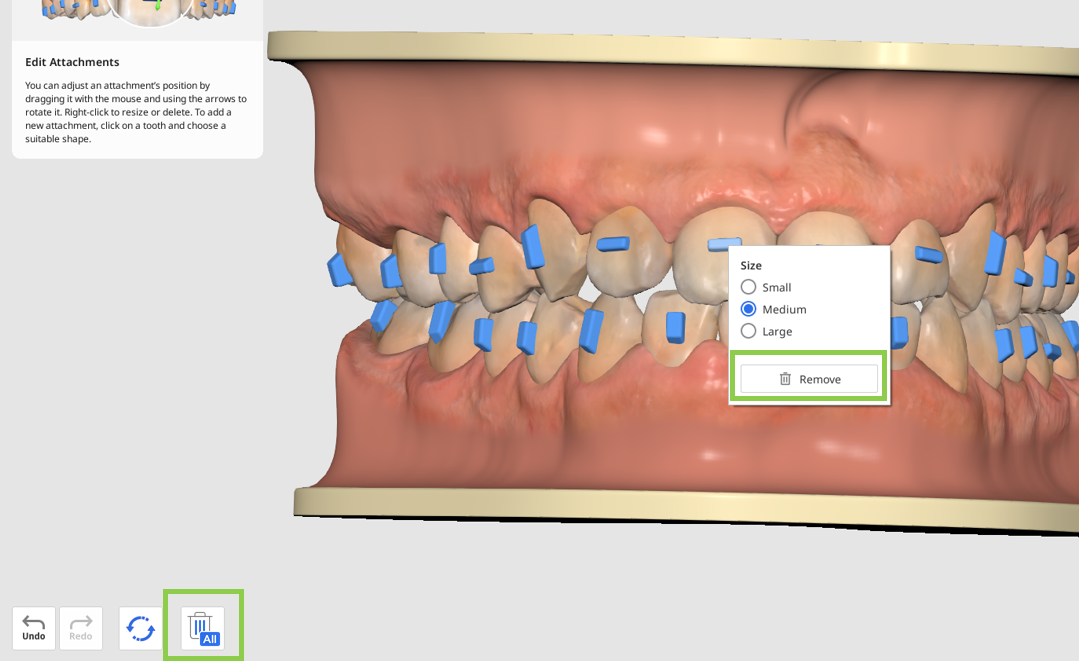
Klicka på en tand för att ändra standardfästet eller lägga till ett nytt hjälpelement. Det finns tre tillgängliga typer av element: fästen med grundläggande form (t.ex. horisontella, vertikala, elliptiska etc.), guider för precisionssnitt som behövs vid användning av gummiband, samt och tryckpunktselement..png)
Högerklicka på valfritt element för att justera storleken på det och dra det med musen för att flytta det fritt.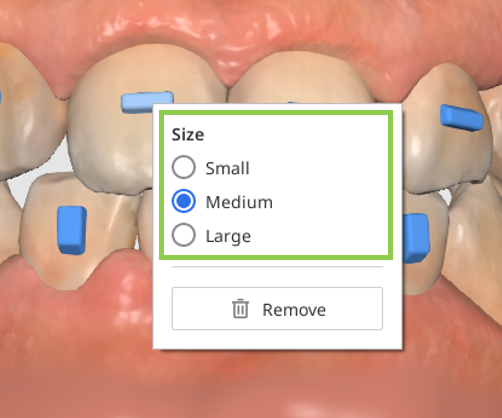
Redigera käkform
Använd visningsalternativet i sidoverktygsfältet för större bekvämlighet när du använder den här funktionen.
Observera att justering av käkformen påverkar tandrörelserna. För att förhindra oönskade ändringar kan du låsa en tandposition genom att högerklicka på den innan du börjar.
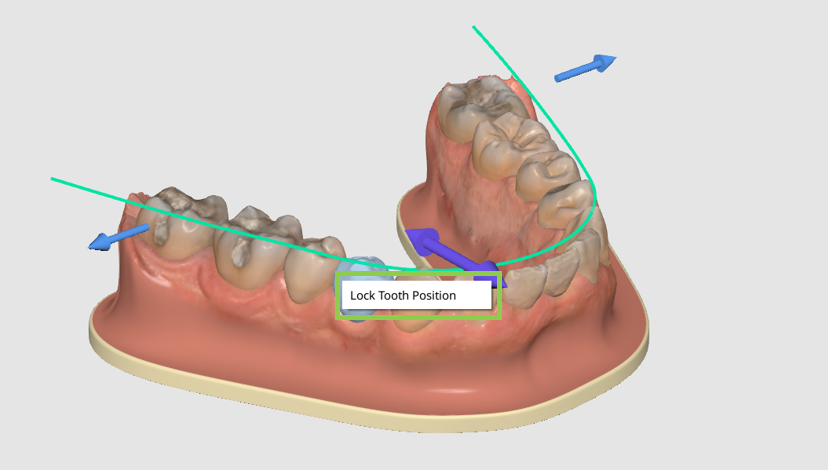
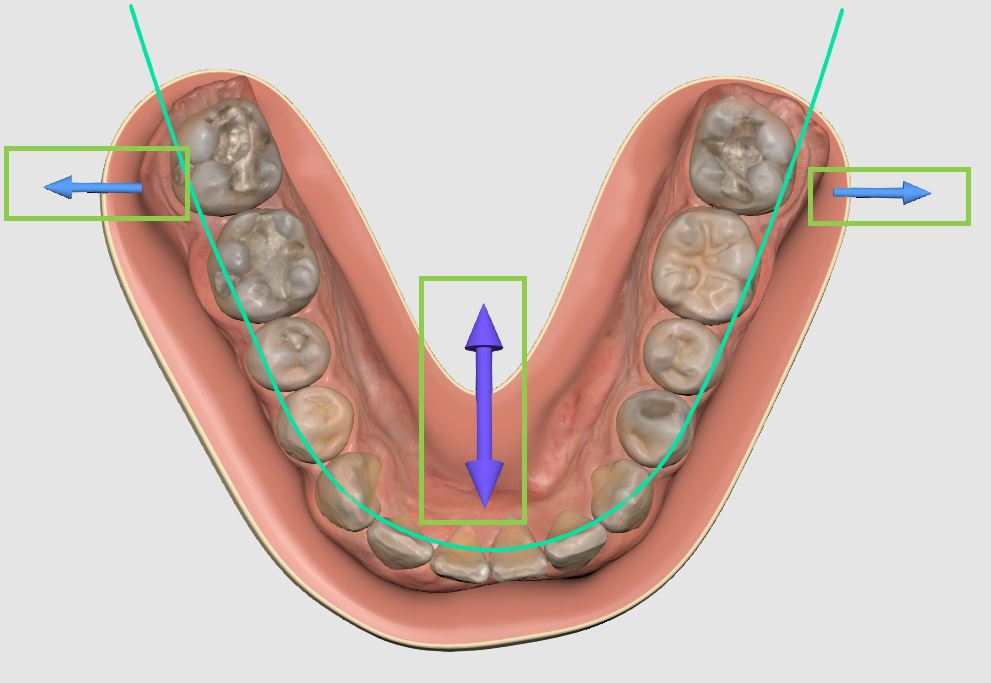
Använd sedan styrpilarna för att göra justeringar av käkformen.
Återställa ändringar
Du kan ångra en nyligen gjord ändring med knappen ”Ångra” i det nedre vänstra hörnet, eller använda alternativet ”Återställ” för att återställa flera ändringar – antingen alla finjusteringar av enbehandling, endast ändringar av hjälpelement eller alla modifieringar relaterade till tandförflyttning (IPR, utrymme, manuell tandförflyttning och käkformsjusteringar).
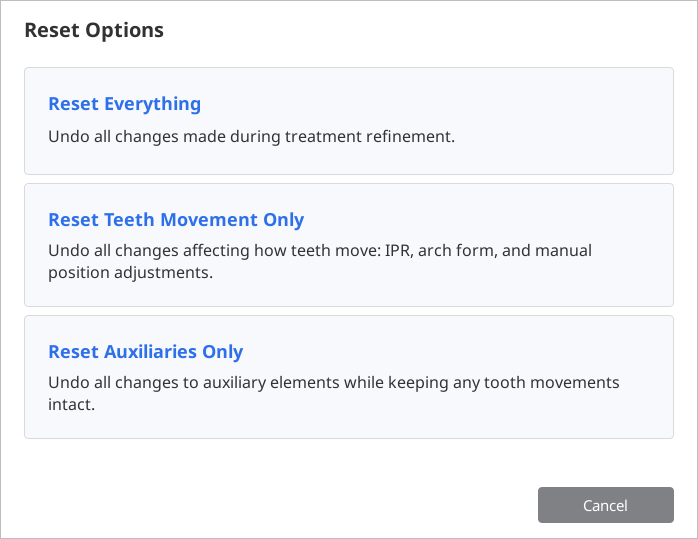
När du är klar klickar du på ”Klar” längst ned till höger för att spara finjusteringarna av behandlingen och återgå till resultatöversikten.
Tandställning
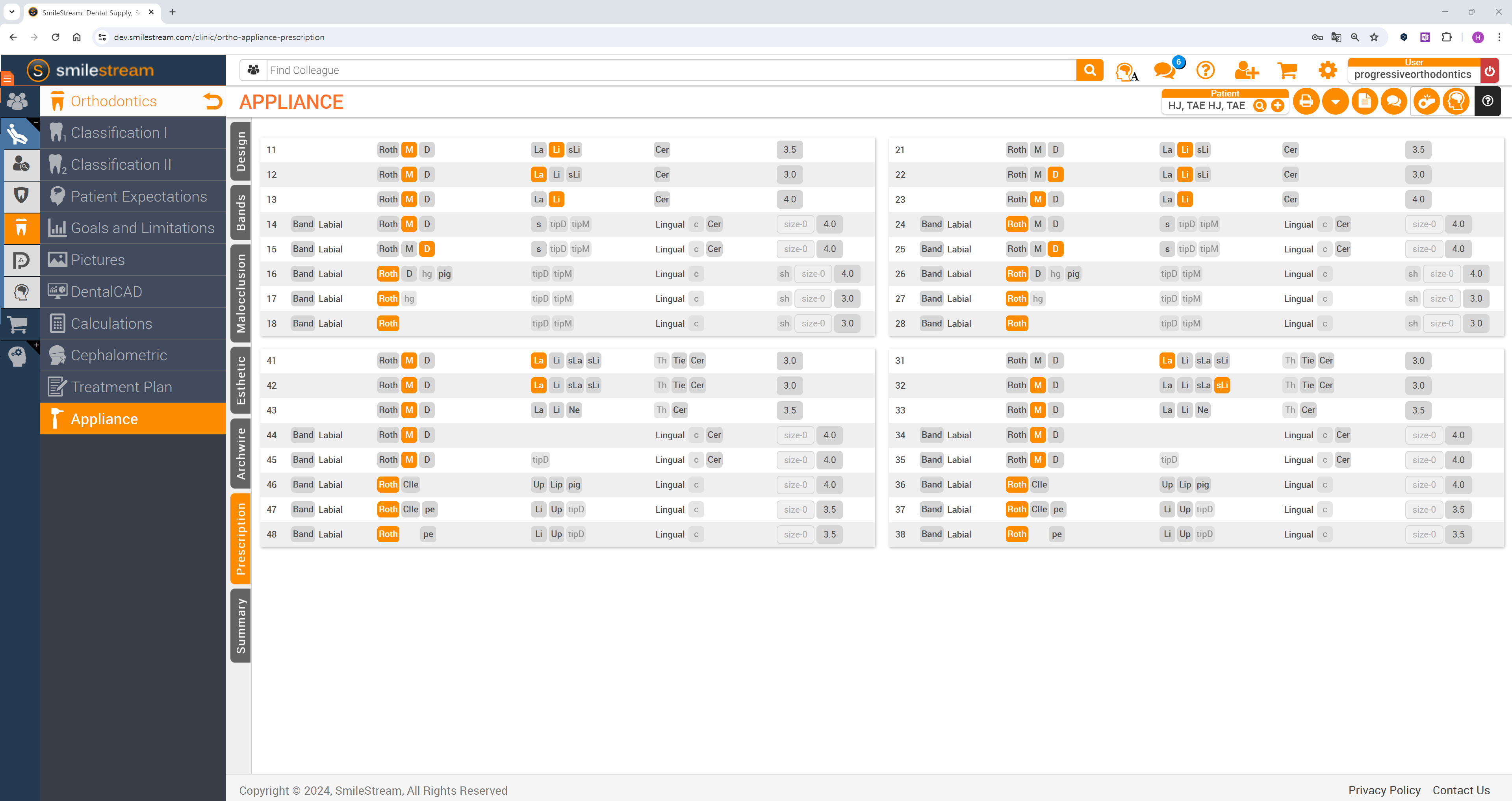
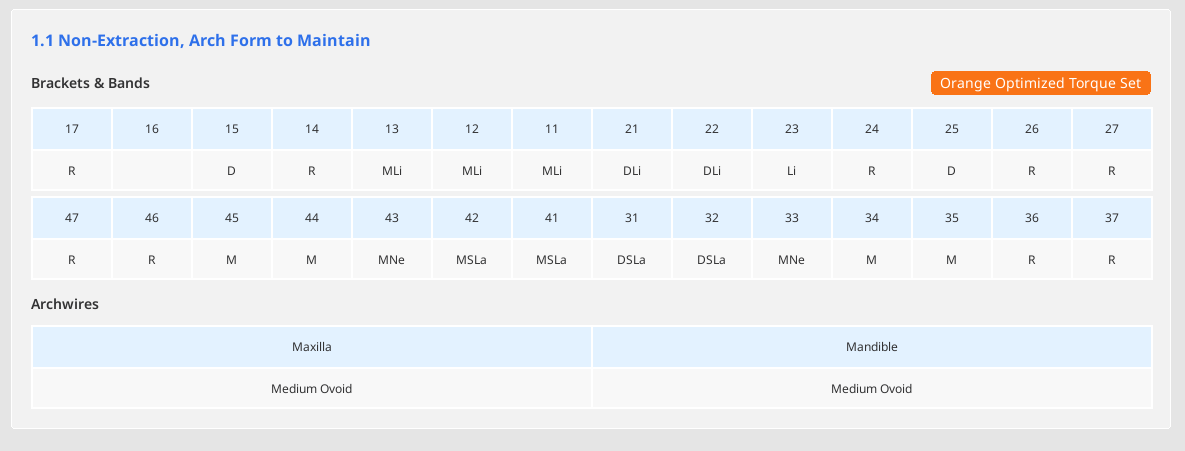
Om alternativet ”Tandställning” valts i föregående steg visas en detaljerad tabell över vilken apparatur som krävs för behandlingen.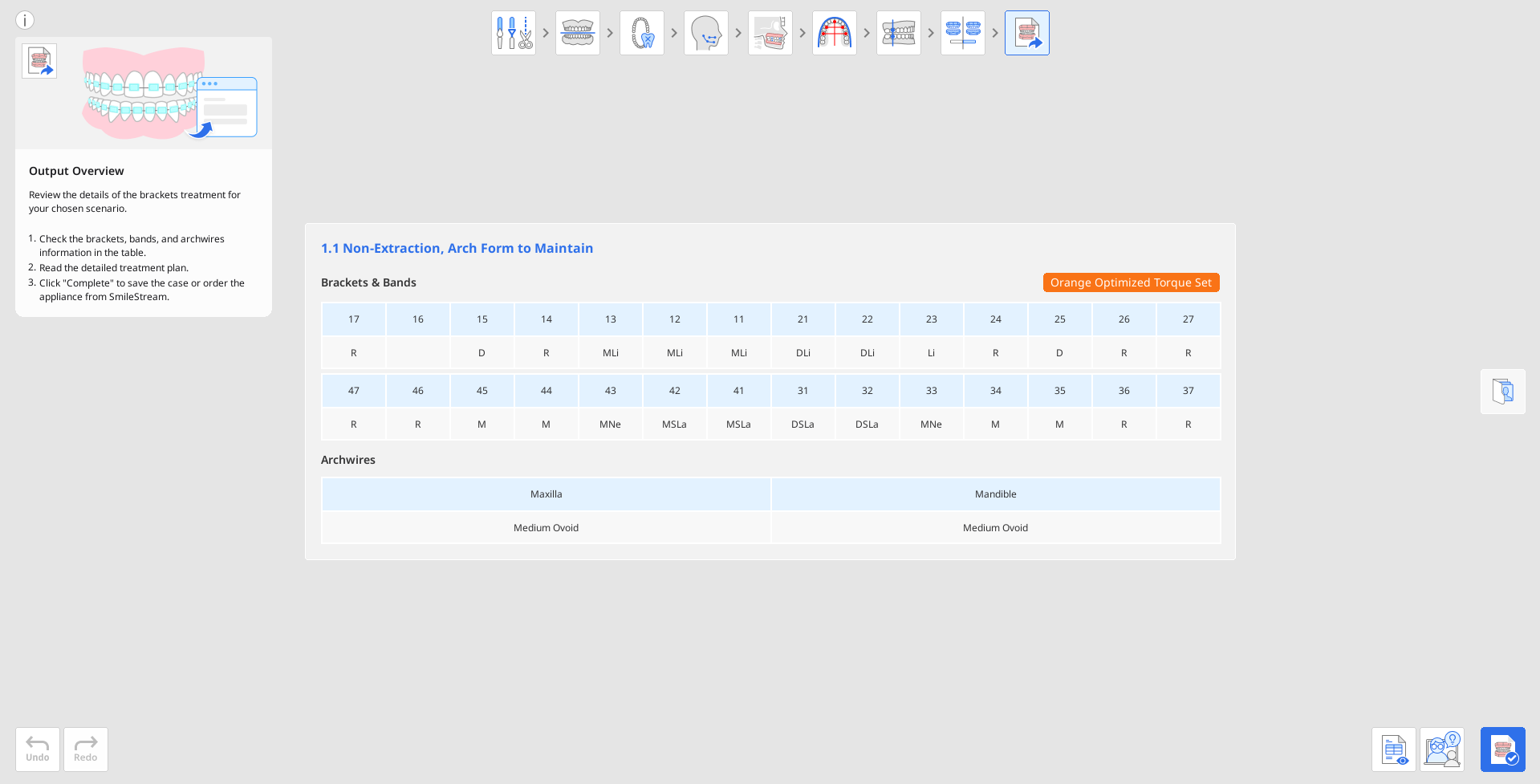
Kontrollera den genererade informationen om fästen, inklusive trådramar, band och vridningsförskrivning, eftersom den skickas vidare till SmileStream när beställningsprocessen slutförs.
Öppna och läs igenom den detaljerade behandlingsplanen som tillhandahålls för det valda scenariot.
ObsDen här funktionen är endast tillgänglig i onlinemiljö.

När du är klar klickar du på ”Slutför” längst ned till höger för att slutföra och spara projektet. Du har två val: spara projektet och flytta det till SmileStream för att slutföra beställningsprocessen eller stäng programmet och spara det pågående fallet som en projektfil i Medit Link för beställning senare.
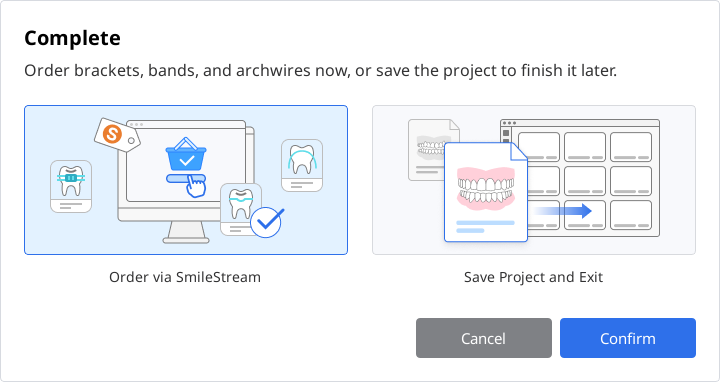
Om du väljer att beställa enheten omedelbart delas all information som krävs för att beställningen av fästen med SmileStream och du omdirigeras till nedanstående sida. Kontrollera den automatiskt ifyllda informationen igen. All information kan ändras direkt i SmileStream innan du lägger en beställning men den uppdateras inte i appen.
ObsDen här funktionen är endast tillgänglig i onlinemiljö.