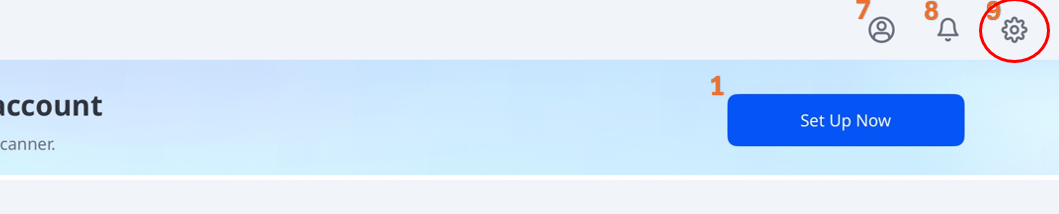
För att öppna Inställningar väljer du kugghjulsikonen uppe till höger på startskärmen.
För detaljer om de tillgängliga inställningarna och funktionerna, se tabellen nedan:
🔎Obs
Vissa inställningar är tillgängliga endast när en skanner är ansluten.
Flik | Etikett | Förklaring |
|---|---|---|
Allmänna inställningar | Språk | Följer systeminställningar för iPad. Tryck på det här alternativet för att öppna iPadens språkinställningar. |
Tandnumreringssystem | Ställer in tandnumreringssystemet (US eller FDI). | |
Skicka anonym användarstatistik | Aktiverar sändning av anonym användningsstatistik till Medit. Insamling av anonym statistik Medit samlar in anonyma diagnostik- och användningsdata, inklusive enhetstyp, iOS-version och apprestanda. Detta hjälper oss att förbättra produktstabiliteten och användarupplevelsen i framtida versioner. Vi samlar inte in personuppgifter (såsom ditt namn, dina kontaktuppgifter eller projektdetaljer), och vi kommer aldrig att försöka identifiera dig utifrån denna information. | |
Rensa cache | Rensar cachelagrade data på enheten för att frigöra utrymme. | |
Skannerinformation | Skannerstatus | Visar aktuell skannerstatus. För mer information, se Kom igång > Skannerkonfiguration > Skannerstatus. |
Senast kalibrerad | Visar datum och tid för den senaste kalibreringen. | |
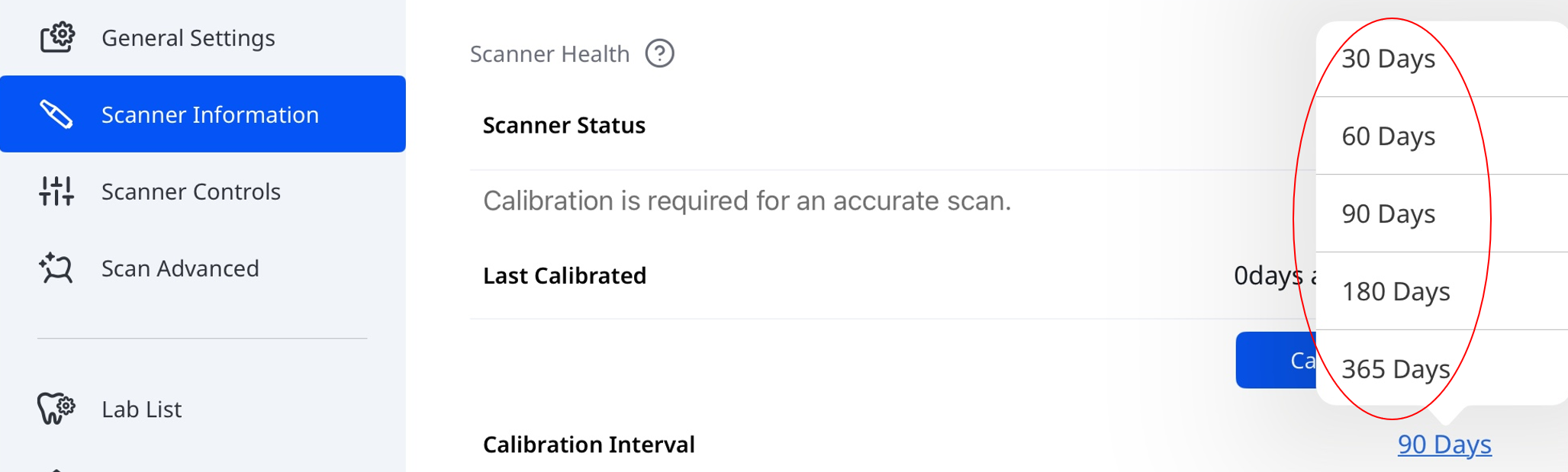
Kalibreringsintervall | Definierar hur ofta skannern behöver kalibreras. Du kan välja mellan 30, 60, 90, 180 eller 365 dagar.
| |
Kalibrera nu | Startar kalibreringen direkt. För mer information, se Kom igång > Skannerkonfiguration > Skannerkalibrering. | |
Garantin löper ut | Visar utgångsdatumet för skannerns garanti. | |
Modell (serienummer) | Visar skannermodellen och serienumret. | |
Batteriinformation | Visar batteristatus och viktiga detaljer såsom laddningscykler, spänning, temperatur och återstående batterinivå. | |
Skannerinställningar | Starta automatisk skanning | Programmet börjar automatiskt skanna när du går in i skanningsstegen och du behöver inte göra något för att starta skanningen. |
Visa Smart Arrows när skanningen stannar | Visar smarta pilar när datainsamlingen är otillräcklig. | |
Ljus färg | Ställer in skannerns LED-ljusfärg (blå eller vit). | |
Lägsta skannertemperatur-avisering | Aktiverar aviseringar när skannerns temperatur sjunker under minimitröskeln. | |
Aktivera UV automatiskt | Aktiverar UV-ljuset att slås på automatiskt när skannern är ansluten eller när du slutar skanna. | |
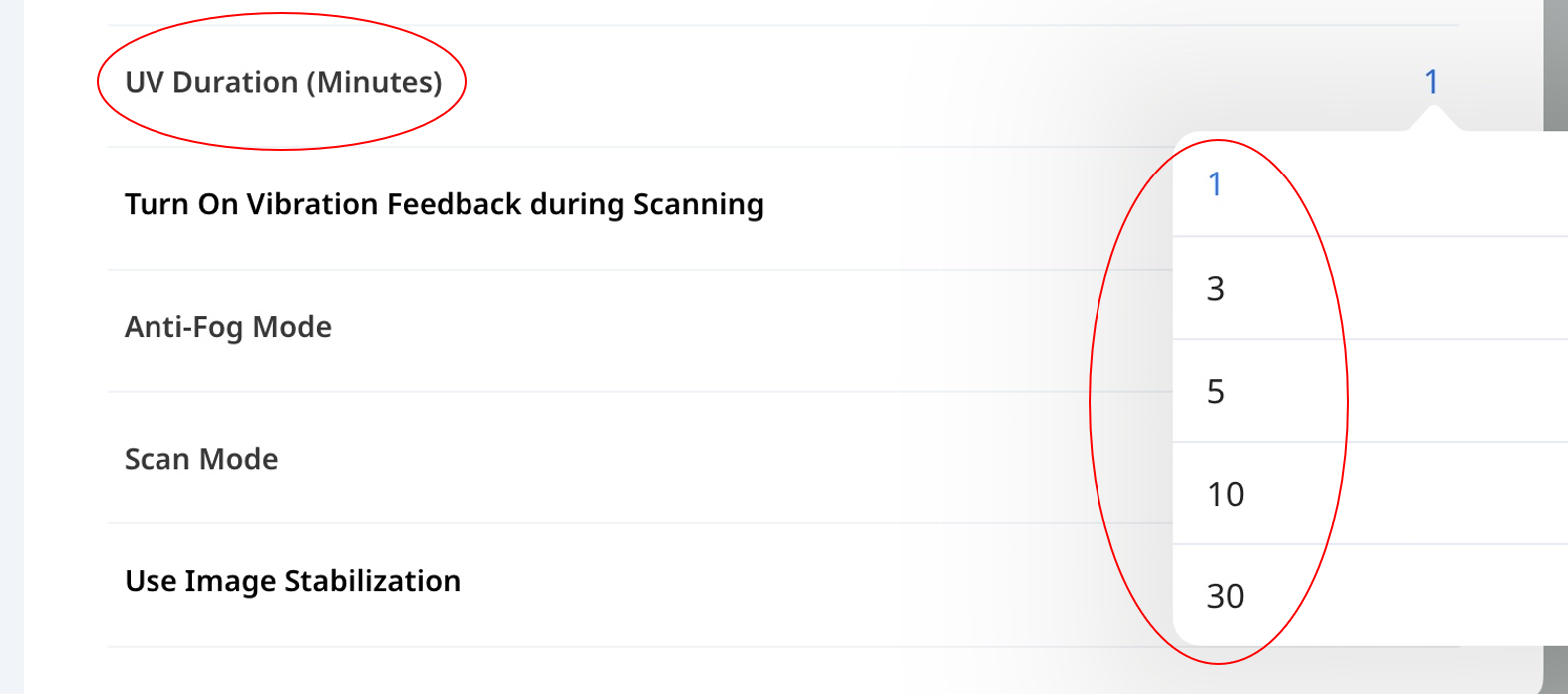
UV-varaktighet (minuter) | Ställer in tidslängden för alternativet Slå på UV automatiskt. Du kan välja mellan 1, 3, 5, 10 och 30 minuter.
| |
Sätt på vibrationsfeedback under skanning | Ger vibrationsåterkoppling om felinriktning upptäcks under skanning. | |
Läge mot imma | Ställer in fläktläget för att förhindra att spegeln immar igen vid låga temperaturer. Alternativ: Tyst eller Boost. | |
Skanningsläge | Ställer in skanningsläget. Du kan välja mellan Stabil, Automatisk eller Hög. | |
Adaptivt FPS-läge | Justerar automatiskt skanningsbildhastigheten (FPS) för att upprätthålla jämn och stabil prestanda. När den är inaktiverad kan FPS-fluktuationer förekomma. | |
Använd bildstabilisering | Aktiverar automatisk bildstabilisering under skanning för tydligare och mer stabila bilder. | |
Avancerad nätverkssökning | Utökar sökningen till ett bredare nätverksområde för att hitta skannrar som inte upptäcks automatiskt. | |
Ljudfeedback | Ger en ljudsignal för att indikera skannerstatus. | |
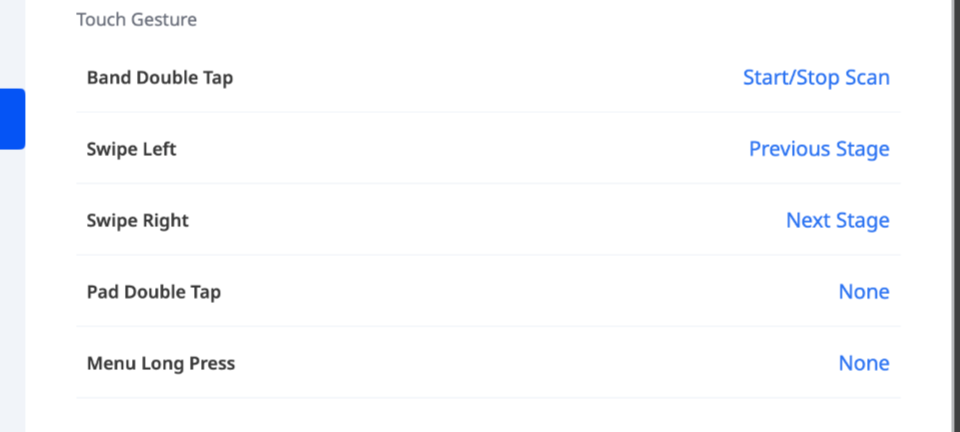
Knapp- och pekfunktioner | i900 Mobility & i900 classic
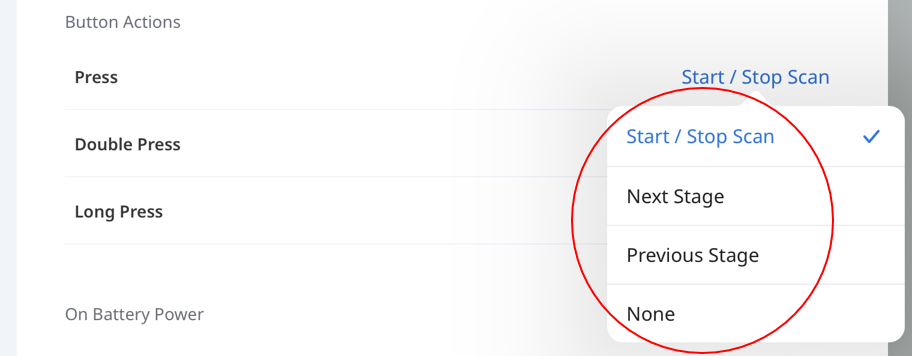
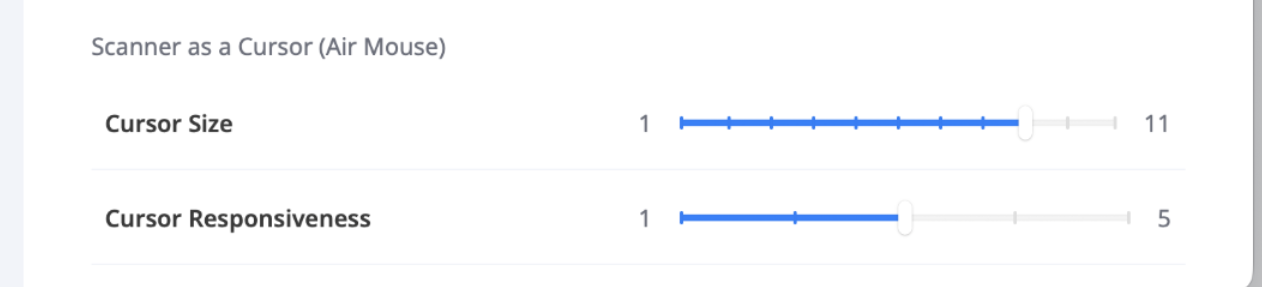
*Markörstyrning (Air Mouse) Med markörstyrning (Air Mouse) kan du flytta markören genom att flytta skannern utan att röra skärmen. Det kan tilldelas följande åtgärder, beroende på modell:
| |
Tidsgräns för viloläge | Ställer in tiden för inaktivitet innan skannern ska gå in i viloläge. Du kan välja mellan 3, 5, 10 eller 15 minuter, eller att inaktivera viloläget. | |
Automatisk avstängning (efter viloläge) | Ställer in tiden innan skannern ska stängas av automatiskt efter att ha gått in i viloläge. Du kan välja mellan 1, 10, 15, 30 och 60 minuter. | |
Avancerade skannerinställningar | För avancerade skanningsalternativ, se Skanningsprestanda och Efterbearbetning under Inställningar i Medit Scan for Clinics Användarguide. | |
Data och lagring | Automatisk uppladdning av rådata | Laddar automatiskt upp råskanningsdata i molnet. Detta säkerhetskopierar originaldata och möjliggör sömlös skanning på en annan enhet på samma Medit Link Express-konto. |
Lokal lagring | Visar hur mycket skanningsdata som lagras på enheten, inklusive:
Tryck på Hantera lokal lagring för att:
| |
Molnlagring | Visar din nuvarande molnlagringsplan och användning. | |
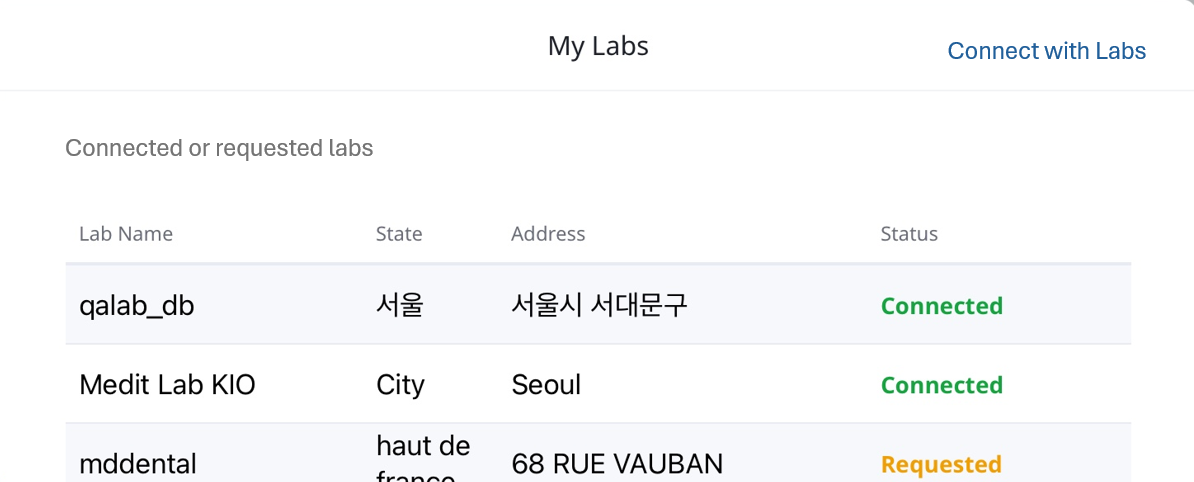
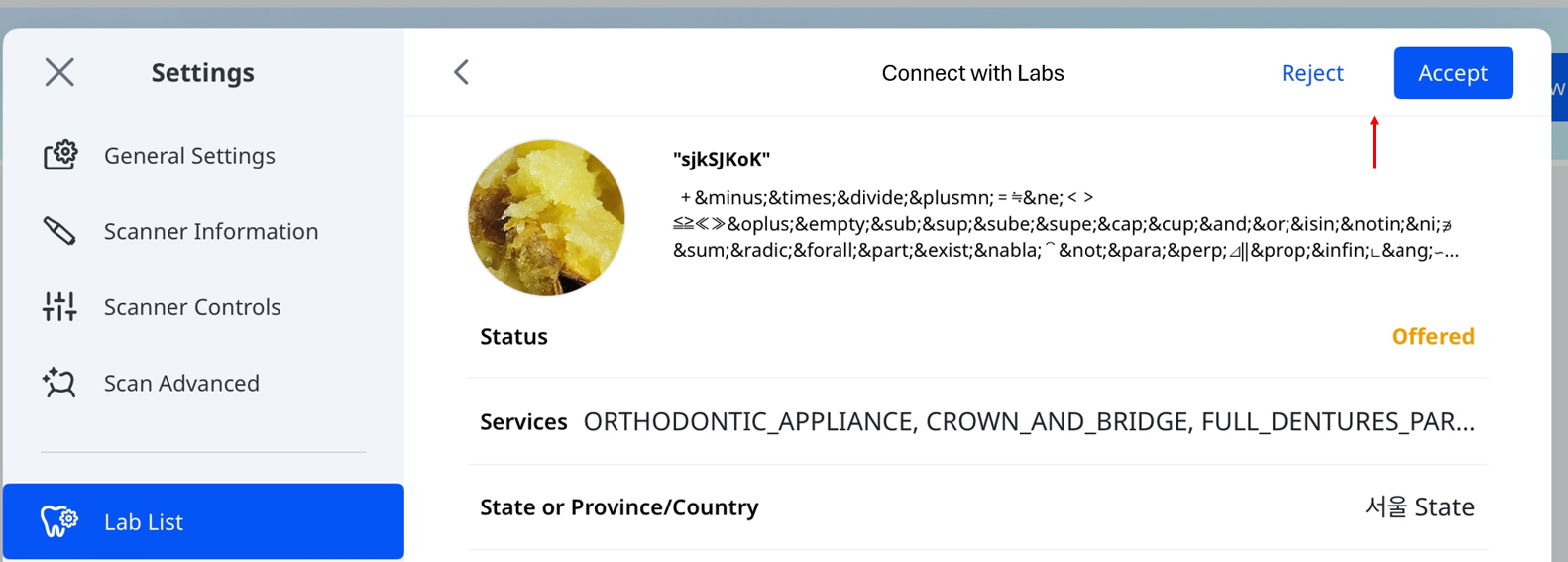
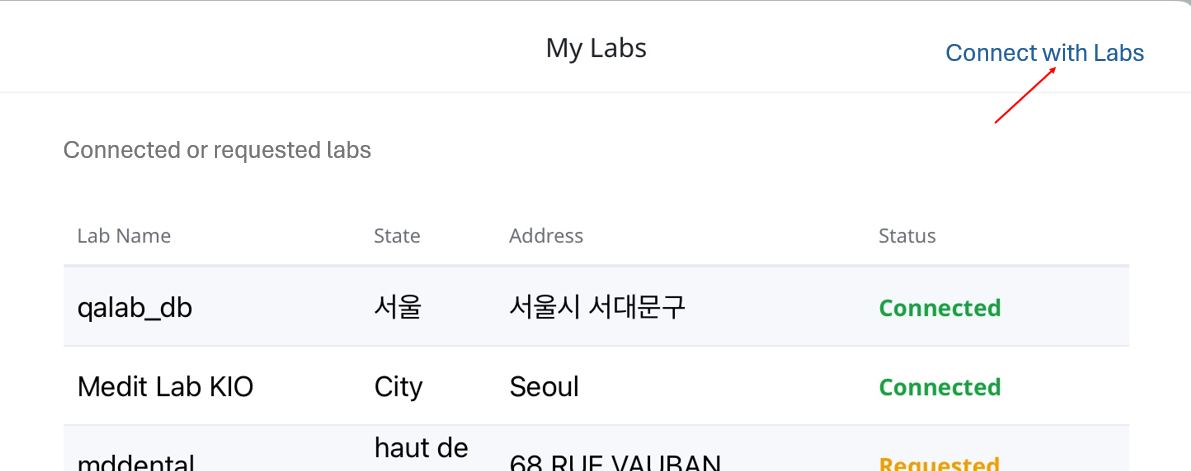
Mina labb | Visar laboratorier som du har interagerat med (begärt eller fått erbjudanden från), tillsammans med deras aktuella anslutningsstatus.
Anslutningsstatus
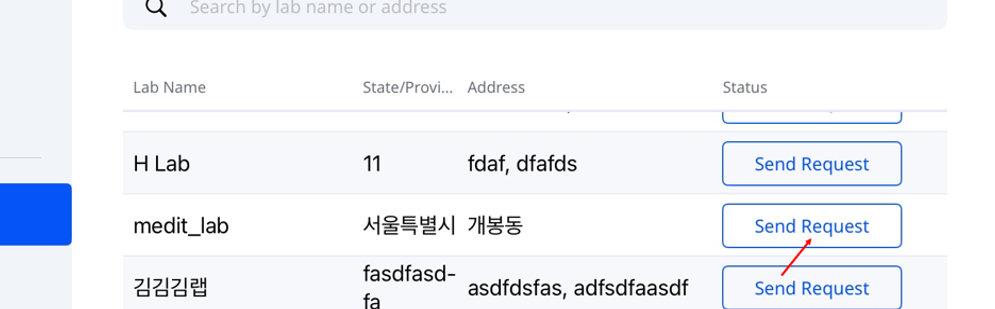
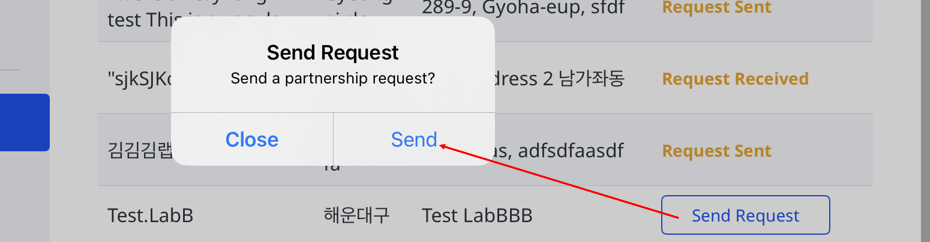
För att välja ett labb och skicka en samarbetsförfrågan, följ dessa steg:
| |
Meddelanden | Visar uppdateringar och meddelanden som är tillgängliga i appen. | |
Få hjälp | Här kan du skicka in en supportförfrågan direkt i appen. För ytterligare resurser kan du också besöka Medi Hjälpcentert. | |