Обзор заметок к проекту
После запуска приложения из Medit Link на экране появляется окно с обзором всех заметок, связанных с текущим проектом — как завершенных (или имеющих отметку «ГОТОВО»), так и незавершенных.
🔎Примечание
Загрузка программы может занять несколько минут, так как данные сканирования преобразуются в веб‑совместимый формат.
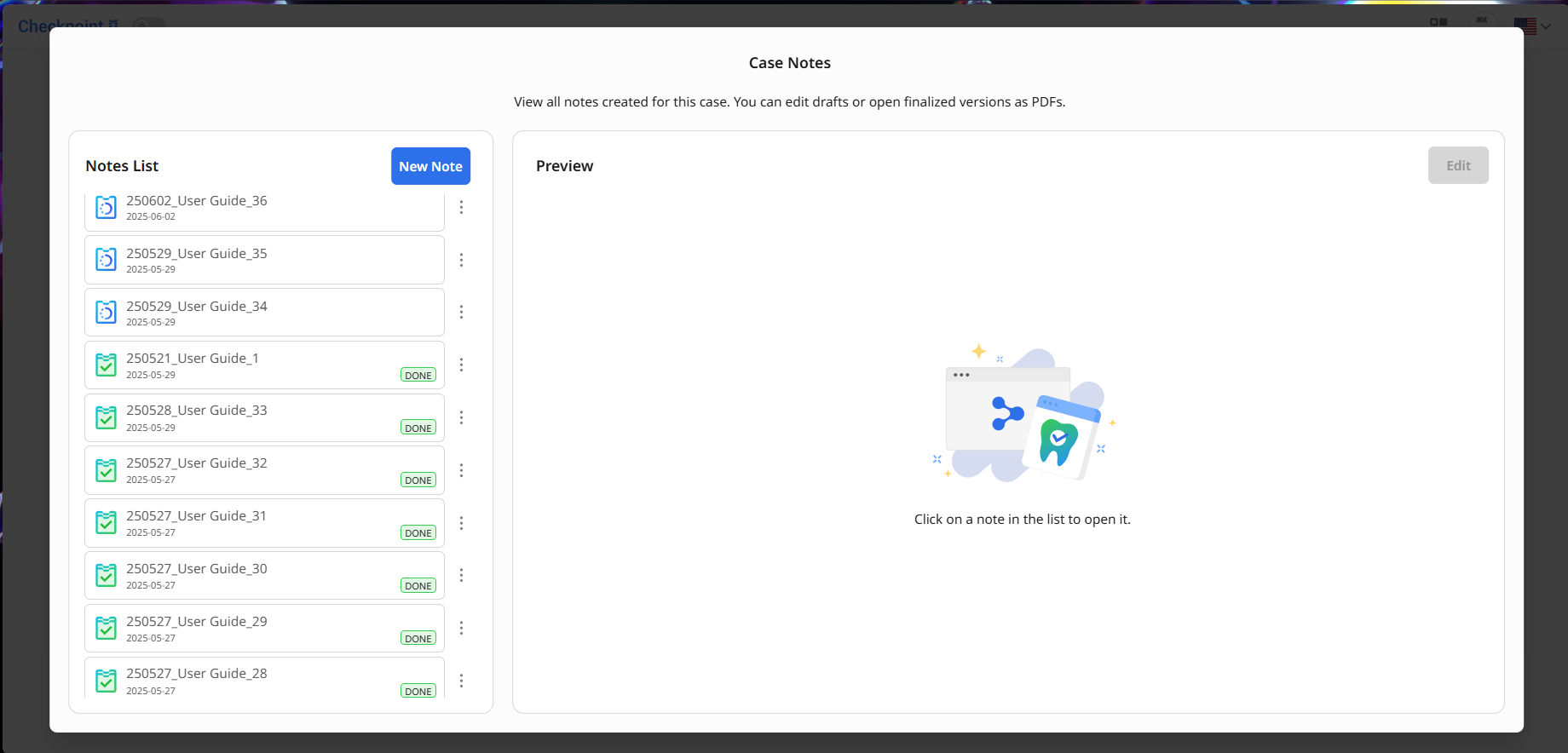
Названия заметок формируются автоматически на основе даты их создания, названия проекта и порядкового номера. В этом окне вы можете просматривать и управлять заметками к проекту.
Чтобы удалить заметку: нажмите кнопку меню рядом с заметкой в списке.
Чтобы просмотреть заметку: выберите ее из списка. Содержимое черновика отобразится справа. Вы можете продолжить его редактирование, нажав кнопку «Редактировать».
Если заметка завершена, она откроется в виде PDF-файла, которым вы можете поделиться с пациентом или распечатать. Завершенные заметки недоступны для редактирования.
Чтобы создать новую заметку: нажмите кнопку «Новая заметка».
Создание или редактирование заметок
Для создания заметки необходимо сделать скриншот проблемной области и добавить его на панель заметок в левой части экрана. Одновременно можно добавить до 50 скриншотов.
Начните с просмотра данных сканирования и выявления областей, которые могут потребовать лечения. Вы можете использовать кнопки управления данными, которые расположены на панели инструментов в нижней части экрана, или перемещаться с помощью мыши (подробнее об этом читайте в главе «Управление данными»). Для дополнительного удобства вы также можете управлять видимостью данных в дереве данных справа. Панель заметок справа при необходимости можно свернуть.
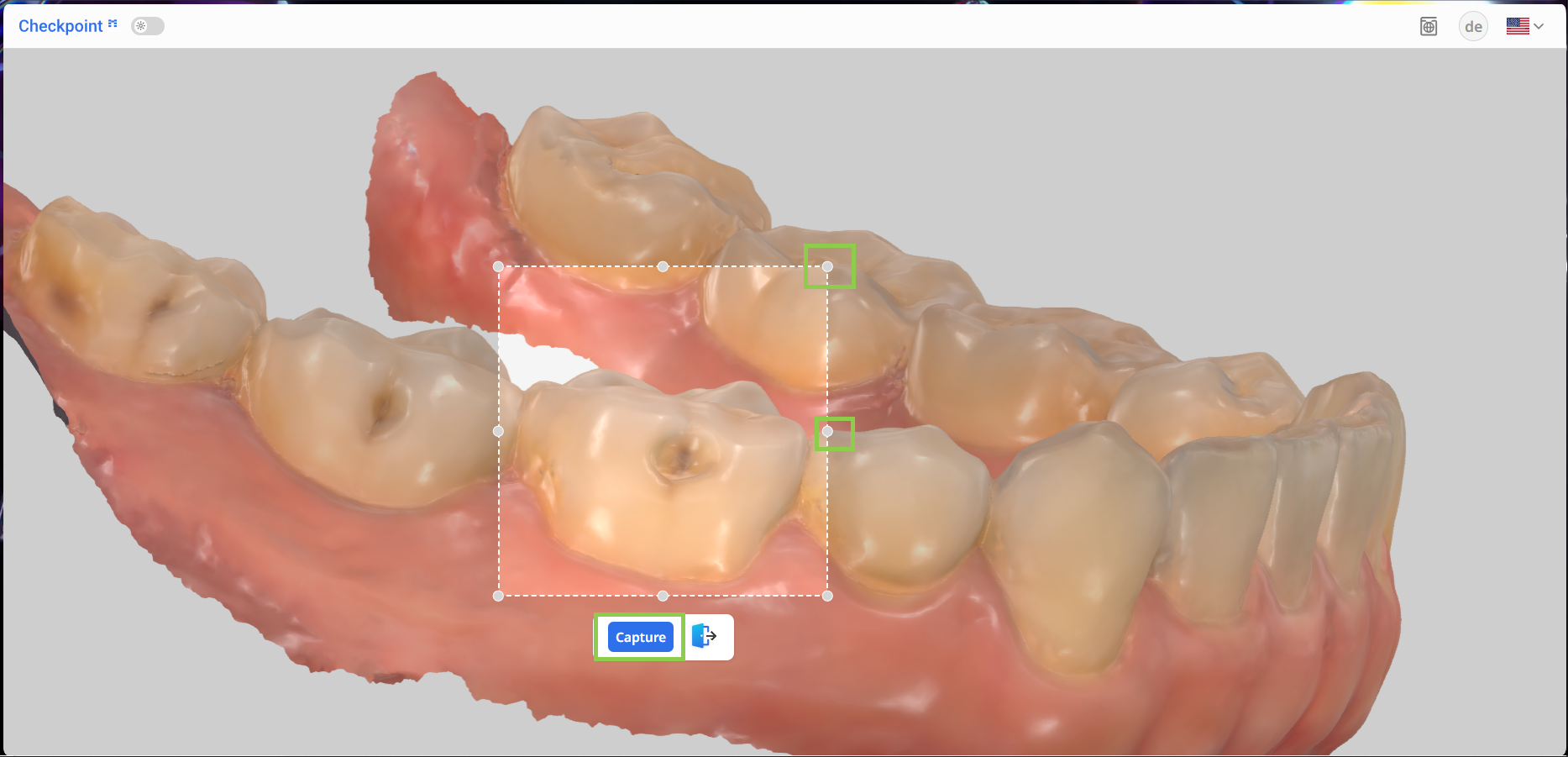
После определения области, которую следует включить в заметку, нажмите на инструмент «Сделать скриншот».(1).png)
Щелкните по контрольным точкам и перетащите их вдоль границы, чтобы настроить размер выделяемой области. После этого нажмите кнопку «Сделать скриншот», чтобы подтвердить выбор.
Полученное изображение появится на панели заметок слева. После этого вам нужно будет заполнить соответствующую форму. Некоторые поля обязательны для заполнения, включая номер зуба (справа), диагноз и лечение. При выборе варианта «Другое» для диагноза или лечения потребуется ввести собственное заключение.
.png)
Форма также включает необязательные поля, в которые вы можете ввести предполагаемую стоимость и дату лечения, а также любую дополнительную информацию.
.png)
Примечание: если для какого-либо снимка отсутствуют обязательные сведения, кнопка «Завершить» будет недоступна. Обязательно прокрутите панель заметок до конца, чтобы убедиться, что все формы заполнены, а также проверьте, не требуют ли какие-либо скриншоты редактирования.
.png)
Используйте кнопку «Показать визуальные подсказки», чтобы выделить области данных сканирования (отметить их синим цветом), которые могут потребовать более тщательной проверки.
.png)
Чтобы просмотреть данные сканирования, включенные в сводку, нажмите кнопку «Показать области, о которых сообщается в заметке». Это позволит визуально выделить на данных сканирования все захваченные области, облегчая выполнение окончательной проверки перед завершением работы над заметкой.
.png)
По окончании нажмите «Завершить».
.png)
Завершение создания заметки
После нажатия кнопки «Завершить» откроется окно предварительного просмотра, в котором вы сможете проверить входящую в заметку информацию и завершить ее создание, перед тем как поделиться ею или экспортировать.
Прокрутите изображение, чтобы проверить введенную информацию.
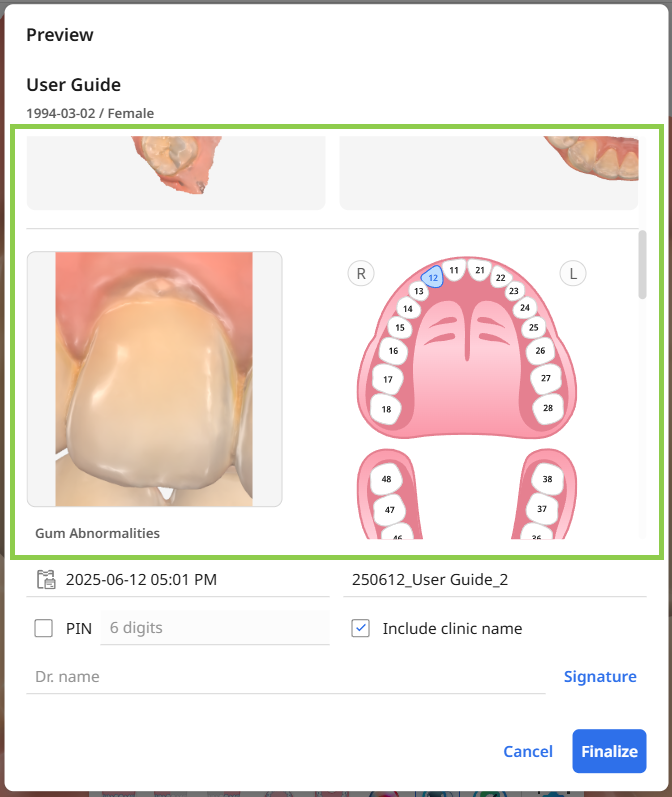
Заполните все обязательные поля для окончательной версии заметки, включая ее название, дату создания, имя врача и подпись. Система создает название по умолчанию, однако вы можете его изменить.
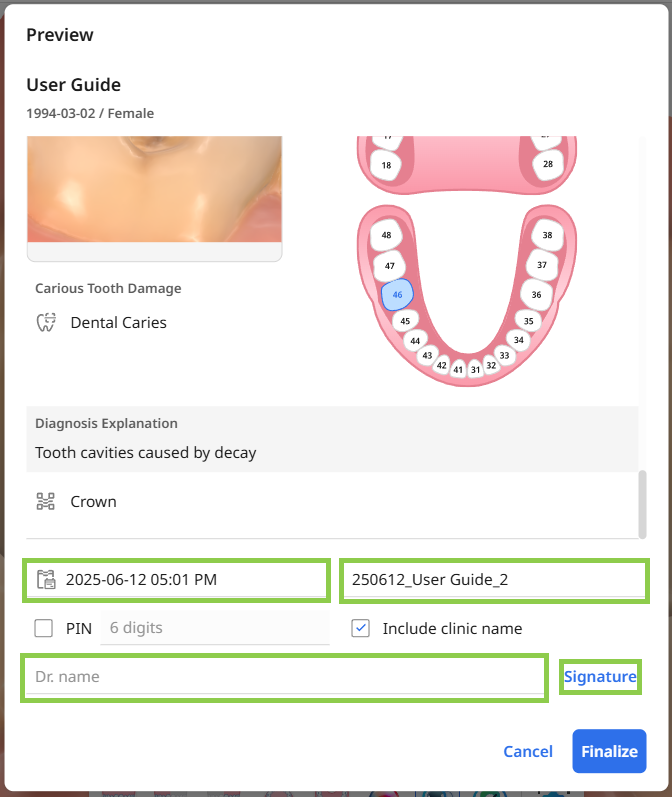
При желании вы можете защитить заметку с помощью ПИН-кода, который пациенту потребуется ввести для просмотра ее содержимого. Название клиники будет включено в завершенную заметку автоматически.
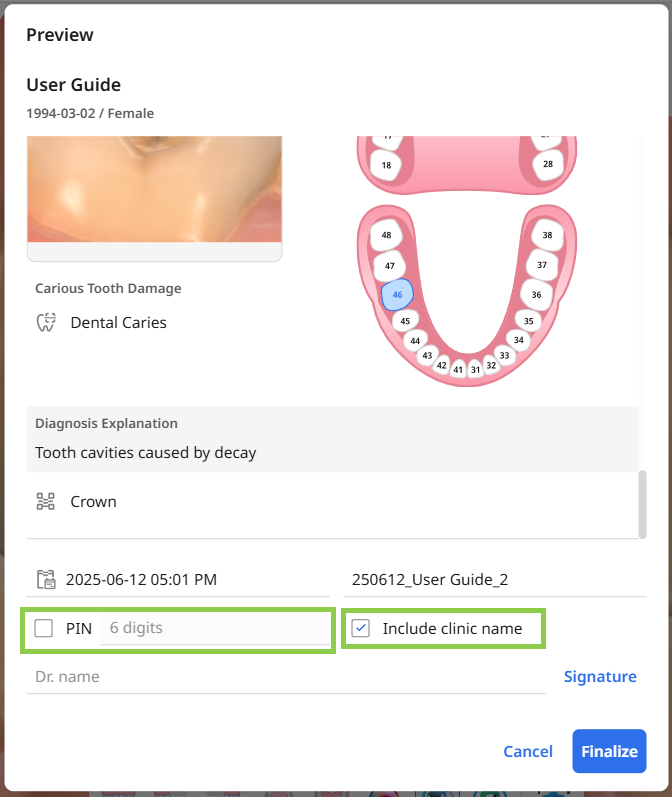
Когда все поля будут заполнены, подтвердите завершение работы над заметкой, нажав кнопку «Завершить».
⚠️Предостережение
Создание итогового PDF‑файла может занять несколько минут. Не закрывайте веб‑страницу, пока файл не будет успешно создан.
Совместное использование завершенных заметок
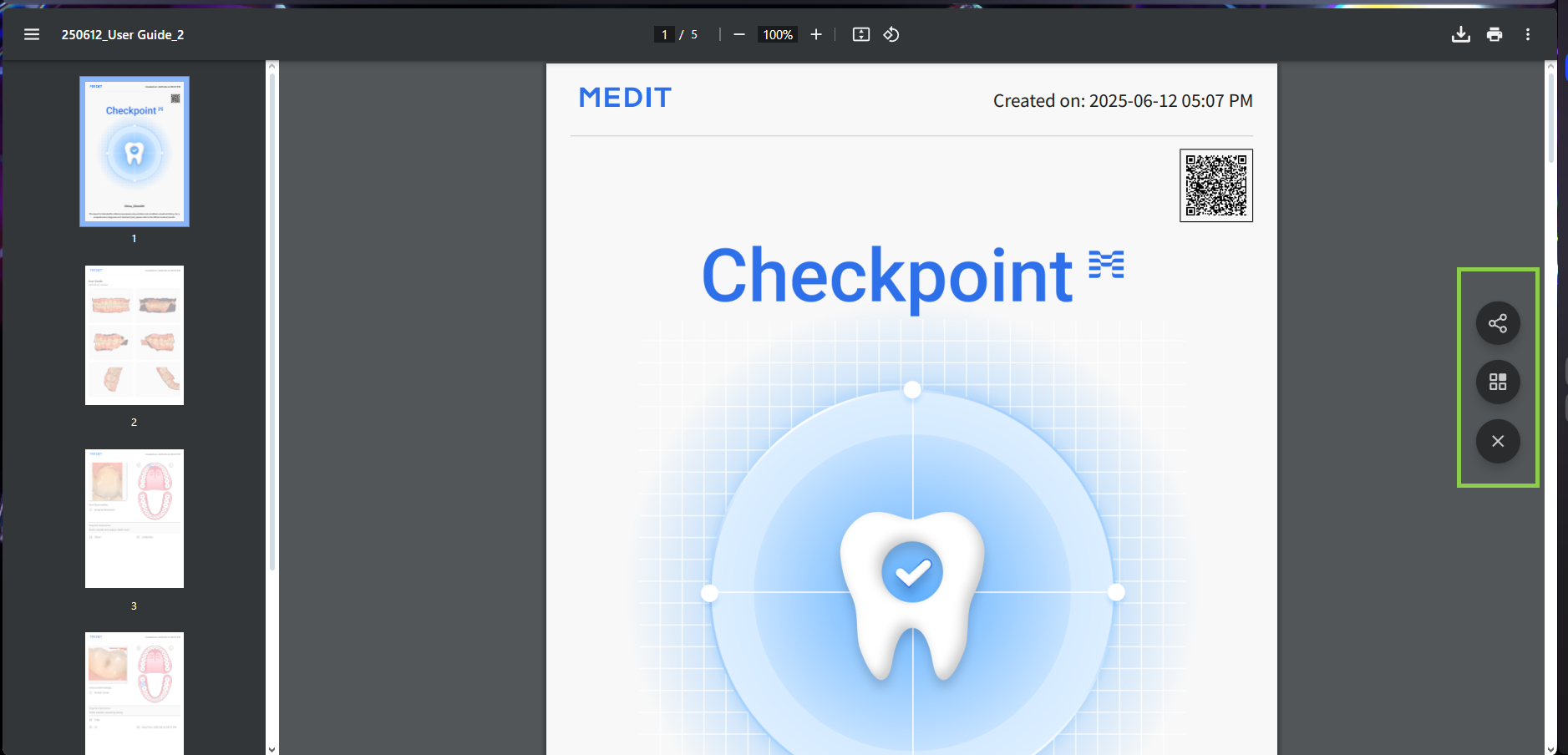
Завершенная заметка будет автоматически открываться в вашем браузере в формате PDF. Вы можете поделиться ею с пациентом с помощью QR‑кода или электронной почты. После завершения работы можно смело закрыть браузер или вкладку приложения — PDF-файл автоматически сохранится в проекте.
⚠️Предостережение
Завершенная заметка предназначена исключительно для справочных целей и не является медицинской историей болезни. Для получения подробной информации о диагнозе и плане лечения, пожалуйста, обратитесь к официальной медицинской документации.