Краткий обзор пользовательского интерфейса
.png)
A | Строка заголовка |
B | Панель заметок |
C | 3D-данные |
D | Панель инструментов |
E | Боковая панель |
Строка заголовка
Строка заголовка расположена в верхней части интерфейса Medit Checkpoint. В ней отображается название приложения и предоставляется быстрый доступ к основным элементам управления программой.
Светлая/темная тема | Переключатель позволяет переключаться между светлой и темной темами интерфейса приложения. |
Меню | Кнопка меню предоставляет доступ к руководству пользователя. |
Значок учетной записи | Отображает учетную запись, под которой выполнен вход в систему. |
Настройки языка | Позволяет изменить язык интерфейса приложения. По умолчанию применяются языковые настройки Medit Link. |
Панель заметок
На панели в левой части экрана отображается список скриншотов, которые будут включены в заметку. Каждый скриншот сопровождается заполненной врачом формой, которая содержит информацию о первоначальном диагнозе, лечении и его предполагаемой стоимости. При необходимости вы можете свернуть эту панель, нажав на значок справа от кнопки «Завершить».
Если форма для скриншота заполнена не полностью, в углу появляется красный восклицательный знак. Вы не сможете завершить создание заметки, если форма для скриншота заполнена не полностью..png)
Панель инструментов
Панель инструментов расположена в нижней части экрана и содержит два типа инструментов — для управления данными сканирования и для поддержки процесса создания заметок.
| Вид спереди | Показывает переднюю сторону данных. |
| Вид слева | Показывает левую боковую сторону данных. |
| Вид справа | Показывает правую боковую сторону данных. |
| Окклюзионная поверхность (верхняя челюсть) | Показывает окклюзионную поверхность верхней челюсти. |
| Окклюзионная поверхность (нижняя челюсть) | Показывает окклюзионную поверхность нижней челюсти. |
| Режим отображения данных | Переключение режима отображения данных между вариантами «Глянцевый», «Матовый» и «Монохромный». |
| Показать визуальные подсказки | Показывает или скрывает отметки на областях, требующих консультации. |
| Показать области, о которых сообщается в заметке | Отображение в данных сканирования всех областей, добавленных в заметку. |
| Сделать скриншот | Позволяет сделать снимок экрана той области, которую вы хотите включить в заметку. |

.png)





.png)
Боковая панель
Боковая панель, расположенная в правой части экрана, обеспечивает доступ к дереву данных и списку всех заметок, относящихся к проекту. Каждая вкладка позволяет эффективно управлять связанными данными сканирования и созданными заметками. При необходимости вы можете свернуть эту панель, нажав значок слева от вкладки «Дерево данных».
Дерево данных
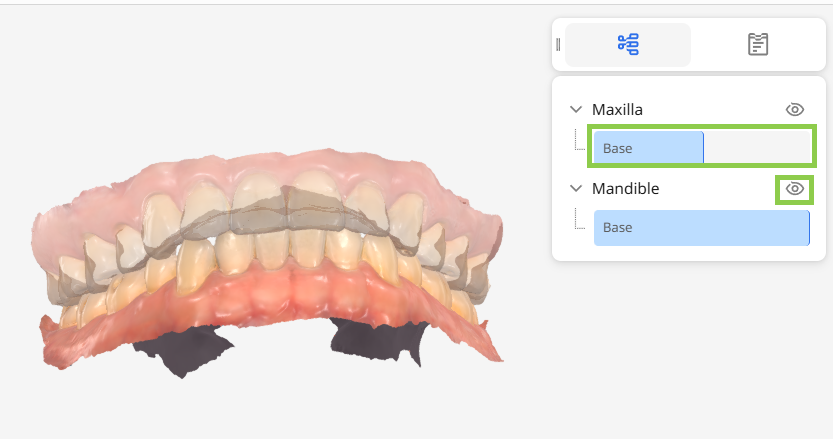
На этой вкладке вы можете управлять видимостью данных: щелкните по синей линии и перетащите ее, чтобы настроить прозрачность, или щелкните значок глаза, чтобы показать или скрыть данные.
Список заметок
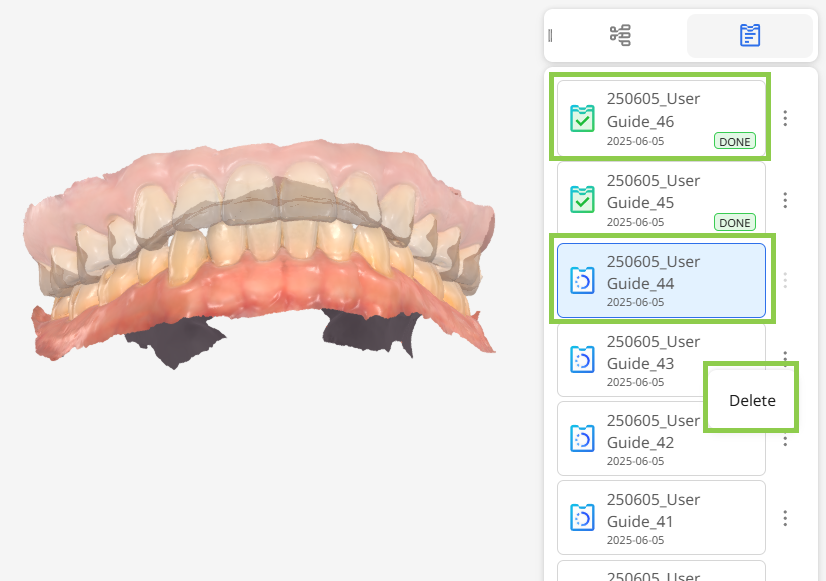
На этой вкладке вы можете просмотреть все заметки, связанные с открытым в данный момент проектом. Черновики отмечены синим цветом, а завершенные заметки — зеленым с пометкой «ГОТОВО». Нажмите на три точки рядом с заметкой, чтобы удалить ее.