Этапы сканирования
Medit Link Express упрощает получение цифровых оттисков, обеспечивая эффективное и точное сканирование зубов. Платформа поддерживает следующие этапы сканирования:
Предоперационная верхняя челюсть | Для предоперационного сканирования верхней челюсти |
Предоперационная нижняя челюсть | Для предоперационного сканирования нижней челюсти |
Верхняя челюсть | Для получения данных 3D-сканирования верхней челюсти |
Нижняя челюсть | Для получения данных 3D-сканирования нижней челюсти |
Сканмаркер на верхней челюсти | Для получения данных 3D-сканирования сканмаркера верхней челюсти |
Сканмаркер на нижней челюсти | Для получения данных 3D-сканирования сканмаркера нижней челюсти |
Окклюзия | Для получения данных 3D-сканирования первичной и/или вторичной окклюзии |
🔎Примечание
Приставка «пред-» в названиях этапов не означает, что эти этапы должны предшествовать другим; предоперационное сканирование может быть выполнено позже с использованием данных сканирования верхней и нижней челюсти.
Этапы «Окклюзия» и «Сканмаркер» могут предшествовать целевому сканированию. После завершения сканирования выбор цели автоматически запустит сопоставление в фоновом режиме.
Инструменты – редактирование
Обрезка
Инструменты обрезки, удаляя ненужные элементы, позволяют улучшить и очистить данные сканирования. К этим инструментам относятся:
| Кисть | Удаляет данные сканирования вдоль начерченного от руки пути на экране. |
| Быстро | Мгновенно удаляет отсоединенные участки данных сканирования при нажатии. |
| Полилиния | Удаляет все объекты в пределах области полилинии, нарисованной на экране.
|


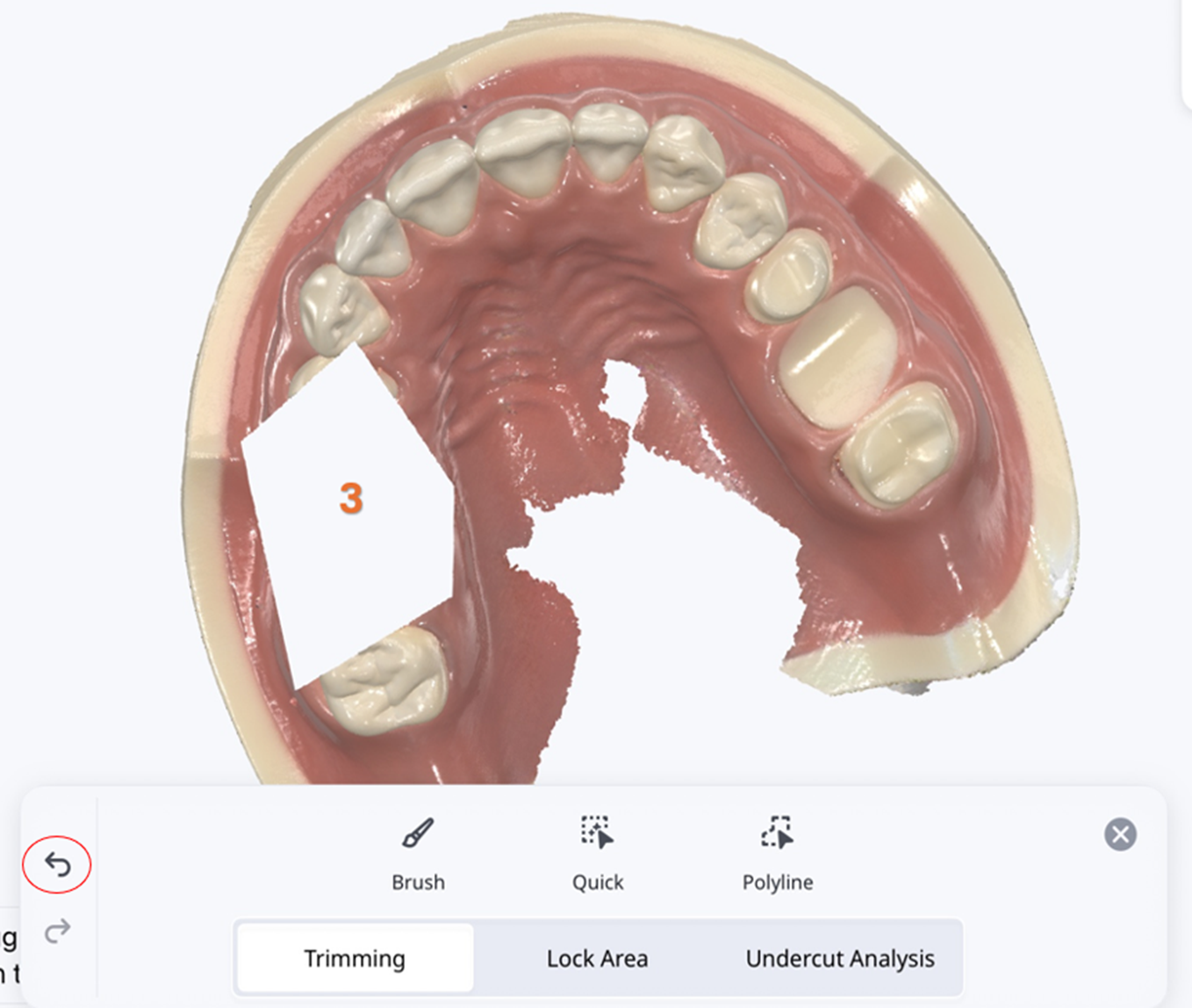
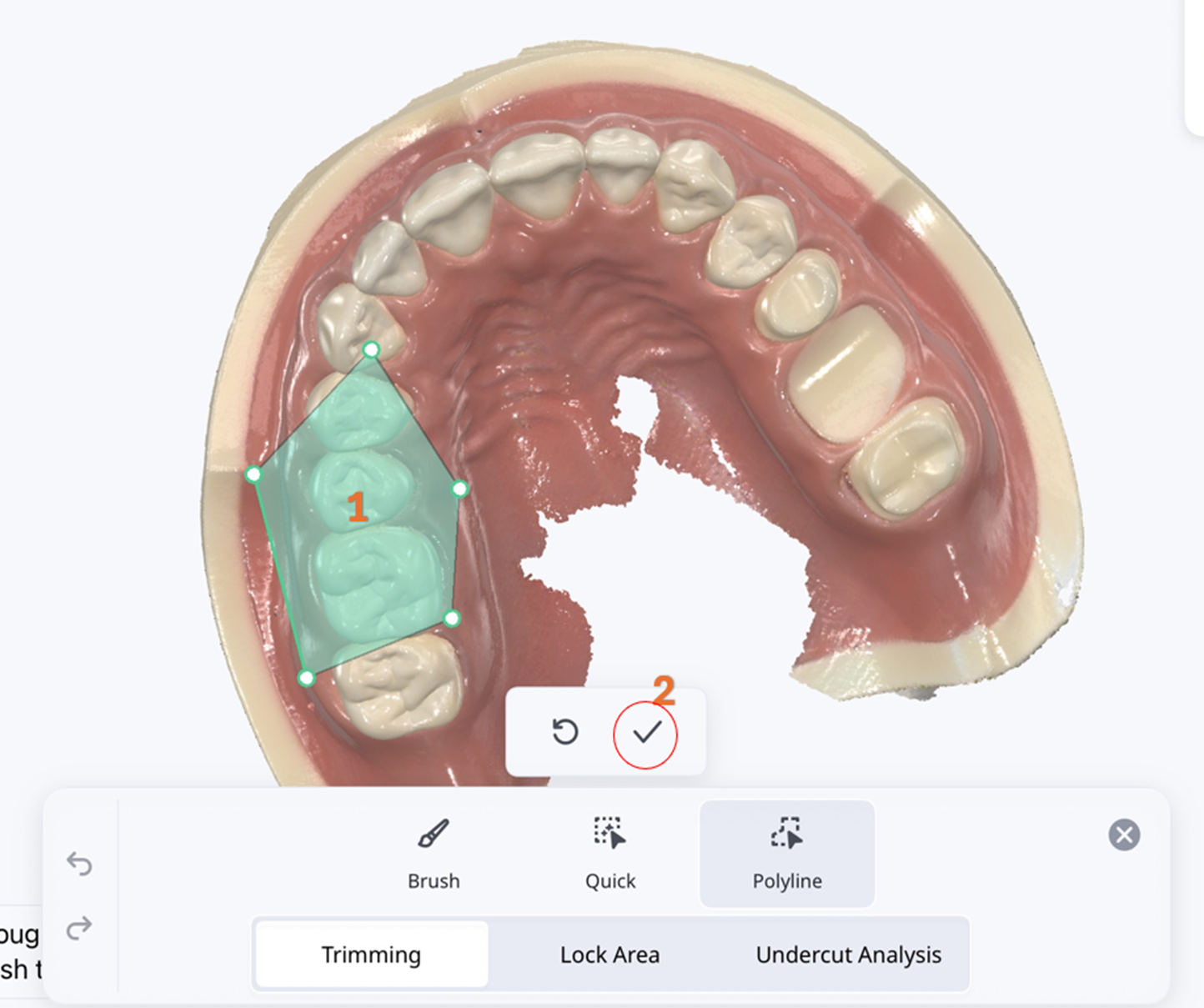 Чтобы отменить удаление, нажмите на значок Отменить действие на панели инструментов.
 Чтобы отменить выбор перед применением, нажмите на значок Отменить действие, расположенный рядом со значком ✓ (Подтвердить).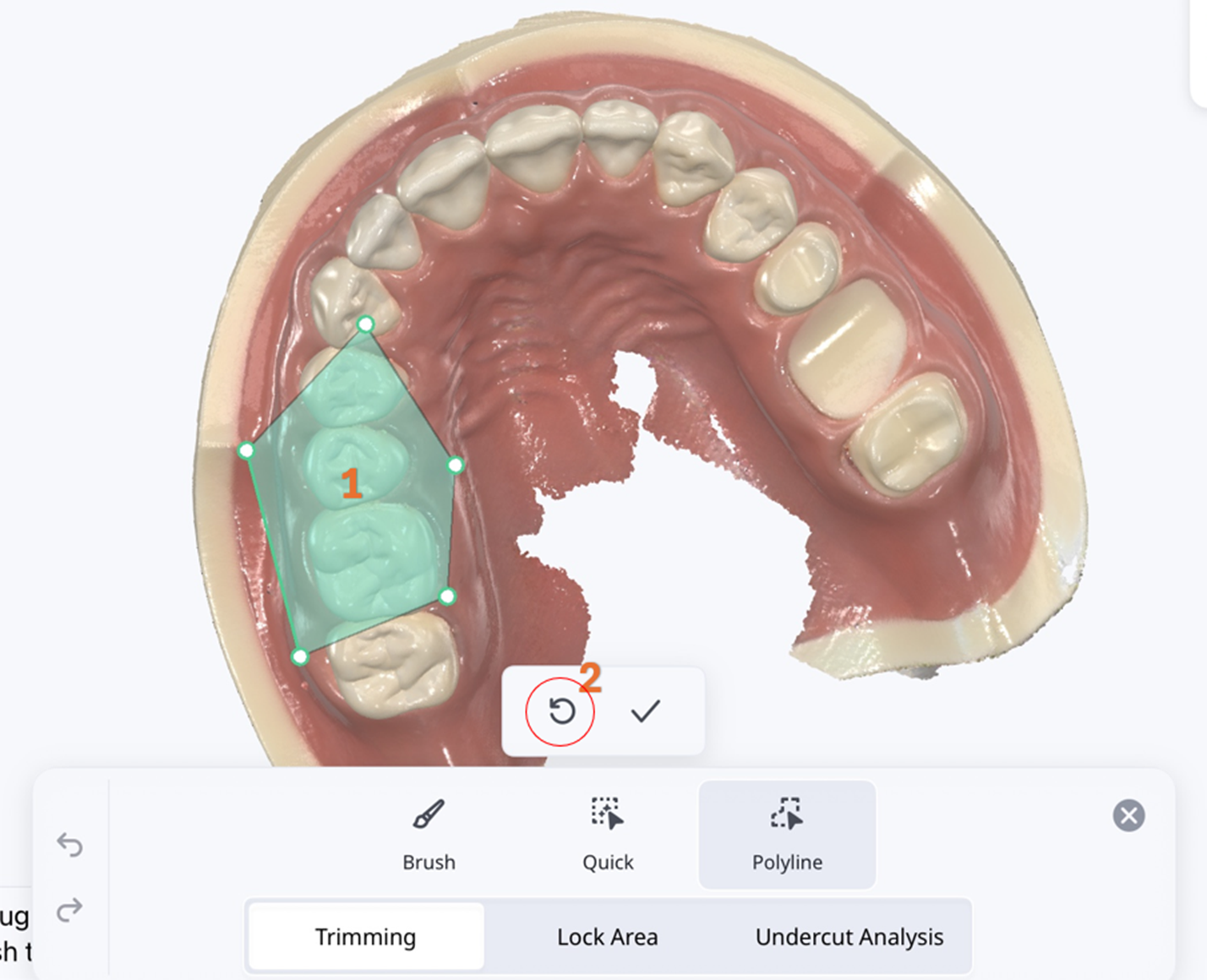
Заблокировать область
Блокировка определенной области с помощью инструментов выбора предотвращает дальнейшие изменения данных сканирования.
| Кисть | Блокирует области вдоль начерченного от руки пути, предотвращая дальнейшие изменения. |
| Отменить выбор | Отменяет выбор областей вдоль начерченного от руки пути, делая их снова доступными для редактирования. |
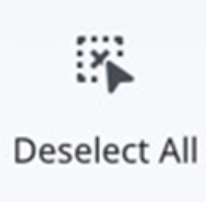
| Отменить выбор | Снимает блокировку со всех областей, позволяя вносить дальнейшие изменения. |

Анализ поднутрений
Эта функция позволяет проанализировать область поднутрения на основе направления вставки.
| Кисть | Позволяет свободно отмечать области поднутрения. |
| Отменить выбор | Отменяет выбор отмеченных областей поднутрения вдоль начерченного от руки пути. |
| Отменить выбор | Отменяет выбор всех выбранных областей поднутрения. |
| Автоматическое направление | Вычисляет и отображает направление, в котором область поднутрения будет сведена к минимуму. |
| Направление просмотра | Вычисляет и отображает область поднутрения в зависимости от направления взгляда пользователя. |



Инструменты – ручное сопоставление
| Ручное сопоставление | Позволяет вручную сопоставить данные сканирования с помощью совпадающих точек. |
| Удалить точку | Удаляет последнюю совпадающую точку, которую вы добавили. |
| Очистить сопоставление | Сброс текущего сопоставления и перезапуск. |
| Очистить данные верхней челюсти | Возвращает верхнюю челюсть в положение до сопоставления. |
| Очистить нижнюю челюсть | Возвращает нижнюю челюсть в положение до сопоставления. |



🔎Примечание
Функция ручного сопоставления доступна для определенных комбинаций данных.
Поддерживаются:
- Послеоперационные данные – сканмаркер
- Окклюзия с предоперационными данными
- Окклюзия с послеоперационными даннымиНе поддерживаются:
- Предоперационные данные с послеоперационными
- Предоперационные данные со сканмаркером
Инструменты – режимы просмотра
| Глянцевый | Позволяет просматривать данные в цвете с глянцевой поверхностью (физически корректный рендеринг, PBR). |
| Матовый | Просмотр данных в цвете с матовой поверхностью (рендеринг по Фонгу). |
| Монохромный | Просмотр данных в одном цвете. |
| Карта надежности | Использует красный, желтый и зеленый цвета для обозначения надежности данных сканирования модели. * Зеленый цвет данных указывает на высокую надежность, красный — на низкую. Чтобы уменьшить количество ненадежных областей, можно выполнить дополнительное сканирование. |
| Матовый + карта надежности | Помогает получить более качественные результаты благодаря использованию карты надежности при сканировании и просмотре простого затенения. |



Инструменты – отображение сетки
| Включить сетку | Показывает сетку на заднем плане. |
| Выключить сетку | Скрывает сетку на заднем плане. |
| Включить наложение | Накладывает сетку поверх модели. |


Инструменты – проверка умного сканирования
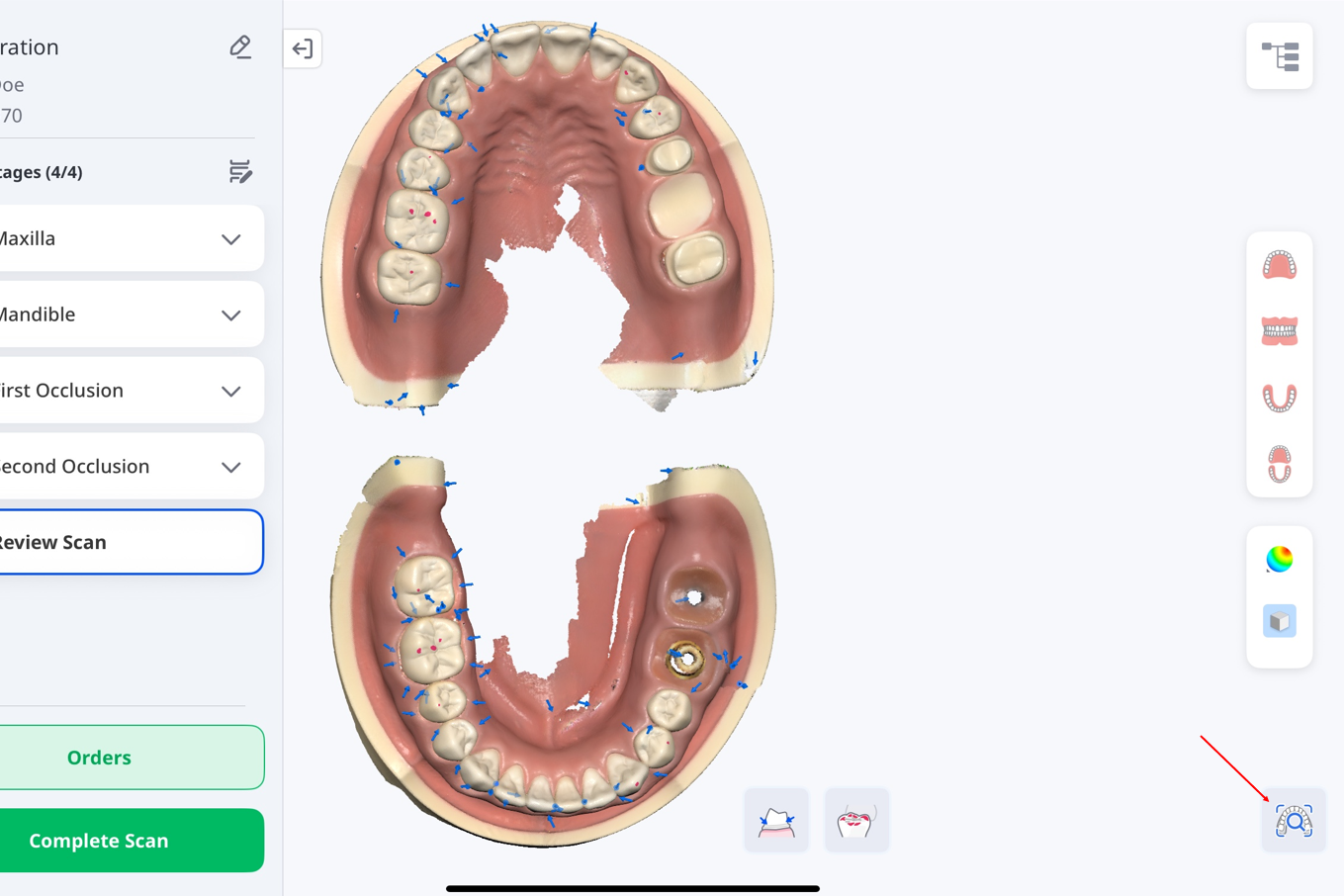
| Проверка умного сканирования | Окончательная проверка точности данных перед обработкой полученных данных сканирования.
|
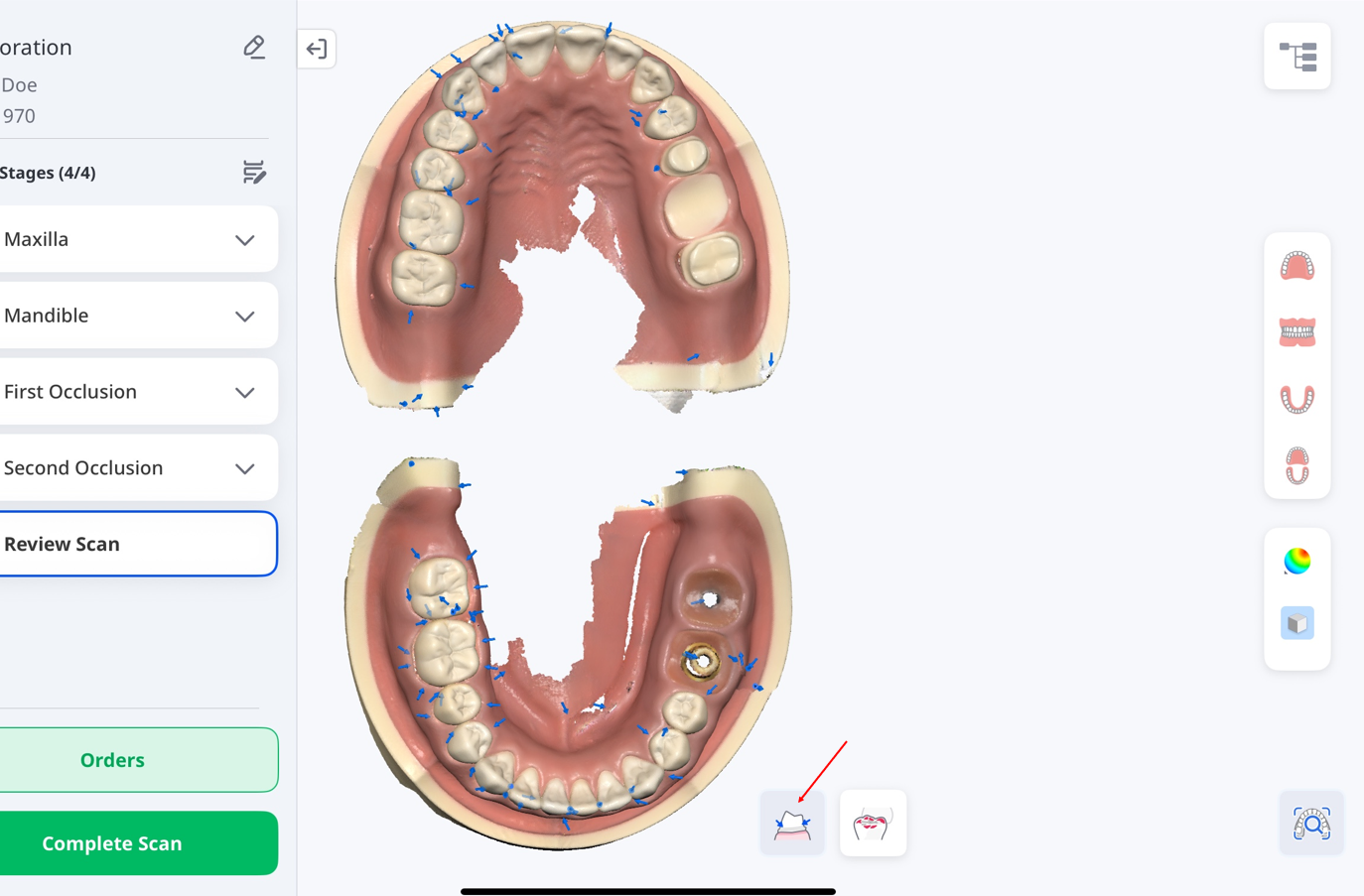
| Умные стрелки | Умные стрелки появляются там, где недостаточно данных сканирования.
|
| Анализ окклюзии | Анализирует интерференции между верхней и нижней челюстями и отображает результат анализа с помощью цветовой карты.
|

 →
→
 →
→