Стандартные рабочие процессы
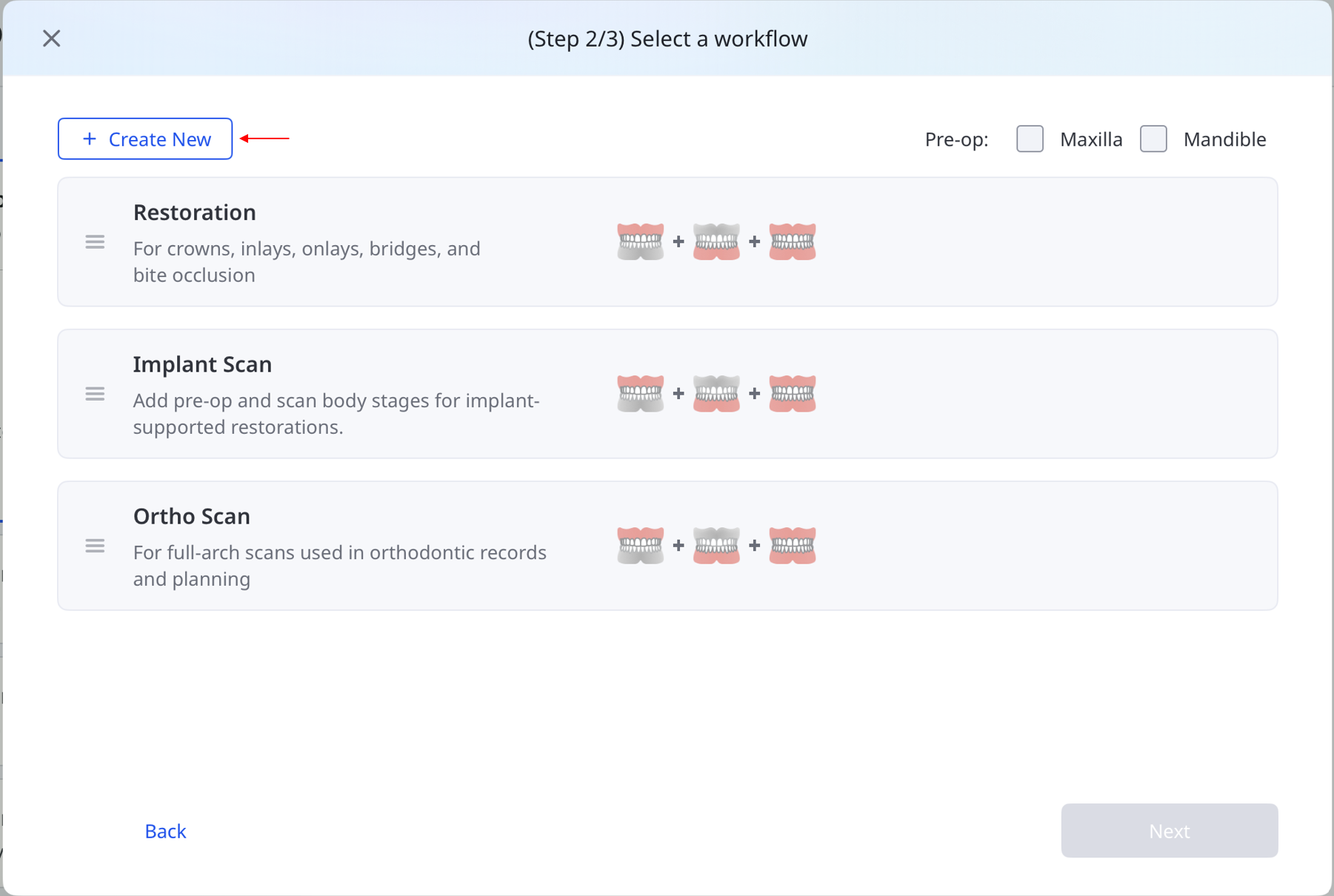
В Medit Link Express доступны три стандартных рабочих процесса, с помощью которых можно выполнить сканирование с минимальной предварительной настройкой: Реставрация, Сканирование имплантатов и Ортосканирование. В таблице ниже приведены конфигурации этапов сканирования для каждого из них.
Реставрация |
| Выбор зуба → Верхняя челюсть → Нижняя челюсть → 1-я окклюзия → 2-я окклюзия → Просмотр отсканированных данных | Подходит для коронок, вкладок, накладок и мостов |
| Выбор зуба → Предоперационная верхняя челюсть → Верхняя челюсть → Нижняя челюсть → 1-я окклюзия → 2-я окклюзия → Просмотр отсканированных данных | ||
| Выбор зуба → Верхняя челюсть → Предоперационная нижняя челюсть → Нижняя челюсть → 1-я окклюзия → 2-я окклюзия → Просмотр отсканированных данных | ||
| Выбор зуба → Предоперационная верхняя челюсть → Верхняя челюсть → Предоперационная нижняя челюсть → Нижняя челюсть → 1-я окклюзия → 2-я окклюзия → Просмотр отсканированных данных | ||
Сканирование имплантатов |
| Выбор зуба → Верхняя челюсть → Сканмаркер верхней челюсти → Нижняя челюсть → Сканмаркер нижней челюсти → 1-я окклюзия → 2-я окклюзия → Просмотр отсканированных данных | Для индивидуальных абатментов и коронок на винтовой фиксации |
| Выбор зуба → Предоперационная верхняя челюсть → Верхняя челюсть → Сканмаркер верхней челюсти → Нижняя челюсть → Сканмаркер нижней челюсти → 1-я окклюзия → 2-я окклюзия → Просмотр отсканированных данных | ||
| Выбор зуба → Верхняя челюсть → Сканмаркер верхней челюсти → Предоперационная нижняя челюсть → Нижняя челюсть → Сканмаркер нижней челюсти → 1-я окклюзия → 2-я окклюзия → Просмотр отсканированных данных | ||
| Выбор зуба → Предоперационная верхняя челюсть → Верхняя челюсть → Сканмаркер верхней челюсти → Предоперационная нижняя челюсть → Нижняя челюсть → Сканмаркер нижней челюсти → 1-я окклюзия → 2-я окклюзия → Просмотр отсканированных данных | ||
|
| Выбор дуги → Верхняя челюсть → Нижняя челюсть → 1-я окклюзия → 2-я окклюзия → Просмотр отсканированных данных | Для ортодонтического лечения |
| Выбор дуги → Предоперационная верхняя челюсть → Верхняя челюсть → Нижняя челюсть → 1-я окклюзия → 2-я окклюзия → Просмотр отсканированных данных | ||
| Выбор дуги → Верхняя челюсть → Предоперационная нижняя челюсть → Нижняя челюсть → 1-я окклюзия → 2-я окклюзия → Просмотр отсканированных данных | ||
| Выбор дуги → Предоперационная верхняя челюсть → Верхняя челюсть → Предоперационная нижняя челюсть → Нижняя челюсть → 1-я окклюзия → 2-я окклюзия → Просмотр отсканированных данных |




Пользовательские рабочие процессы
Создавайте собственные рабочие процессы, добавляя, удаляя и меняя порядок этапов сканирования и адаптируя их под свои требования.
На экране выбора рабочего процесса нажмите Новый.
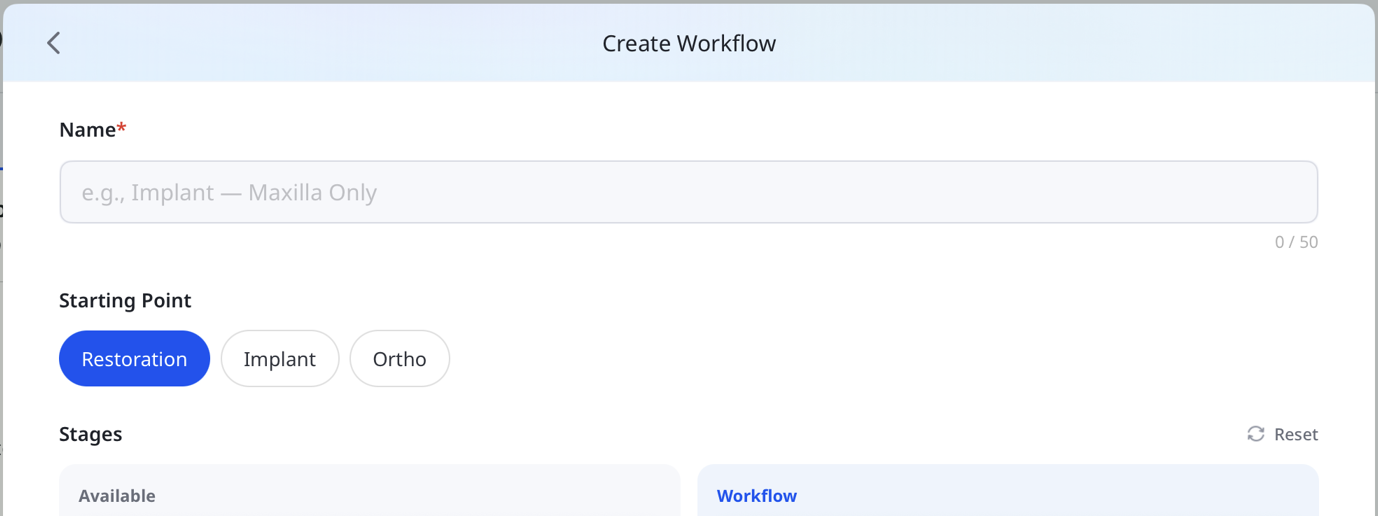
Введите название и в качестве начальной точки выберите один из вариантов: Реставрация, Имплантат или Ортодонтия.
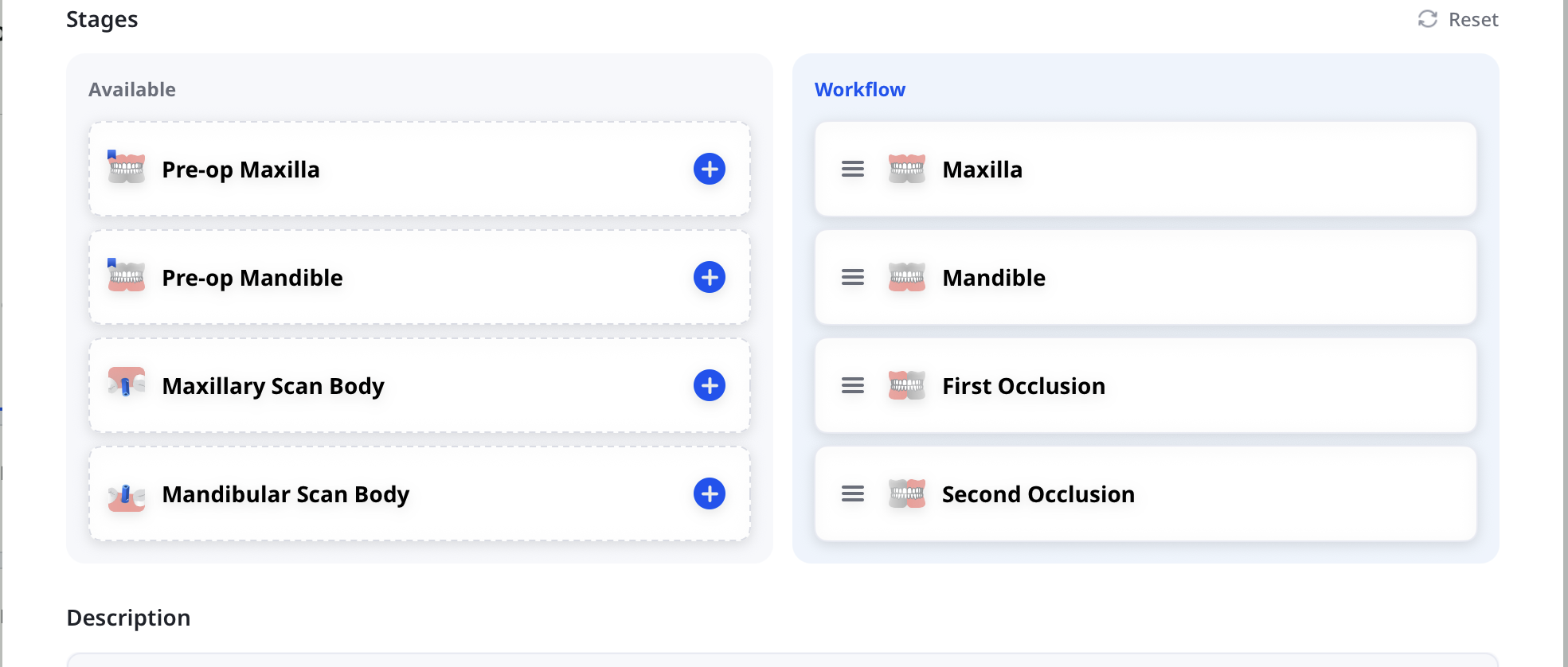
Настройте этапы сканирования:
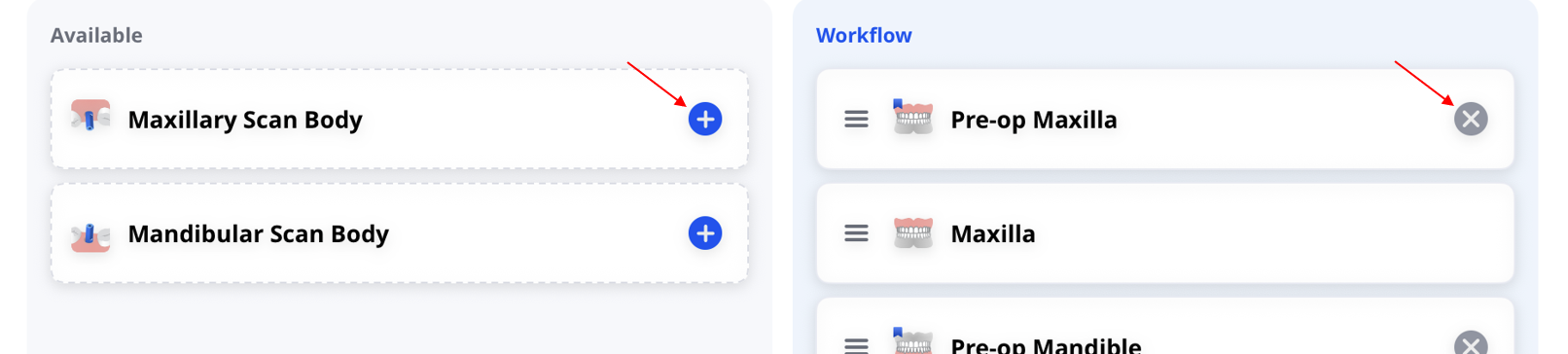
Нажмите на значок + в блоке Доступно, чтобы добавить этап, или на значок × в блоке Рабочий процесс, чтобы удалить его.
Чтобы изменить порядок этапов, нажмите и удерживайте этап в блоке Рабочий процесс, а затем перетащите его в нужную позицию.
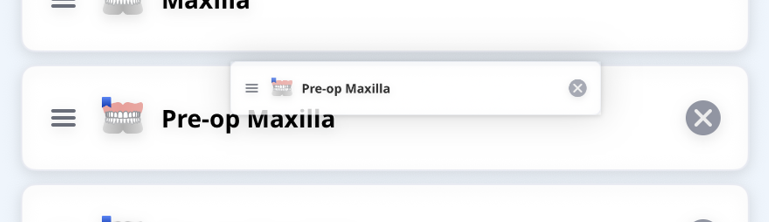
При необходимости нажмите Сброс, чтобы восстановить стандартную конфигурацию, сохранив при этом название и описание рабочего процесса.

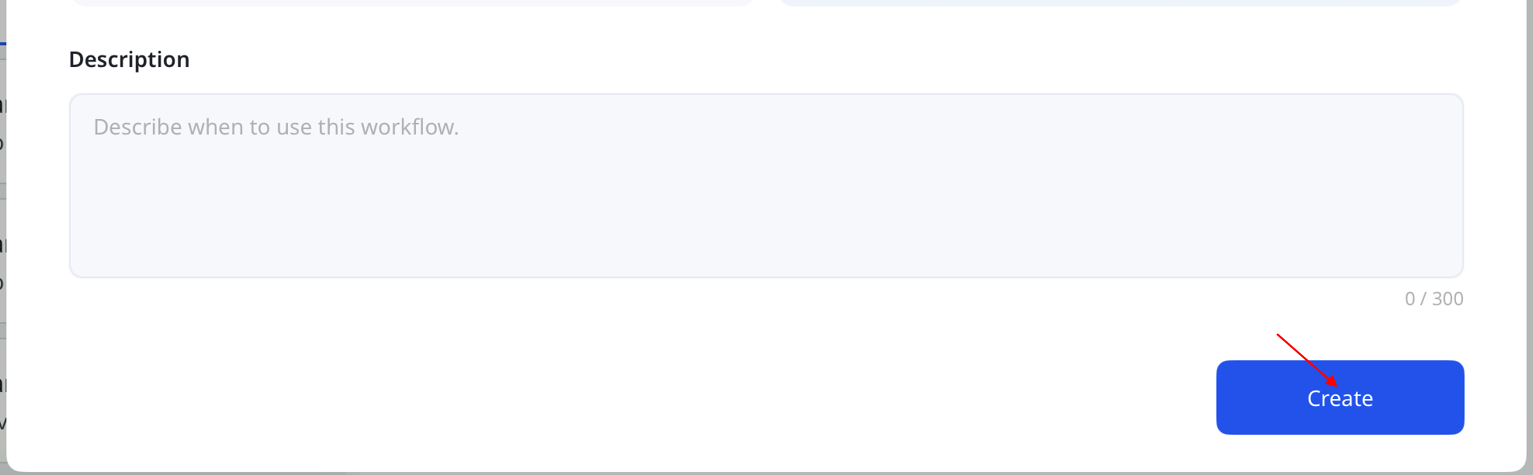
Добавьте описание при необходимости и нажмите кнопку Создать.
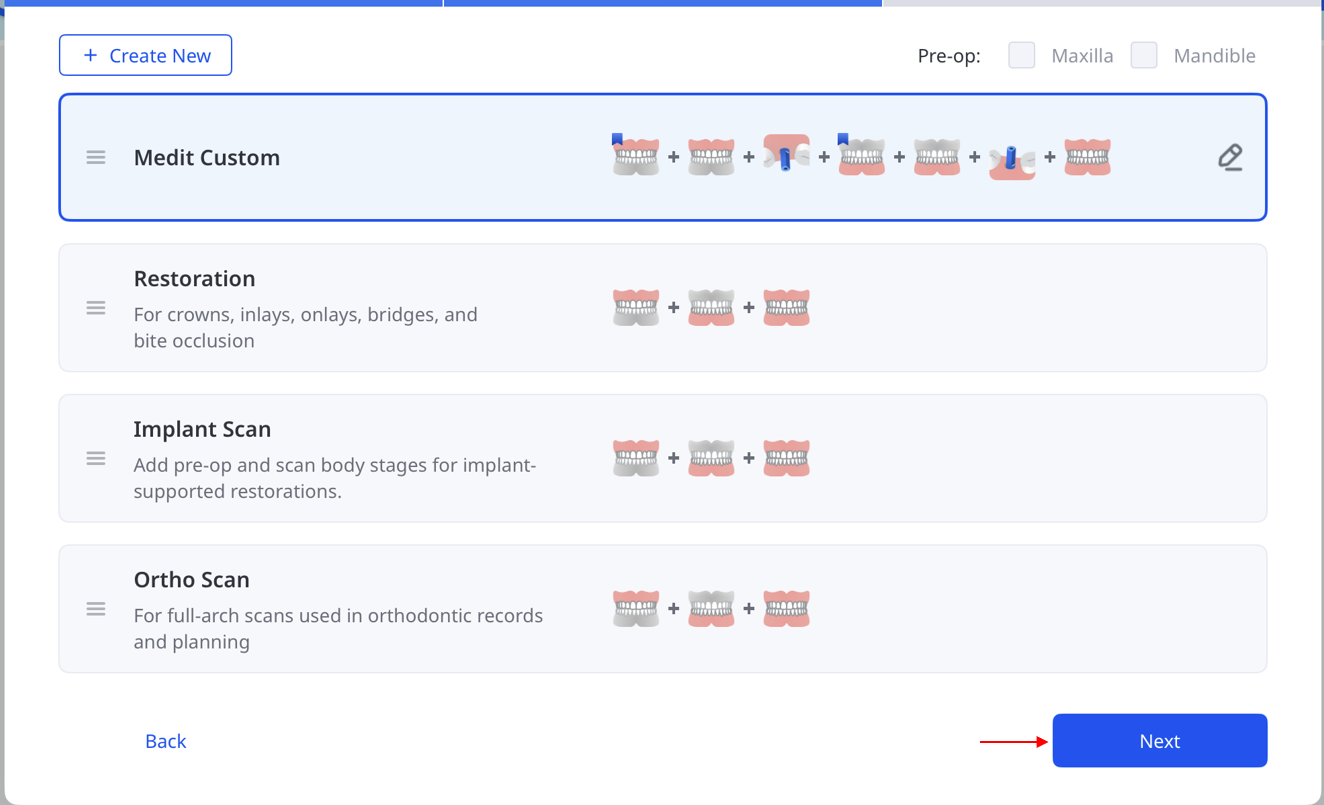
Нажмите Далее, чтобы продолжить. Следуйте инструкциям из Шага 4 раздела Сканирование для лечения в Кратком руководстве.
🔎Примечание
Этапы «Верхняя челюсть», «Нижняя челюсть», «Первичная окклюзия» и «Вторичная окклюзия» удалить нельзя.
При редактировании существующего рабочего процесса начальную точку изменить нельзя.
Можно создать до 10 пользовательских рабочих процессов, которые сохраняются локально для каждой учетной записи и не синхронизируются между устройствами.
Чтобы отредактировать или удалить пользовательский рабочий процесс, нажмите на значок карандаша рядом с ним в списке рабочих процессов. Чтобы изменить порядок рабочих процессов, перетащите их за маркеры рядом с названиями.