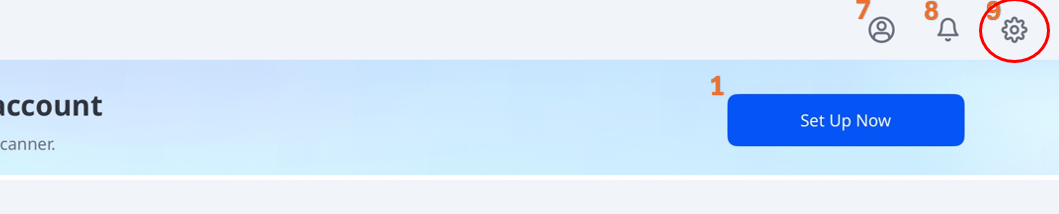
Чтобы открыть Настройки, нажмите на значок шестеренки в правом верхнем углу главного экрана.
В расположенной ниже таблице вы можете увидеть подробные сведения о доступных настройках и функциях приложения:
🔎Примечание
Некоторые настройки доступны только при подключенном сканере.
Вкладка | Маркировка | Комментарии |
|---|---|---|
Общие настройки | Язык | Соответствует системным настройкам iPad. При нажатии этого параметра открываются языковые настройки iPad. |
Система нумерации зубов | Установка системы нумерации зубов (США или FDI). | |
Отправить анонимную статистику использования | Включение отправки анонимной статистики использования в Medit. Сбор анонимной статистики Компания Medit собирает анонимные диагностические данные и данные об использовании, включая тип устройства, версию iOS и производительность приложения. Эта информация помогает нам улучшить стабильность продукта и удобство его использования в будущих версиях. Мы не собираем персональные данные (такие, как ваше имя, контактная информация или сведения о проекте) и никогда не будем пытаться идентифицировать вас на основании этой информации. | |
Очистить кэш | Удаление хранящихся на устройстве кэшированных данных для освобождения пространства. | |
Информация о сканере | Статус сканера | Отображение текущего статуса сканера. Для получения дополнительной информации см. раздел Начало работы > Настройка сканера > Статус сканера. |
Последняя калибровка | Отображение даты и времени последней калибровки. | |
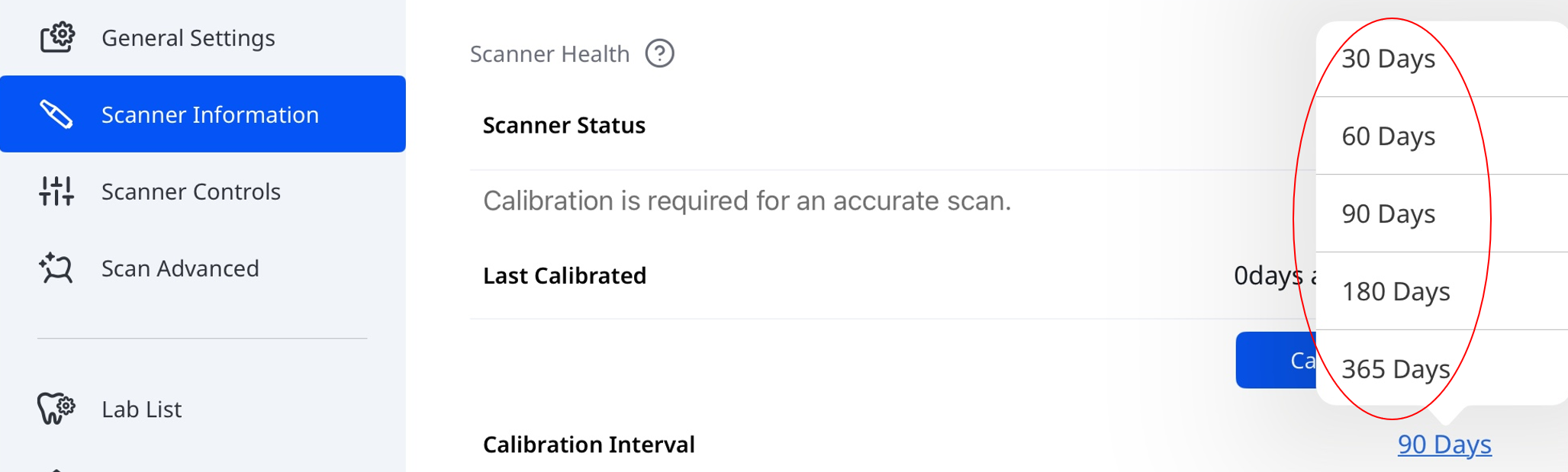
Интервал калибровки | Определение периодичности калибровки сканера. Вы можете выбрать один из следующих вариантов: 30, 60, 90, 180 или 365 дней.
| |
Калибровать сейчас | Немедленный запуск калибровки. Для получения дополнительной информации см. раздел Начало работы > Настройка сканера > Калибровка сканера. | |
Срок действия гарантии истекает | Отображение даты истечения срока действия гарантии на сканер. | |
Модель (серийный номер) | Отображение модели и серийного номера сканера. | |
Информация об аккумуляторе | Отображение состояния аккумулятора и основных параметров, таких как количество циклов зарядки, напряжение, температура и оставшийся уровень заряда. | |
Настройки сканера | Автоматическое сканирование | При выборе этой функции программа автоматически запускает сканирование при переходе на этапы сканирования без необходимости выполнять какие-либо дополнительные действия. |
Показывать умные стрелки при остановке сканирования | Отображение умных стрелок при недостаточном объеме полученных данных сканирования. | |
Светлый цвет | Установка цвета светодиодной подсветки сканера (Синий или Белый). | |
Уведомление о минимальной температуре сканера | Включение уведомлений о снижении температуры сканера ниже минимального порогового значения. | |
Включить УФ автоматически | Автоматическое включение УФ-света при подключении сканера или остановке сканирования. | |
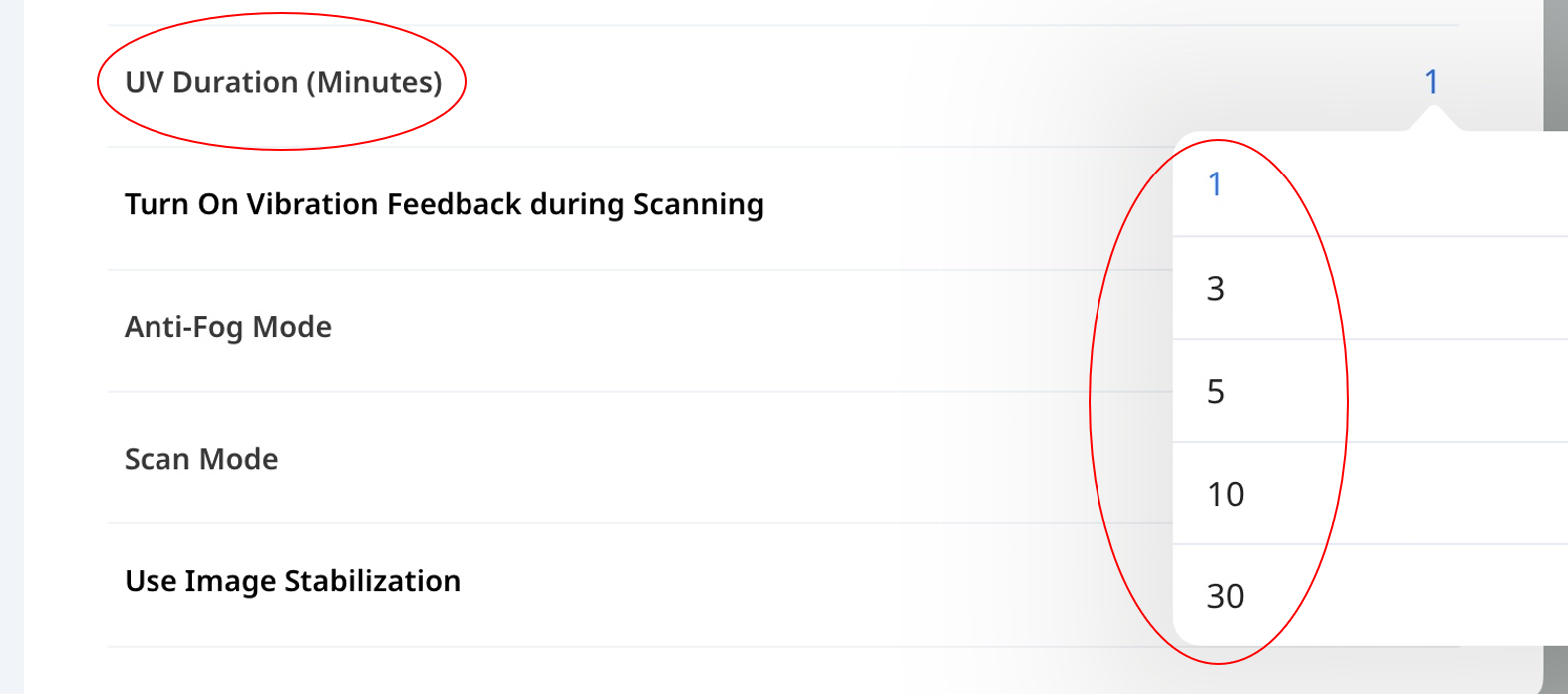
Продолжительность УФ-излучения (в минутах) | Установка продолжительности действия параметра Включить УФ автоматически. Доступные значения: 1, 3, 5, 10 или 30 минут.
| |
Включить тактильный отклик во время сканирования | Включение тактильного отклика при обнаружении ошибки сопоставления во время сканирования. | |
Режим защиты от запотевания | Установка режима работы вентилятора для предотвращения запотевания зеркала при низких температурах. Возможные варианты: Бесшумный или Интенсивный. | |
Режим сканирования | Установка режима сканирования. Вы можете выбрать один из следующих режимов: Стабильный, Автоматический или Производительный. | |
Адаптивный режим FPS | Автоматическая настройка частоты кадров сканирования (FPS) для плавной и стабильной работы. При отключении этой функции возможны колебания частоты кадров. | |
Использовать стабилизацию изображения | Включение автоматической стабилизации изображений во время сканирования для получения более четких и стабильных данных. | |
Расширенный поиск в сети | Расширение диапазона поиска в сети для обнаружения сканеров, которые не определяются автоматически. | |
Обратная аудиосвязь | Звуковая обратная связь для индикации состояния сканера. | |
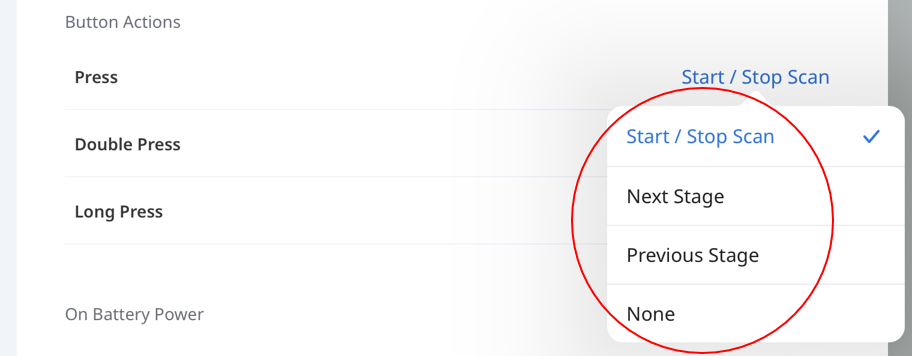
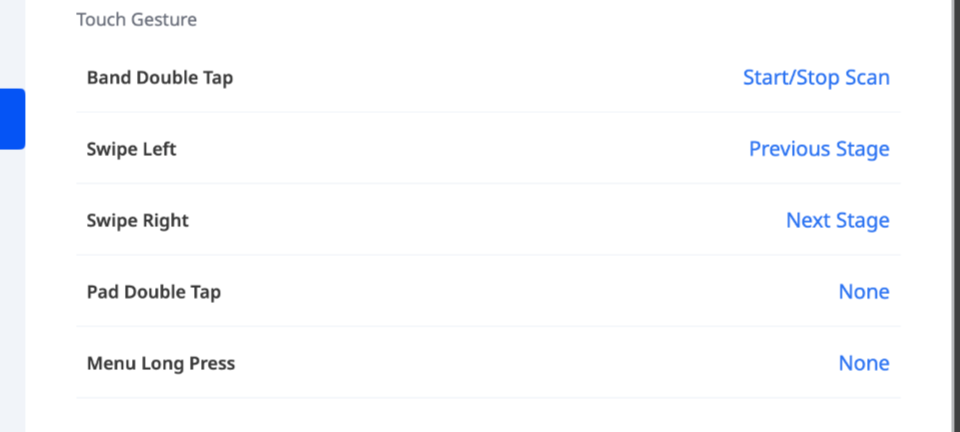
Действия кнопки и сенсорных жестов | i900 Mobility и i900 classic
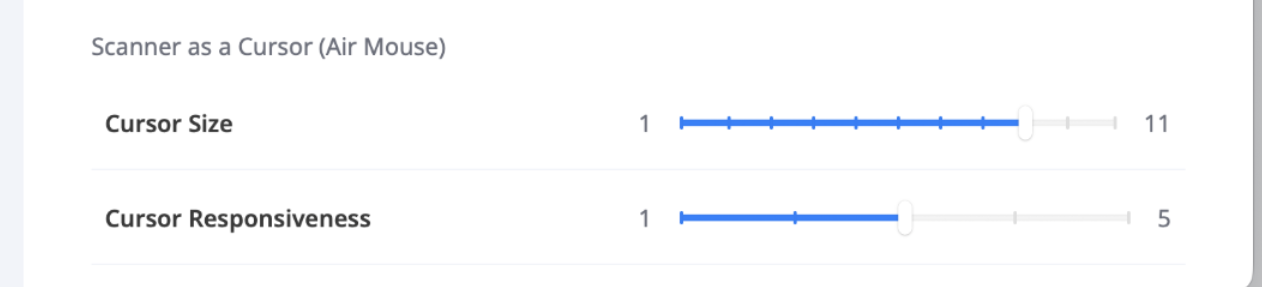
*Управление курсором (Air Mouse) Функция управления курсором (Air Mouse) дает возможность управлять положением курсора на экране, перемещая сканер — при этом касаться экрана не требуется. В зависимости от модели эта функция может быть назначена на следующие действия:
| |
Время ожидания перехода в режим сна | Установка времени нахождения сканера в режиме ожидания до его перехода в режим сна. Вы можете выбрать 3, 5, 10 или 15 минут либо отключить режим сна. | |
Автоматическое выключение (после перехода в режим сна) | Установка времени до автоматического отключения сканера после перехода в режим сна. Вы можете выбрать 1, 10, 15 или 30 минут либо 1 час. | |
Расширенные настройки сканирования | Для получения информации о расширенных настройках сканирования см. разделы «Производительность сканирования» и «Постобработка» в главеНастройкируководства пользователя Medit Scan for Clinics. | |
Данные и хранилище | Автоматическая загрузка необработанных данных | Автоматическая загрузка необработанных данных сканирования в облако. Эта функция позволяет создавать резервные копии исходных данных и обеспечивает бесперебойное сканирование на другом устройстве с той же учетной записью Medit Link Express. |
Локальное хранилище | Отображение информации об объеме данных сканирования, сохраненных на устройстве, включая:
Нажмите Управлять локальным хранилищем, чтобы:
| |
Облачное хранилище | Отображение текущего тарифного плана облачного хранилища и объем использованного пространства. | |
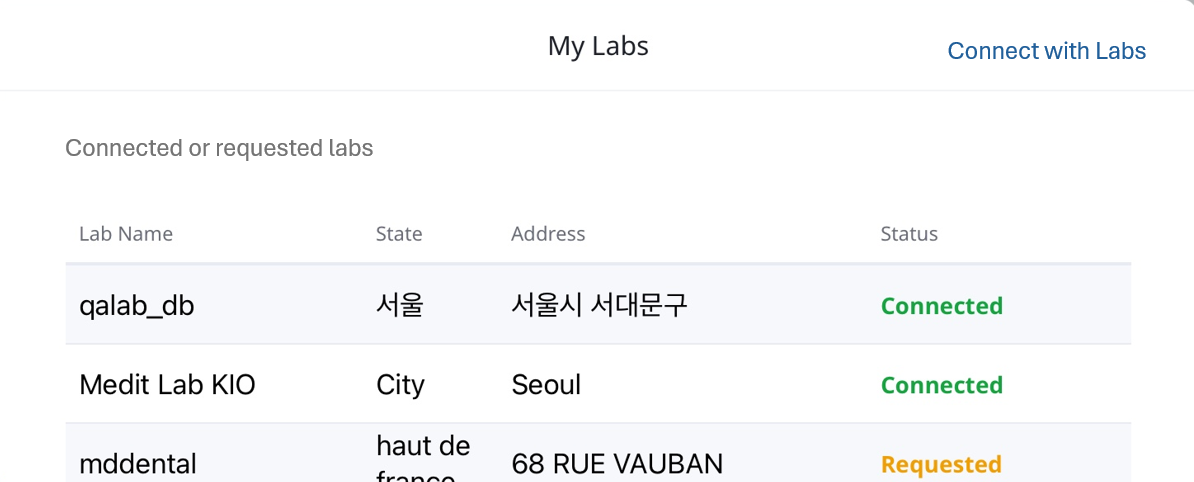
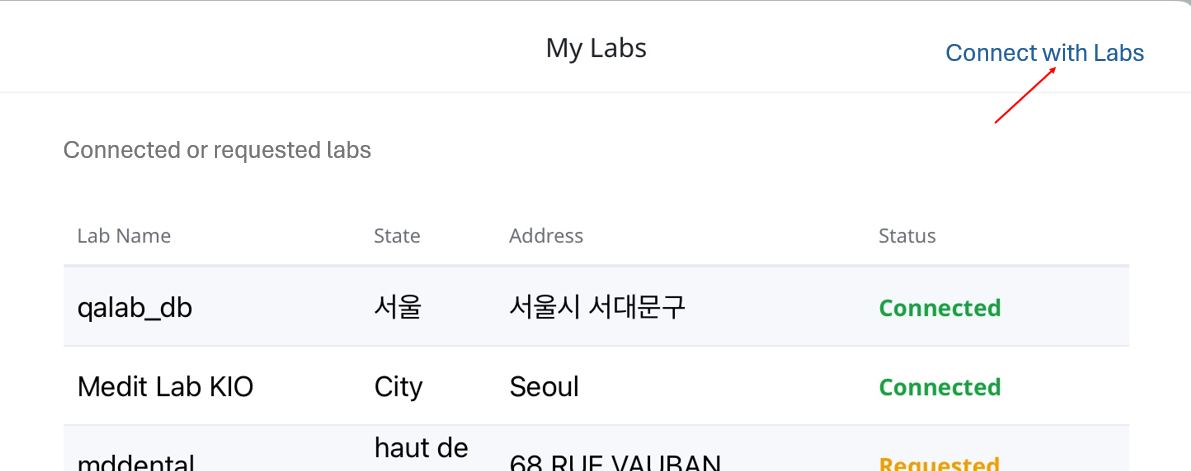
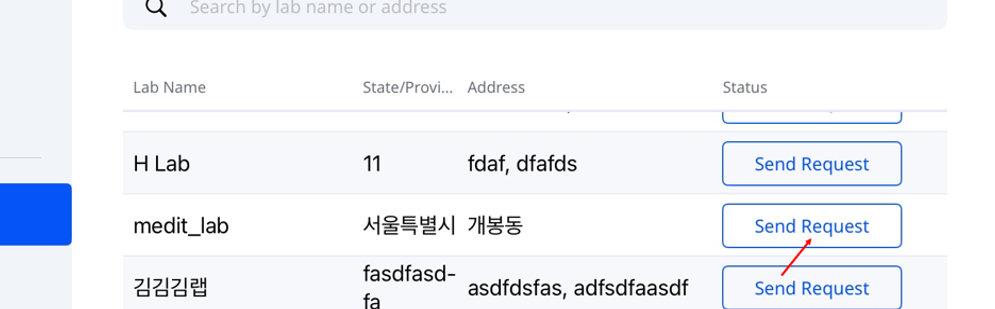
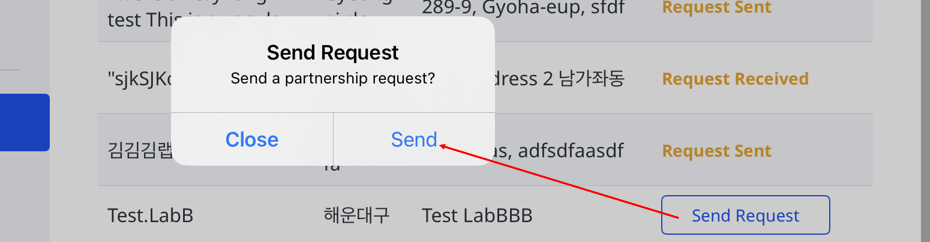
Мои лаборатории | Отображение тех лабораторий, с которыми вы взаимодействовали (отправляли запрос или получали предложения), а также текущего статуса их подключения.
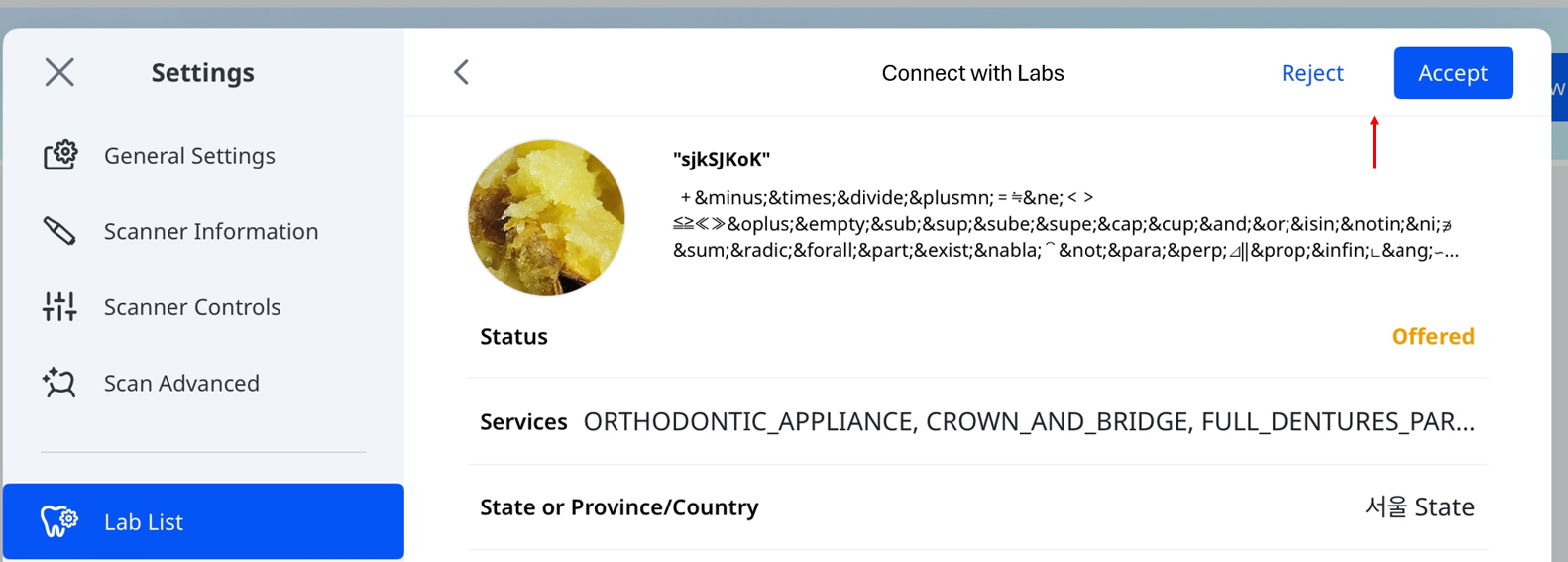
Статус подключения
Чтобы выбрать лабораторию и отправить запрос на партнерство, выполните следующие действия:
| |
Объявления | Отображение доступных в приложении обновлений и объявлений. | |
Поддержка | Отправка запроса в службу поддержки прямо из приложения. Для получения дополнительных материалов вы также можете посетить Справочный центр Medit. | |