🔎Примечание
Чтобы использовать эту функцию, активируйте ее в разделе Настройки > Анализ данных сканирования > Включить интеллектуальный анализ в реальном времени (бета‑версия).
Функция «Интеллектуальный анализ в реальном времени» автоматически определяет препарированные зубы на данных сканирования и осуществляет проверку как всех данных сканирования, так и области препарирования на соответствие ключевым требованиям для изготовления коронок. Она дает немедленную и понятную обратную связь, позволяя оценивать качество данных в режиме реального времени и мгновенно вносить корректировки — для более точного проектирования на последующих этапах.
По окончании сканирования программа автоматически проверяет наличие препарированных зубов. В случае их обнаружения в правой части экрана отображаются элементы проверки препарирования, элементы проверки сканирования и автоматически полученные HD‑изображения. Если препарированные зубы не обнаружены, отображаются только элементы проверки сканирования.
В таблице ниже приведена классификация элементов проверки с подробным описанием каждого из них.
Категория элементов проверки | Элемент проверки | Подробнее |
|---|---|---|
Предпросмотр препарирования | Поднутрение | Отображает поднутрения на основе автоматически определенной оси вставки. Области, выделенные синим цветом, указывают на зоны возможного возникновения помех при установке протеза. |
Минимальное расстояние до антагониста | Измеряет расстояние до противоположных зубов для проверки наличия достаточного пространства для изготовления протеза. | |
Минимальное расстояние до соседних зубов | Проверяет расстояние до соседних структур для проверки наличия достаточного пространства, необходимого для изготовления протеза. | |
Минимальная глубина редукции | Сравнивает данные до и после препарирования для определения необходимой дополнительной редукции с учетом идеальной толщины протеза. | |
Шероховатость поверхности | Визуально отображает выпуклости, вогнутости и шероховатость всей поверхности препарированного зуба и вокруг линии края. Это помогает повторно оценить линию края и проверить, является ли поверхность препарирования в целом гладкой и однородной. Цветовая кодировка позволяет дифференцировать участки: красный спектр соответствует выпуклым областям, синий — вогнутым. | |
Край препарирования | Области с резкими изменениями или нарушенной непрерывностью выделяются красным цветом. Используйте эти выделенные области для проверки края и оценки его точности. | |
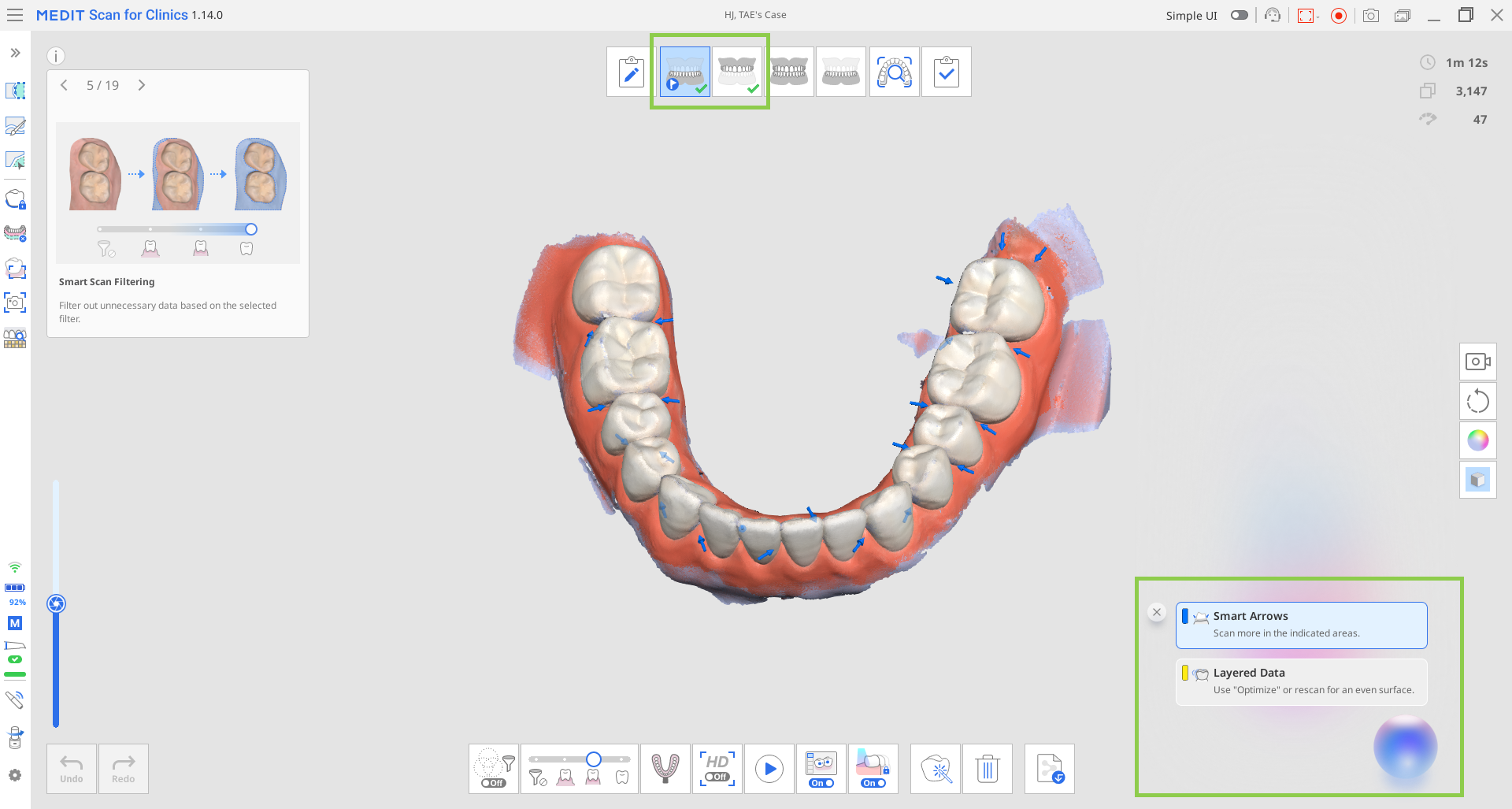
Проверка сканирования | Умные стрелки | Отмечает области с недостаточным количеством данных сканирования. На этапах, где препарированные зубы отсутствуют, функция «Умные стрелки» анализирует все результаты сканирования для выявления недостающих данных. При наличии препарированных зубов основное внимание эта функция уделяет клинически значимым областям, таким как препарированные зубы и 1–2 соседних зуба. Повторите сканирование указанных областей, чтобы получить полные и точные данные. |
Наслоение данных | Отмечает области с перекрывающимися (многослойными) данными сканирования, которые могут возникать из‑за наличия крови, слюны, движения зубов или неправильной техники сканирования. Вы можете удалить эти области и повторить сканирование или использовать функцию «Оптимизировать» для повторного сопоставления и проверки данных. Если препарированные зубы отсутствуют, многослойные данные отображаются по всей зубной дуге; если они присутствуют, область отображения ограничивается препарированными зубами и 1–2 соседними с ними зубами. | |
HD‑изображения | - | Делает до 5 изображений каждого препарированного зуба с нескольких направлений — окклюзионного, буккального, лингвального, медиального и дистального. |
🔎Примечания
Информация, связанная с расстоянием (такая, как минимальное расстояние до антагониста, минимальное расстояние до соседних зубов, минимальная глубина редукции), появляется, когда значения опускаются ниже установленного по умолчанию порога в 1,5 мм. Это пороговое значение можно отрегулировать в настройках. Области ниже порогового значения выделены красным цветом; наведите курсор на эти области, чтобы увидеть точное расстояние.
Для сохранения HD-изображений нажмите на кнопку «Скачать» на изображении. Сохраненные изображения будут доступны в библиотеке функции «HD-камера» или позже как вложения в проекте Medit Link.
⚠️Предостережение
Отображение результатов проверки минимального расстояния до антагониста и минимальной глубины редукции может варьироваться в зависимости от порядка этапов сканирования. Для обеспечения отображения этих результатов следуйте рекомендациям по настройке рабочего процесса.
Отображение вышеперечисленных элементов проверки зависит от наличия данных предоперационного сканирования и сканирования окклюзии. Поэтому при использовании этой функции следуйте рекомендуемой конфигурации этапов сканирования, чтобы получить более полные результаты и обеспечить более плавный рабочий процесс.
Рекомендуемая настройка рабочего процесса
Такая настройка рабочего процесса рекомендуется для получения наиболее полных результатов проверки. Обратите внимание: если вы настроите рабочий процесс иначе, программа может не учесть некоторые элементы проверки, а значок функции может не отображаться на определенных этапах сканирования.
Для проектов с предоперационными данными поместите этап сканирования целевого препарированного зуба (верхняя/нижняя челюсть) в конце рабочего процесса.
Примеры: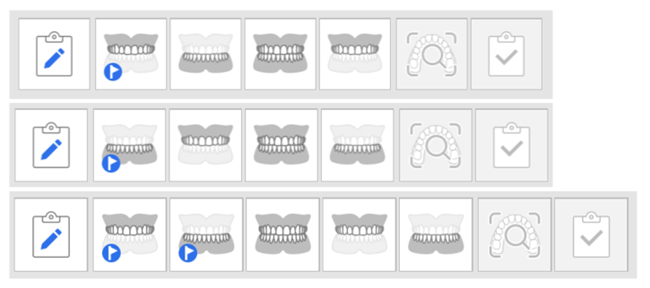
Для проектов без предоперационных данных в конце рабочего процесса поместите этап окклюзии.
Примеры: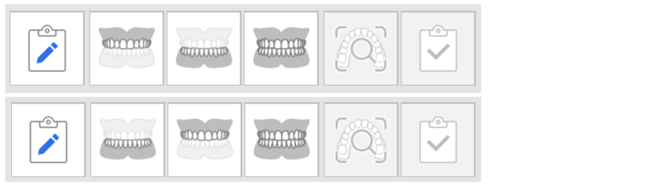
🔎Примечания
Эта функция также доступна в режиме Простого интерфейса.
Обратите внимание: функция «Интеллектуальный анализ в реальном времени» предназначена только для проектов с коронками. Она не используется в работе с винирами, вкладками/накладками и мостами. Соответственно, значок этой функции не отображается на этапах, отличных от предоперационного, этапа верхней/нижней челюсти и этапа окклюзии.
Когда функция «Интеллектуальный анализ в реальном времени» включена, функция «Умные стрелки» активируется автоматически, и отключить соответствующий переключатель невозможно. Чтобы использовать функцию «Умные стрелки» независимо, отключите функцию «Интеллектуальный анализ в реальном времени», а затем включите «Умные стрелки».
Критерии проверки данных
Выполнение проверки данных зависит от количества снимков, полученных в ходе сканирования.
Сканирование может проводиться как на одной, так и на обеих дугах, при этом система автоматически определяет тип сканирования.
Проверка данных запускается только при достижении минимально необходимого количества снимков.
Модель сканера | Режимы сканирования | Полная дуга | Частичная дуга |
|---|---|---|---|
i900 Mobility / i900 classic / i900 / i700 wireless / i700 | Fast & Furious | Не менее 2 500 снимков | Не менее 1 500 снимков |
i600/i500 | Smooth & Steady | Не менее 1 500 снимков | Не менее 800 снимков |
⚠️Предостережение
Минимальное необходимое количество снимков может быть изменено без предварительного уведомления.
Как использовать функцию «Интеллектуальный анализ в реальном времени»
После активации основной значок функции появится в правом нижнем углу экрана. Нажмите на него, чтобы отобразить или скрыть содержимое проверки и сообщения с подсказками.
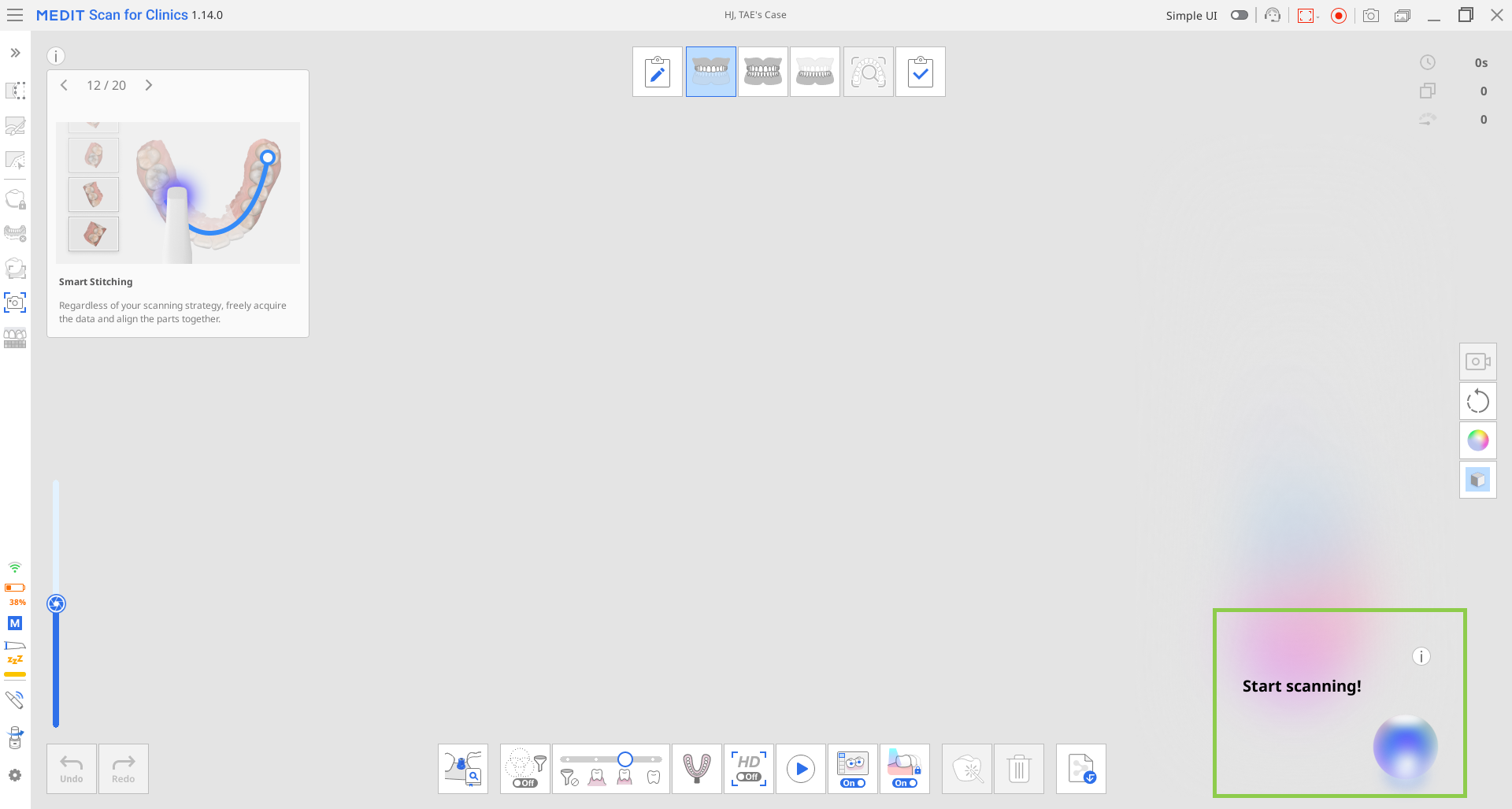
Функция «Интеллектуальный анализ в реальном времени» работает по одним и тем же основным принципам независимо от выбранной настройки рабочего процесса. В качестве иллюстрации в этом руководстве используется пример изготовления коронки для нижней челюсти, в случае, когда для сканирования доступен зубной ряд пациента до начала лечения.
В этом сценарии этапы сканирования выполняются в следующем порядке, как предложено в рекомендациях, приведенных выше: Предоперационная нижняя челюсть → Верхняя челюсть → Окклюзия → Нижняя челюсть.

Пример последовательности рабочего процесса
Получение предоперационных данных и данных антагонистов
После завершения сканирования проверка данных сканирования начинается автоматически. На этом этапе в правом нижнем углу экрана отображаются только элементы проверки сканирования. Просмотрите результаты и обратную связь и при необходимости скорректируйте данные сканирования.
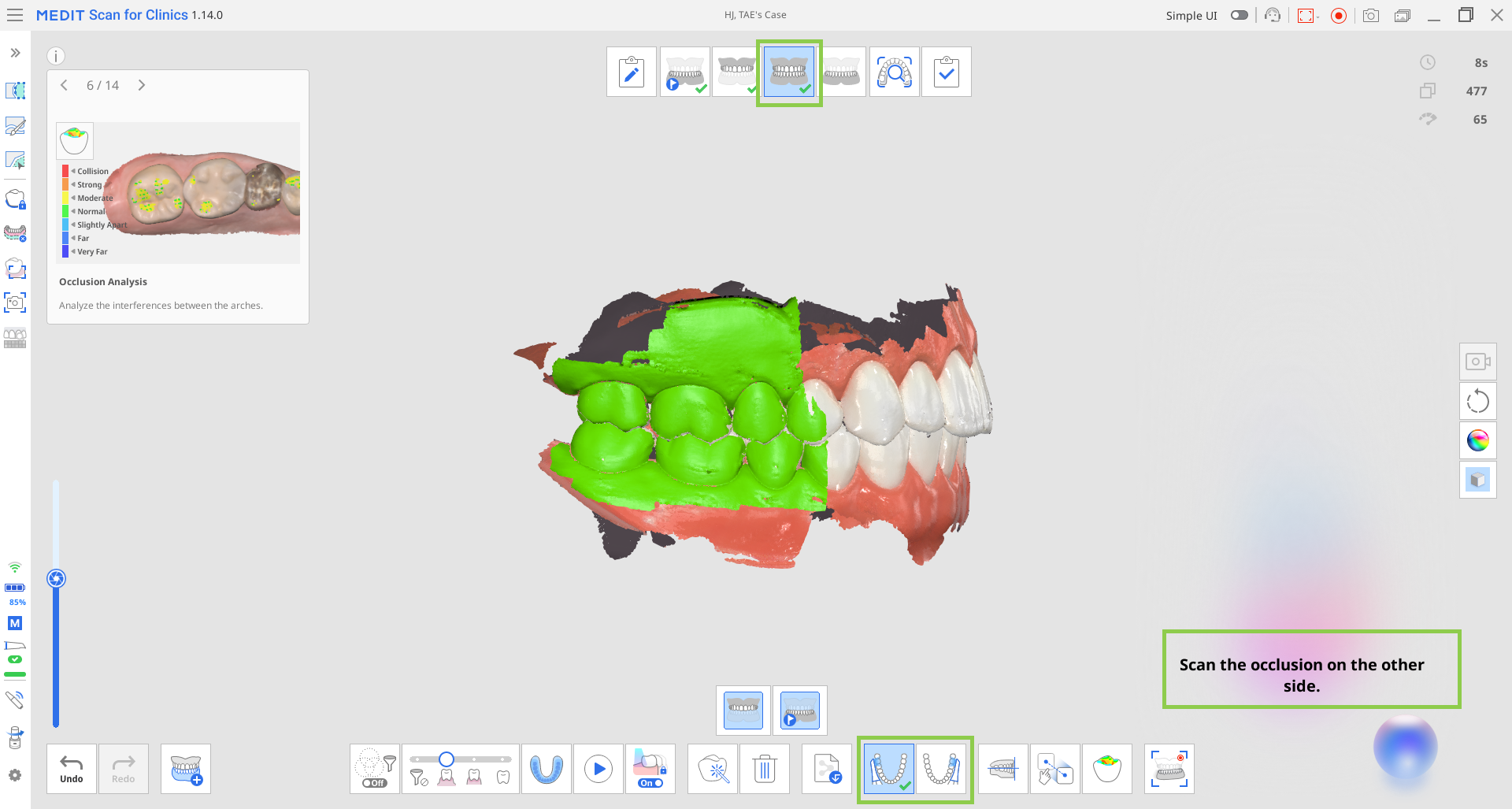
Получение данных окклюзии
В случае одной зубной дуги достаточно получить только данные первичной окклюзии. Для случаев с двумя дугами для начала процесса проверки необходимо получить данные как первичной, так и вторичной окклюзии.
В зависимости от типа сопоставляемых данных дуги будет отображаться либо один элемент проверки препарирования (минимальное расстояние до антагониста), либо ни одного. Если данные препарированных зубов не были получены до данных окклюзии, этот элемент проверки препарирования не отобразится на этапе окклюзии. Он будет рассчитан и отображен только на следующем этапе, после включения данных препарированных зубов. Если это значение было отображено на этапе окклюзии, оно также будет перенесено на тот этап, где присутствуют данные препарированных зубов. Это позволяет увидеть показатель минимального расстояния до антагониста и на этом этапе.
🔎Примечание
В зависимости от группы множественной окклюзии сопоставление окклюзии варьируется, и для каждой группы отображается соответствующее минимальное расстояние до антагониста.
Получение данных препарированных зубов
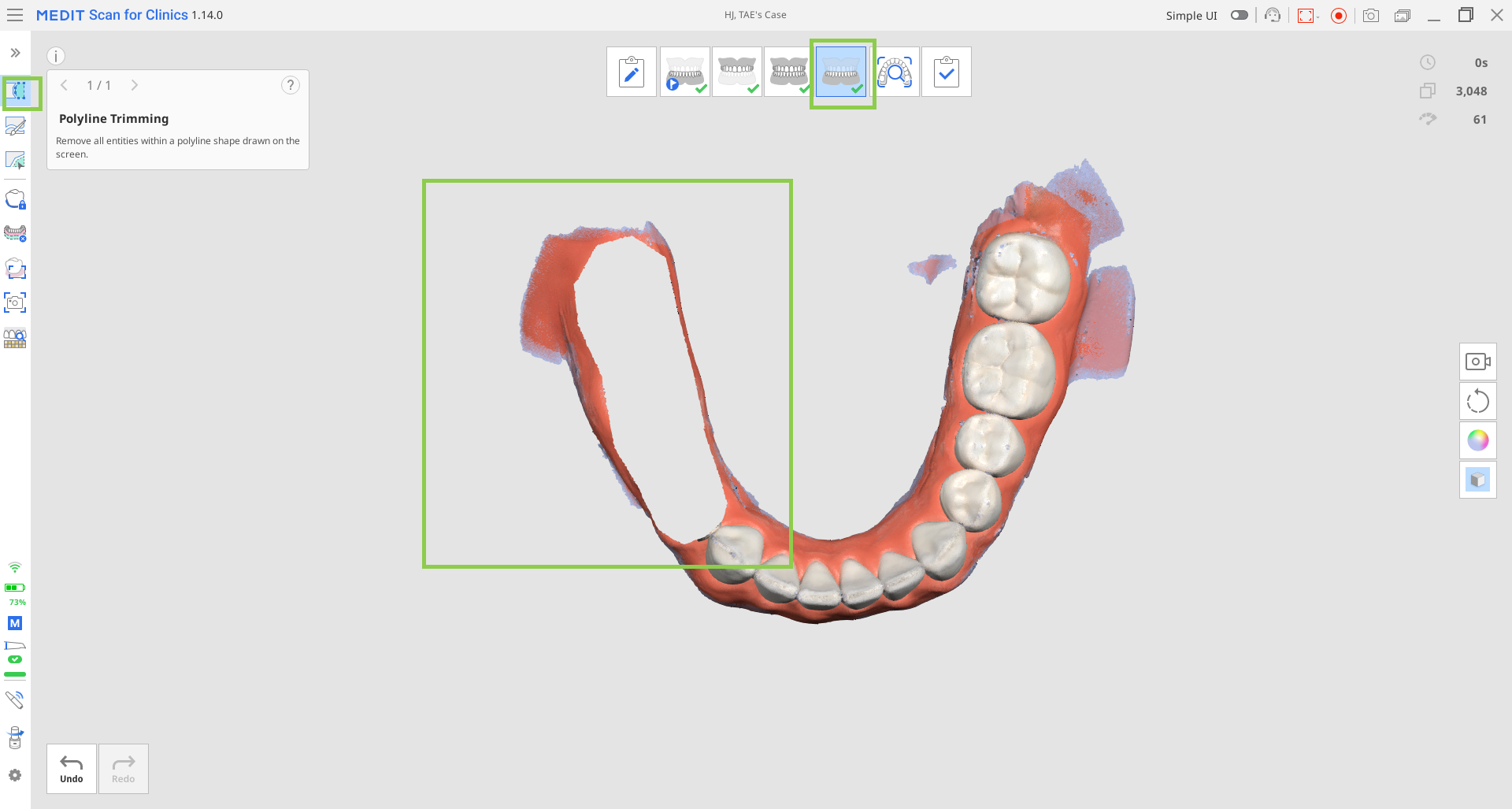
При наличии предоперационных данных они автоматически копируются на текущий этап сканирования. В этом случае можно либо обрезать и повторно отсканировать только область препарированных зубов, либо выполнить сканирование поверх существующих данных. В обоих случаях элементы проверки препарирования будут отображены после того, как данные препарирования станут доступны.
После остановки сканирования препарированные области оцениваются по целевым критериям. Результаты вместе с полученными HD‑изображениями отображаются в правом нижнем углу экрана. Результаты можно просмотреть для каждого зуба индивидуально либо в совокупности для всех препарированных зубов.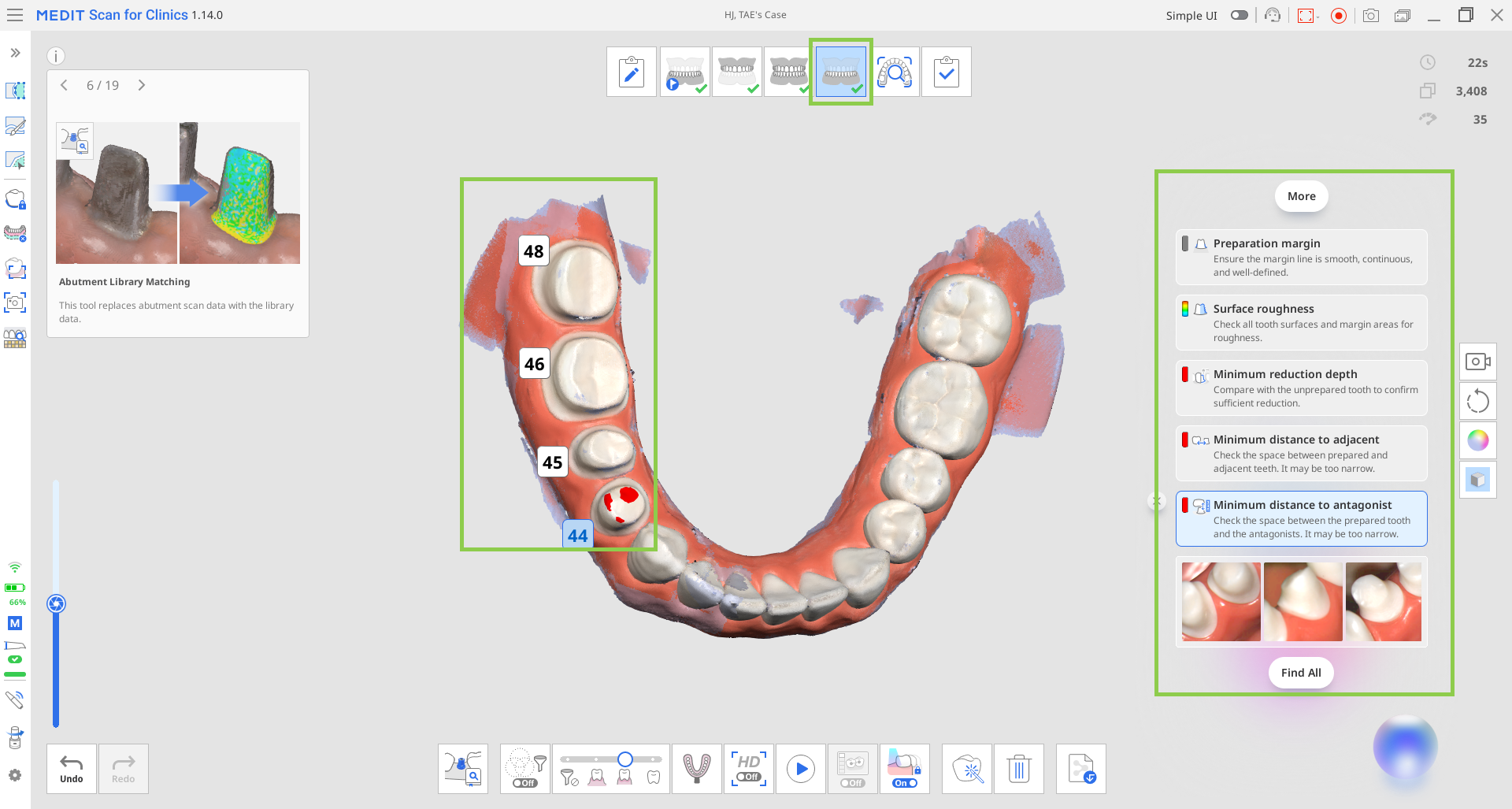
Нажмите кнопку «Найти все», чтобы выбрать все препарированные зубы и просмотреть их результаты одновременно. Либо нажмите на номер определенного зуба, чтобы просмотреть результаты только для этого зуба.
После просмотра данных вы можете удалить элементы из списка, нажав на расположенный рядом с каждым результатом значок «х».
🔎Примечание
Элементы проверки сканирования, отображаемые на этом этапе, охватывают не все данные сканирования, а только области препарированных зубов. Для функций «Умные стрелки» и «Наслоение данных» результаты отображаются в области, охватывающей препарированный зуб плюс 1–2 соседних зуба.
Обновление результатов проверки и настроек
По умолчанию данные сканирования автоматически проверяются при запуске и остановке сканирования, а также после достижения минимального количества снимков (100). Результаты проверки также обновляются при любом изменении данных сканирования (например, при добавлении, обрезке или оптимизации данных), при переходе на этап сканирования или при передаче данных между этапами сканирования.
⚠️Предостережение
Ручной выбор зуба или редактирование линии края с помощью функции «Линия края» может повлиять на работу функции «Интеллектуальный анализ в реальном времени».
Отображение условий и ограничений для элементов проверки в зависимости от настроек
При изменении значений расстояний в разделе Настройки > Анализ данных сканирования результаты проверки для параметров «Минимальное расстояние до антагониста», «Минимальное расстояние до соседних зубов» и «Минимальная глубина редукции» обновляются в соответствии с новыми критериями. Все связанные с этими параметрами элементы проверки также обновляются.
При отключении параметра «Использовать GPU» в настройках функция «Интеллектуальный анализ в реальном времени» автоматически деактивируется и становится недоступной.