Рабочий процесс Medit SmartX — это последовательность этапов сканирования, разработанная для упрощения и оптимизации процесса сканирования при лечении по методике All-on-X, которая предполагает установку ограниченного количества имплантатов пациентам с полной адентией и последующее изготовление протезов. Заданный по умолчанию рабочий процесс позволяет пользователю перейти от сканирования сканмаркеров и дуг к предоперационным данным и данным окклюзии, как показано ниже.
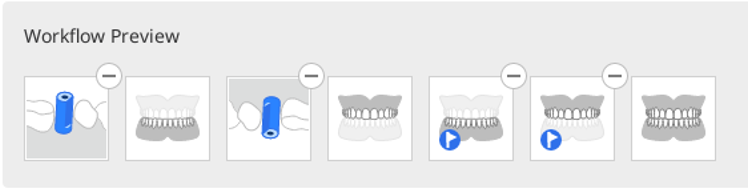
Мы рекомендуем использовать рабочий процесс, установленный по умолчанию, однако вы можете настраивать его по своему усмотрению, переставляя этапы, удаляя или заменяя их по мере необходимости.
Рабочий процесс Medit SmartX также доступен в режиме Простого интерфейса.
🔎Примечание
Если вы работаете с одной дугой, то можете пропустить сбор данных на этапе сканмаркера.
Как перейти на страницу рабочего процесса Medit SmartX
Существует два способа перейти на страницу рабочего процесса Medit SmartX. Первый — перейти в него, нажав на баннер, расположенный в правом нижнем углу страницы обзора..png)
Второй — нажать на кнопку «Рабочий процесс Medit SmartX» в разделе «Управление этапами».(1).png)
⚠️Предостережение
Данные, собранные на этапах сканирования до запуска рабочего процесса Medit SmartX, будут потеряны.
После установки последовательности сканирования вы увидите сообщения с подсказками, объясняющие и знакомящие с процессом сканирования.
Как использовать рабочий процесс Medit SmartX
1. После получения ознакомительных сообщений о включении последовательности сканирования для лечения по методике All-on-X вы перейдете на этап сканмаркера нижней/верхней челюсти. Вам будет предложено перейти в библиотеку сканмаркеров для выбора сканмаркера, который вы будете использовать для данного случая.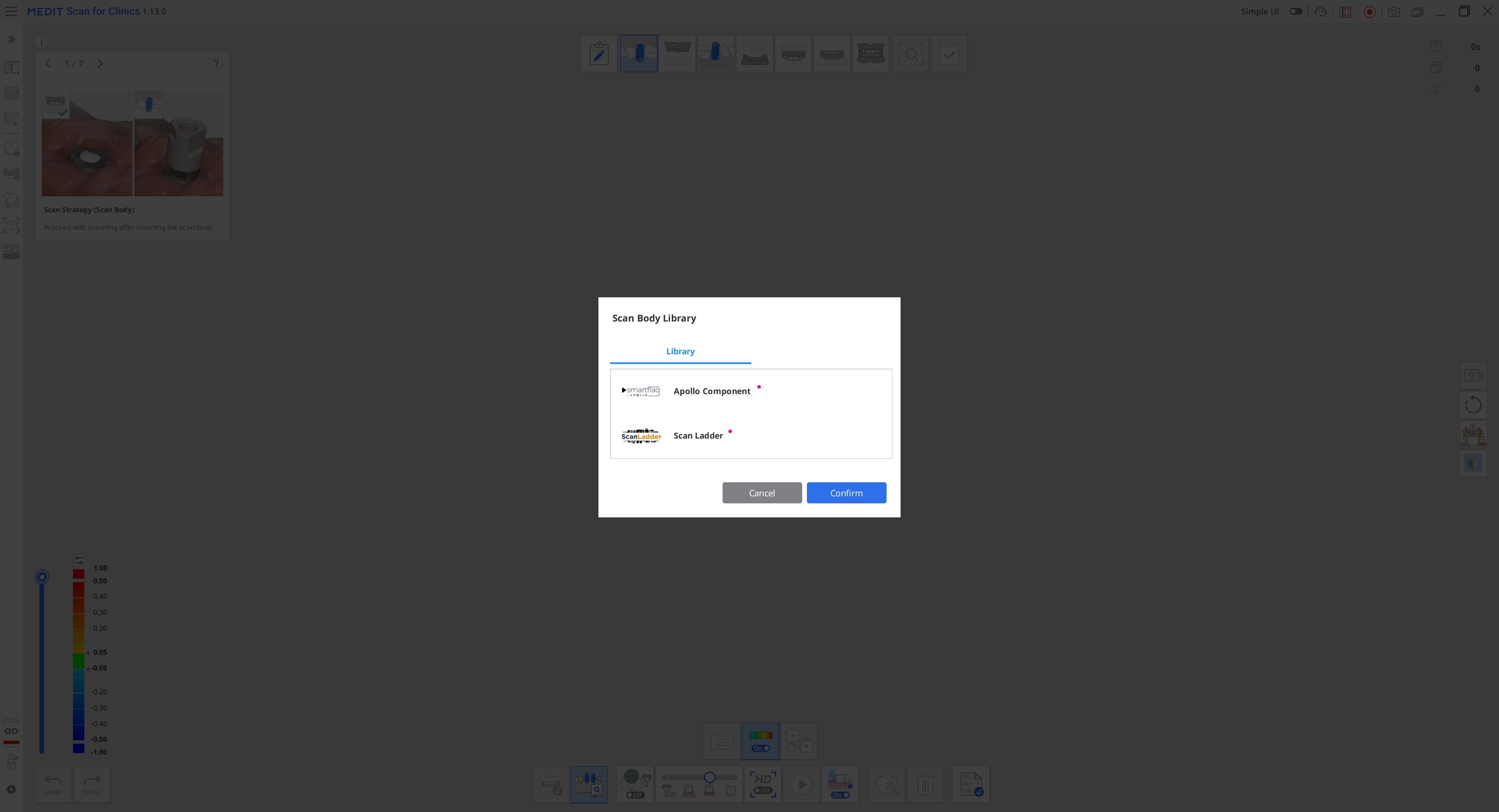
2. Теперь приступайте к сканированию физического сканмаркера. Как только вы соберете достаточно данных, программа автоматически сопоставит отсканированные данные с соответствующими данными из библиотеки.
🔎Примечание
Если по какой-либо причине не удается выполнить автоматическое сопоставление, воспользуйтесь инструментом «Ручное сопоставление», чтобы выбрать 3 соответствующие точки в обоих наборах данных и сопоставить их.
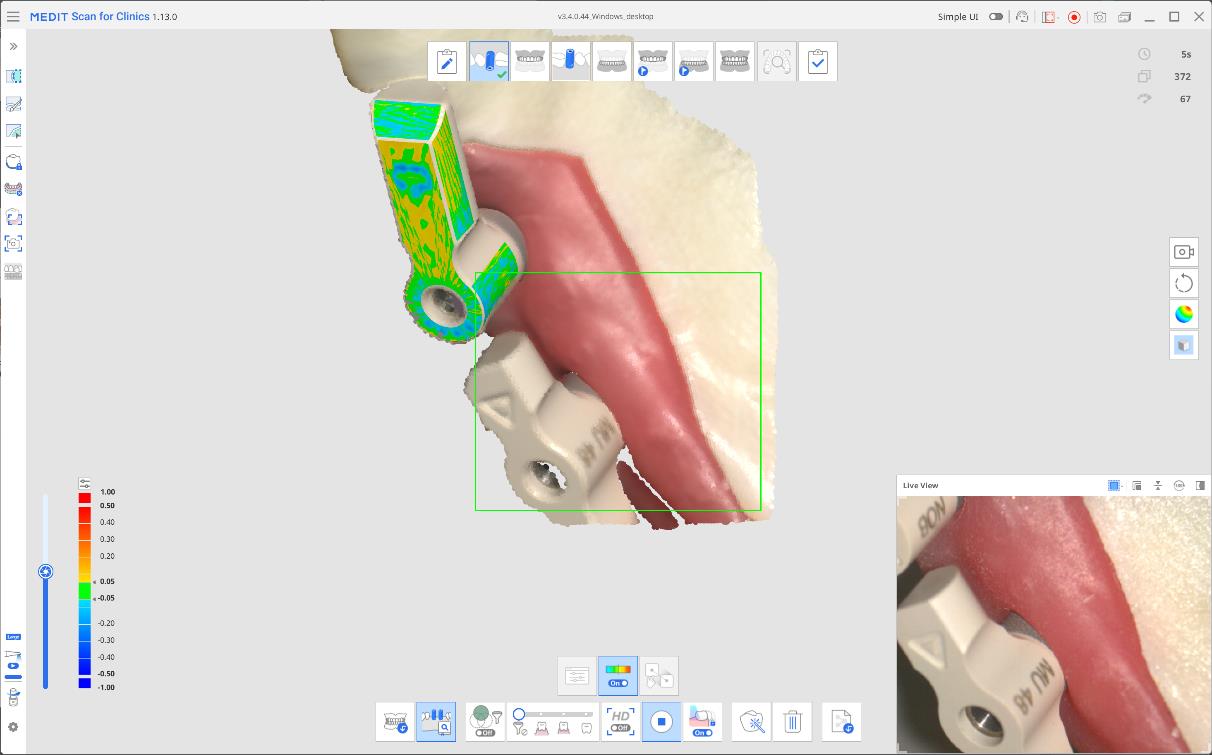
После этого результат будет выглядеть так, как показано на изображении ниже.
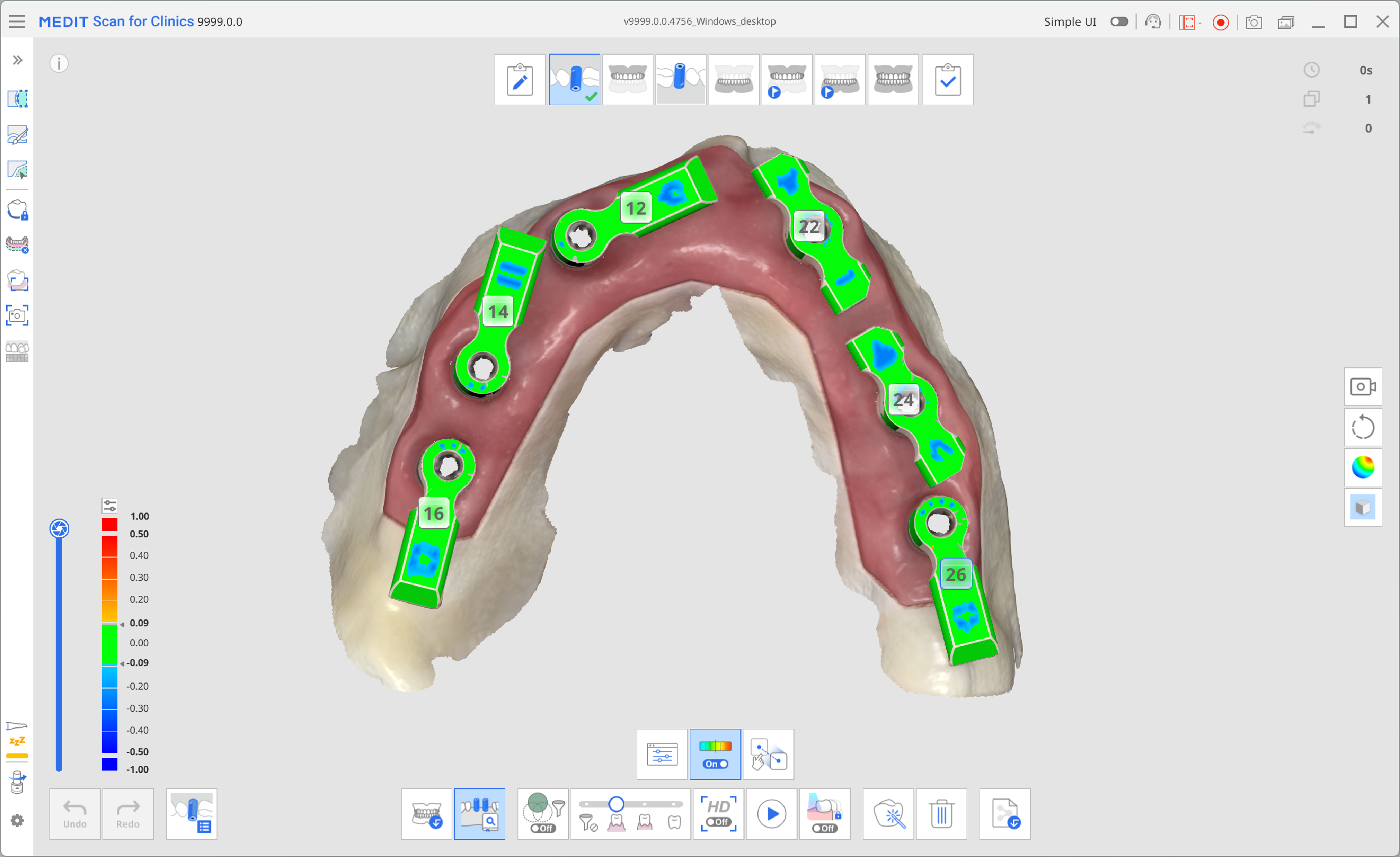
3. По завершении переходите к следующему этапу, расположенному в верхней части экрана, — этапу нижней/верхней челюсти. Операционные данные дуги, которые были получены на предыдущем этапе, вместе со сканмаркером реплицируются на этот этап. Повторите сканирование, уделяя особое внимание многокомпонентным абатментам (MUA) и внутренней стороне десны, чтобы завершить сбор данных для этого этапа.
Сопоставление с данными сканмаркера будет выполнено автоматически.
🔎Подсказка
При необходимости используйте инструменты обрезки из меню слева для очистки данных.
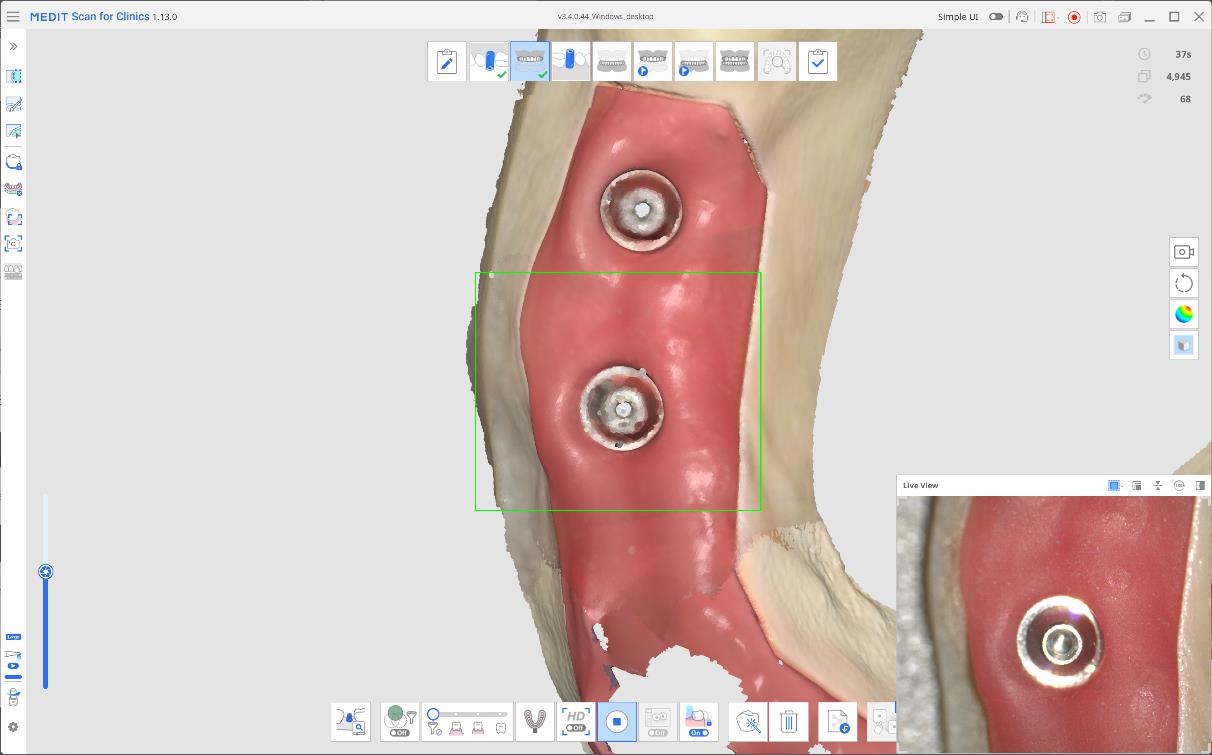
4. Следующий шаг зависит от того, какой аппарат доступен вам для сканирования.
При переходе на этап предоперационной нижней/верхней челюсти вам будет предложено прикрепить временный мост перед сканированием. Если временный мост доступен, закрепите его и отсканируйте полость рта. Обязательно отсканируйте временный мост и открытые участки десны, не закрытые мостом.
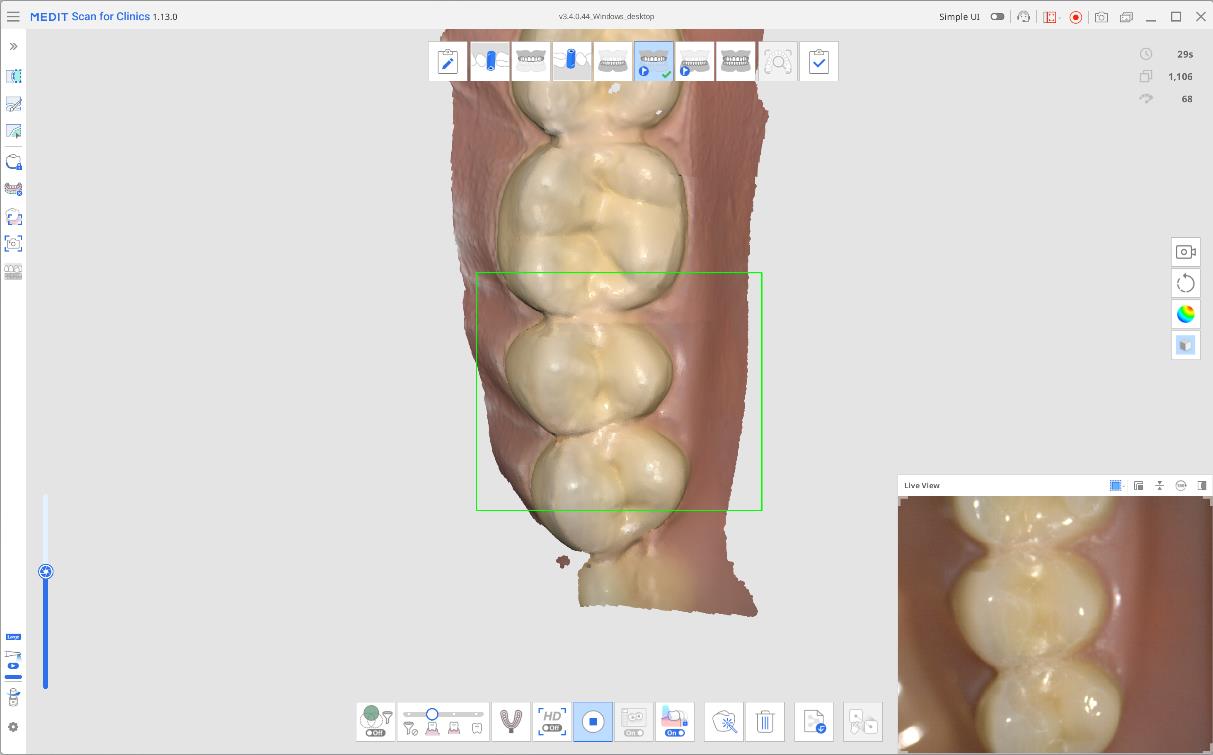
Если вместо него вы планируете использовать зубной протез, прежде чем продолжить, установите подтверждающий флажок во всплывающем сообщении. Этап сканирования для получения данных протеза автоматически появится в вашем рабочем процессе в верхней части экрана. Отсканируйте весь протез, включая посадочную поверхность, и с помощью прилагаемых инструментов сопоставьте его с данными беззубой челюсти.
🔎Примечание
Если вы решите отсканировать зубной протез, этап сканирования нижней/верхней челюсти будет изменен на этап беззубой нижней/верхней челюсти. Все ранее полученные данные сохраняются.
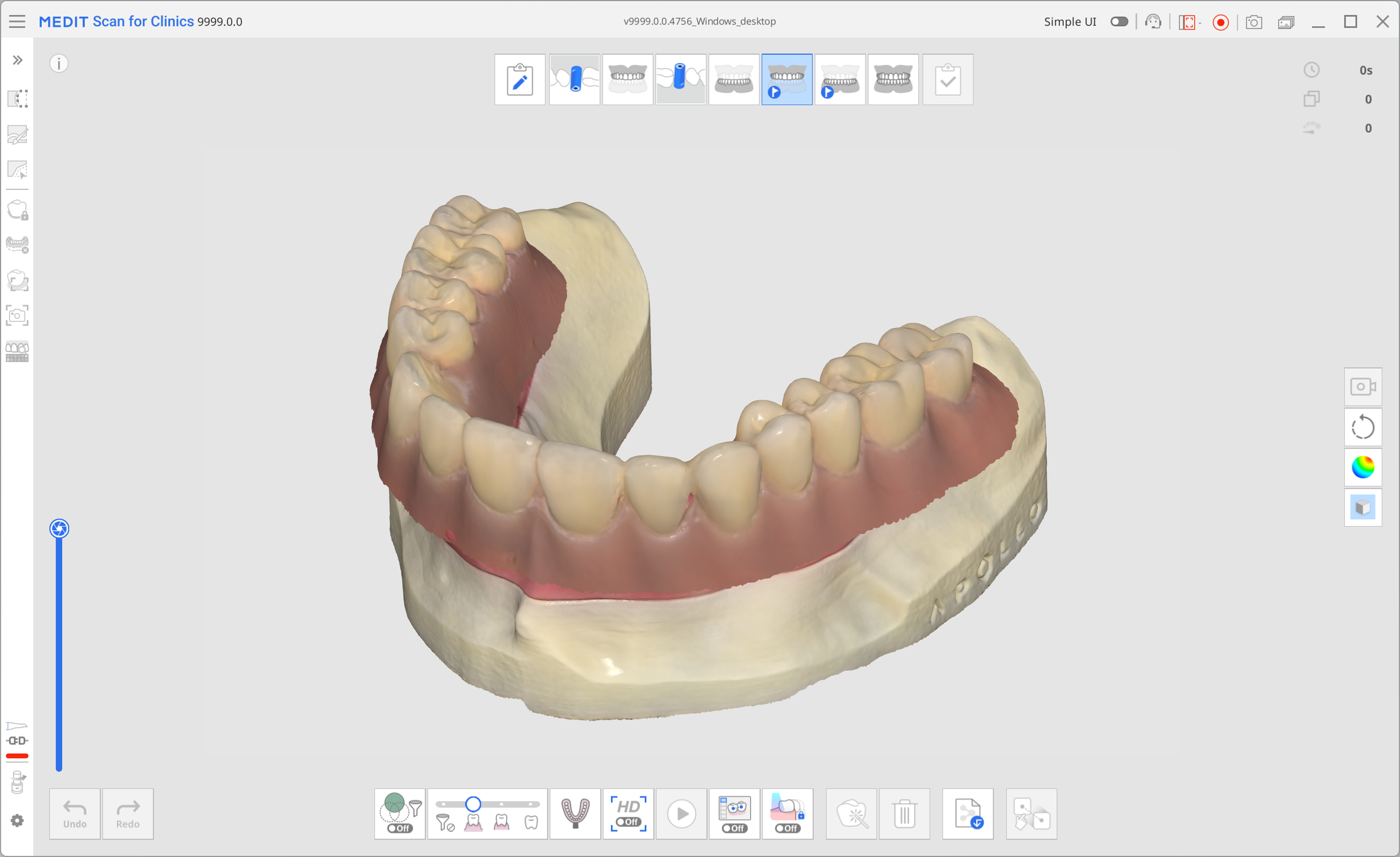
5. Наконец, на этапе сканирования окклюзии выполните сканирование прикуса и сопоставьте его с соответствующим этапом (например, с этапом нижней/верхней челюсти, этапом предоперационной нижней/верхней челюсти или этапом протеза нижней/верхней челюсти).
6. Просмотрите полученные данные и, прежде чем нажать на этап завершения и перейти к обработке и сохранению данных, убедитесь, что все они сопоставлены.