Этап маркировки позволяет добавлять и управлять маркировками на основании модели. Две первые маркировки будут созданы автоматически при переходе к этому этапу.
🔎Примечание
Обратите внимание, что работа на этом этапе необязательна.
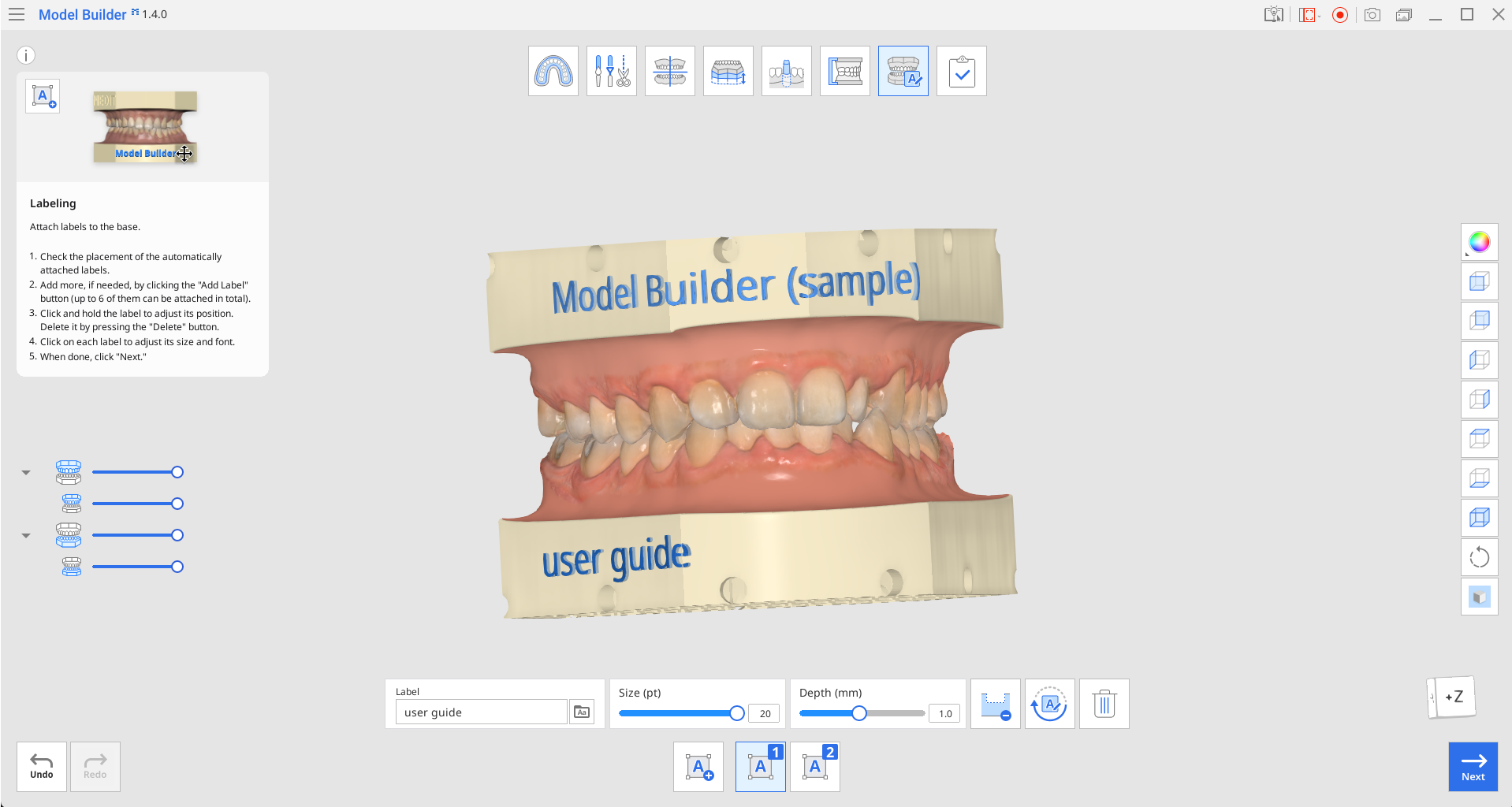
Панель инструментов
| Добавить маркировку | Добавляет маркировку на основание. |
| Управление маркировкой №1 | Управляет маркировкой №1. |
| Управление маркировкой №2 | Управляет маркировкой №2. |
| Маркировка | Введите текст, который будет отображаться на маркировке.
|
| Шрифт | Позволяет выбрать шрифт для маркировки из списка. |
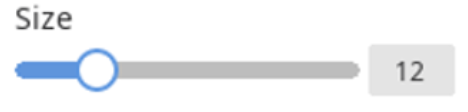
| Размер | Позволяет задать размер маркировки. |
| Тиснение/гравировка (гравировка) | Наносит маркировку на модель с помощью гравировки. |
| Тиснение/гравировка (тиснение) | Наносит маркировку на модель с помощью тиснения. |
| Повернуть на 180° | Поворачивает выбранную маркировку на 180°. |
| Удалить | Удаляет текущую маркировку. |



Проверьте правильность размещения автоматически прикрепленных маркировок. Если маркировка и дополнительный элемент накладываются друг на друга, место их наложения будет выделено оранжевым цветом. В таком случае переместите текст или отрегулируйте положение элемента, вернувшись к этапу «Дополнительные элементы».
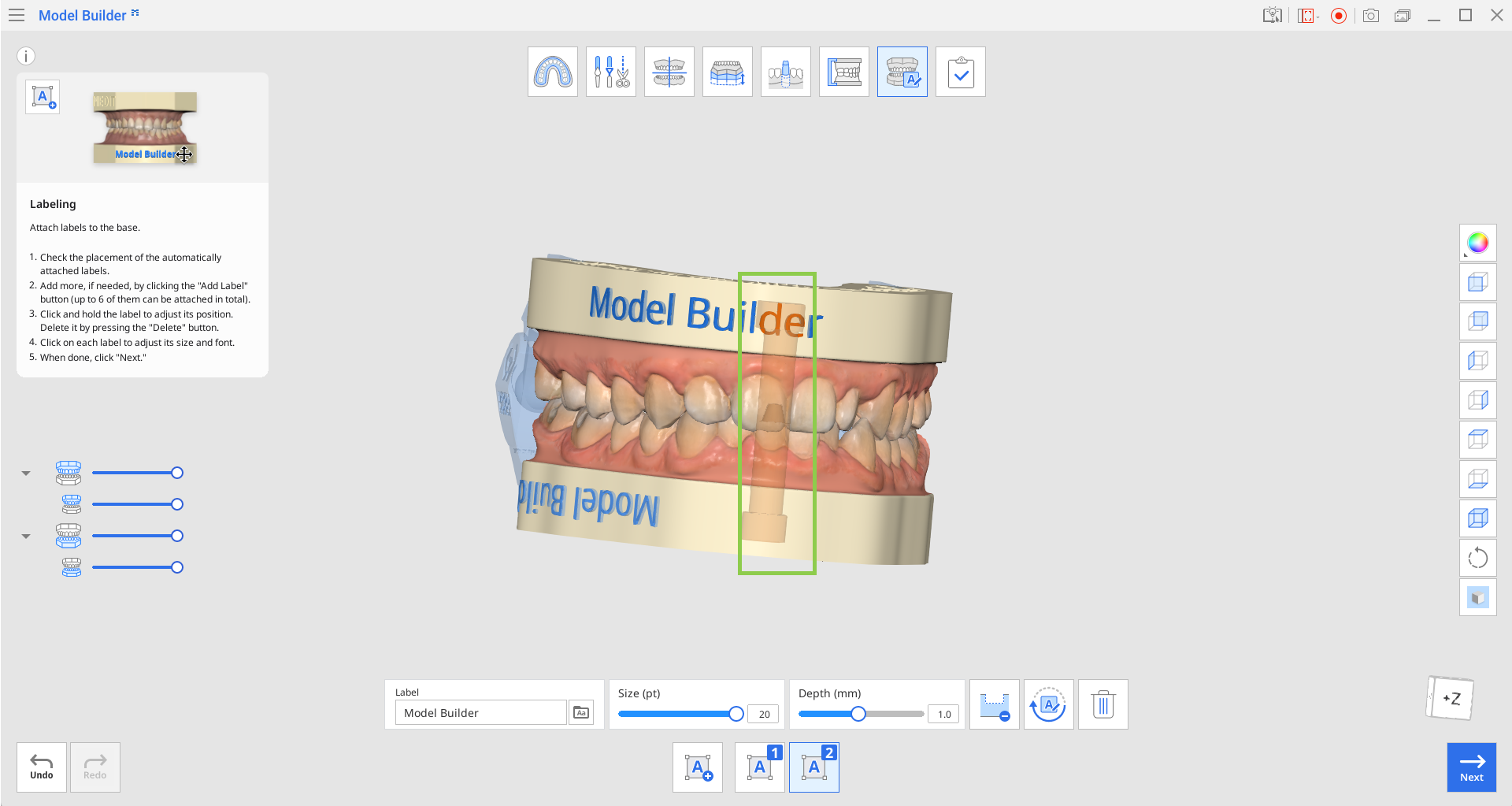
Добавьте маркировки на модель с помощью тиснения или гравировки. Отрегулируйте ползунок «Глубина» или введите определенные значения для каждой маркировки.

При необходимости добавьте дополнительные маркировки, нажав на кнопку «Добавить маркировку». Можно создать не более 6 маркировок.
Чтобы повернуть любую из созданных маркировок, нажмите на нее, а затем используйте функцию «Повернуть на 180°».
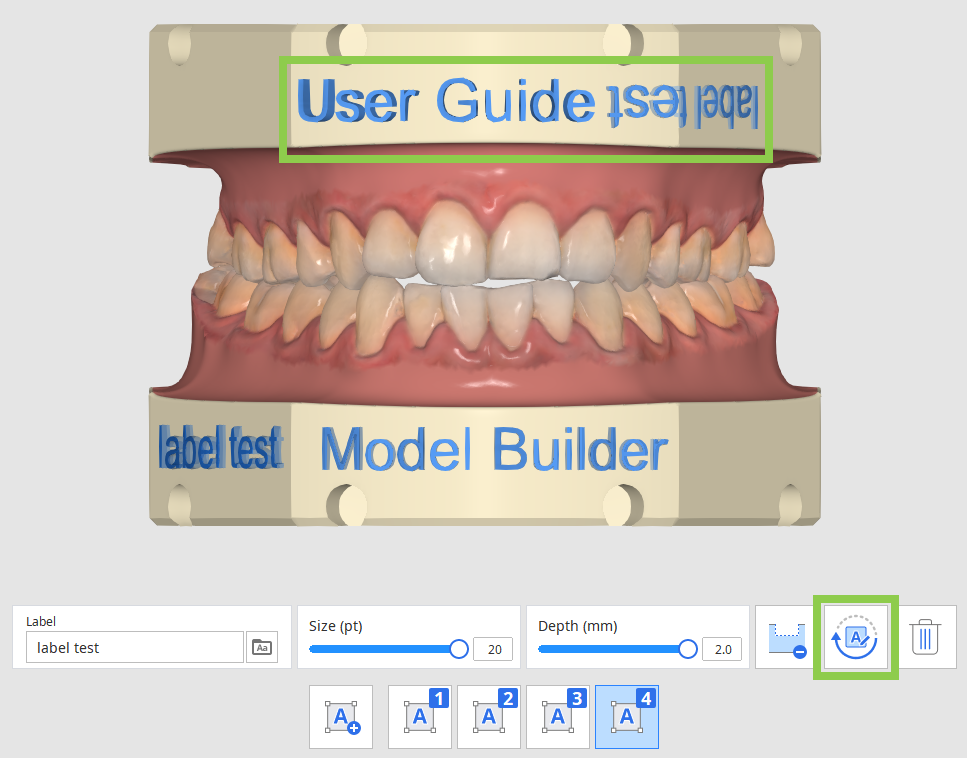
Нажмите и, удерживая, перетащите маркировку, чтобы отрегулировать ее положение. Чтобы удалить ее, нажмите на маркировку, а затем на значок «Удалить».
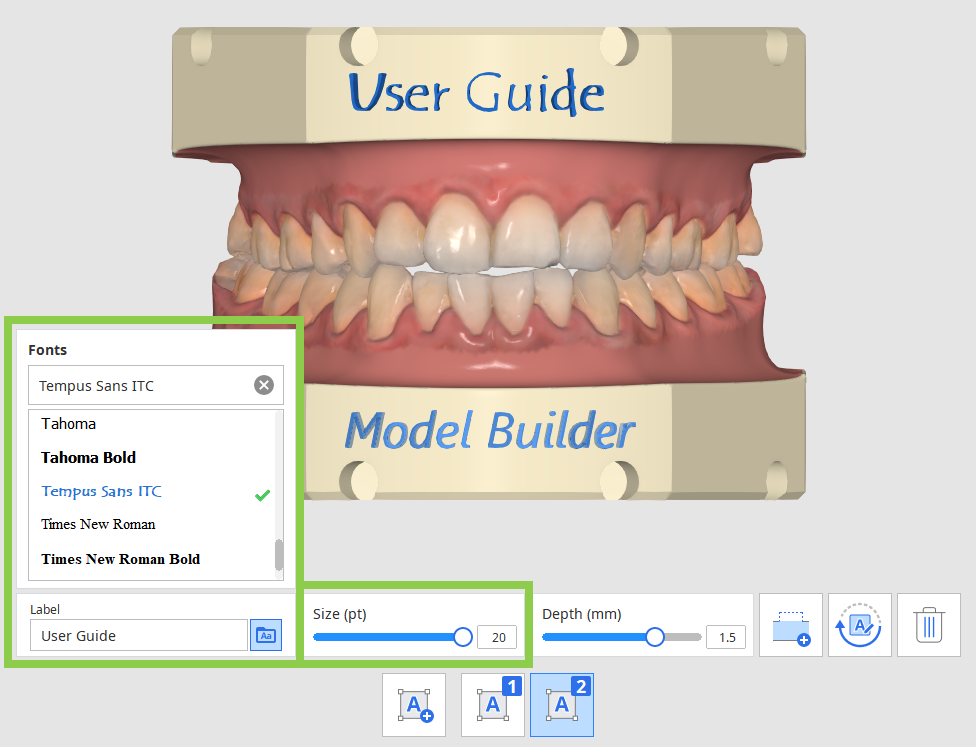
Размер и шрифт текста каждой маркировки можно изменять индивидуально.
По окончании нажмите на расположенную в правом нижнем углу экрана кнопку «Далее».