На этом этапе к основанию модели можно добавить опорные или другие дополнительные элементы, чтобы настроить дизайн и функциональность стоматологической модели.
🔎Примечание
Обратите внимание, что работа на этом этапе необязательна.
🔎Примечание
Этот этап доступен только в том случае, если импортированы данные обеих дуг.
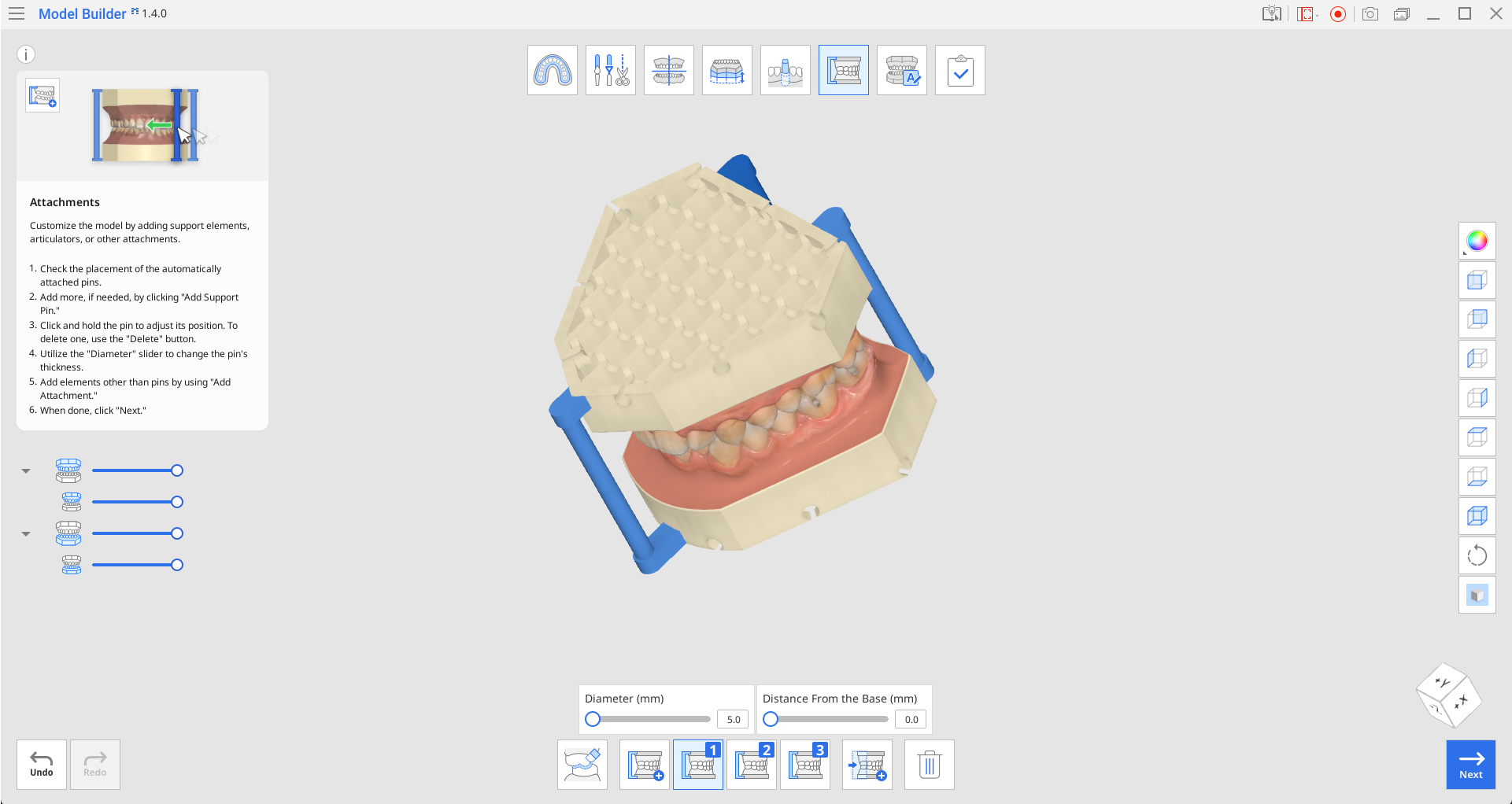
Панель инструментов
| Удаление пересекающихся областей | Позволяет выбрать пересекающиеся данные, которые необходимо удалить. |
| Добавить поддерживающий штифт | Позволяет прикрепить штифты к основанию модели для поддержки. (макс. 5) |
| Управление штифтом №1 | Управляет поддерживающим штифтом №1. |
| Добавить дополнительный элемент | Добавляет к основанию модели петли, поддерживающие элементы или артикуляторы. (макс. 5) |
| Управление дополнительным элементом №1 | Управляет дополнительным элементом №1. |
| Диаметр (mm) | Позволяет отрегулировать диаметр поддерживающего штифта.
|
| Расстояние от основания (mm) | Позволяет отрегулировать расстояние между штифтом и основанием. |
| Удалить | Удаляет выбранный элемент. |


Проверьте правильность размещения автоматически прикрепленных элементов.
Используйте функцию «Добавить поддерживающий штифт», чтобы при необходимости добавить дополнительные штифты. Можно добавить не более пяти штифтов. Если какой-либо из штифтов отображается оранжевым цветом, это означает, что его расположение не является оптимальным или совпадает с дренажными отверстиями. Отрегулируйте расположение штифта, перетаскивая его до тех пор, пока он не станет синим.
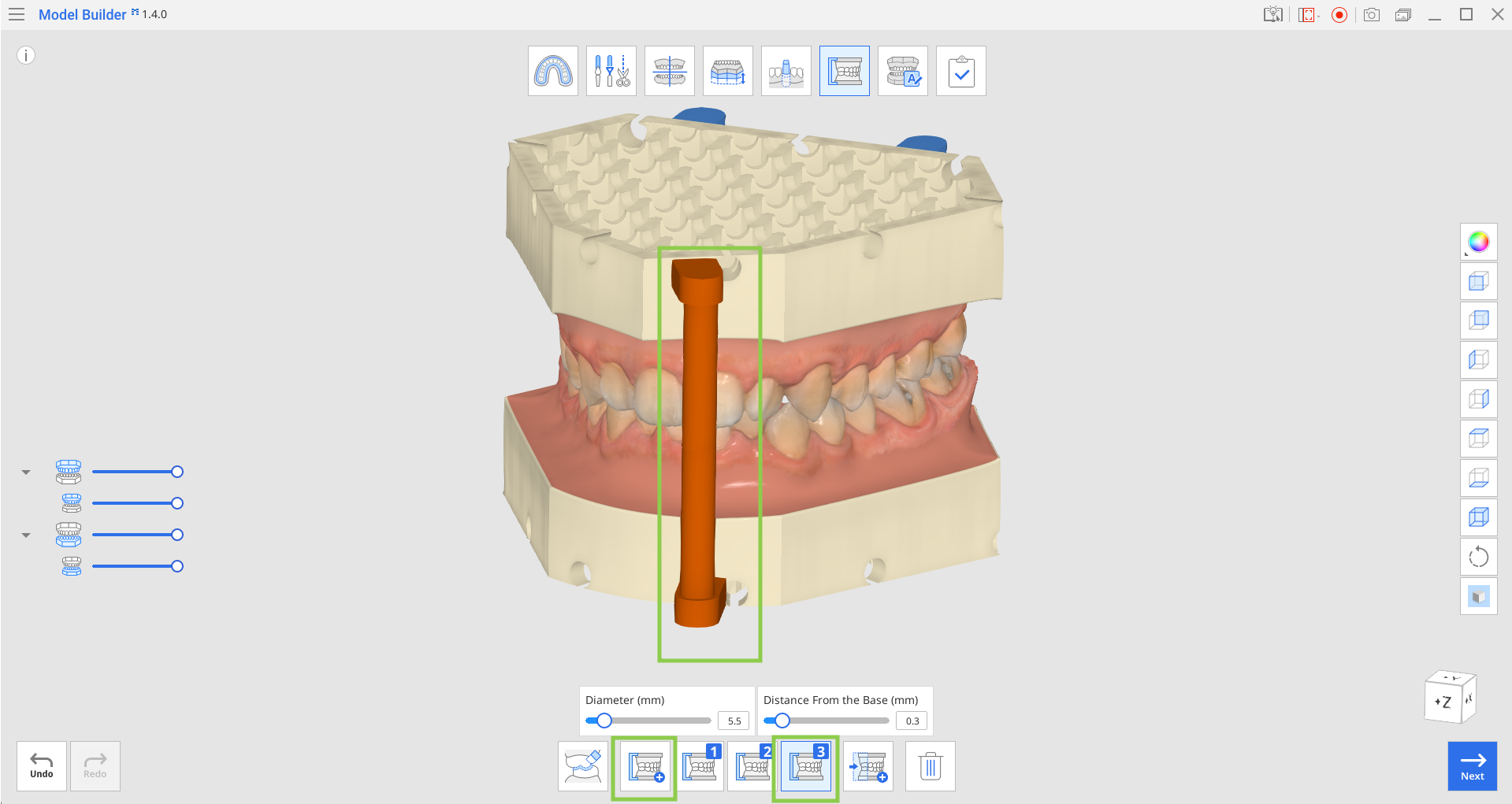
Вы также можете внести индивидуальные изменения в толщину и положение каждого штифта. Нажмите кнопку управления штифтом, чтобы отрегулировать ползунки «Диаметр» и «Расстояние от основания».
🔎Примечание
Регулировка расстояния от основания может помочь укоротить штифт, если вы не можете избежать его размещения рядом с дренажными отверстиями.
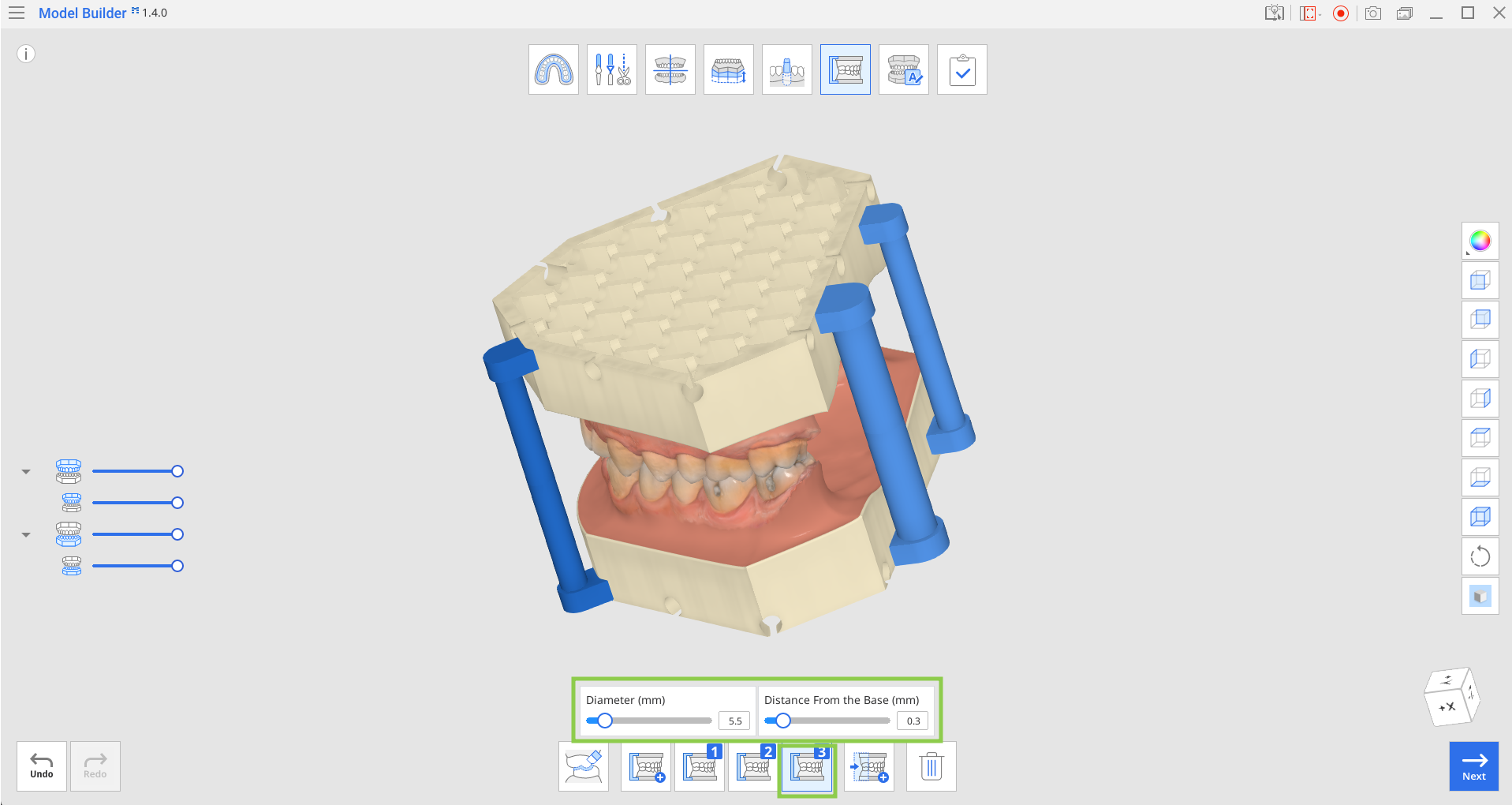
Чтобы удалить штифт, убедитесь, что выбрана соответствующая кнопка управления (или щелкните по нужному штифту), и нажмите «Удалить».
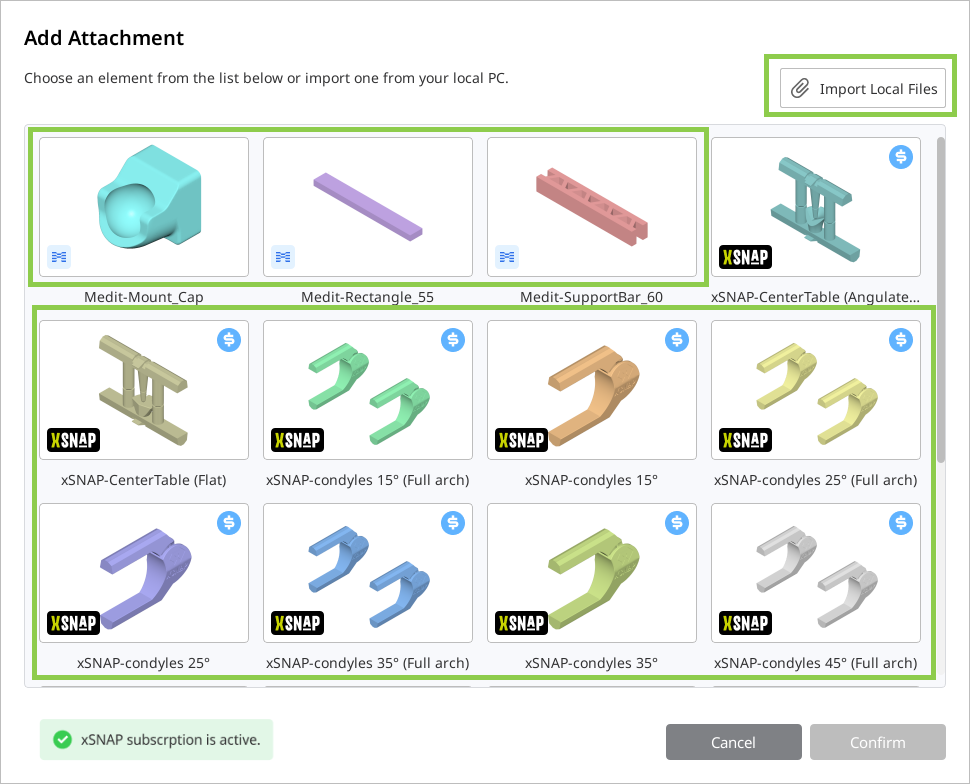
Используйте функцию «Добавить дополнительный элемент», чтобы прикрепить к модели элементы, отличные от поддерживающих штифтов. Вы можете выбрать бесплатные элементы, предоставляемые Medit, или платные элементы сторонних производителей, а также импортировать пользовательские элементы из своего локального хранилища. Допускается не более пяти дополнительных элементов.
⚠️Платная функция
Артикуляторы xSNAP являются платными компонентами. При сохранении модели во время оформления заказа вам будет предложено оформить ежемесячную подписку.
Дополнительные элементы будут иметь 3D-манипулятор, с помощью которого вы сможете масштабировать, перемещать или вращать элемент.
🔎Примечание
Как и в случае со штифтами, если прикрепленный элемент отображается оранжевым цветом, необходимо скорректировать его расположение.
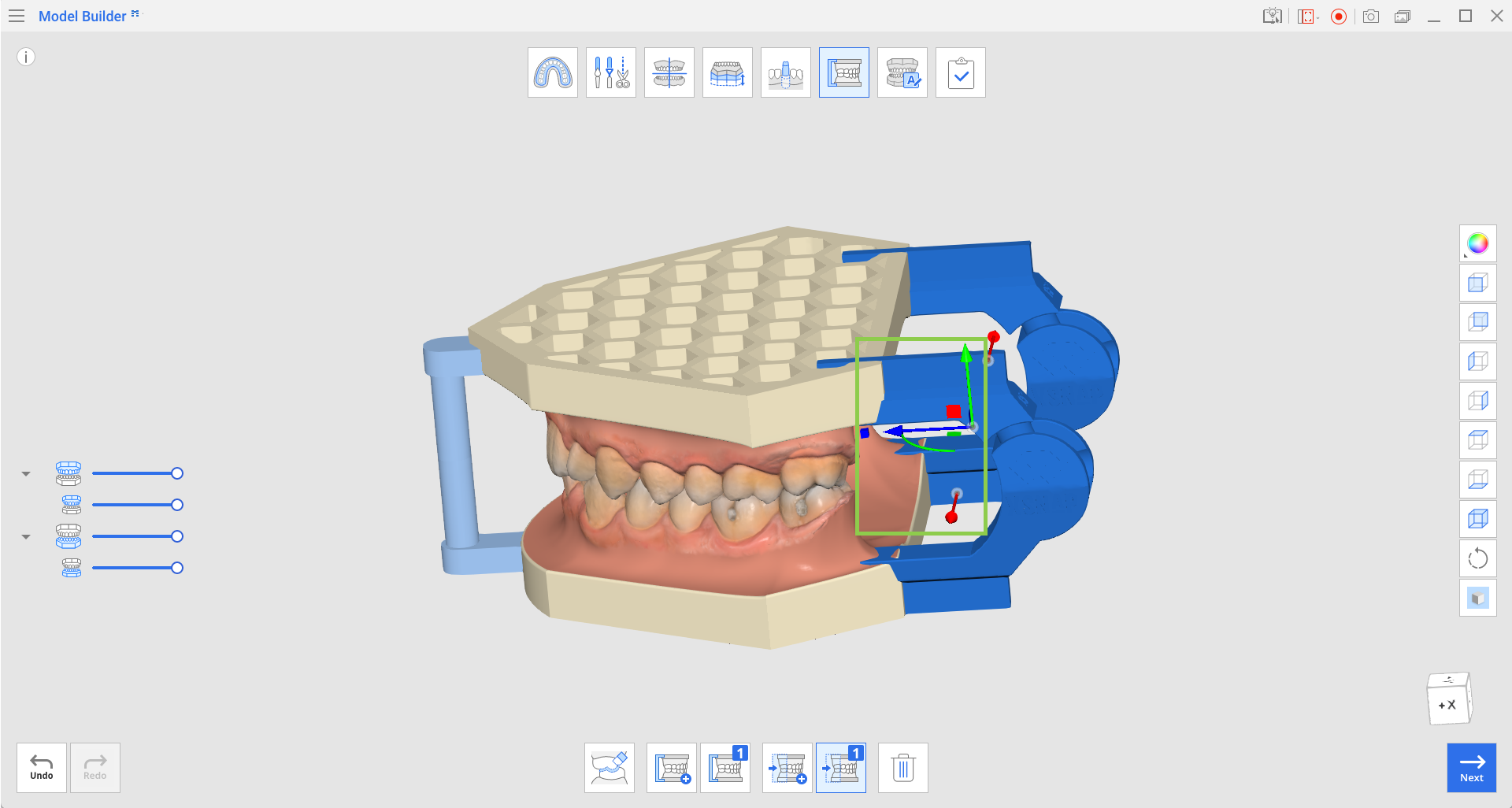
Чтобы удалить дополнительный элемент, убедитесь, что выбрана соответствующая ему кнопка управления (либо сам элемент), и нажмите «Удалить».
По завершении нажмите «Далее».