После назначения данных пользователи переходят к этапу редактирования данных, в рамках которого можно обрезать ненужные части, заполнить дырки в сетке или смоделировать данные для оптимизации результатов симуляции.
Проверьте данные на наличие избыточных данных о деснах или отсутствующих зубах и внесите необходимые изменения. Если в данных сканирования есть аттачменты — удалите их с помощью специальной функции перед продолжением работы. По завершении нажмите на расположенный в верхней части экрана значок «Следующий шаг» или на кнопку «Далее» в правом нижнем углу.
.png)
Как обрезать данные
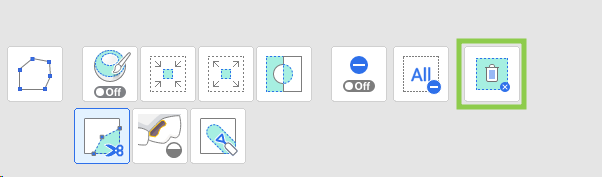
Выберите один из инструментов выбора, чтобы выделить часть данных, которые необходимо удалить.
Умный выбор области зубов
Автоматически выбирает все зубы дуги, исключая десну.
Выбор кистью
Выбирает все объекты на начерченном от руки пути на экране. Выбирается только лицевая сторона. Кисть представлена в трех размерах.
Умный выбор области одного зуба
Автоматически выбирает область отдельного зуба, исключая десну. Нажмите на зуб и выделите область мышкой.
Выбор полилинией
Выбирает все объекты в пределах области полилинии, нарисованной на экране.
При необходимости измените выбранную область, используя следующие инструменты:
Автоматически заполнить выбранную область
Автоматически заполняет объекты выбранной области.
Уменьшить выбранную область
Уменьшает выбранную область при каждом нажатии на кнопку.
Расширить выбранную область
Расширяет выбранную область при каждом нажатии на кнопку.

Инвертировать выбранную область
Инвертирует выбранную область.
Чтобы вручную изменить выбранную область, нажмите кнопку «Режим отмены выбора», или используйте функцию «Очистить все выбранное» для автоматической отмены выбора всех выделенных областей.
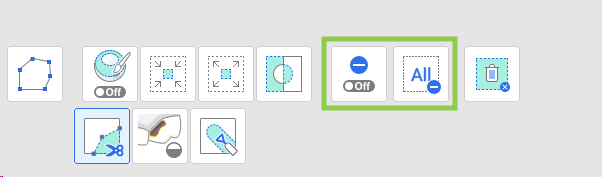
Чтобы завершить обрезку, нажмите кнопку «Удалить выбранную область».
Как заполнить дырки
Найдите отсутствующие области данных и настройте значение параметра «Максимальный периметр дырки». Если опция «Использовать соседние цвета для заполненных дырок» включена, программа будет использовать соответствующую цветовую палитру для заполнения области; в противном случае она будет закрашена серым цветом.
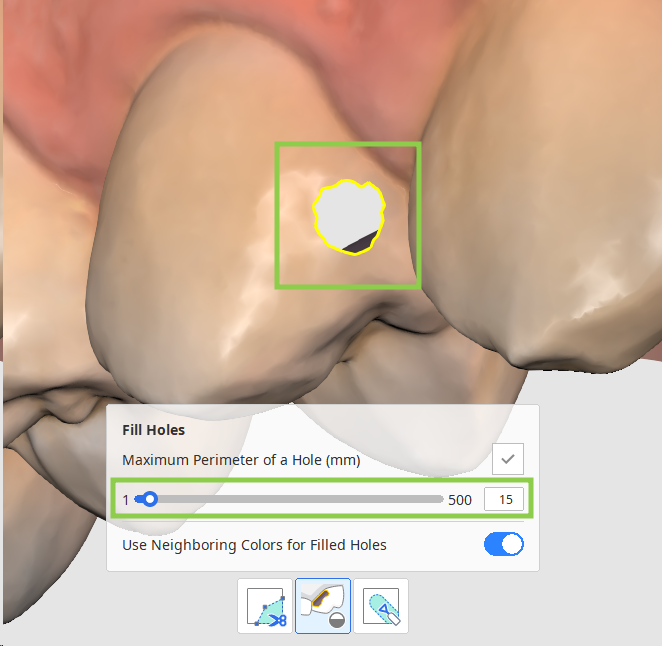
Нажмите «Применить», чтобы заполнить дырку новой сеткой.
Как моделировать данные
Найдите область, в которой необходимо внести изменения, и с помощью инструментов ниже выполните добавление, удаление, сглаживание или морфинг ее частей.
| Добавить | Используйте мышь для добавления части данных. Горячая клавиша: 1 |
| Удалить | Используйте мышь для удаления части данных. Горячая клавиша: 2 |
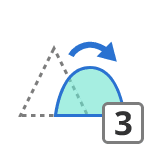
| Cгладить | Используйте мышь для сглаживания части данных. Горячая клавиша: 3 |
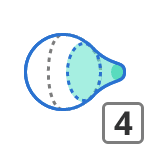
| Морфинг | Используйте мышь для морфинга части данных. Горячая клавиша: 4 |
Как удалить аттачменты
Если в данных сканирования присутствуют аттачменты или брекеты, их необходимо удалить до начала планирования лечения и симуляции.
| Автоматическое обнаружение | Автоматическое обнаружение и выбор съемных объектов на зубах. |
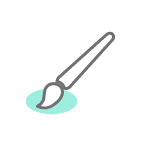
| Выбор кистью | Выбирает все объекты на начерченном от руки пути на экране. Выбирается только лицевая сторона. Кисть представлена в трех размерах. |
| Режим отмены выбора | При включении отменяет выбор области с помощью различных инструментов. |
| Очистить все выбранное | Полностью отменяет выбор. |
| Удалить и заполнить | Удаление выбранных областей и заполнение образовавшихся дырок. |

.png)
.png)
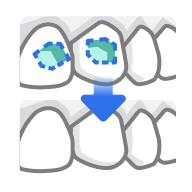
Вы можете вручную выбрать данные сканирования с аттачментами или брекетами с помощью инструментов выбора или использовать функцию «Автоматическое обнаружение», чтобы автоматически обнаружить и выбрать съемные объекты на зубах. Нажмите «Удалить и заполнить»: выбранные данные будут удалены, а образовавшиеся зазоры — автоматически заполнены.
.png)