Visão geral da interface do usuário
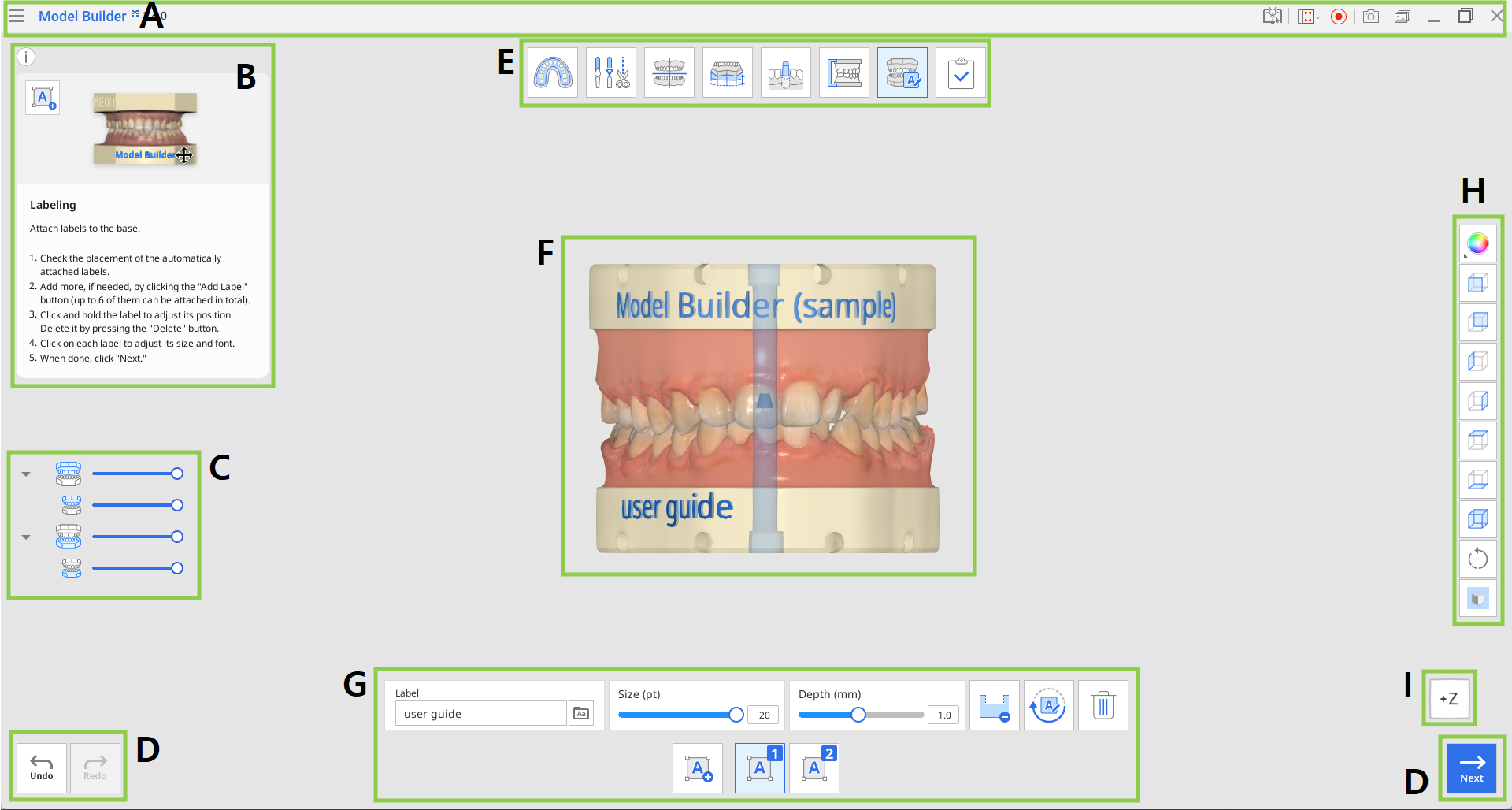
A | Barra de título |
B | Info Box |
C | Árvore de dados |
D | Botões de controle de ação |
E | Fluxo de trabalho |
F | Dados 3D |
G | Caixa de ferramentas |
H | Barra de ferramentas lateral |
I | Visualizar cubo |
Barra de título
A barra de título é a faixa no topo da janela do aplicativo que contém controles básicos à direita e o menu à esquerda.
| Menu | Permite gerenciar o projeto aberto, acessar recursos de assistência disponíveis e verificar detalhes do aplicativo. |
| Centro de ajuda | Acesse a página do Centro de ajuda Medit dedicada a esse aplicativo. |
| Selecionar área para captura de vídeo | Especifica qual área deve ser capturada para gravação de vídeo. |
| Iniciar/Parar gravação de vídeo | Inicia e interrompe a gravação de vídeo da tela. |
| Captura de tela | Obtém uma captura de tela. Capture o aplicativo com ou sem a barra de título usando a seleção automática ou clique e arraste para capturar apenas a área desejada. |
| Gerenciador de capturas de tela | Permite visualizar, exportar ou excluir as capturas de tela. Após a conclusão, todas as imagens capturadas serão salvas automaticamente no caso. |
| Minimizar | Minimiza a janela do aplicativo. |
| Restaurar | Maximiza ou restaura a janela do aplicativo. |
| Sair | Fecha o aplicativo. |


Árvore de dados
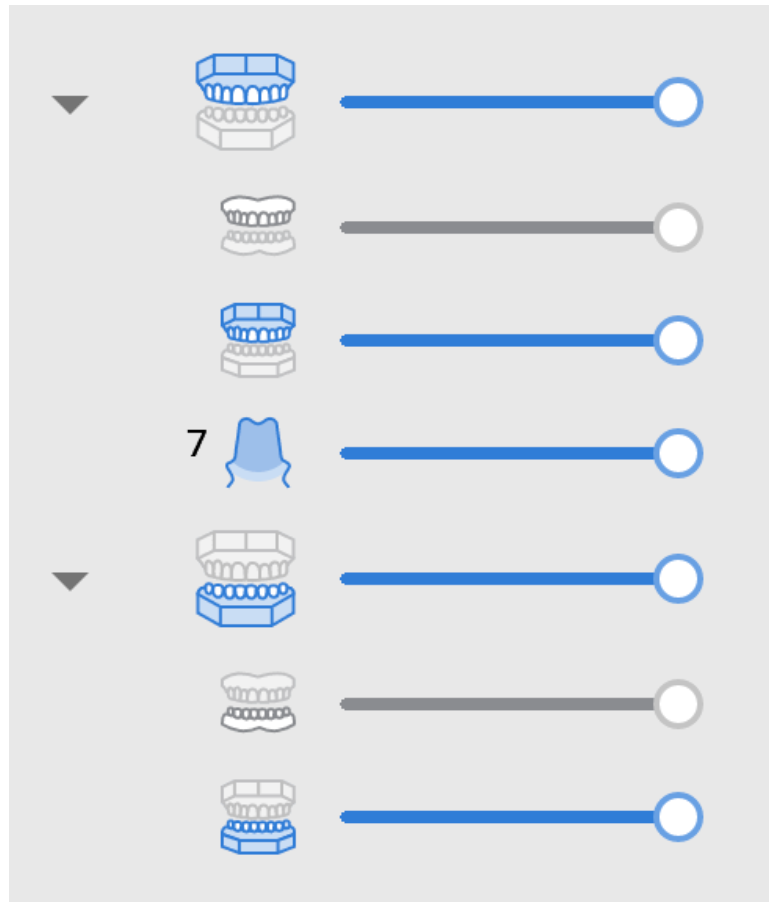
A Árvore de dados está localizada no lado esquerdo da tela e mostra uma lista dos dados do projeto organizados em grupos. Os usuários podem controlar a visibilidade de cada dado clicando em seu ícone na árvore ou alterando sua transparência movendo sua barra deslizante.
| Grupo maxilar
Grupo mandibular
|
Botões de controle de ação
Existem três botões que controlam o processo de trabalho geral. Estão localizados nos cantos inferiores da janela do aplicativo.
Desfazer | Desfaz a ação anterior. |
Refazer | Refaz a ação anterior. |
Avançar | Aplica as mudanças e vai para a próxima etapa. |
Barra de ferramentas lateral
A Barra de ferramentas lateral está localizada no lado direito da tela; ela oferece uma série de ferramentas para visualização e controle de dados.
| Modo de exibição dos dados | Alterna entre diversas opções de exibição dos dados. |
| Visualização do Eixo +Z | Exibe à visualização frontal. |
| Visualização do Eixo -Z | Exibe à visualização traseira. |
| Visualização do Eixo -X | Exibe à visualização da esquerda. |
| Visualização do Eixo +X | Exibe à visualização da direita. |
| Visualização do Eixo +Y | Exibe à visualização da parte superior. |
| Visualização do Eixo -Y | Exibe à visualização da parte inferior. |
| Visualização isométrica | Ver a visualização isométrica. |
| Rotacionar | Rotacione os dados clicando e arrastando. |
| Configurações da grade | Exibe ou oculta a grade (sobreposição ligada/desligada). |






Visualizar cubo
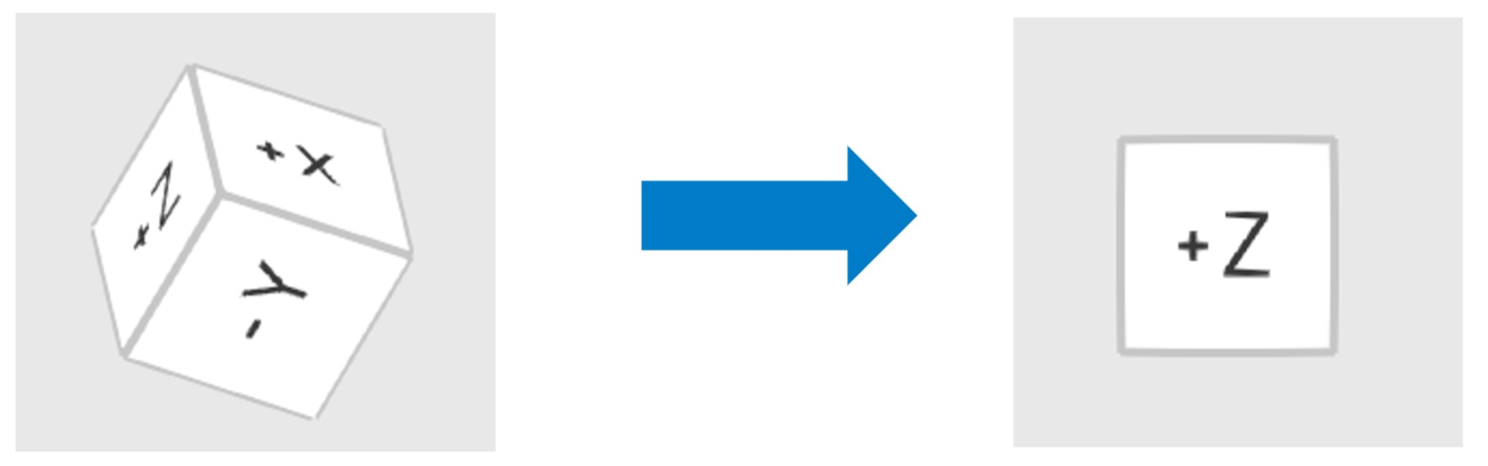
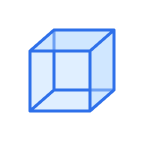
Visualizar cubo mostra a orientação da visualização em 3D; esse comando rotaciona simultaneamente com os dados 3D para ajudar a entender o posicionamento dos dados em um espaço tridimensional. Você pode clicar nas faces visíveis do cubo para rotacionar os dados e vê-los de determinado ponto de vista.