Preparação dos dados
O aplicativo permite que os usuários criem modelos usando um escaneamento de arcada única ou dados de ambas as arcadas. Antes de executar o programa, os usuários devem garantir que o escaneamento inclua dados da gengiva e não esteja recortado muito perto dos dentes.
Existem várias maneiras de reunir dados 3D que serão usados no programa.
Concluir o escaneamento nos programas de escaneamento da Medit
Durante o escaneamento, todos os dados adquiridos são salvos no respectivo caso do Medit Link. O aplicativo importará automaticamente os dados que estão disponíveis no caso.Anexar arquivos ao caso do Medit Link
Os usuários podem adicionar dados de escaneamento armazenados localmente no caso do Medit Link por meio da funcionalidade "Anexar" na janela Detalhes do caso.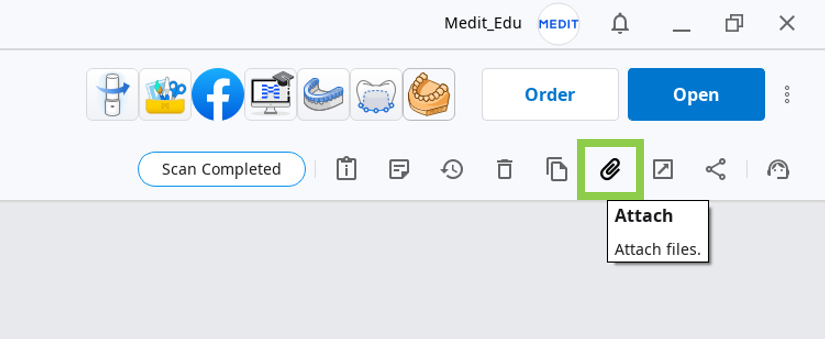
Importar arquivos após executar o aplicativo
Os usuários podem importar dados de escaneamento armazenados localmente após executar o aplicativo na janela Atribuir dados.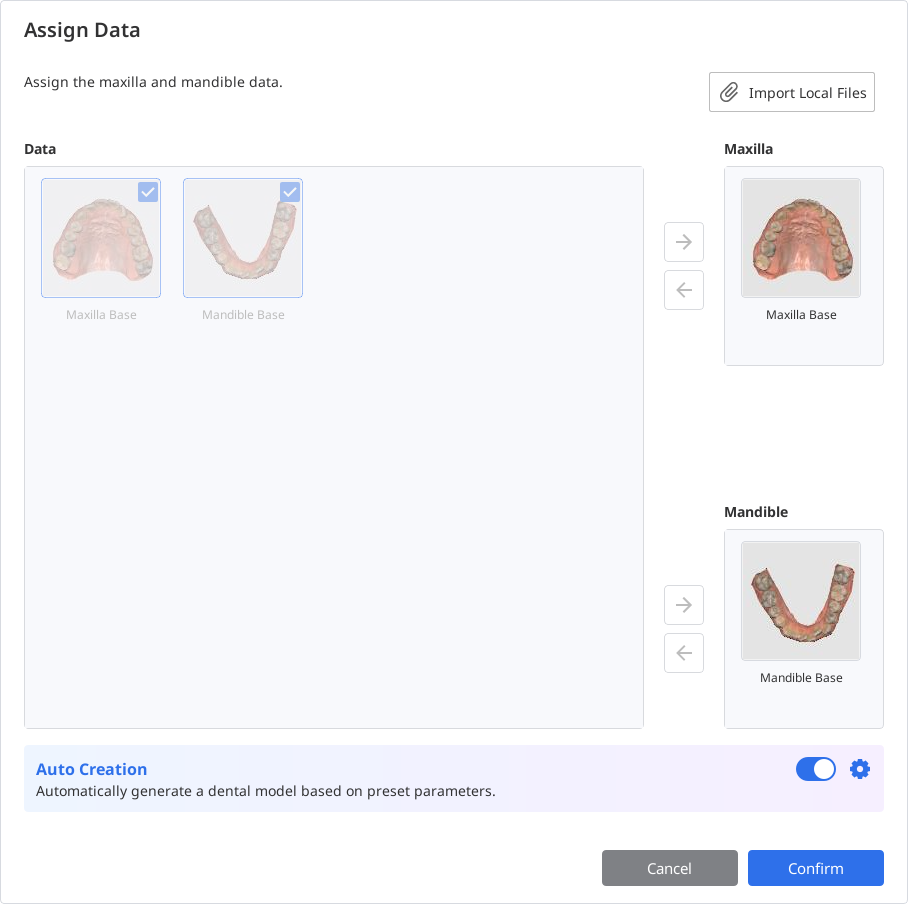
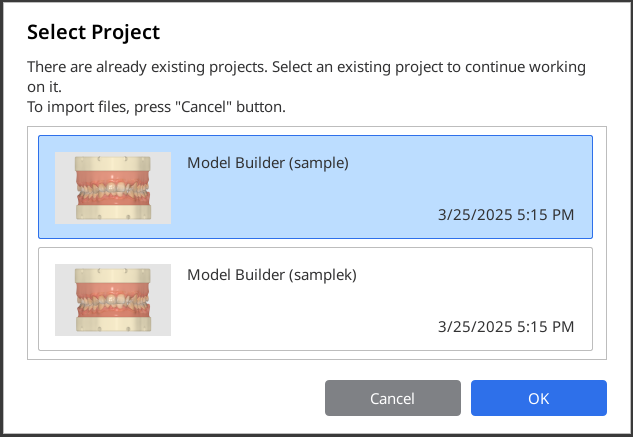
Os usuários também podem continuar trabalhando em projetos salvos anteriormente se o programa for reaberto a partir do mesmo caso.
Controle de dados 3D
Os usuários podem controlar os dados 3D usando apenas o mouse ou o mouse com o teclado.
Controle de dados 3D usando o mouse
Zoom | Role a roda do mouse. |
|
Foco do zoom | Clique duas vezes nos dados. |
|
Ajuste de zoom | Clique duas vezes no fundo. |
|
Rotacionar | Clique com o botão direito do mouse e arraste. |
|
Panorâmico | Segure ambos os botões (ou a roda) e arraste. |
|


Controle de dados 3D usando o mouse e o teclado
Windows | macOS | |
|---|---|---|
Zoom |
|
|
Rotacionar |
|
|
Panorâmico |
|
|
.png)
.png)
.png)
.png)
.png)
.png)
Salvar dados
Existem várias maneiras de salvar os dados do projeto.
Ícone “Concluir” na parte superior ou botão “Avançar” no canto inferior direito
⚠️Recurso pago
O salvamento e a exportação do design concluído como arquivo STL são recursos pagos. Os preços podem variar com base no seu estado de propriedade do scanner e localização.
Para obter mais detalhes sobre o pagamento, acesse o Centro de ajuda Medit ou clique aqui.
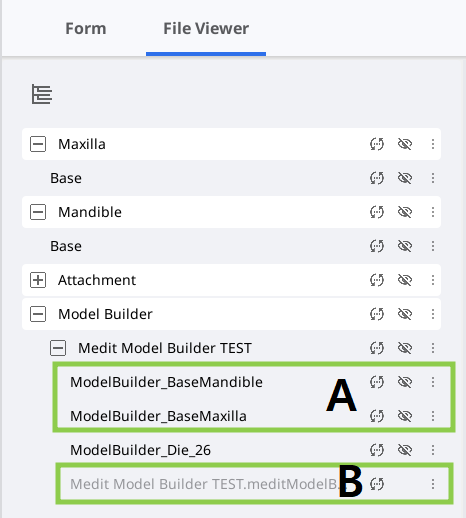
O recurso “Concluir“ pode ser usado após a base do modelo ter sido criada. Ele gera dois tipos de arquivos no caso do Medit Link: o arquivo do projeto (B) e o arquivo de design do modelo (A). O último pode ser utilizado para impressão.
Opções “Salvar“ ou “Salvar como“ no menu
Essas duas opções no menu do programa ajudam os usuários a gerenciar o arquivo do projeto, criando ou atualizando um existente. O arquivo de projeto é gerado toda vez que você executa o aplicativo e pode ser usado em todos os softwares da Medit. Ele registra o progresso do trabalho, permitindo que os usuários parem temporariamente e salvem um projeto inacabado para retomar depois.
A opção "Salvar como" é usada para salvar um projeto incompleto ou o projeto atual com um novo nome, enquanto a opção "Salvar" permite sobrescrever o arquivo de projeto para o projeto atualmente aberto.
.png)
🔎Observação
Também é solicitado que os usuários salvem as mudanças no arquivo do projeto quando eles encerram o programa.
.png)