A etapa Simulations Preview (Pré-visualização de simulações) envolve a geração de simulações de movimento dos dentes com base nas informações fornecidas nas etapas anteriores. O principal objetivo aqui é avaliar possíveis cenários de tratamento e determinar o melhor curso de tratamento. Além disso, essas simulações podem ser usadas durante as consultas de pacientes para ilustrar visualmente o processo de tratamento e os resultados esperados, aumentando a compreensão do paciente sobre procedimentos futuros.
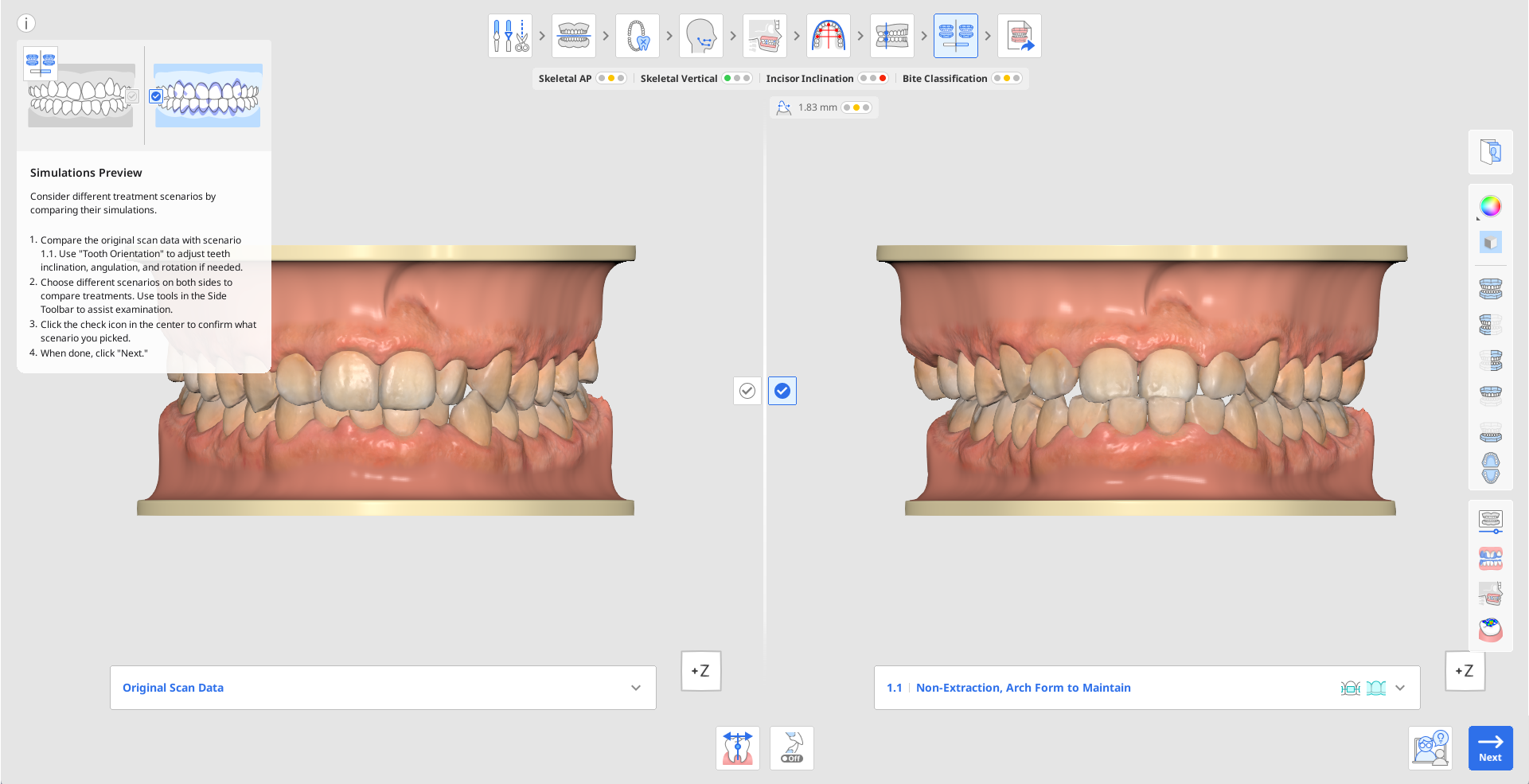
Primeiro, compare os dados de escaneamento originais e a simulação para o cenário 1.1. Clique na caixa de informações para ocultá-la e use o View Cube ou as ferramentas de visualização na barra de ferramentas lateral para ajudar no exame visual.
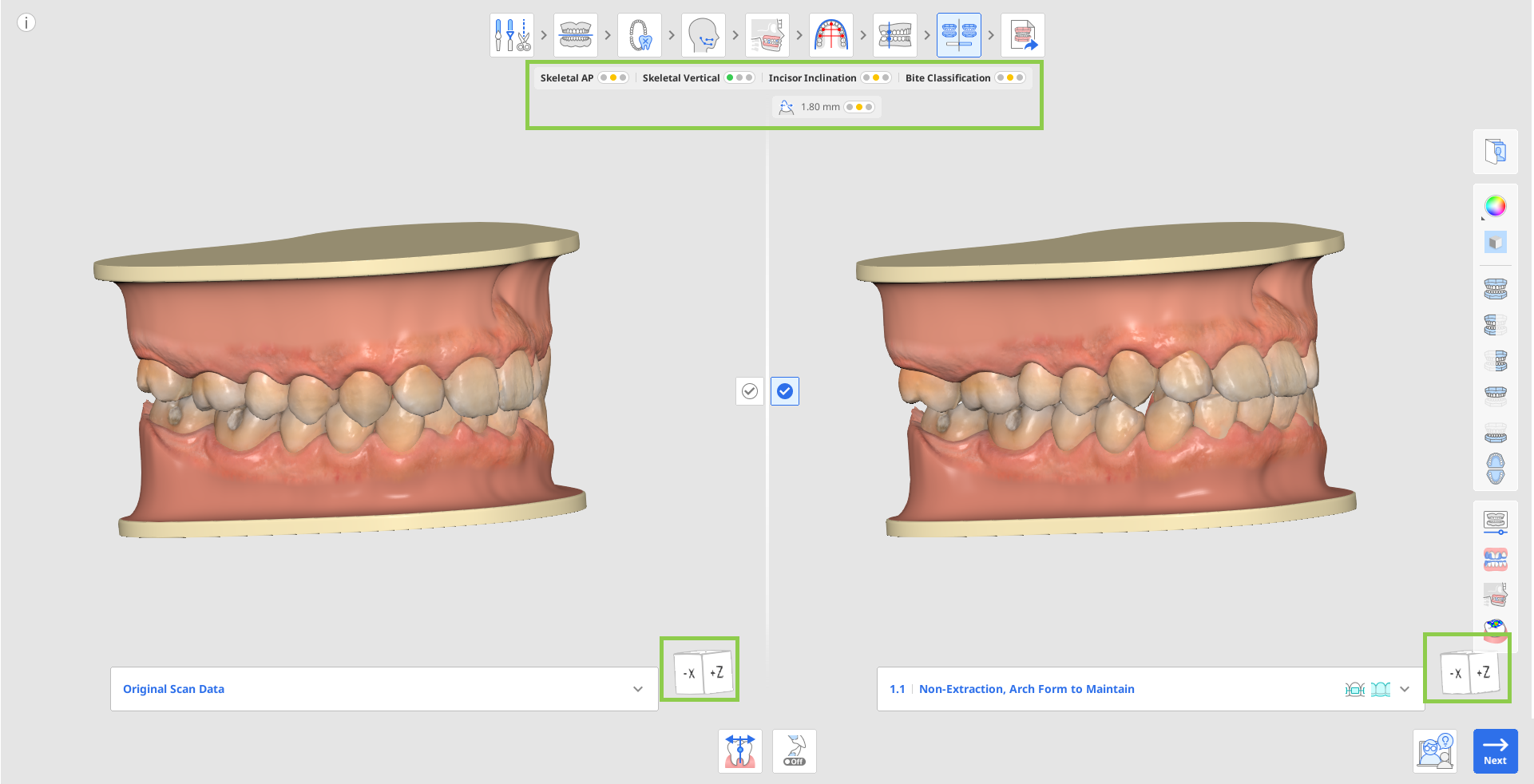
Verifique se há mau alinhamento dos dentes nesta simulação. Se houver, ajuste usando a ferramenta "Tooth Orientation" (Orientação dos dentes), em que cada dente pode ser individualmente reorientado. Leia mais sobre como usar esta ferramenta no final deste capítulo.

Se necessário, você pode selecionar o ângulo de compensação desejado para ajustar a inclinação e o alinhamento dos dentes de acordo com o tipo esquelético do paciente, possibilitando o planejamento do tratamento mesmo sem dados cefalométricos. Para fazer isso, use a ferramenta “Compensação dentária“ na parte inferior.

Ao comparar entre cenários, verifique o resumo geral do caso abaixo das etapas do fluxo de trabalho. Ele apresenta uma visão geral da dificuldade de tratamento por meio de cores de semáforos. Este resumo apresenta um rápido resumo de diagnóstico das relações esqueléticas e dentárias, mostrando categorias como AP esquelética, inclinação vertical, incisivo e classificação de mordida.

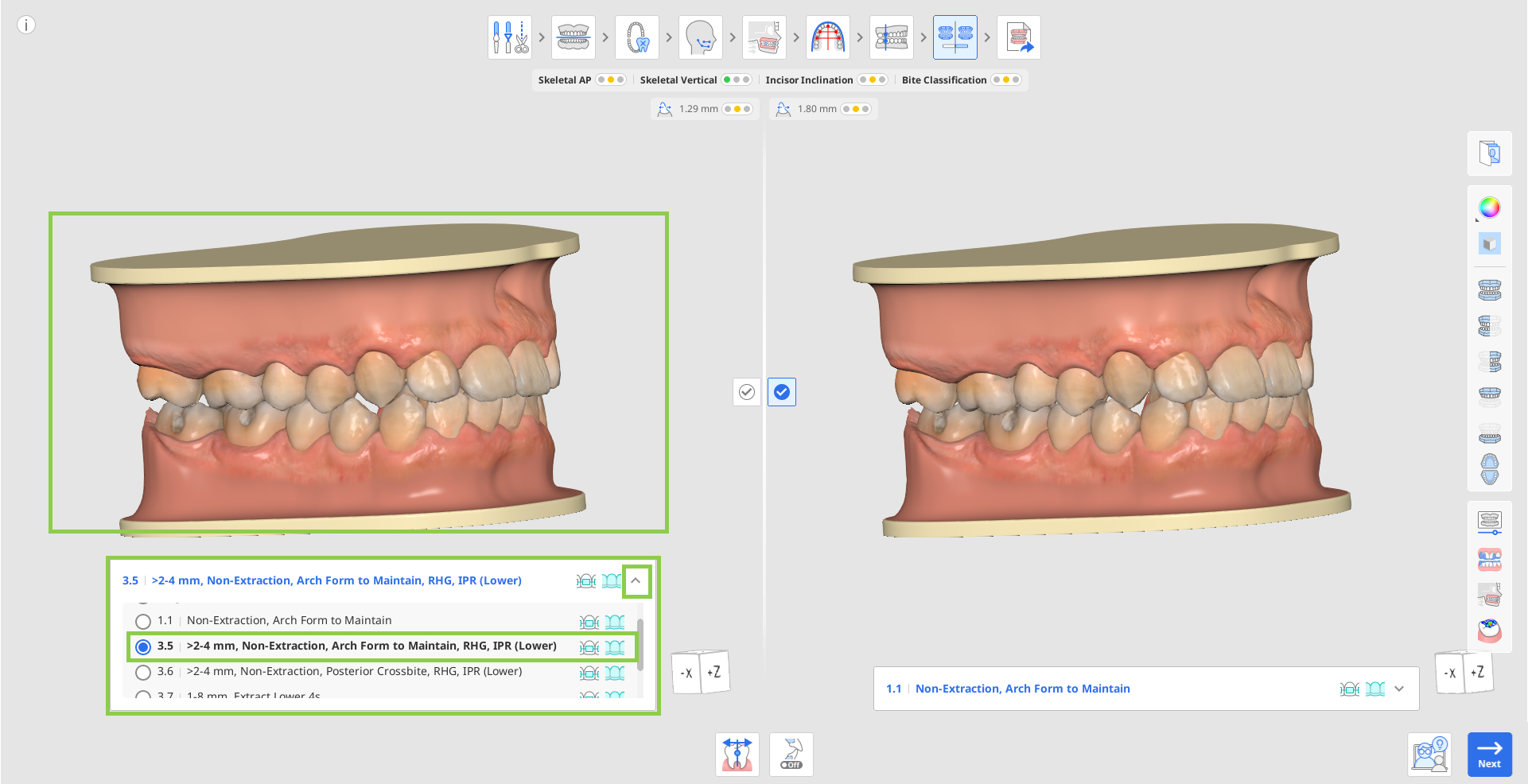
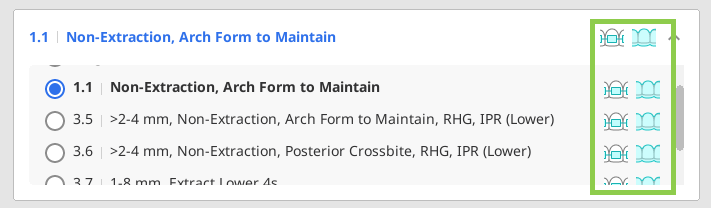
Para explorar opções de tratamento adicionais para o caso atual, abra a lista de cenários sob os dados originais do exame ou da simulação 1.1. Clique em qualquer cenário disponível para visualizar a sua simulação. Cada cenário na lista também indica que tipo de opções de aparelhos são possíveis para tratamento.
 Ponta
PontaUse "Orthodontic Photos" (Fotografias ortodônticas) na barra de ferramentas lateral para verificar se a protrusão sugerida é plausível no paciente atual, referindo-se a outras imagens importadas (radiografias, fotos intraorais e faciais).
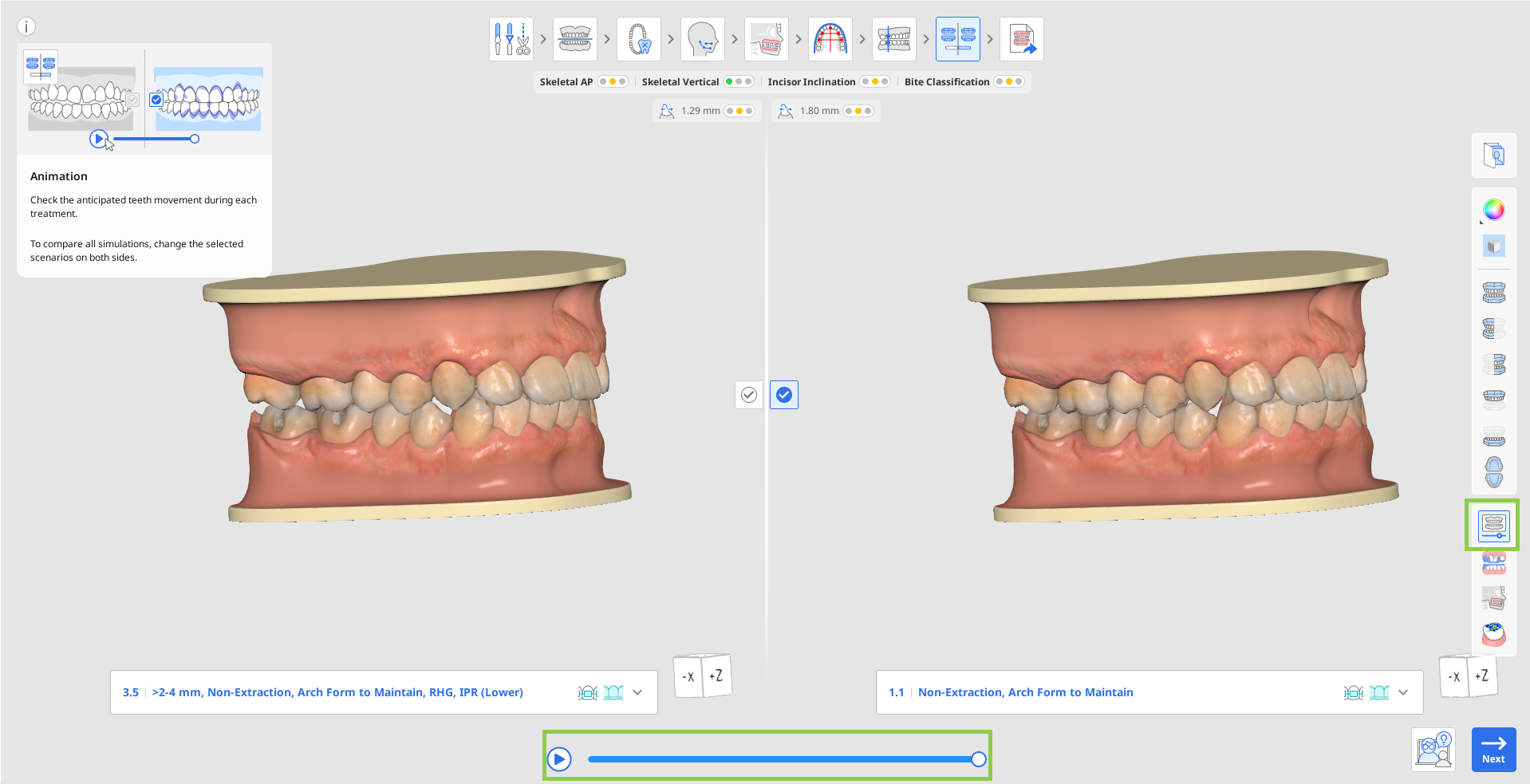
Mudança entre cenários em ambos os lados da tela para comparar diferentes simulações de tratamento lado a lado. Utilize as seguintes ferramentas na barra de ferramentas lateral para ajudar você: animação, sobreposição, comparação de sobreposição do cefalograma e relação oclusal.

Use "Animation" (Animação) para visualizar o movimento dos dentes para o cenário selecionado.
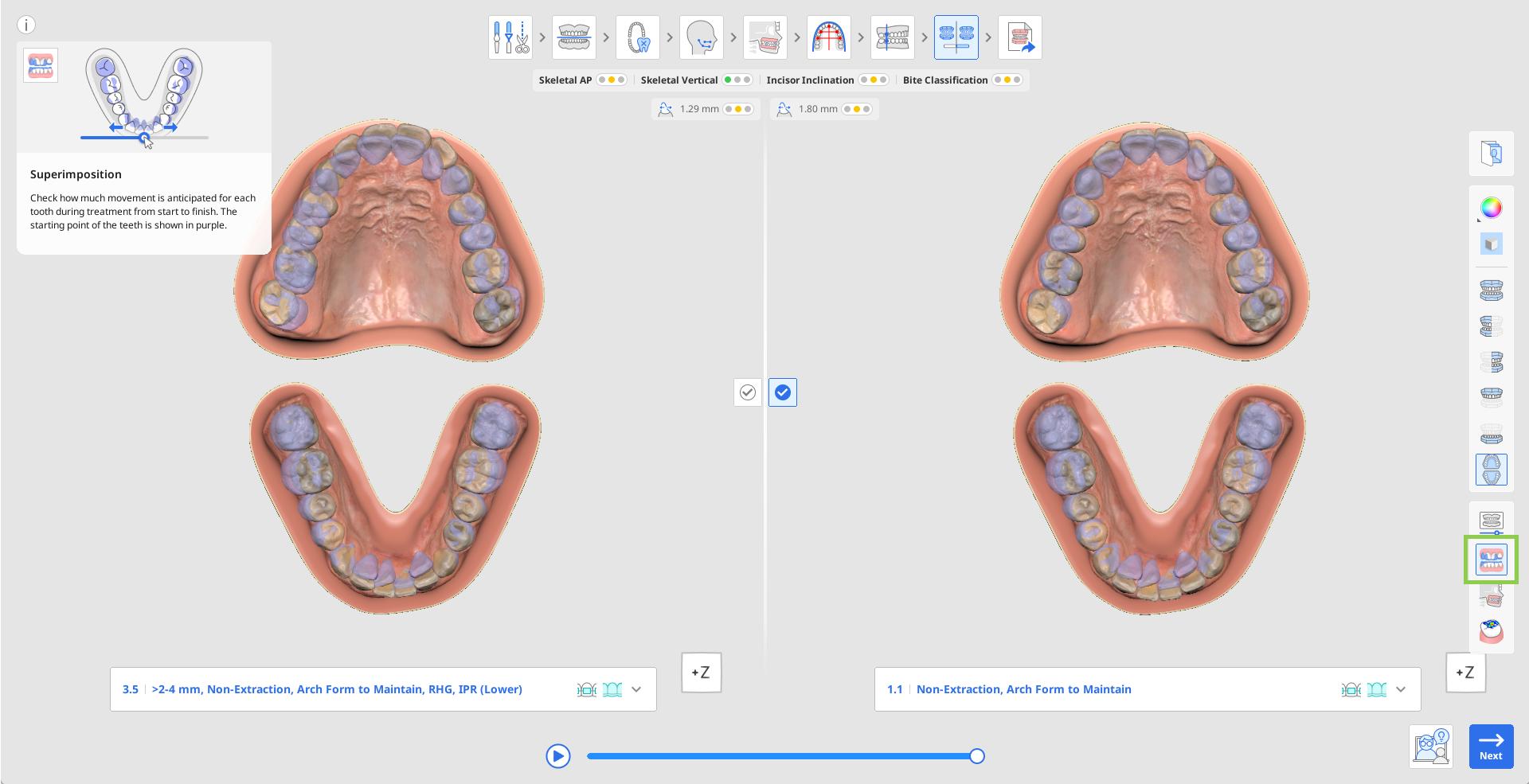
Use "Sobreposição" (Superimposition) para avaliar o movimento antecipado de cada dente do início ao fim, com o ponto de partida representado em roxo. Os dados sobrepostos são animados para sua conveniência.
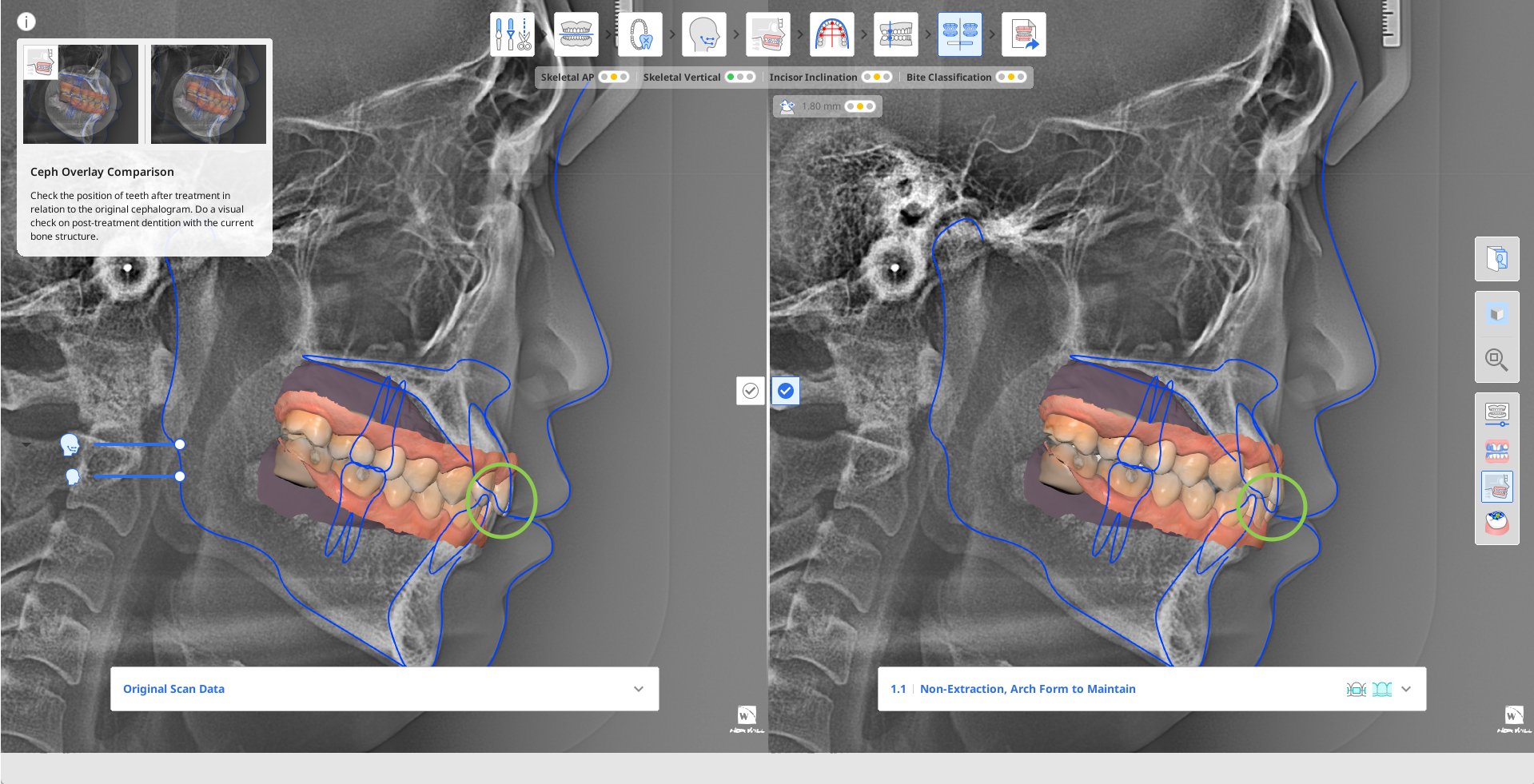
Use "Ceph Overlay Comparison" (Comparação de sobreposições de cefalogramas) para ver a dentição pós-tratamento em relação à estrutura óssea. Por exemplo, examinando a área realçada no círculo verde na imagem à direita e comparando-a com a imagem à esquerda, é possível ver facilmente o movimento dos dentes.
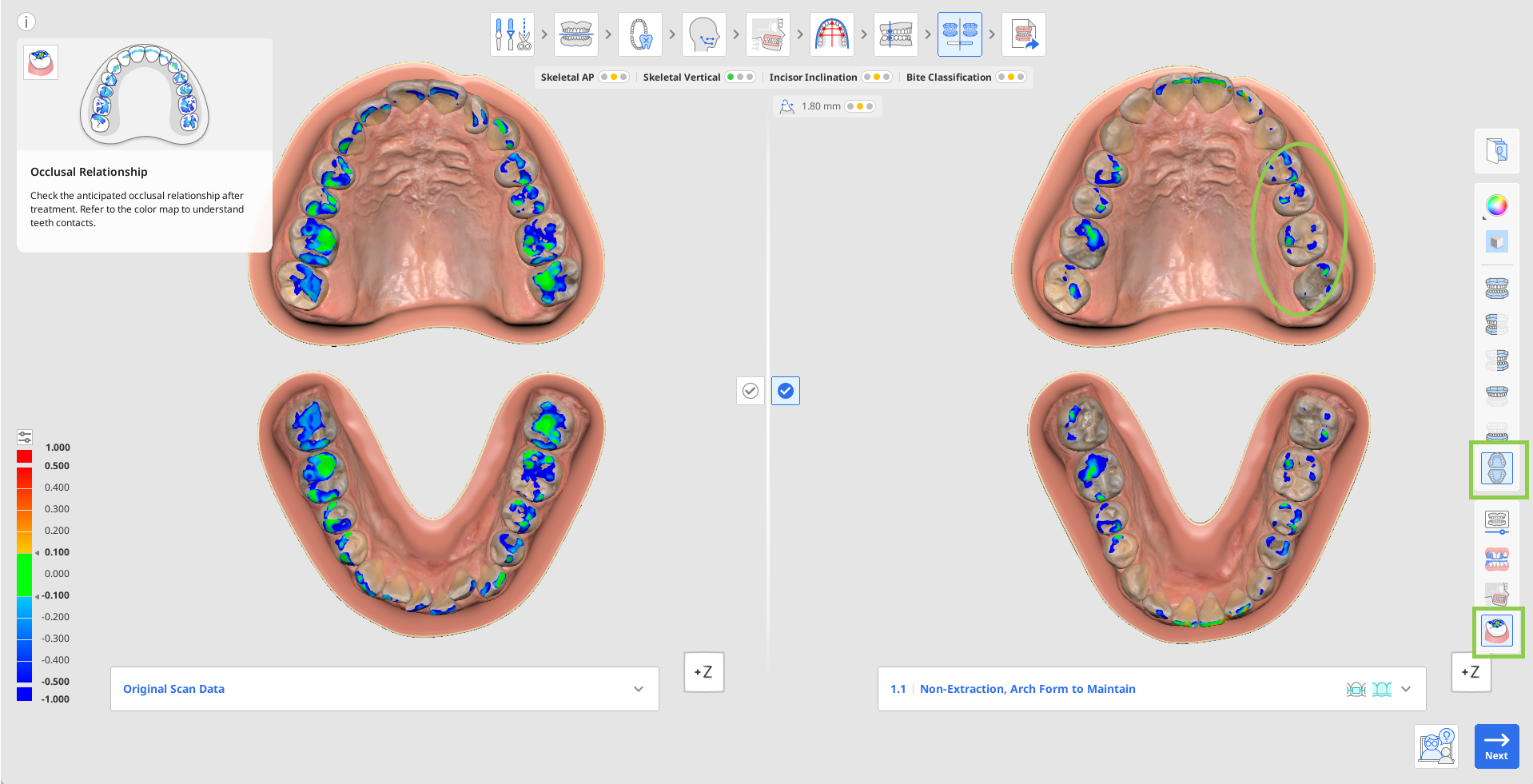
Usar a relação oclusal para analisar o contato oclusal para a dentição pós-tratamento, consultando a barra de cores à esquerda para interpretações de cores.
Depois de tomar uma decisão sobre o tratamento final, confirme a escolha do seu cenário de tratamento preferido clicando na sua marca de seleção
 no centro da tela.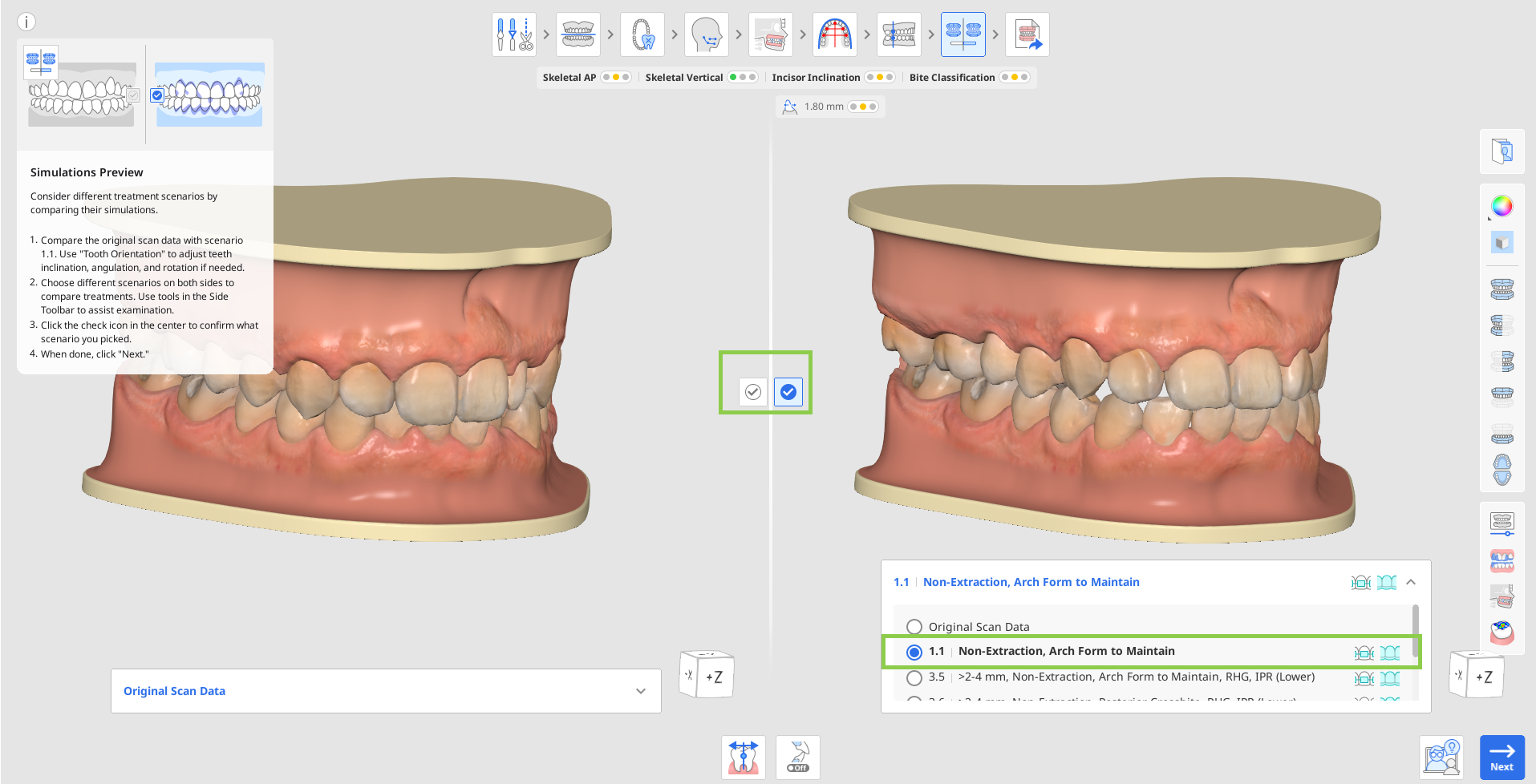
Os tipos de tratamento aplicáveis (alinhador, suporte) para cada cenário são apresentados ao lado do título do cenário na lista.
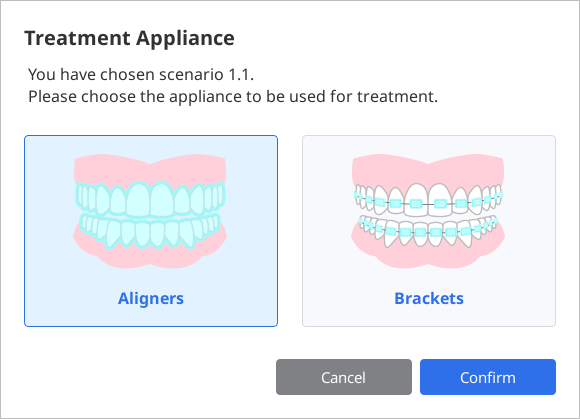
Clique em "Next" (Avançar) para ir à etapa final. Se for possível tratar o cenário escolhido com alinhadores e suportes, será pedido que você escolha um antes de avançar para a etapa final. Saiba que você não poderá avançar para próxima etapa se os dados de escaneamento originais estiverem marcados como escolhidos.
Como usar a Tooth Orientation (Orientação dos dentes)
A Tooth Orientation (Orientação dos dentes) é usada para garantir que o software identifique de modo exato a orientação de cada dente nos seguintes planos:
Quantidade e direção de rotação em relação à forma da arcada escolhida a manter.
Grau de angulação ou giro da tabela oclusal.
Grau de inclinação ou torque da tabela oclusal.
Erros na detecção da orientação dos dentes podem ser causados por dentes deformados, dentes com bordas desgastadas ou irregulares, dentes bloqueados ou encavalados, má qualidade do escaneamento ou outras complicações. Esses erros podem ser detectados analisando a simulação 1.1 em comparação aos dados de escaneamento originais, vendo qualquer dente que pareça não ter sido nivelado ou alinhado ou que esteja fora de posição em alguma direção. Essa ferramenta mostra a orientação usando a simulação 1.1, que é depois de todos os dentes terem sido nivelados e alinhados com a forma da arcada escolhida.
As alterações feitas na orientação são aplicadas à forma como o software identifica a posição atual de cada dente, e, assim, as alterações serão aplicadas a todos os cenários automaticamente.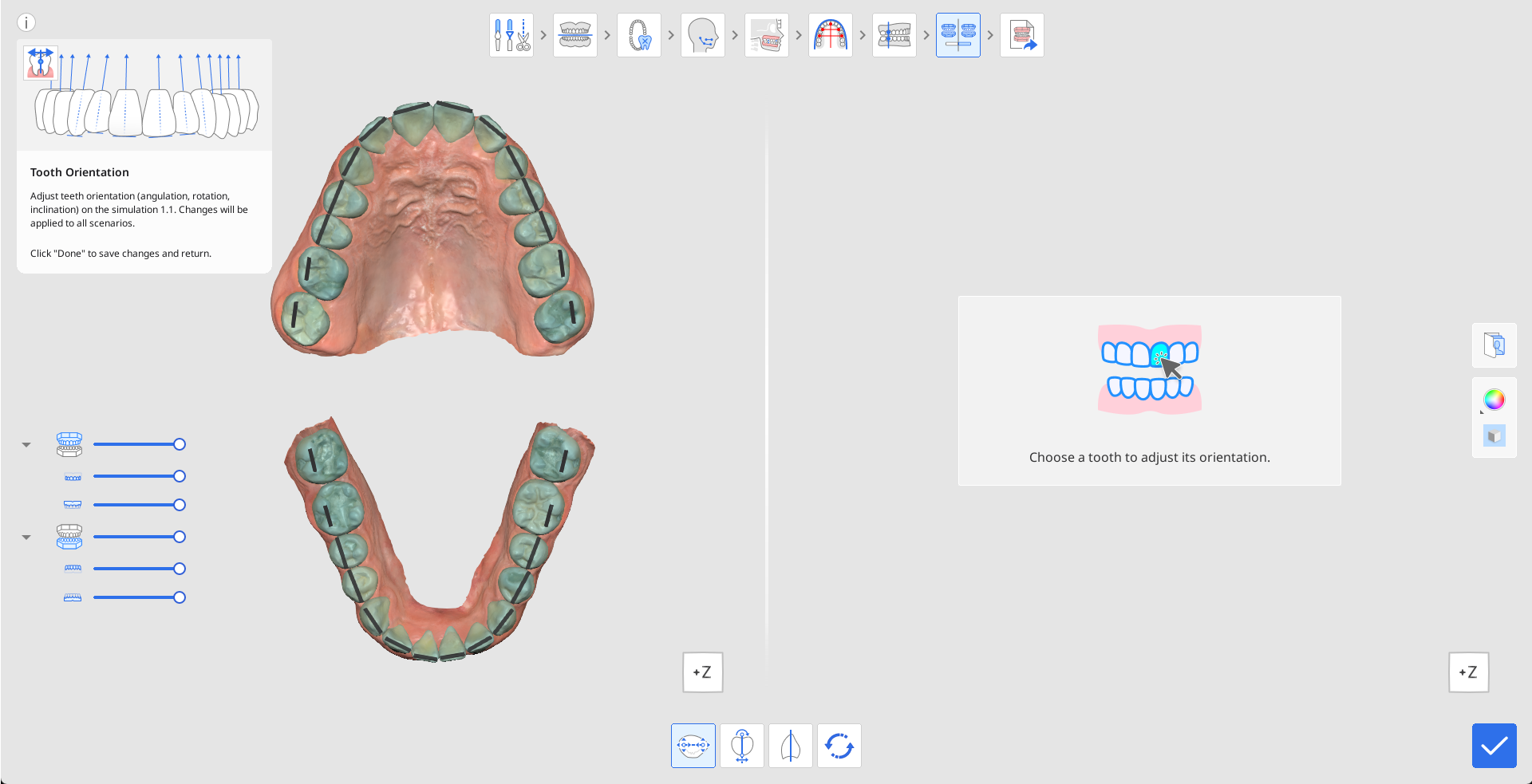
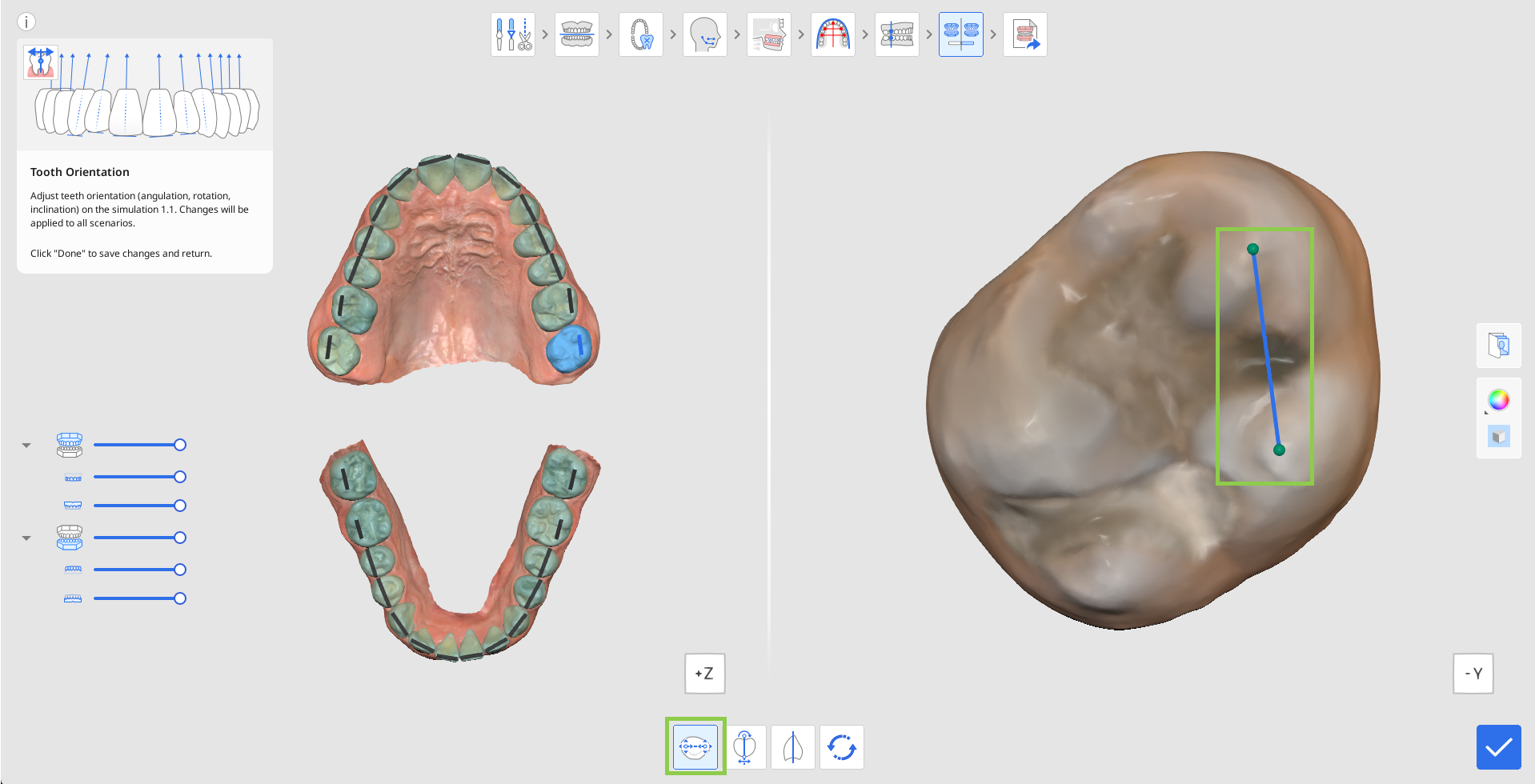
Clique em qualquer dente desejado para começar a ajustar a sua orientação. Por padrão, a ferramenta de rotação é ativada primeiro. O dente escolhido será mostrado à direita, sendo a rotação definida pela linha azul com pontos de controlo verdes em cada extremidade. Para ajustar a rotação, arraste por um dos pontos para que a linha azul identifique com precisão a rotação percebida de cada dente.
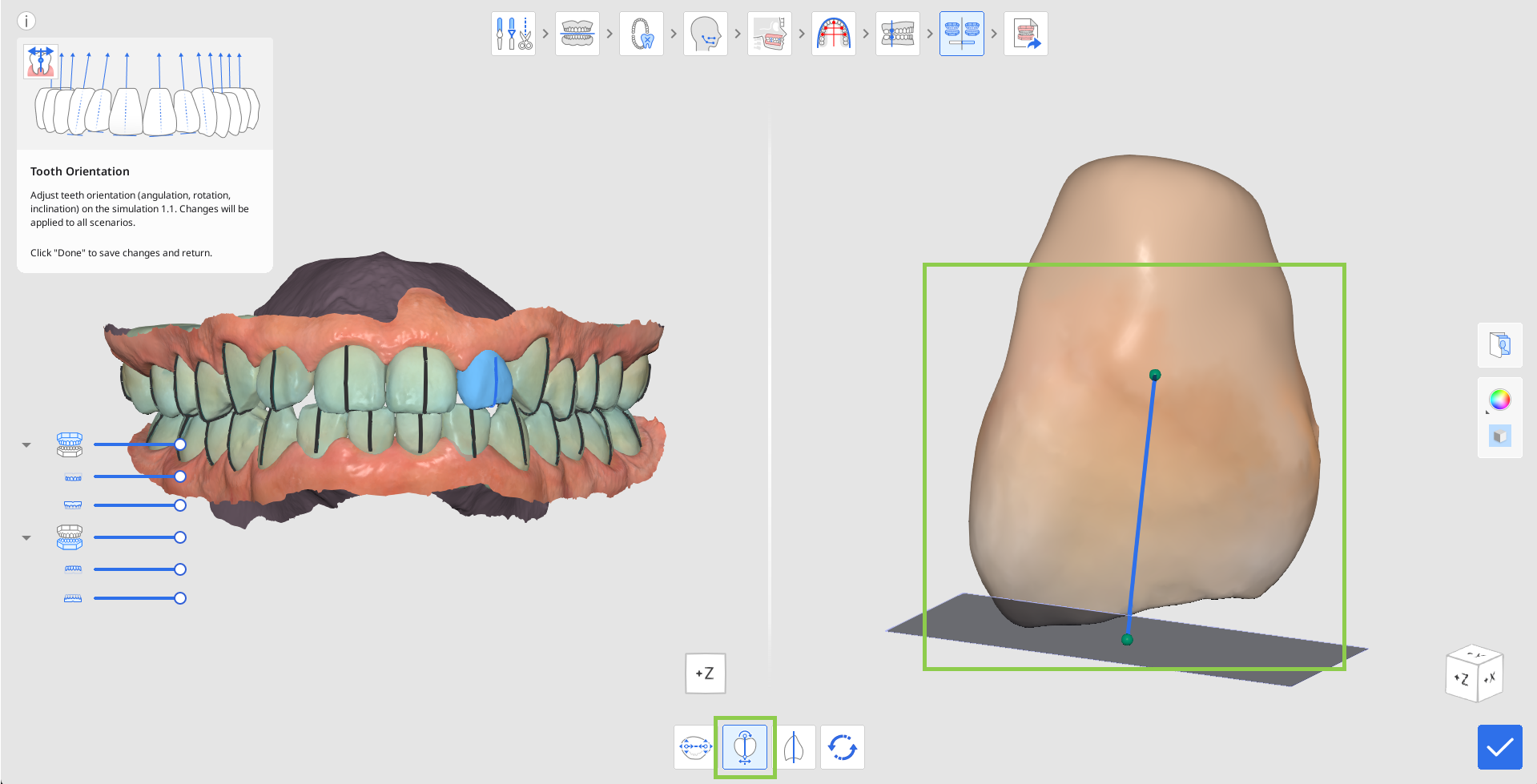
Para editar o grau de angulação ou ponta da tabela oclusal, clique em "Angulation (Tip)" (Angulação [giro]). Depois, escolha um dente e comece a ajustar arrastando os pontos de controle para mudar o posicionamento. O plano oclusal é exibido na borda incisiva da linha azul para sua referência.
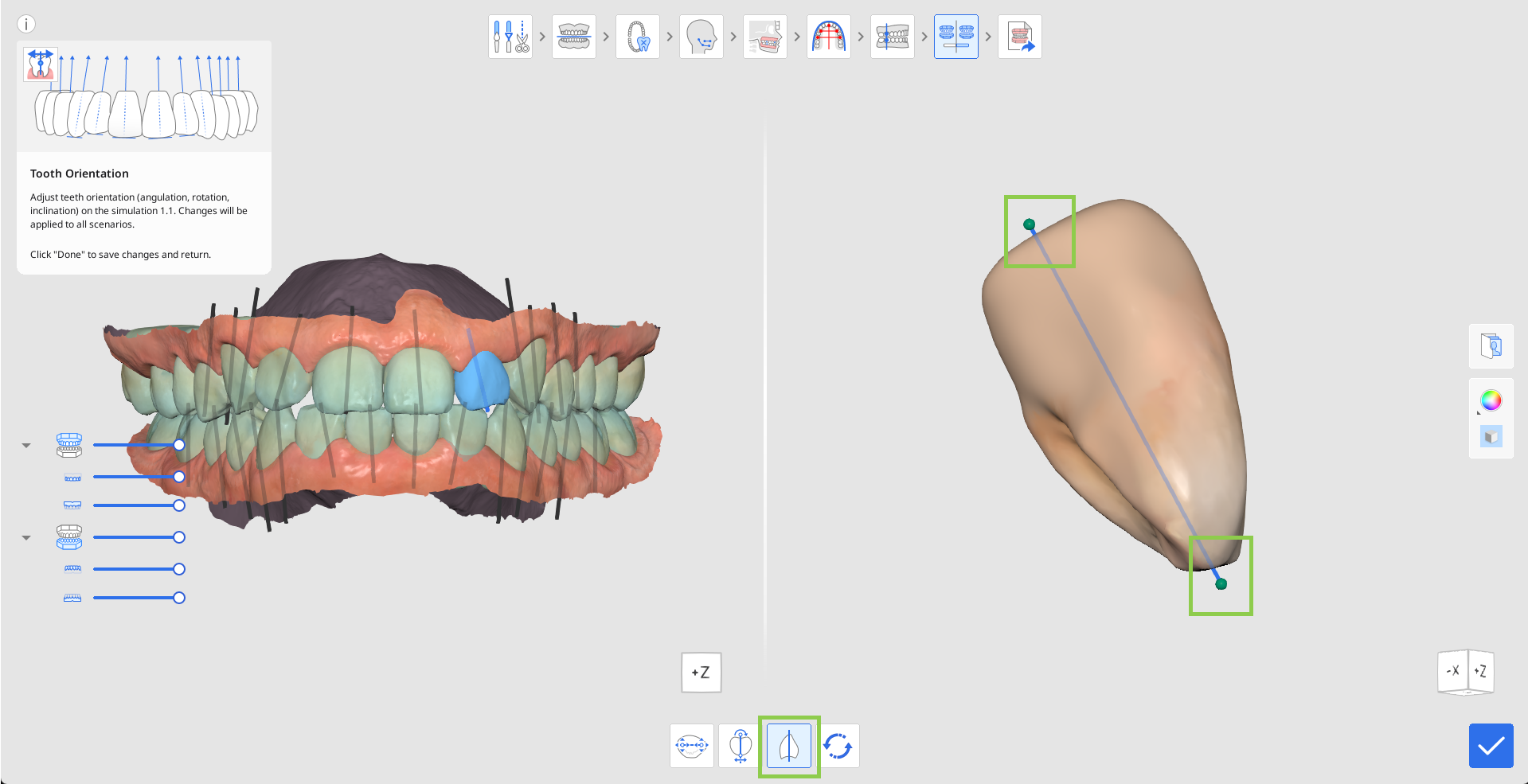
Para editar o grau de inclinação ou o torque na tabela oclusal, clique em "Inclination (Torque)" (Inclinação [torque]). Depois, escolha um dente e comece a ajustar arrastando os pontos de controle.
Se quiser redefinir a orientação inicial dos dentes, clique em "Reset" (Redefinir) na caixa de ferramentas abaixo.

Clique em "Done" (Concluído) no canto inferior direito para voltar à visualização e comparação das simulações.
