A Output Overview (Visão geral da saída) é a última etapa no fluxo de trabalho. Aqui, os usuários podem ver de perto o cenário de tratamento selecionado antes de passarem para a fabricação ou o pedido do aparelho. A finalidade e as características desta etapa variam com base na opção de aparelho escolhida antes: alinhadores ou suportes.
Alinhadores
Se a opção “Alinhadores“ tiver sido escolhida na etapa anterior, será apresentado ao usuário o modelo da simulação de tratamento e as funcionalidades para o seu aperfeiçoamento, além de opções de configuração de preparação do alinhador.
.png)
Comece analisando o preparo sugerido para a criação de alinhador. Na caixa de navegação de preparação na parte inferior da tela, você verá como o software dividiu todo o tratamento em fases. A linha superior representa o estadiamento para a maxila, e a linha inferior, para a mandíbula. Cada fase corresponde a um alinhador a ser criado.
É possível usar o botão de reprodução para animar toda a sequência de tratamento, ou clicar em qualquer fase para revê-la em detalhes.
.png)
Se necessário, você pode ajustar a velocidade de espera clicando no ícone de engrenagem no canto superior direito da caixa de navegação de espera e abrindo "Staging Settings" (Configurações de preparo). A velocidade de preparação padrão é de 0,25 mm/2,0°.
.png)
Você também pode controlar o sequenciamento usando o “Modo de sequenciamento”, que oferece duas opções: Otimizado e Linear.
Com Otimizado, é aplicado espaçamento automático para evitar colisões e permitir que os dentes se movimentem gradativamente. Em resultado disso, o número total de estágios pode ser alto. Com Linear, os dentes se movem por um caminho mais direto até sua posição final. Isso ajuda a reduzir o número total de estágios em casos com movimento dentário mínimo.

Você pode optar por exibir ou ocultar as ajudas para movimentação dentária auxiliar alternando a opção “Elementos auxiliares” na caixa de navegação.
.png)
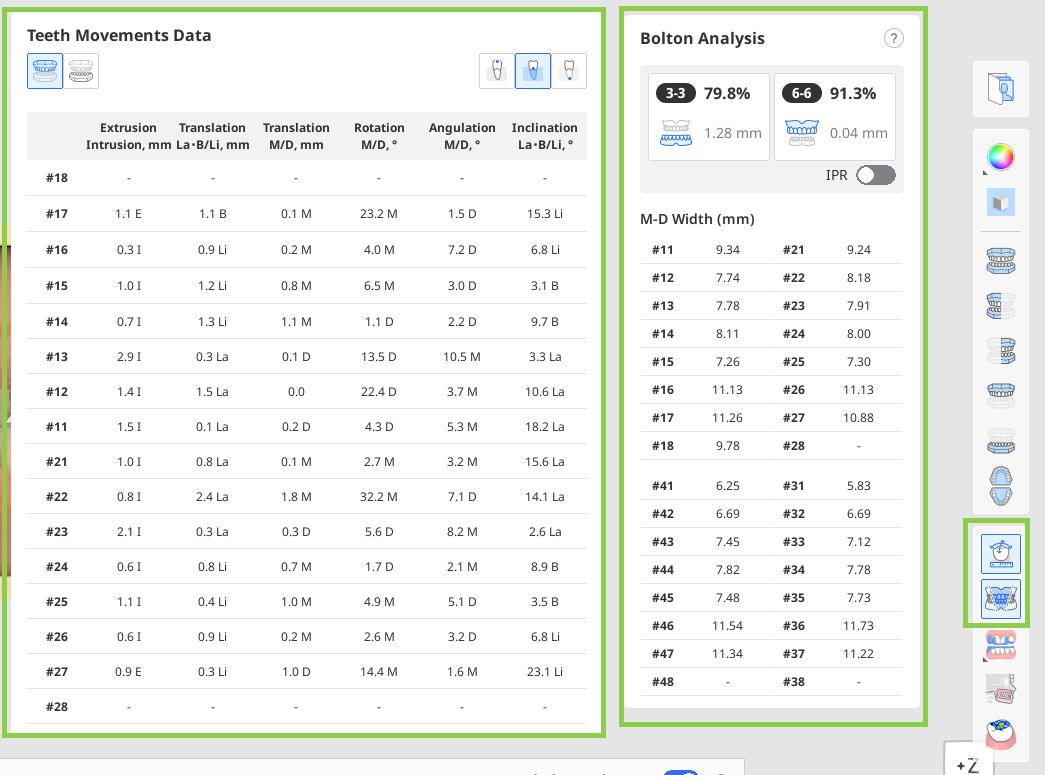
Use as ferramentas na barra de ferramentas lateral para ver uma análise detalhada do movimento dos dentes e da proporção de Bolton.
Você também pode abrir e ler um plano de tratamento detalhado passo a passo fornecido para o seu cenário de tratamento.
 Aviso
AvisoEsse recurso está disponível apenas no ambiente online.
.png)
Se necessário, é possível melhorar a simulação de tratamento gerada utilizando a funcionalidade de refinamento do tratamento. Você encontrará mais detalhes sobre como usá-lo mais adiante neste capítulo.
.png)
Quando terminar, clique no botão "Concluir" para salvar o projeto, exportar arquivos de alinhadores para impressão própria ou fazer o pedido de fabricação de Medit Aligners. Observe que as duas últimas são opções pagas.
Recurso pago
Observe que as duas últimas opções são recursos pagos. Os preços podem variar com base no seu estado de propriedade do scanner e localização.
Para obter mais detalhes sobre exportação de arquivos paga, clique aqui; para obter mais detalhes sobre pedidos de Medit Aligners, clique aqui.
Como usar o refinamento do tratamento
Essa funcionalidade permite aos usuários melhorar o tratamento gerado ajustando manualmente os movimentos dos dentes, a forma da arcada, os valores de IPR e os elementos auxiliares. Ao entrar neste modo, a ferramenta de ajuste do movimento dos dentes é selecionada por padrão.
| Mover dentes | Ajuste manualmente a posição final de cada dente na simulação. |
| Editar IPR e espaçamento | Ajuste e gerencie a redução interproximal (IPR) e o espaçamento dos dentes. |
| Editar auxiliares | Altere o tipo, o tamanho e a posição dos elementos auxiliares. |
| Editar forma de arcada | Ajuste o formato da forma de arcada. |
.png)


.png)
Mover dentes
Comece selecionando o tipo de movimento que pretende realizar utilizando os controles de movimento à direita. Depois, ajuste os dentes-alvo usando o mouse. Como alternativa, utilize as setas para a esquerda e para a direita no widget de movimento para ajustes mais precisos.
Use Ctrl/Command com a opção Free Move (Movimento livre) para girar dados.
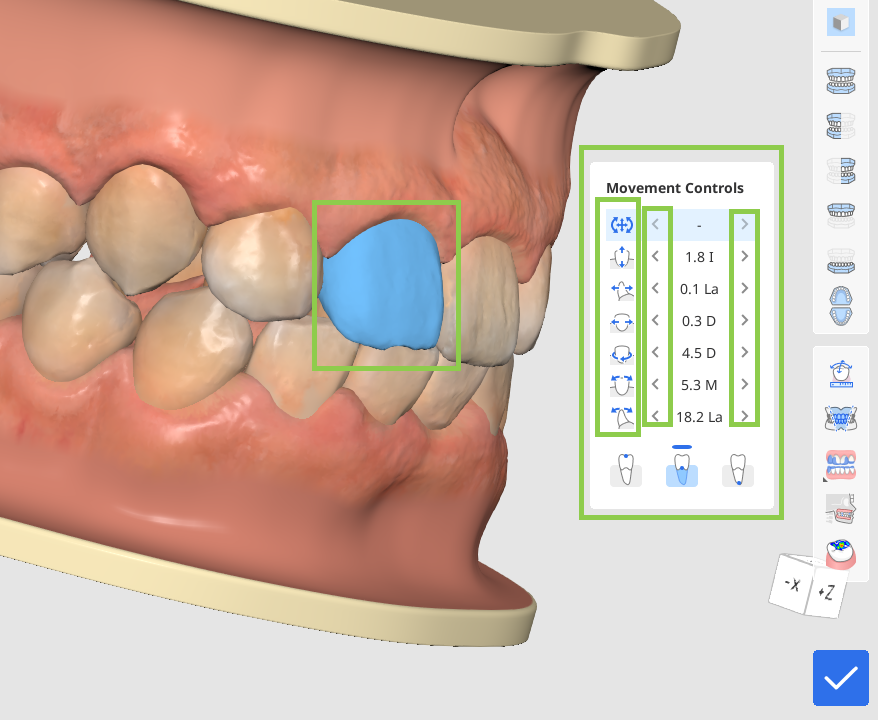
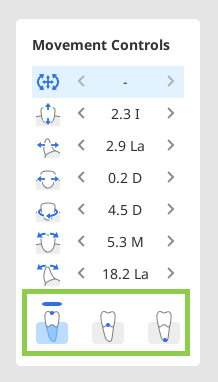
O movimento dos dentes pode ser realizado pela coroa do dente, pelo centro de resistência ou pelo ápice da raiz. Selecione o que desejar no widget Movement Controls (Controles de movimento).
Qualquer dente na simulação pode ser devolvido ao posicionamento do pré-tratamento com a opção de voltar à posição inicial. Clique com o botão direito do mouse em um dente para usá-lo.Você também pode travar a posição do dente com um clique à direita.
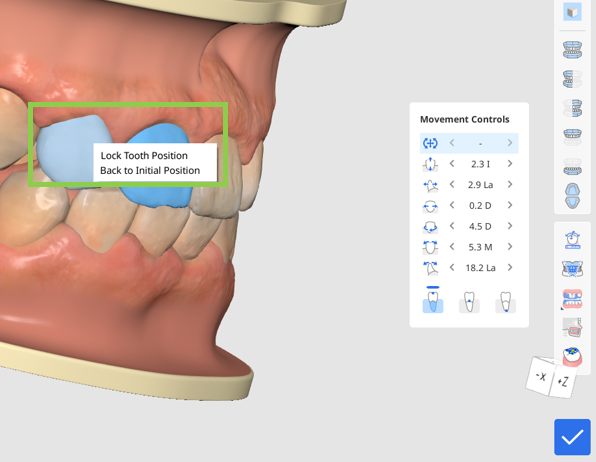
Editar IPR e espaçamento
Clique no círculo localizado entre os dentes em que deseja adicionar espaçamento ou IPR.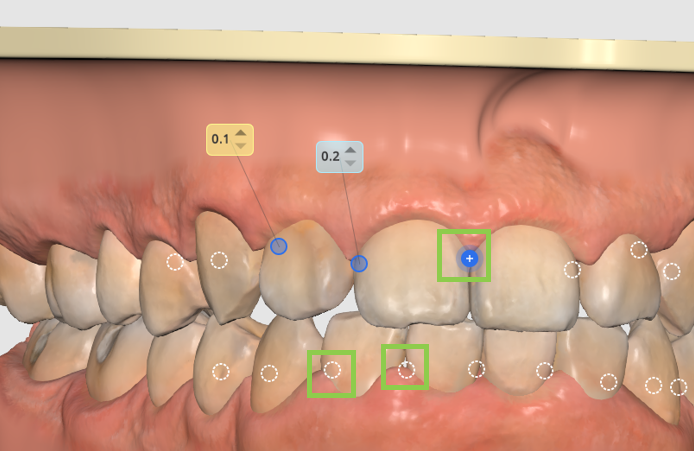
Em seguida, ajuste o valor conforme necessário para definir a quantidade desejada de espaçamento ou IPR. Os valores azuis representam IPR, enquanto os valores amarelos indicam espaçamento.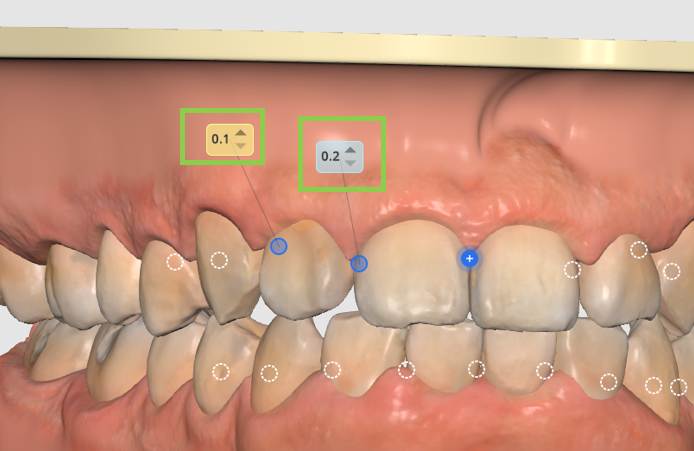
Para remover o espaçamento/IPR, basta clicar no círculo novamente. É possível travar um dente no lugar clicando com o botão direito nele.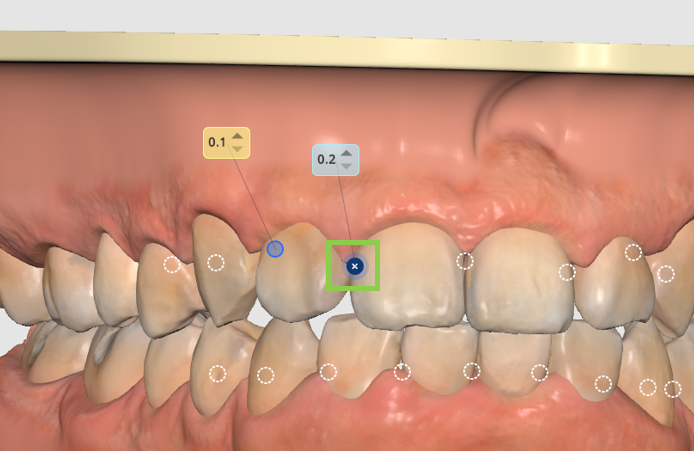
Editar auxiliares
Você pode excluir os anexos padrão individualmente clicando com o botão direito sobre eles, ou remover todos de uma vez usando a opção "Remover auxiliares" no canto inferior esquerdo.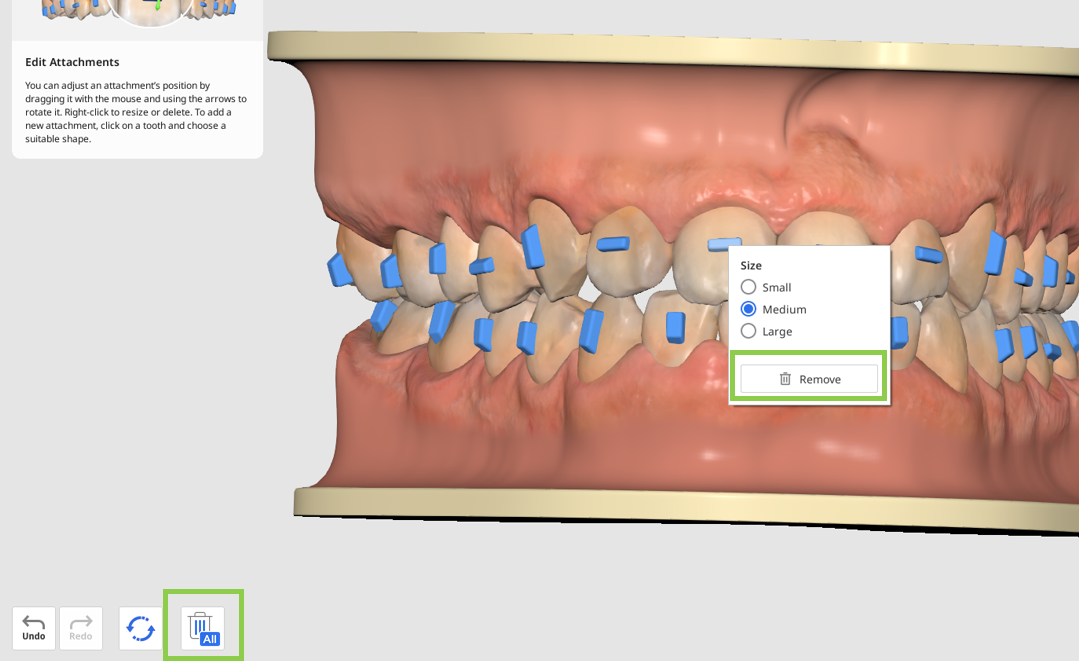
Clique em um dente para alterar o acessório padrão ou adicionar um novo elemento auxiliar. Estão disponíveis três tipos de elementos: acessórios de forma básica (por exemplo, horizontais, verticais, elípticos, etc.), guias para recortes precisos que são necessários ao usar elásticos e elementos de ponto de pressão..png)
Clique com o botão direito em qualquer elemento para ajustar o seu tamanho e arraste-o com o mouse para reposicioná-lo livremente.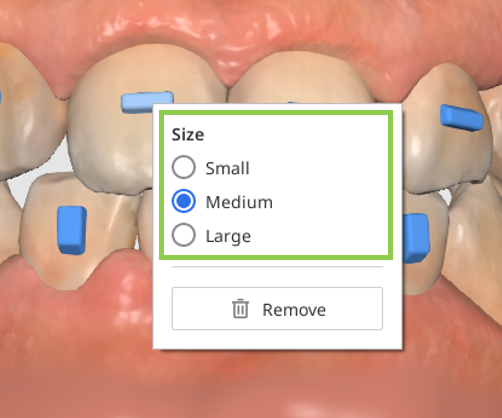
Editar forma de arcada
Utilize a opção de visualização na barra de ferramentas lateral para maior conforto ao usar essa funcionalidade.
Note que ajustar a forma do arco afetará o movimento dos dentes. Para evitar alterações indesejadas, você pode bloquear a posição de um dente clicando com o botão direito do mouse sobre ele antes de começar.
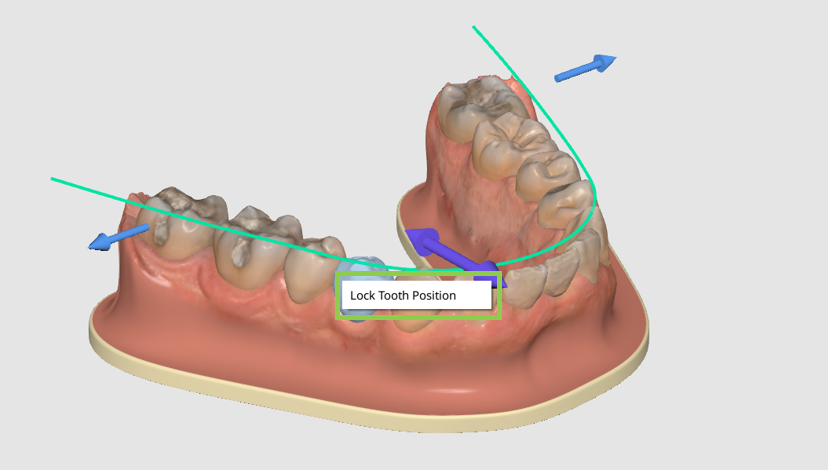
Em seguida, use as setas de controle para fazer ajustes na forma do arco.
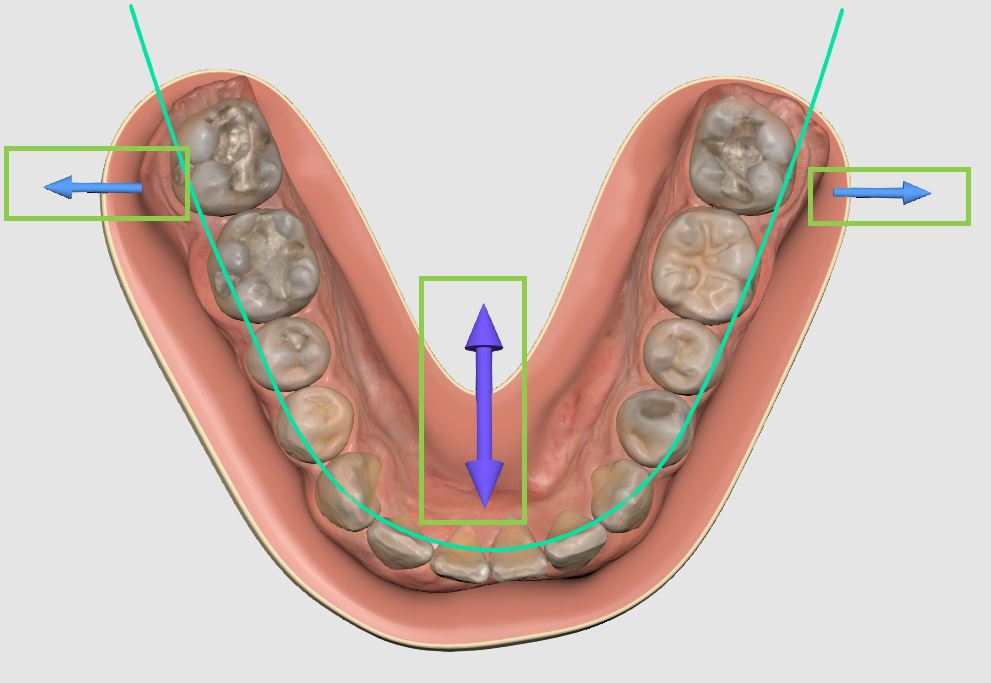
Redefinir alterações
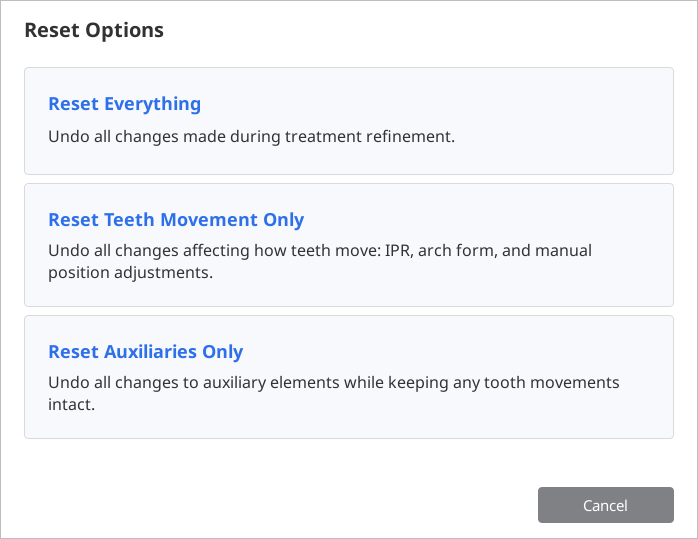
Você pode desfazer uma alteração recente usando o botão “Desfazer” no canto inferior esquerdo ou usar a opção “Redefinir” para reverter várias alterações: todas as alterações de refinamento do tratamento, apenas aleterações nos elementos auxiliares ou todas as modificações relacionadas ao movimento dos dentes (IPR, espaçamento, movimento manual dos dentes e ajustes de forma da arcada).
Ao terminar, clique em "Done" (Concluído) no canto inferior direito para retornar à primeira etapa do fluxo de trabalho.
Bráquetes
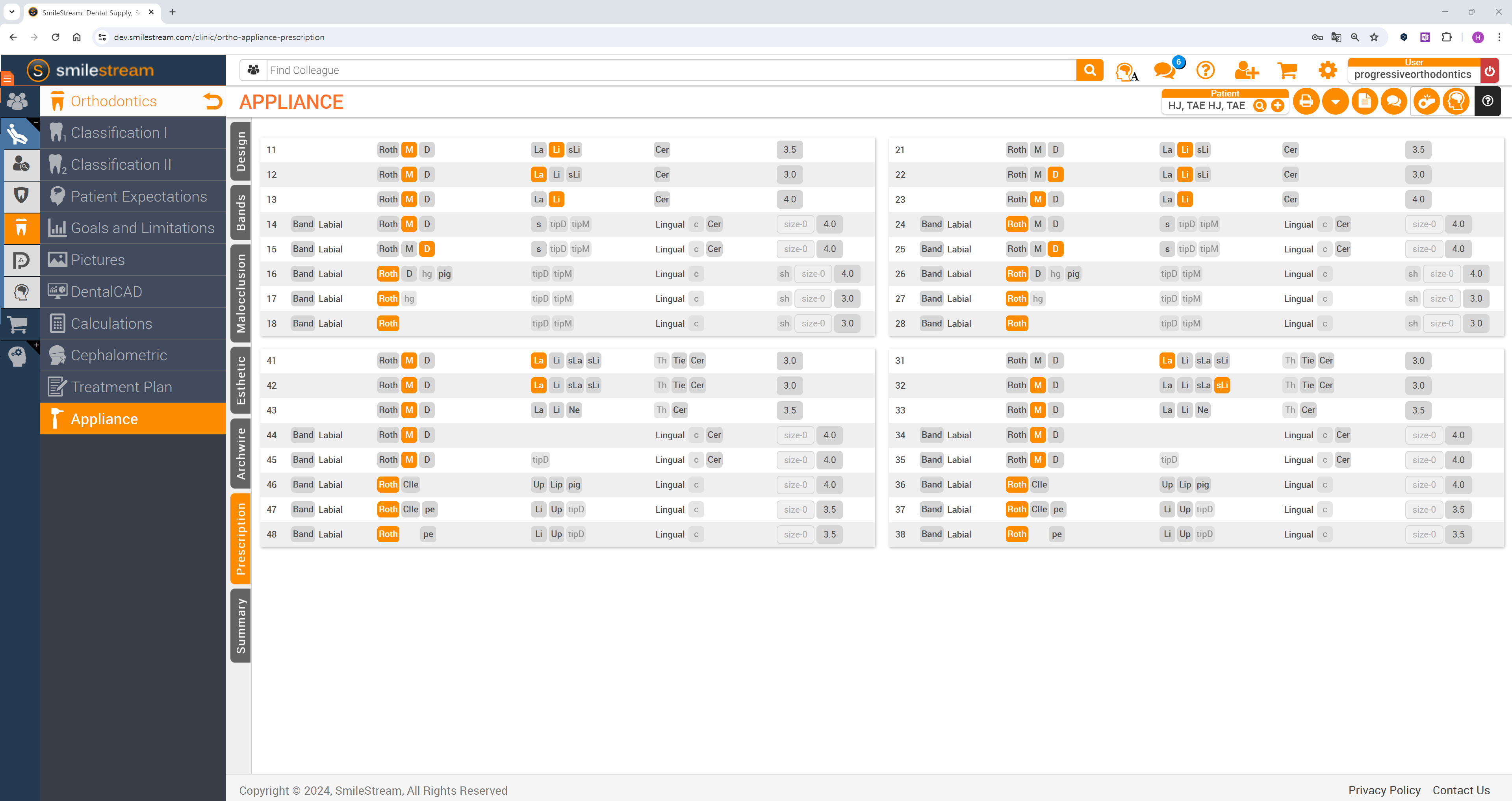
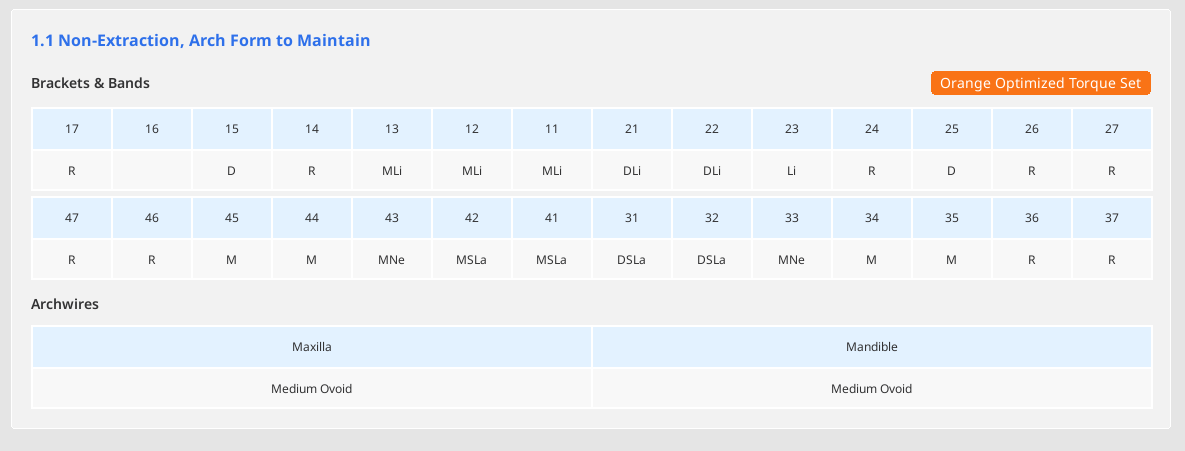
Se a opção “Bráquetes“ tiver sido selecionada na etapa anterior, o usuário verá uma tabela detalhada dos aparelhos que serão necessários para o tratamento.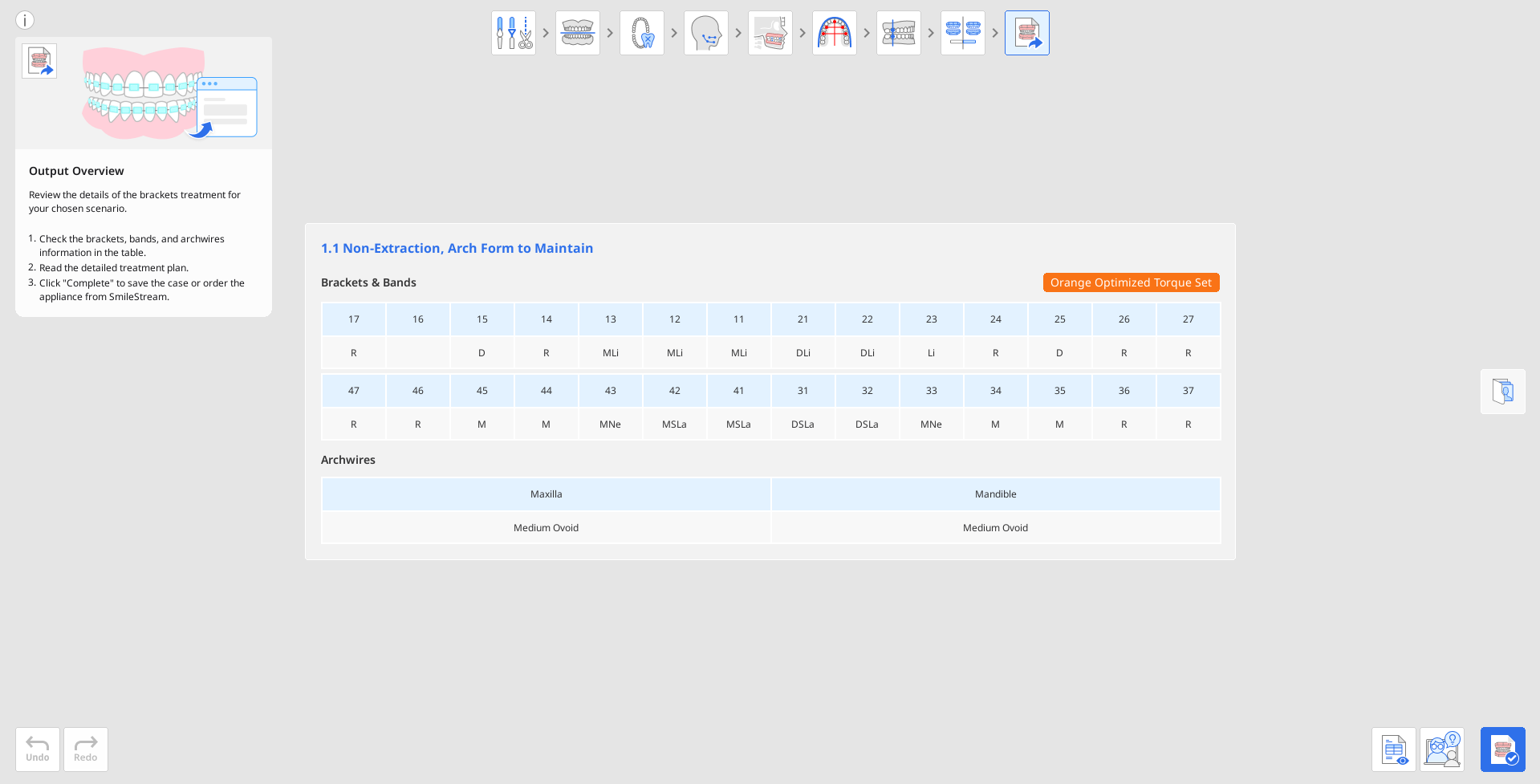
Verifique a informação dos suportes gerados, incluindo prescrição de torque, bandas e arcos, pois será enviada para a SmileStream concluir o processo de pedido.
Abra e leia um plano de tratamento detalhado passo a passo fornecido para o cenário escolhido.
AvisoEsse recurso está disponível apenas no ambiente online.
Depois de terminar, clique em "Complete" (Completar) no canto inferior direito para finalizar e salvar o seu projeto. Você tem duas opções: salvar o projeto e ir para o SmileStream para completar o processo de pedido ou fechar o programa e salvar o progresso do caso como um arquivo de projeto no Medit Link para pedir mais tarde.
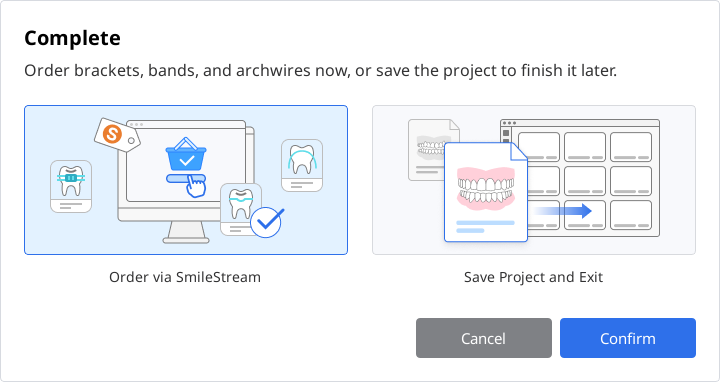
Se optar por pedir o aparelho imediatamente, todas as informações necessárias para o pedido de suporte serão compartilhadas com a SmileStream e redirecionadas para a página abaixo. Verifique novamente a informação preenchida automaticamente. Todas as informações podem ser alteradas diretamente no SmileStream antes de fazer um pedido, mas não serão atualizadas na aplicação.
AvisoEsse recurso está disponível apenas no ambiente online.