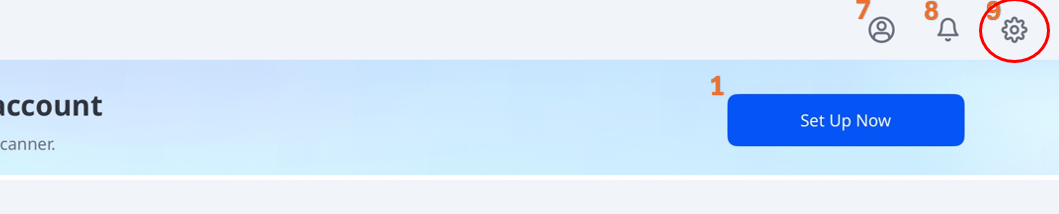
Para abrir Configurações, selecione o ícone de engrenagem no canto superior direito da tela inicial.
Para obter detalhes sobre as configurações e os recursos disponíveis, consulte a tabela abaixo:
🔎Observação
Algumas configurações estão disponíveis apenas quando um scanner está conectado.
Guia | Etiqueta | Comentários |
|---|---|---|
Configurações gerais | Idioma | Segue as configurações do sistema do iPad. Ao tocar nessa opção, são abertas as configurações de idioma do iPad. |
Sistema de numeração dentária | Define o sistema de numeração dos dentes (EUA ou FDI). | |
Enviar estatísticas de uso anônimas | Ativa o envio de estatísticas de uso anônimas para a Medit. Coleta de estatísticas anônimas A Medit coleta dados anônimos de diagnóstico e de uso, incluindo tipo de dispositivo, versão do iOS e desempenho do aplicativo. Isso nos ajuda a melhorar a estabilidade do produto e a experiência do usuário em versões futuras. Não coletamos dados pessoais (como seu nome, informações de contato ou detalhes do projeto) e nunca tentaremos identificar você a partir dessas informações. | |
Limpar cache | Limpa os dados em cache armazenados no dispositivo para liberar espaço. | |
Informação do Scanner | Estado do scanner | Exibe o estado atual do scanner. Para obter mais informações, consulte Comece a usar > Configuração do scanner > Estado do scanner. |
Última calibração | Mostra a data e a hora da calibração mais recente. | |
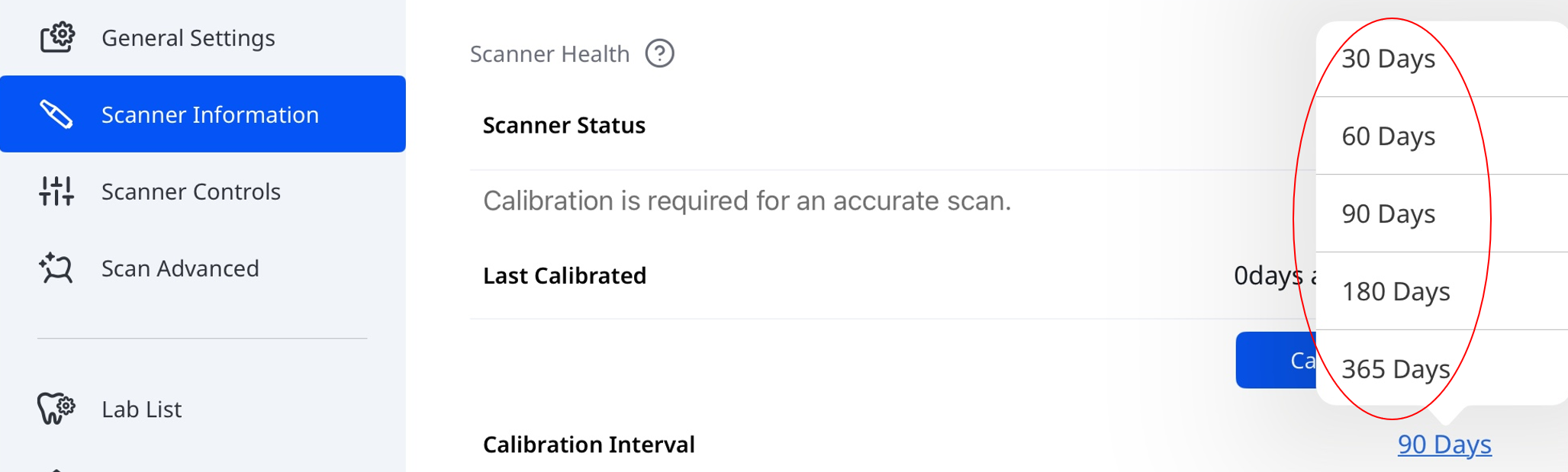
Intervalo de calibração | Define a frequência com que o scanner requer calibração. Você pode escolher entre 30, 60, 90, 180 ou 365 dias.
| |
Calibrar agora | Inicia a calibração imediatamente. Para obter mais informações, consulte Comece a usar > Configuração do scanner > Calibração do scanner. | |
Garantia expira em | Exibe a data de validade da garantia do scanner. | |
Modelo (Número de série) | Exibe o modelo do scanner e o número de série. | |
Informações da bateria | Exibe o estado da bateria e detalhes importantes como ciclos de carga, tensão, temperatura e carga de bateria restante. | |
Configurações do escâner | Iniciar escaneamento automático | O programa começa o escaneamento automaticamente quando você entra nos estágios de escaneamento, sem precisar realizar nenhuma ação para isso. |
Exibir setas inteligentes quando o escaneamento parar | Exibe setas inteligentes quando a aquisição de dados é insuficiente. | |
Cor da luz | Define a cor da luz de LED do scanner (Azul ou Branco). | |
Notificação de temperatura mínima do scanner | Ativa notificações quando a temperatura do scanner fica abaixo do limite mínimo. | |
Ativar UV automaticamente | Ativa o acionamento automático da luz UV quando o scanner é conectado ou quando o escaneamento é interrompido. | |
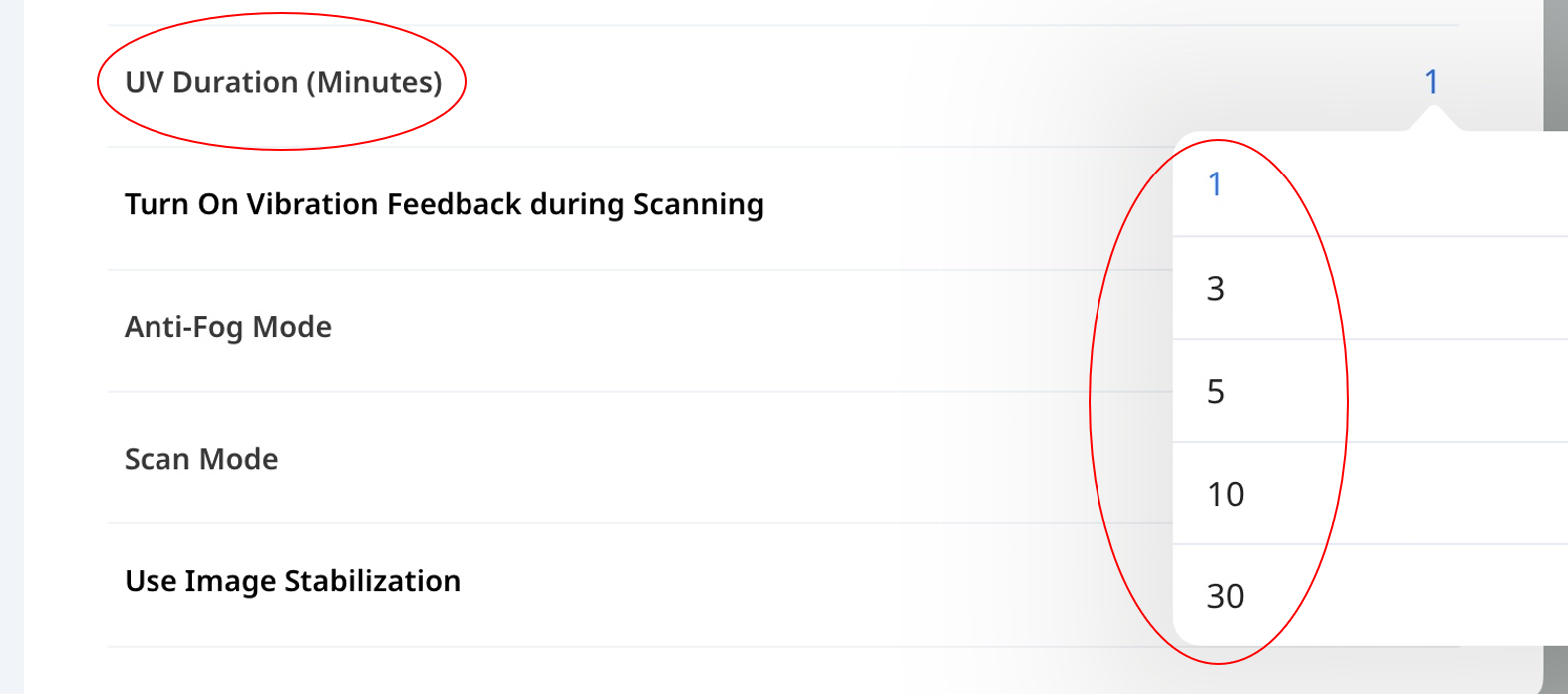
Duração de UV (minutos) | Define a duração da opção Ativar UV automaticamente. Você pode escolher entre 1, 3, 5, 10 ou 30 minutos.
| |
Ativar o feedback de vibração durante o escaneamento | Fornece feedback por vibração quando é detectado um desalinhamento durante o escaneamento. | |
Modo antiembaçamento | Define o modo do ventilador para evitar o embaçamento do espelho em baixas temperaturas. Opções: Silencioso ou Reforçar. | |
Modo de Escaneamento | Define o modo de escaneamento. Você pode escolher Estável, Automático ou Desempenho. | |
Modo FPS adaptativo | Ajusta automaticamente a taxa de frames (FPS) de escaneamento para manter um desempenho suave e estável. Quando desativado, podem ocorrer flutuações de FPS. | |
Usar estabilização de imagem | Permite estabilização automática de imagem durante o escaneamento, resultando em imagens mais claras e estáveis. | |
Pesquisa avançada de rede | Estende a pesquisa para uma faixa de rede mais ampla a fim de localizar scanners que não são detectados automaticamente. | |
Feedback de áudio | Fornece feedback de áudio para indicar o estado do scanner. | |
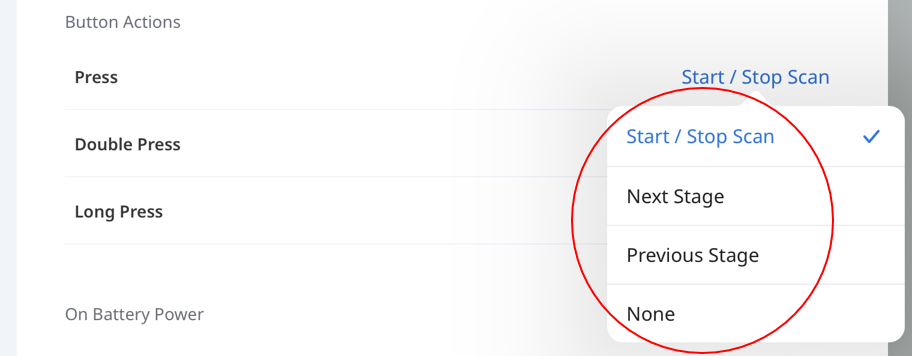
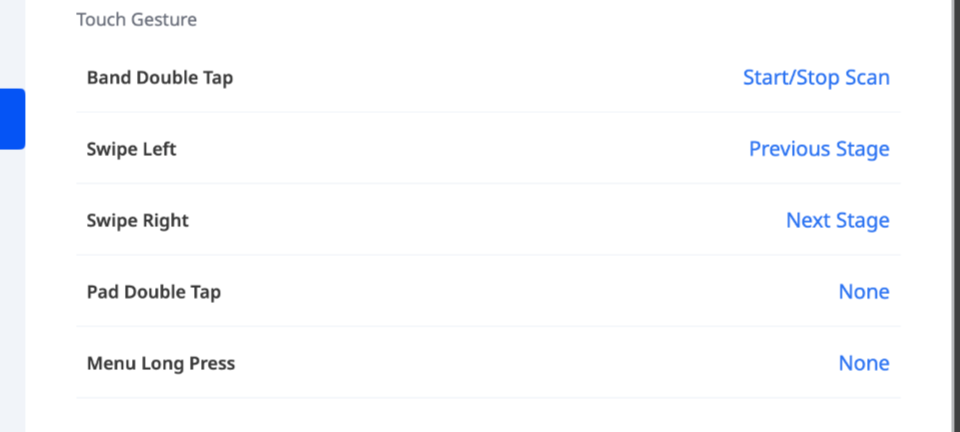
Ações dos botões e toques | i900 Mobility & i900 classic
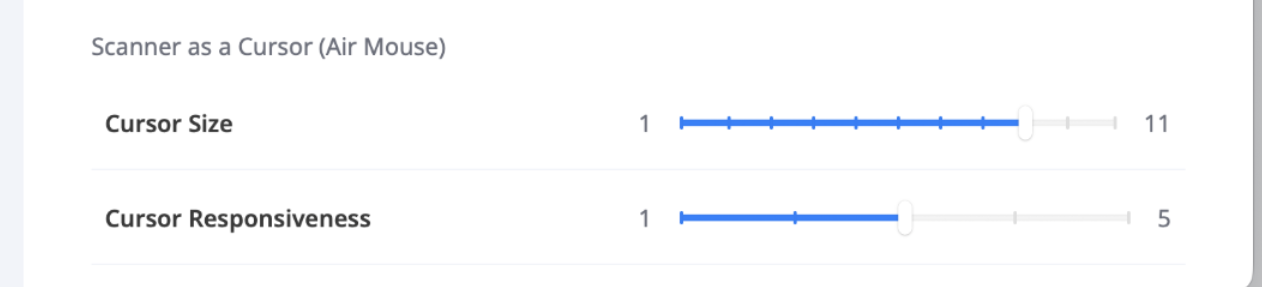
*Controle do cursor (Air Mouse) O Controle do cursor (Air Mouse) permite que você mova o cursor movendo o scanner, sem tocar na tela. As seguintes ações podem ser atribuídas, dependendo do modelo:
| |
Limite de tempo do modo de suspensão | Define o tempo de inatividade antes de o scanner entrar em modo de suspensão. Você pode escolher entre 3, 5, 10 ou 15 minutos ou desativar o modo de suspensão. | |
Desligamento automático (após Modo de suspensão) | Define o tempo antes de o scanner se desligar automaticamente após entrar no modo de suspensão. Você pode escolher entre 1, 10, 15 ou 30 minutos ou 1 hora. | |
Configurações avançadas de escaneamento | Para conhecer as opções avançadas de escaneamento, consulte Desempenho de escaneamento e Pós-processamento em Configurações no Guia do usuário do Medit Scan for Clinics. | |
Dados e armazenamento | Fazer upload automático de dados brutos | Faz o upload automático de dados brutos de escaneamento para a nuvem. Isso faz backup dos dados originais e permite escaneamento contínuo em outro dispositivo usando a mesma conta do Medit Link Express. |
Armazenamento local | Exibe a quantidade de dados de escaneamento armazenados no dispositivo, incluindo:
Toque em Gerenciar armazenamento local para:
| |
Armazenamento na nuvem | Mostra seu plano de armazenamento em nuvem atual e o uso. | |
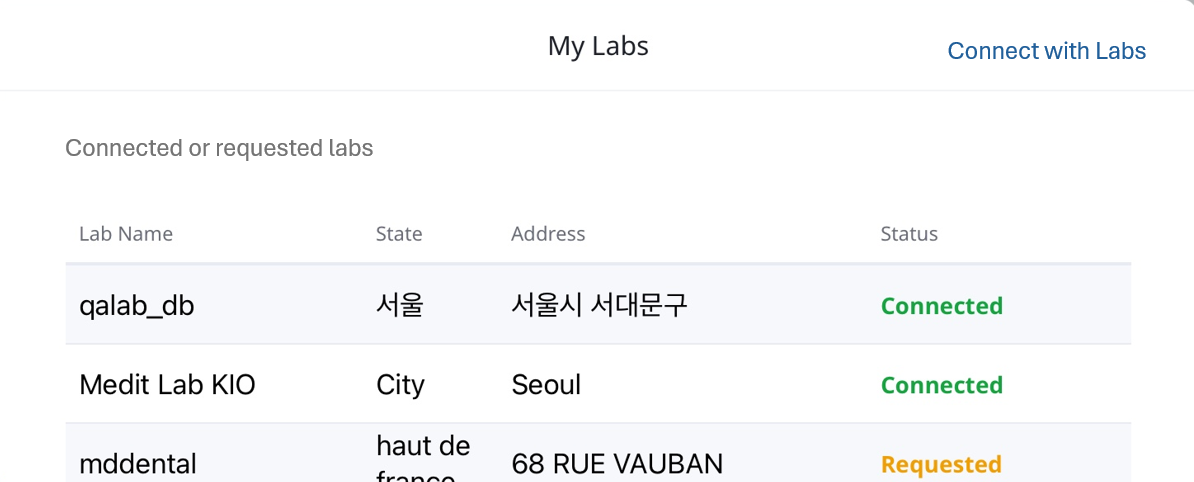
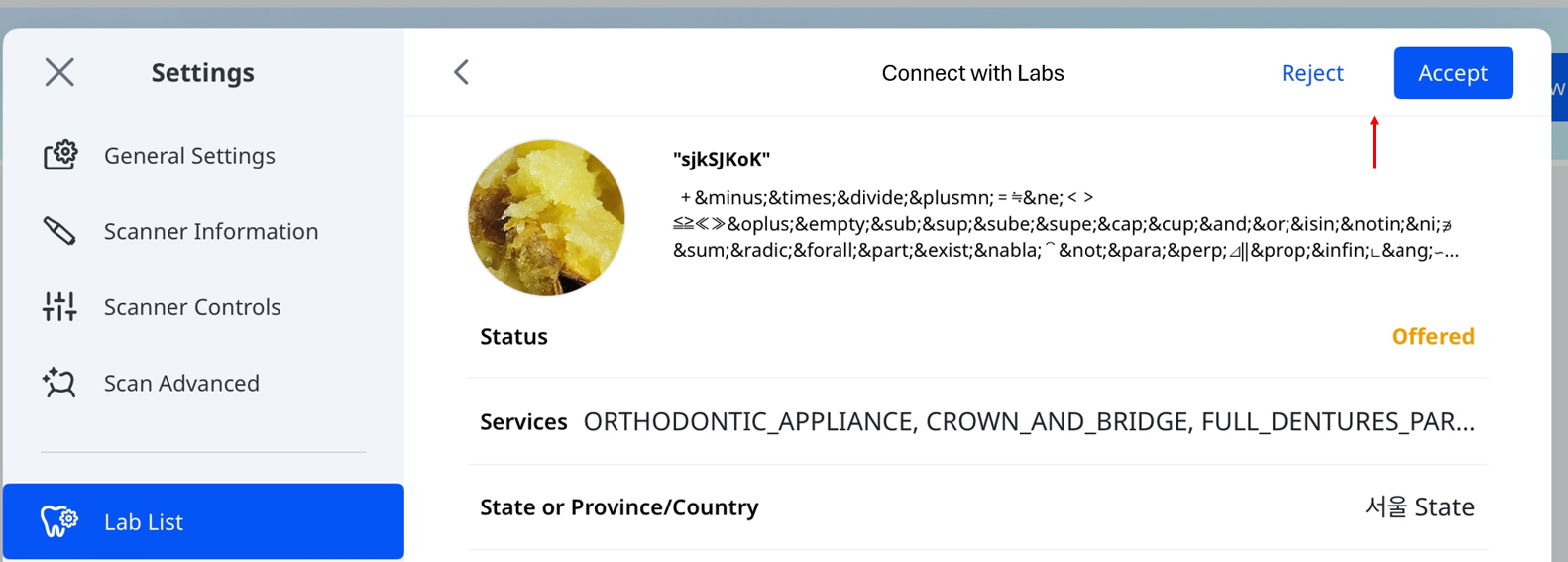
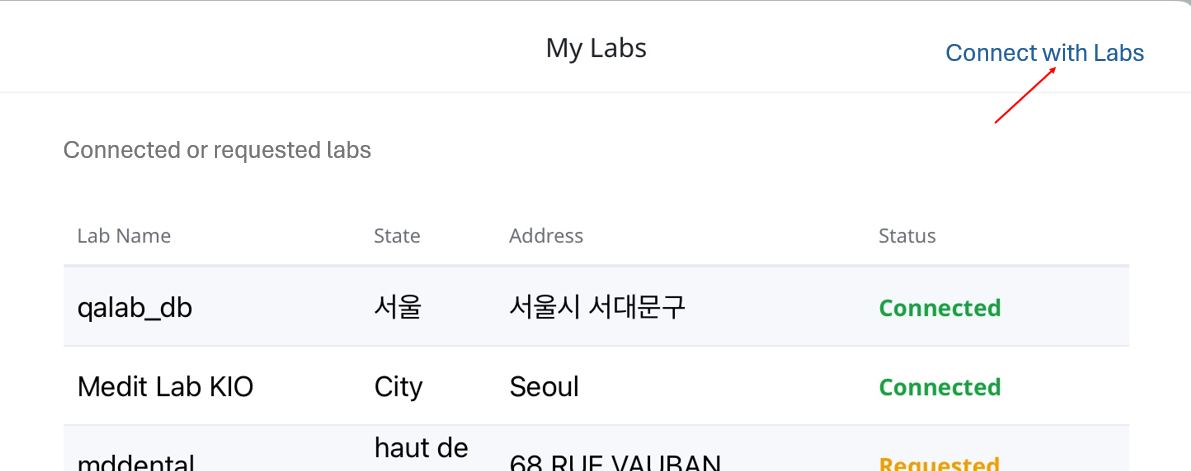
Meus laboratórios | Mostra os laboratórios com os quais você interagiu (aos quais enviou solicitações ou dos quais recebeu ofertas), além do estado da conexão atual deles.
Estado de conexão
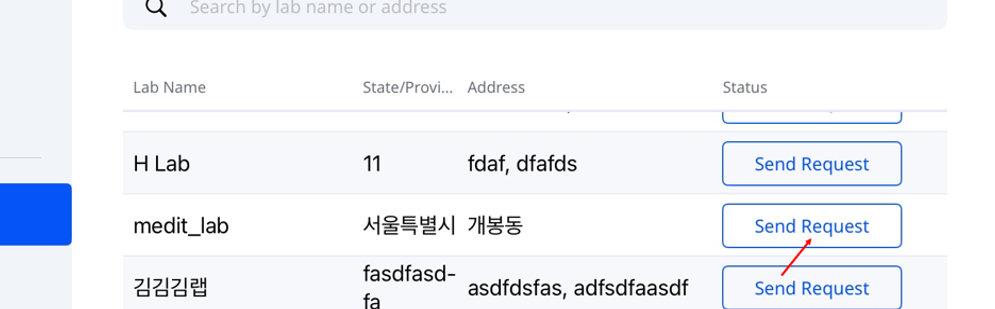
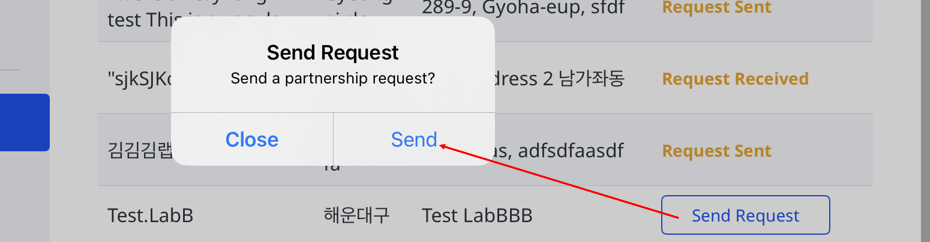
Para escolher um laboratório e enviar uma solicitação de parceria, siga estas etapas:
| |
Anúncios | Exibe atualizações e anúncios disponíveis no aplicativo. | |
Obter ajuda | Permite que você envie uma solicitação de suporte diretamente do aplicativo. Para conhecer recursos adicionais, você também pode acessar o Centro de ajuda Medit. | |