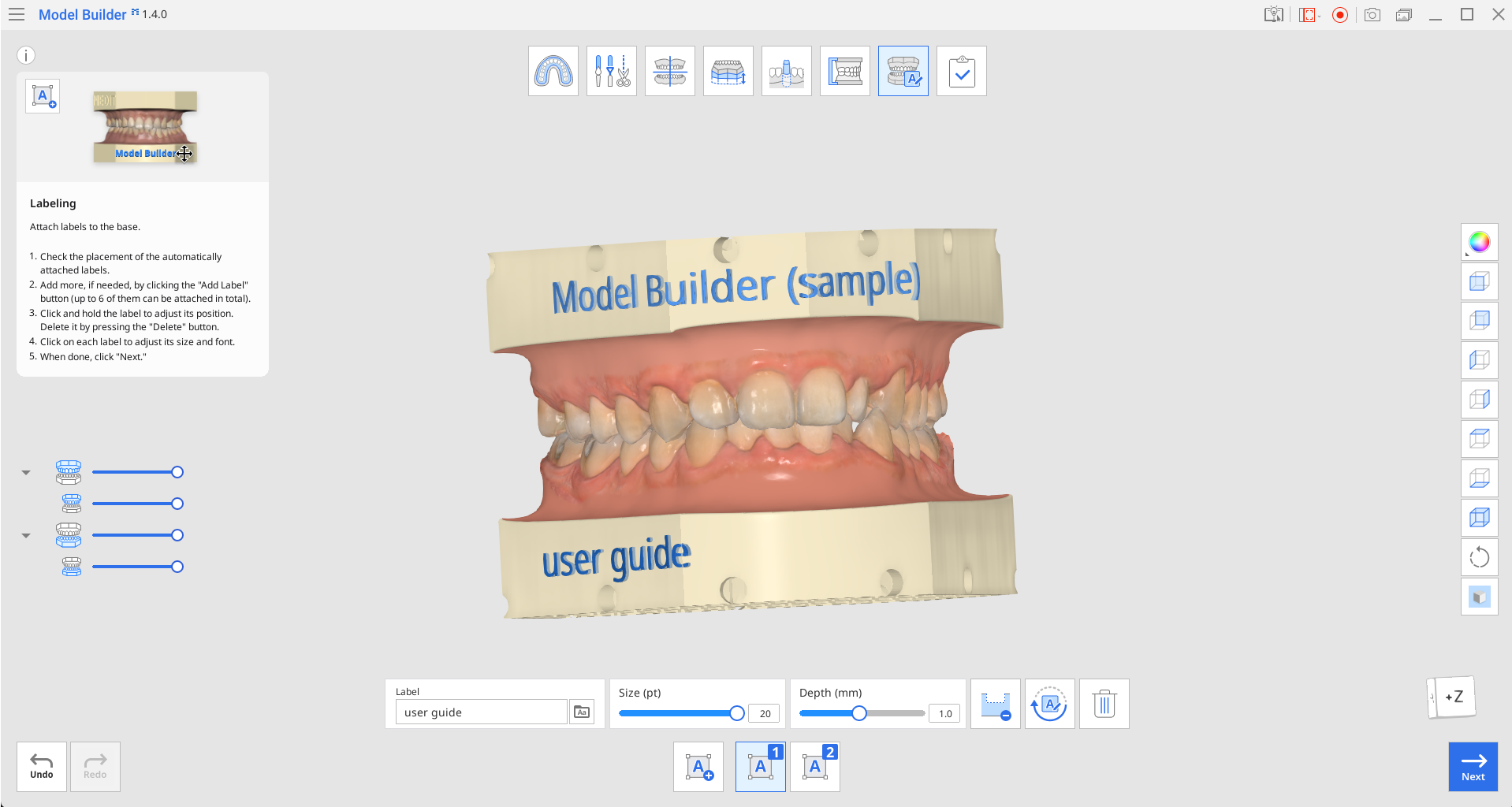
A etapa de Etiquetagem permite que os usuários adicionem e gerenciem etiquetas na base do modelo. As duas primeiras etiquetas serão criadas automaticamente ao entrar no modo.
🔎Observação
Observe que a execução dessa etapa é opcional.
Caixa de ferramentas
| Adicionar etiqueta | Adiciona uma etiqueta a base. |
| Gerenciar Etiqueta #1 | Gerenciar Etiqueta #1. |
| Gerenciar Etiqueta #2 | Gerenciar Etiqueta #2. |
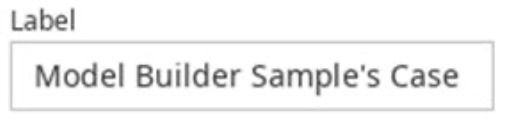
| Etiqueta | Insira o texto que vai aparecer na etiqueta.
|
| Fonte | Escolha uma fonte para a etiqueta a partir da lista. |
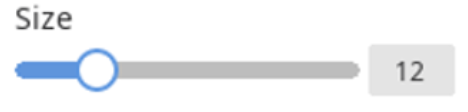
| Tamanho | Defina o tamanho para as etiquetas. |
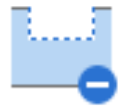
| Estampado/Gravado (Gravado) | Etiqueta o modelo ao engravá-lo. |
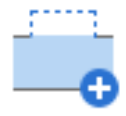
| Estampado/Gravado (Estampado) | Etiqueta o modelo ao estampá-lo. |
| Rotacionar 180º | Gire a etiqueta selecionada 180°. |
| Excluir | Exclui a etiqueta atual. |

Verifique o posicionamento das etiquetas acopladas automaticamente. Se a etiqueta e o acessório estiverem sobrepostos, eles serão exibidos em laranja. Mova o texto ou volte para a etapa de Acessórios para ajustar a posição do elemento.
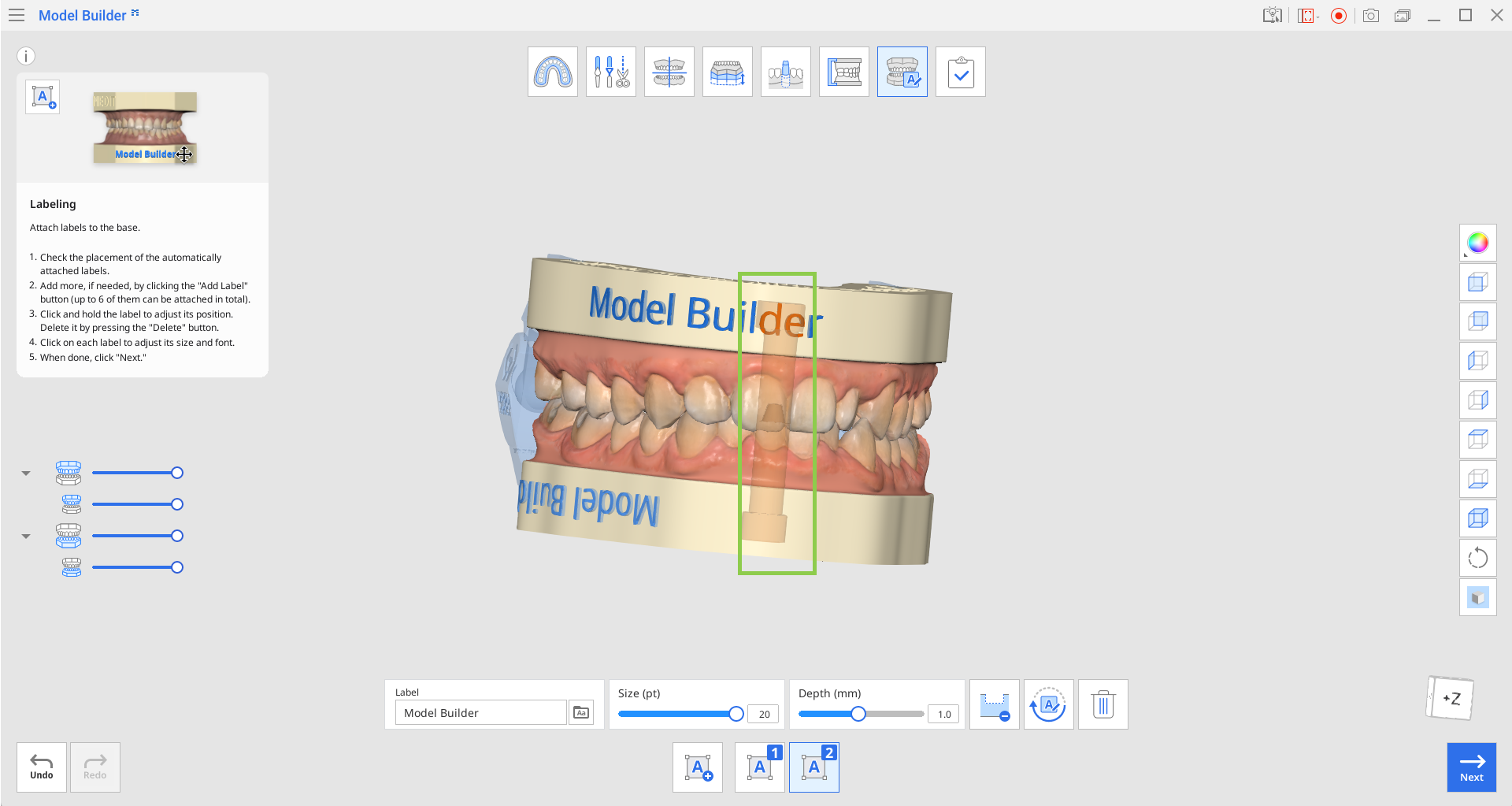
Adicione etiquetas ao modelo ao estampar ou gravá-lo. Você pode ajustar a barra deslizante "Profundidade" ou inserir um valor específico para cada etiqueta.

Adicione mais etiquetas se necessário clicando no botão “Adicionar etiqueta”. Podem ser criadas no máximo 6.
Você pode rotacionar qualquer uma das etiquetas criadas clicando nela e depois usando Rotacionar 180º.
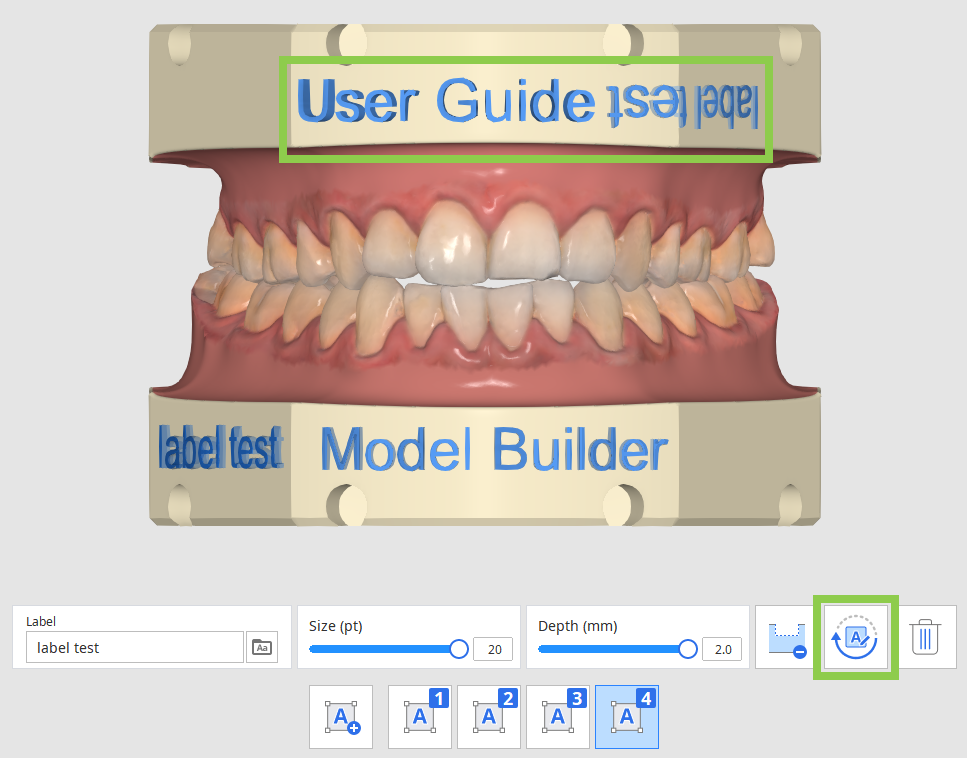
Clique, segure e arraste cada etiqueta para ajustar sua posição. Para excluir qualquer etiqueta, clique nela e depois no ícone "Excluir".
O tamanho e a fonte do texto de cada etiqueta podem ser alterados individualmente.
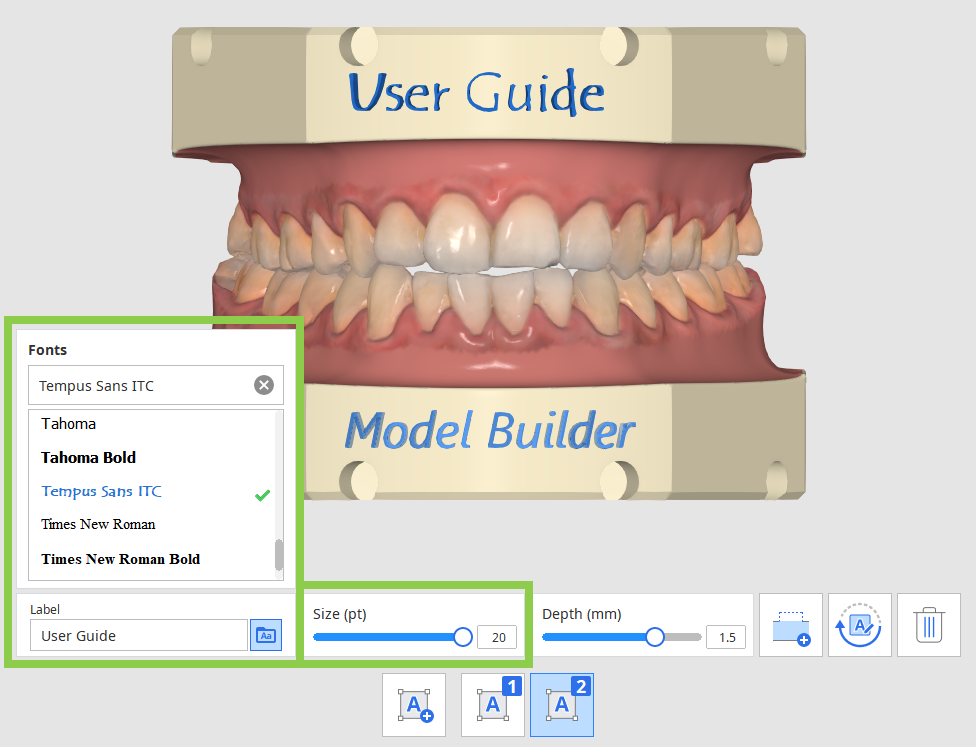
Clique em “Avançar” no canto inferior direito quando terminar.