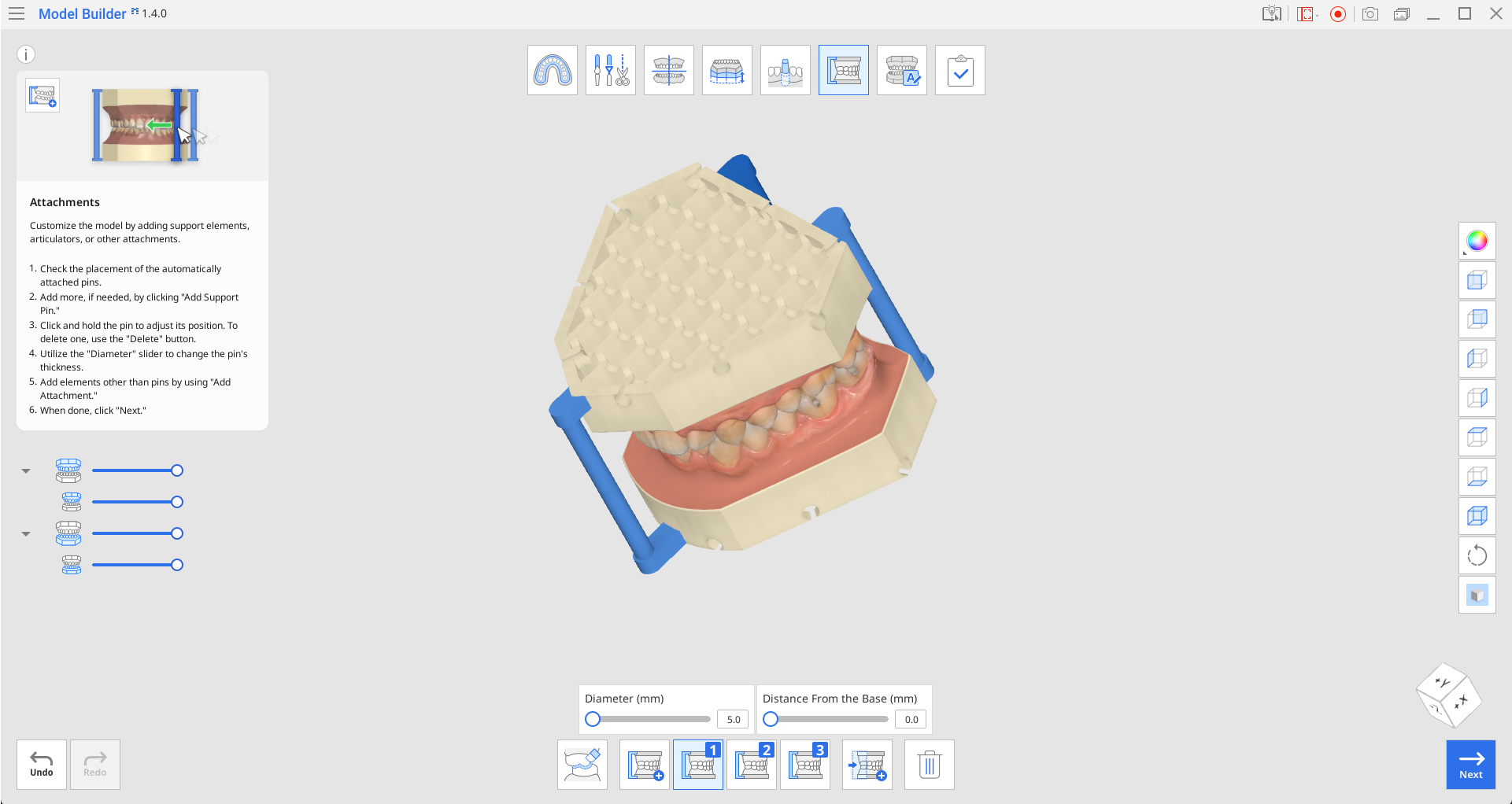
Nessa etapa, os usuários podem adicionar elementos de suporte ou outros acessórios à base do modelo para personalizar o design e a funcionalidade do modelo dentário.
🔎Observação
Observe que a execução dessa etapa é opcional.
🔎Observação
Essa etapa está disponível apenas quando os dados de ambas as arcadas tiverem sido importados.
Caixa de ferramentas
| Remover áreas sobrepostas | Selecione os dados sobrepostos que você deseja remover. |
| Adicionar pino de suporte | Acople pinos à base do modelo para fornecer suporte. (máx. 5) |
| Gerenciar pino Nº 1 | Gerencia o pino de suporte Nº 1. |
| Adicionar acessório | Adicione dobradiças, elementos de suporte ou articuladores à base do modelo. (máx. 5) |
| Gerenciar acessório Nº 1 | Gerencie o acessório Nº 1. |
| Diâmetro (mm) | Ajusta o diâmetro do pino de suporte.
|
| Distância da base (mm) | Ajuste a distância do pino em relação à base. |
| Excluir | Exclua o elemento selecionado. |


Verifique a posição dos elementos anexados automaticamente.
Use “Adicionar pino de suporte” para adicionar mais pinos, se necessário. Podem ser adicionados no máximo 5. Se algum dos pinos for exibido em laranja, seu posicionamento não é ideal ou talvez esteja coincidindo com os buracos de drenagem. Ajuste o posicionamento do pino arrastando-o até que fique azul.
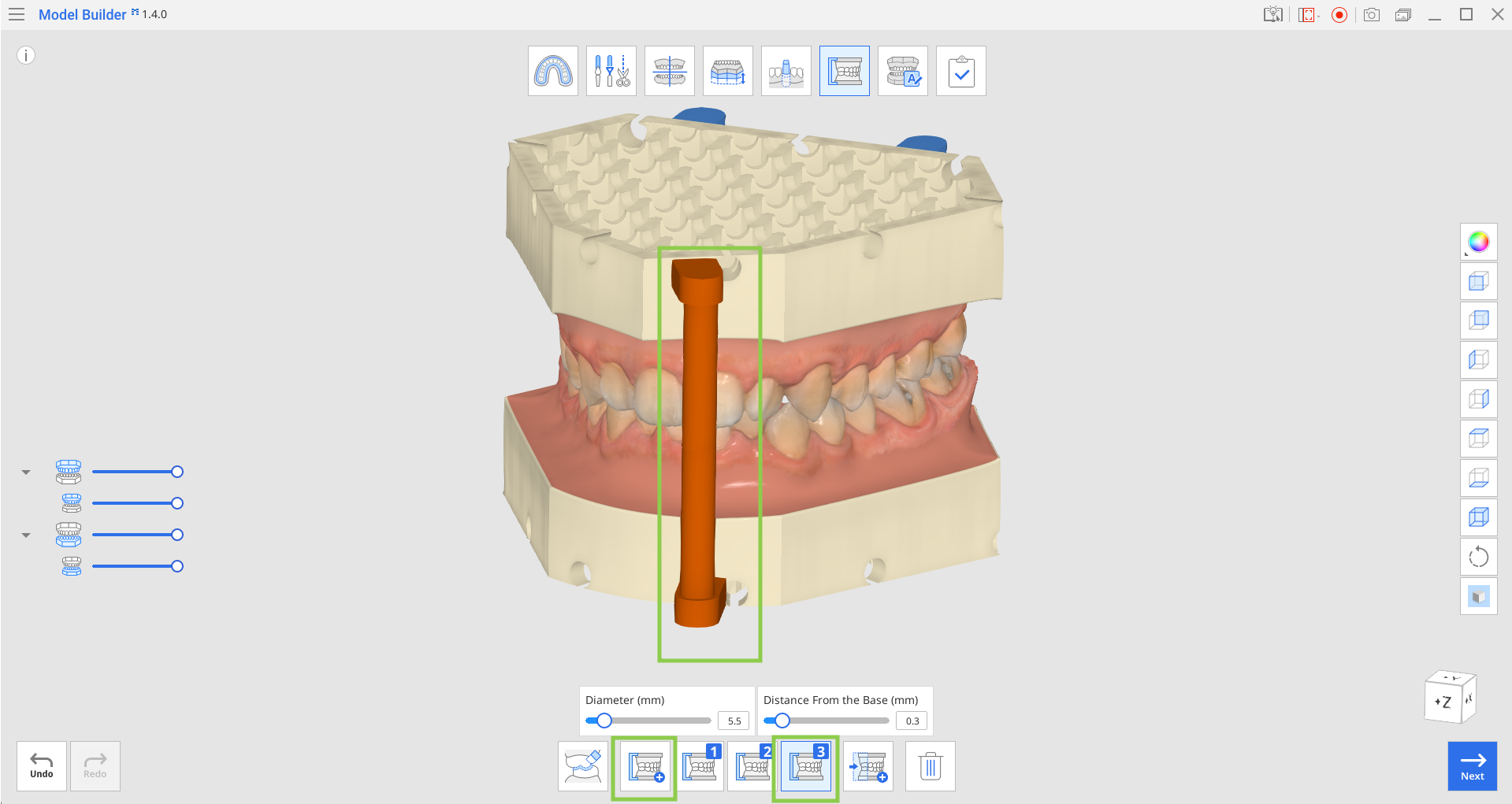
Também é possível fazer alterações individuais na espessura e na posição de cada pino. Clique no botão de gerenciamento de pino para ajustar as barras deslizantes “Diâmetro” e “Distância da base”.
🔎Observação
O ajuste da “Distância da base” pode ajudar a encurtar o pino se você não puder evitar colocá-lo perto dos buracos de drenagem.
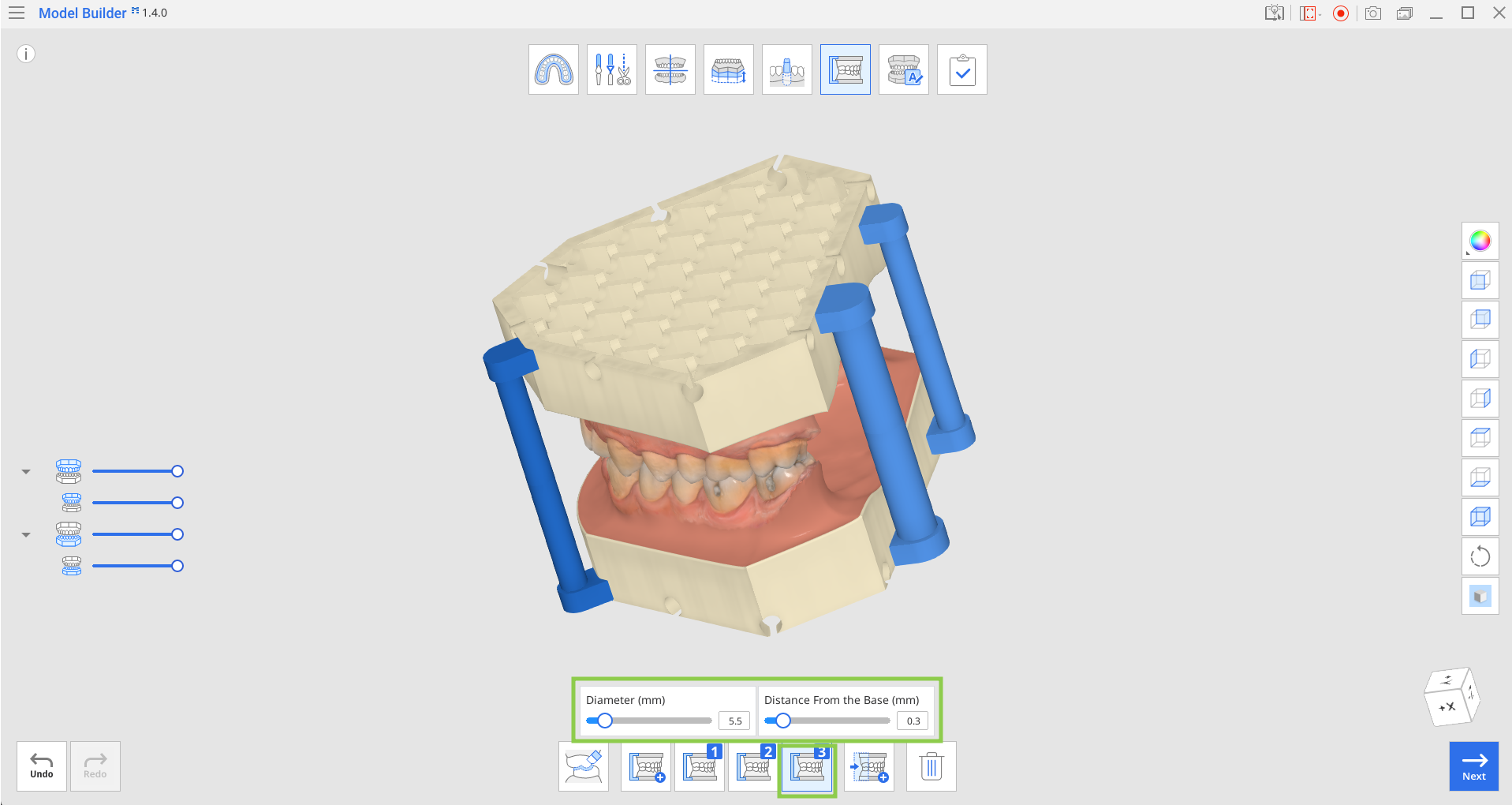
Para excluir qualquer pino, confirme se o botão de gerenciamento correspondente está selecionado (ou clique no pino-alvo) e clique em “Excluir”.
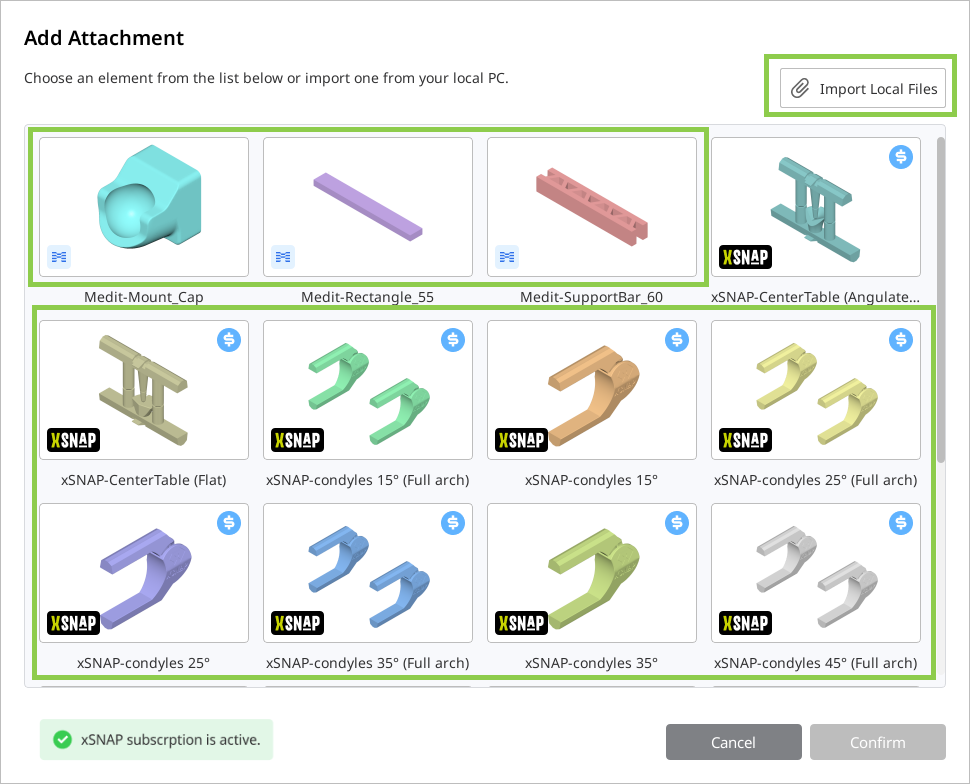
Use "Adicionar acessório" para incluir elementos além de pinos de suporte no modelo. Você pode escolher entre os elementos Medit gratuitos que são fornecidos, os elementos pagos de terceiros ou importar elementos personalizados do seu armazenamento local. São permitidos no máximo 5 acessórios.
⚠️Recurso pago
Os articuladores xSNAP são componentes pagos. Uma assinatura mensal será solicitada na finalização da compra ao salvar o modelo.
Os acessórios terão um manipulador 3D para você escalar, mover ou rotacionar o elemento.
🔎Observação
Assim como acontece com os pinos, se o elemento anexado for exibido em laranja, você deve ajustar seu posicionamento.
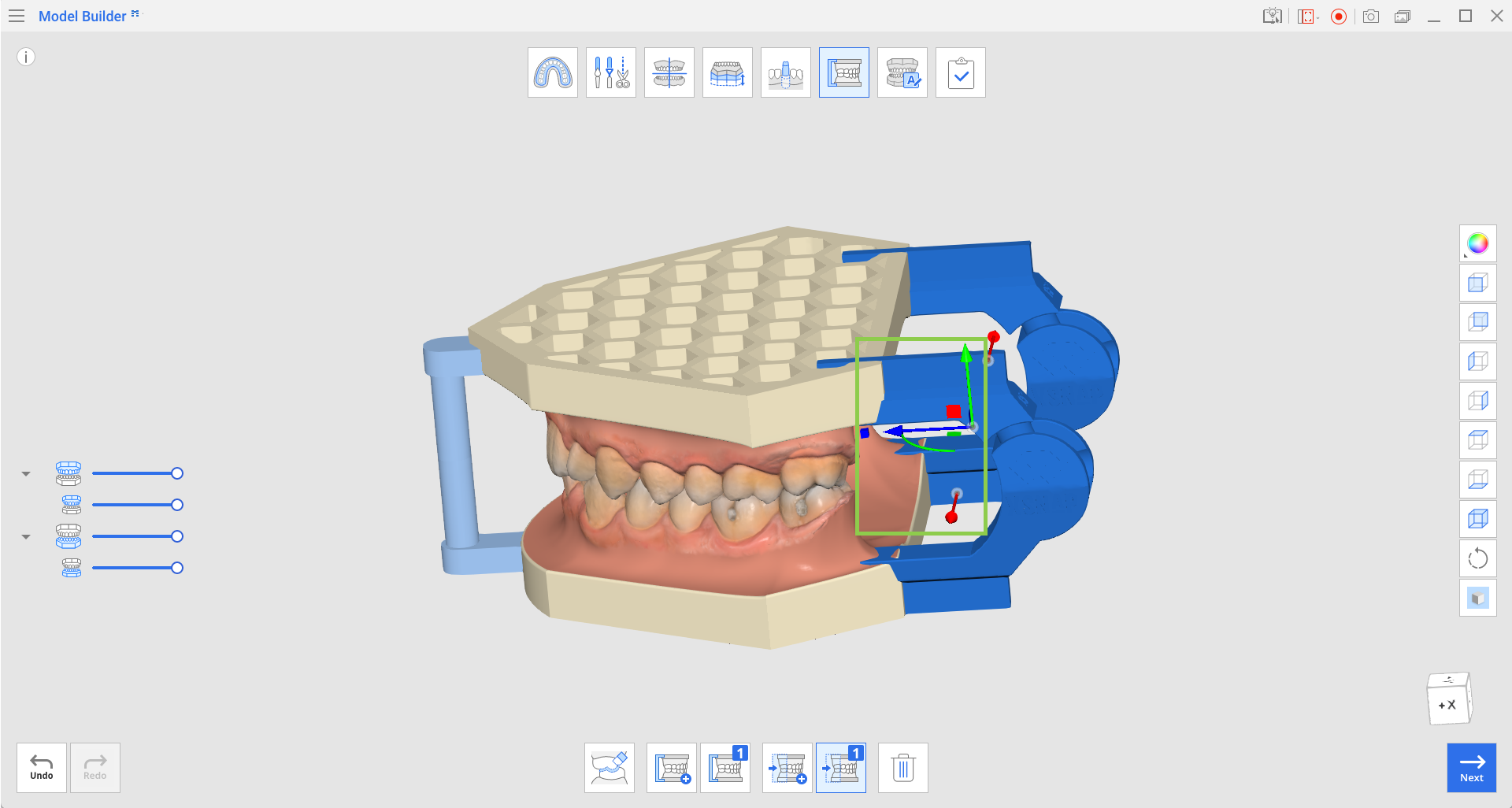
Para excluir um acessório, confirme se o botão de gerenciamento correspondente a ele (ou o próprio elemento) está selecionado e clique em “Excluir”.
Quando terminar, clique em "Próximo".