Krok Podgląd symulacji polega na generowaniu symulacji ruchu zębów w oparciu o informacje podane w poprzednich krokach. Głównym celem tego kroku jest ocena potencjalnych wariantów leczenia i określenie najlepszego przebiegu leczenia. Ponadto symulacje te mogą być wykorzystywane podczas konsultacji z pacjentem w celu wizualnego przedstawienia procesu leczenia i oczekiwanych wyników, zwiększając w ten sposób wiedzę pacjenta na temat przyszłych procedur.
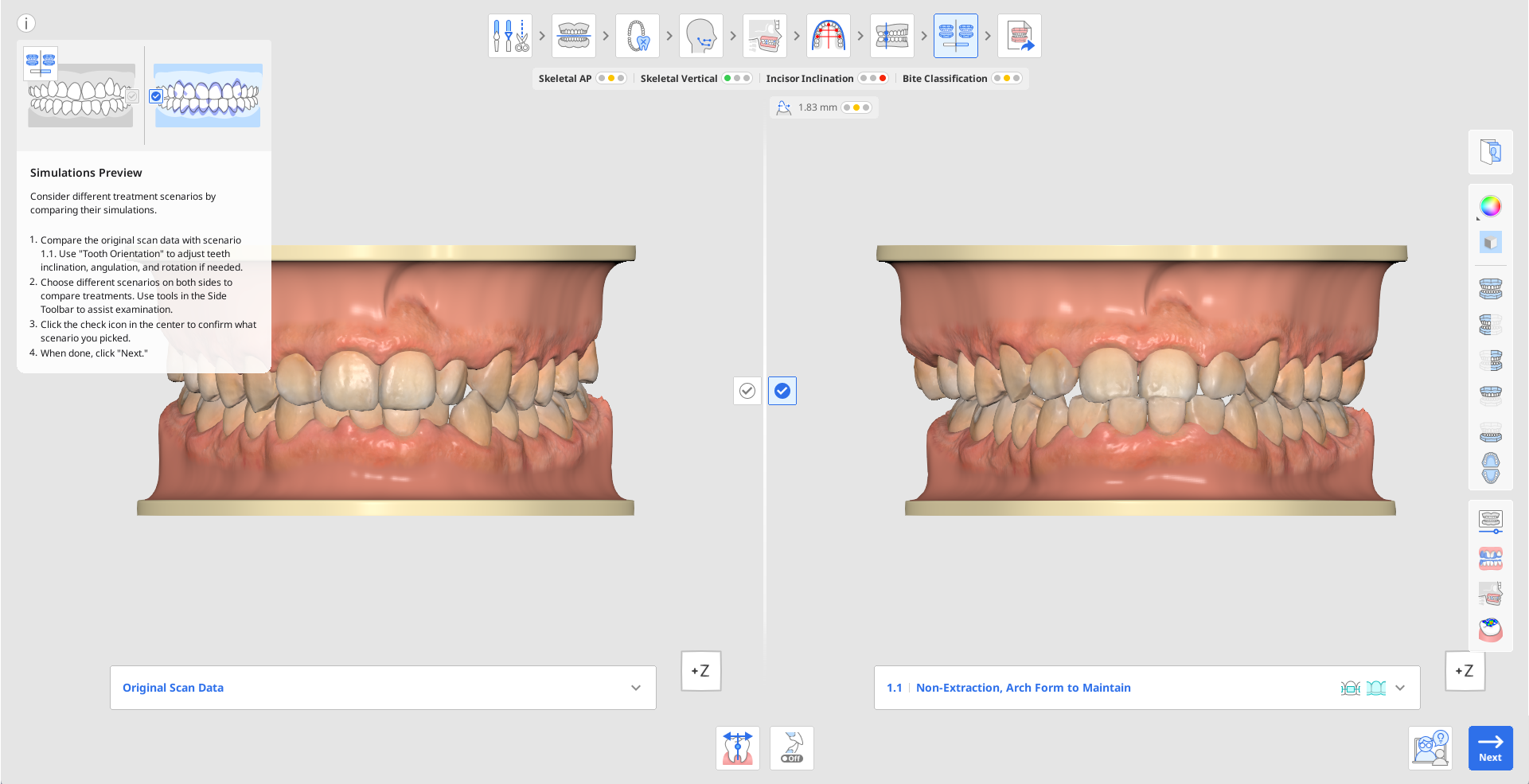
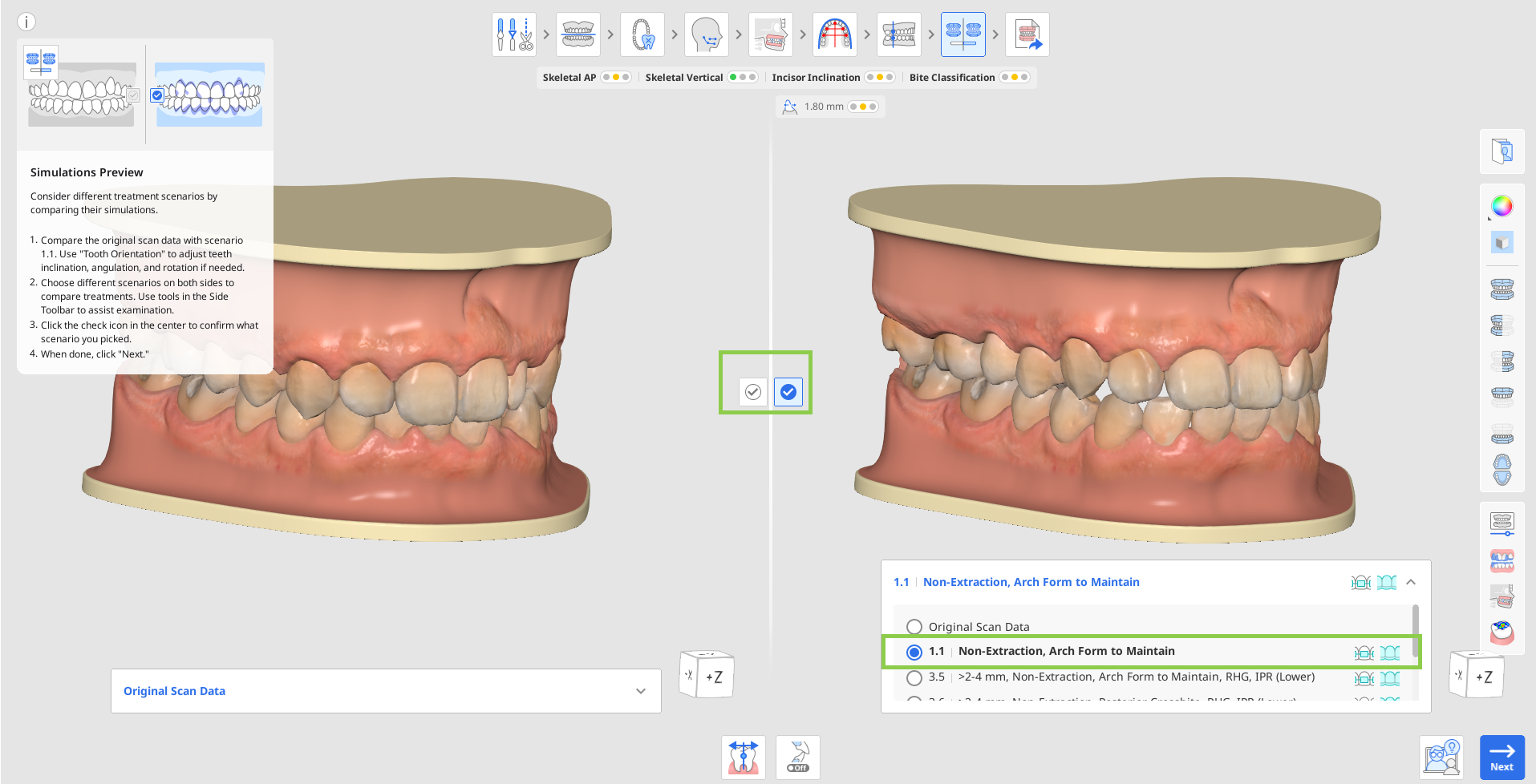
Najpierw porównaj oryginalne dane skanowania i symulację dla wariantu 1.1. Kliknij pole informacyjne, aby je ukryć i użyj narzędzi Kostka widoku lub narzędzi do przeglądania na bocznym pasku narzędzi, aby ułatwić oględziny.
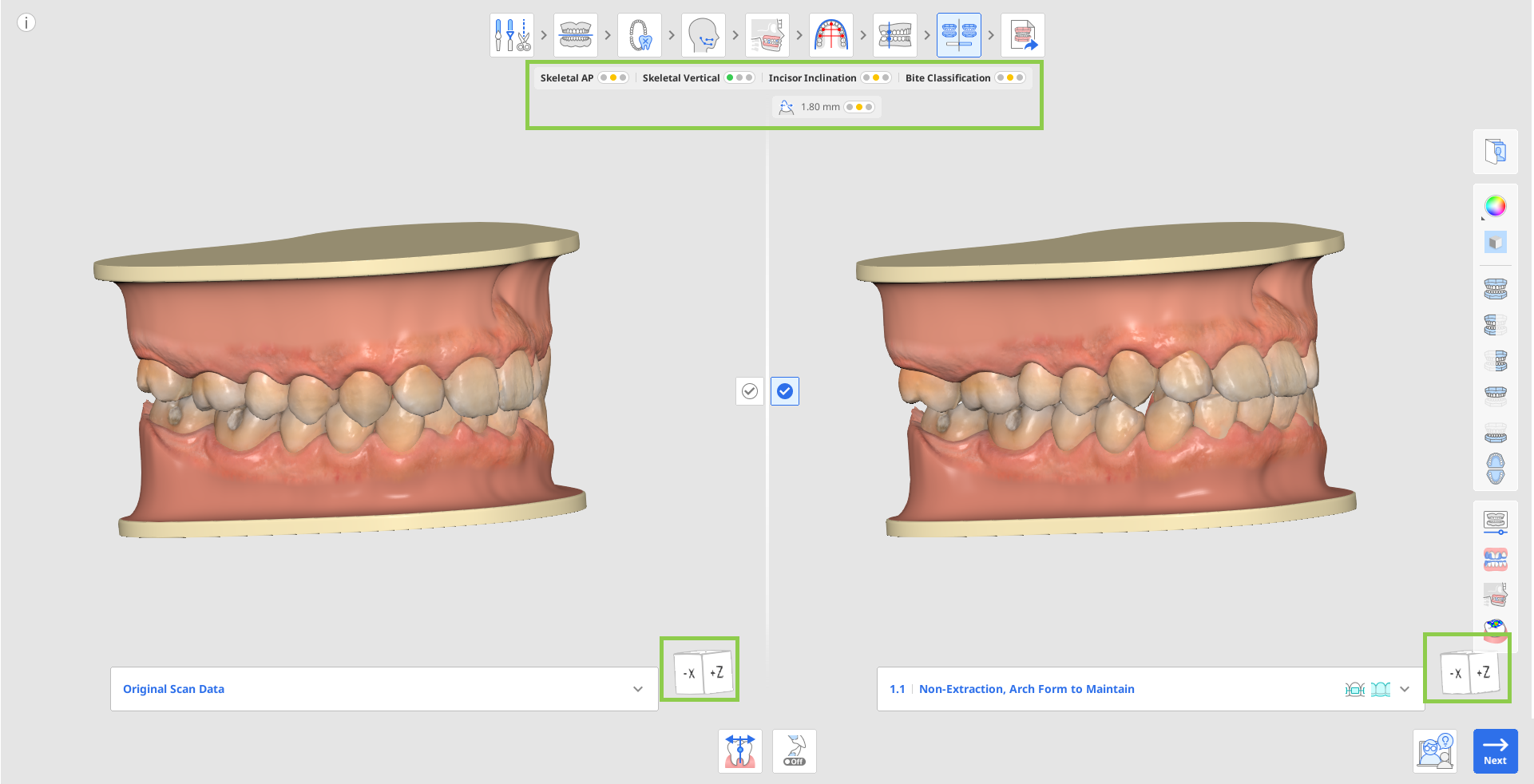
Sprawdź, czy w tej symulacji występuje nieprawidłowe ustawienie zębów. Jeśli tak, skoryguj je za pomocą narzędzia “Orientacja zębów”, które umożliwia indywidualne ustawienie każdego zęba. Więcej informacji na temat korzystania z tego narzędzia można znaleźć na końcu tego rozdziału.

W razie potrzeby możesz wybrać żądany kąt kompensacji, aby dostosować nachylenie i ustawienie zębów do typu szkieletu pacjenta, co umożliwia planowanie leczenia nawet bez danych cefalometrycznych. W tym celu należy skorzystać z narzędzia „Kompensacja stomatologiczna” znajdującego się na dole strony.

Podczas porównywania wariantów należy sprawdzić ogólne podsumowanie dla danego przypadku poniżej kroków przepływu pracy. Przedstawia ono ogólny poziom trudności leczenia za pomocą kolorów systemu sygnalizacji świetlnej. To podsumowanie umożliwia szybki przegląd diagnostyczny relacji szkieletowych i zębowych, prezentując kategorie takie jak: relacje szkieletowe AP, pionowe, nachylenie siekaczy oraz klasyfikacja zgryzu.

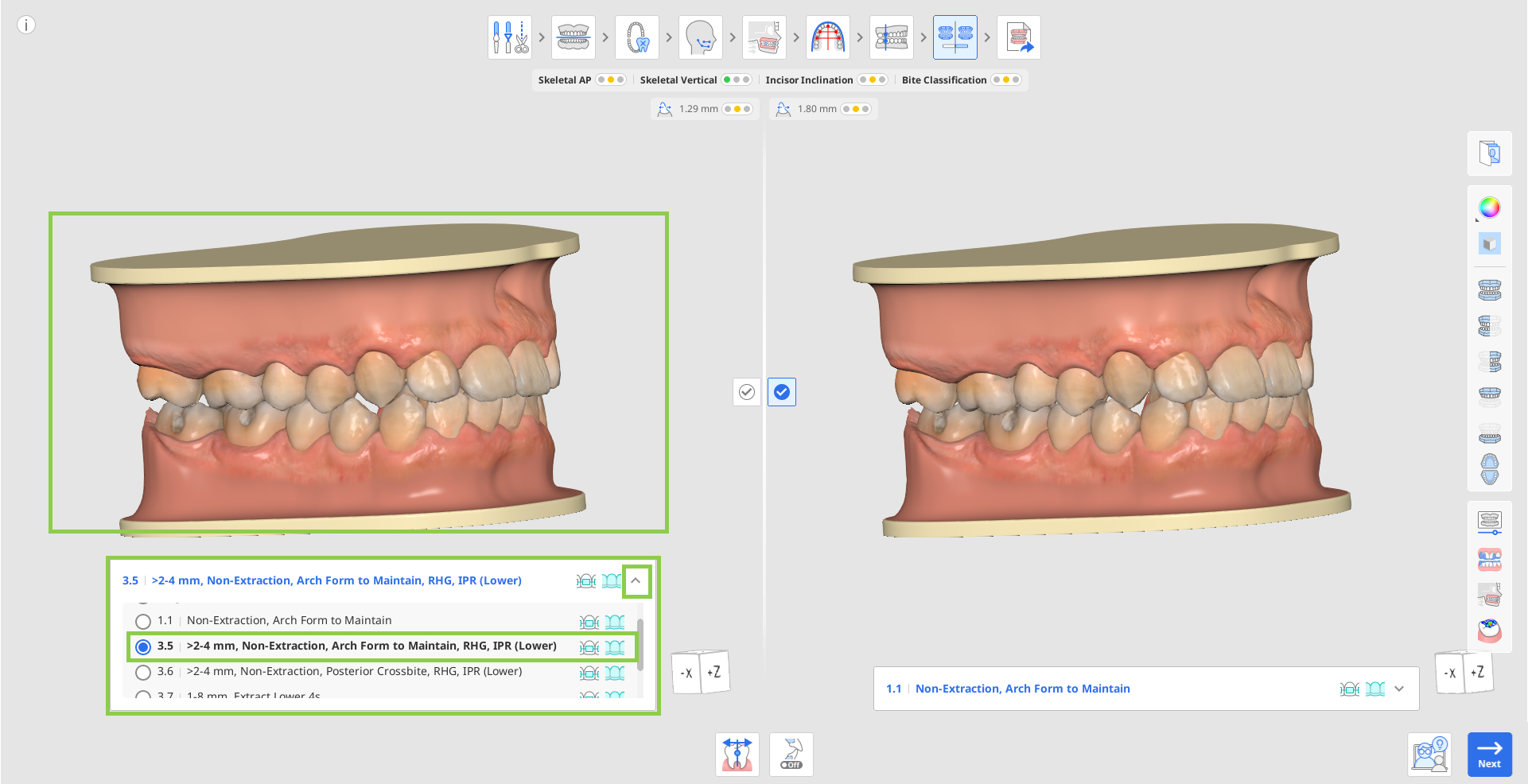
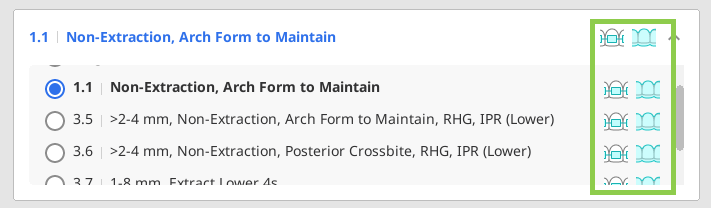
Aby zapoznać się z dodatkowymi opcjami leczenia dla bieżącego przypadku, otwórz listę wariantów pod oryginalnymi danymi skanowania lub symulacją 1.1. Kliknij dowolny z dostępnych wariantów, aby wyświetlić podgląd jego symulacji. Każdy wariant na liście wskazuje również, jakie rodzaje aparatów można zastosować w leczeniu.
 Wskazówka
Użyj opcji “Zdjęcia ortodontyczne” na bocznym pasku narzędzi, aby sprawdzić, czy sugerowane wysunięcie jest możliwe w przypadku danego pacjenta, odwołując się do innych importowanych obrazów (zdjęcia rentgenowskie, zdjęcia wewnątrzustne i zdjęcia twarzy).
Przełączanie między wariantami po obu stronach ekranu, aby porównać różne symulacje leczenia obok siebie. Skorzystaj z następujących narzędzi na bocznym pasku narzędzi, aby ułatwić pracę: Animacja, Nakładanie, Porównanie nakładek Ceph i Relacja okluzyjna.

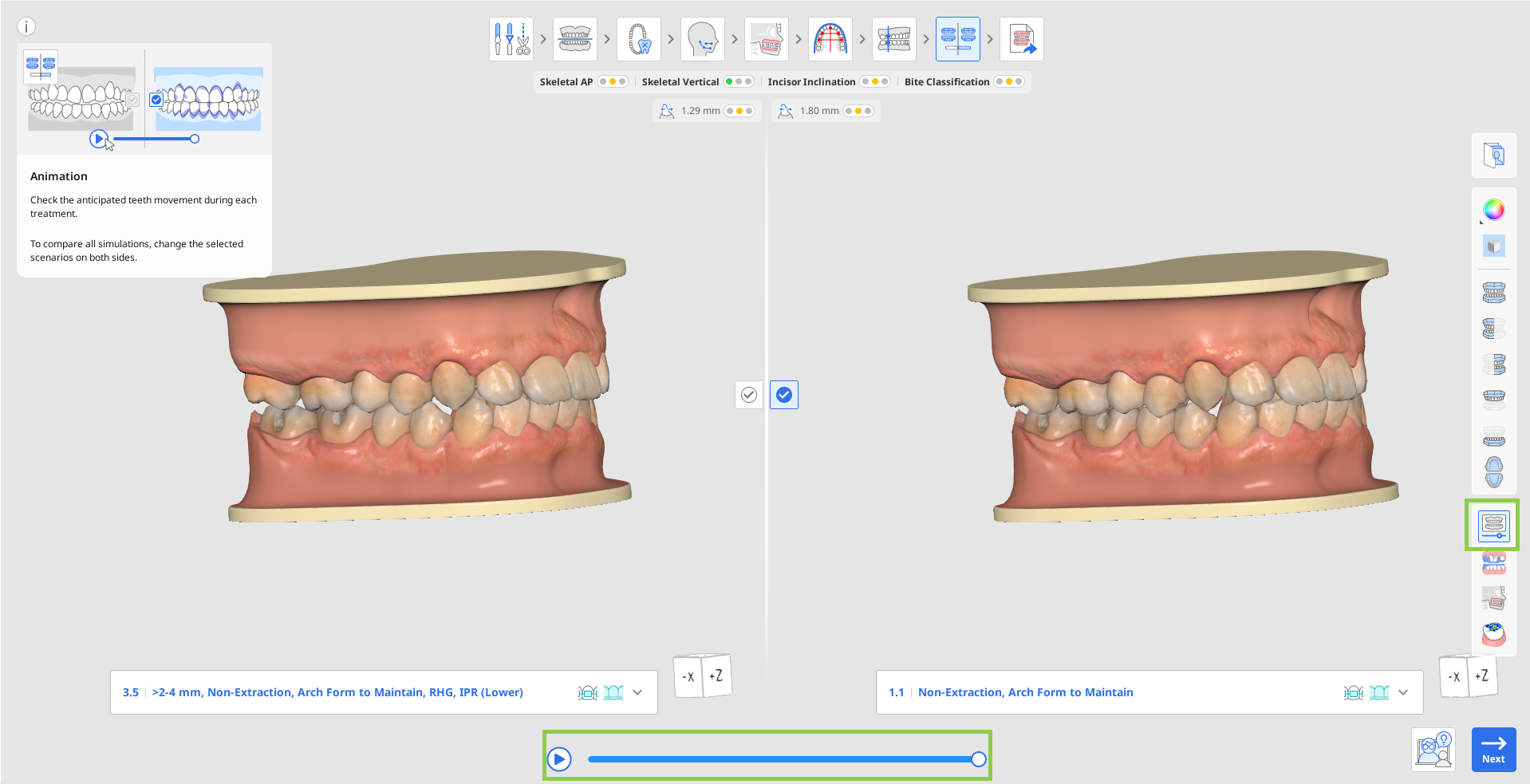
Użyj opcji “Animacja”, aby wizualizować ruch zębów w wybranym wariancie.
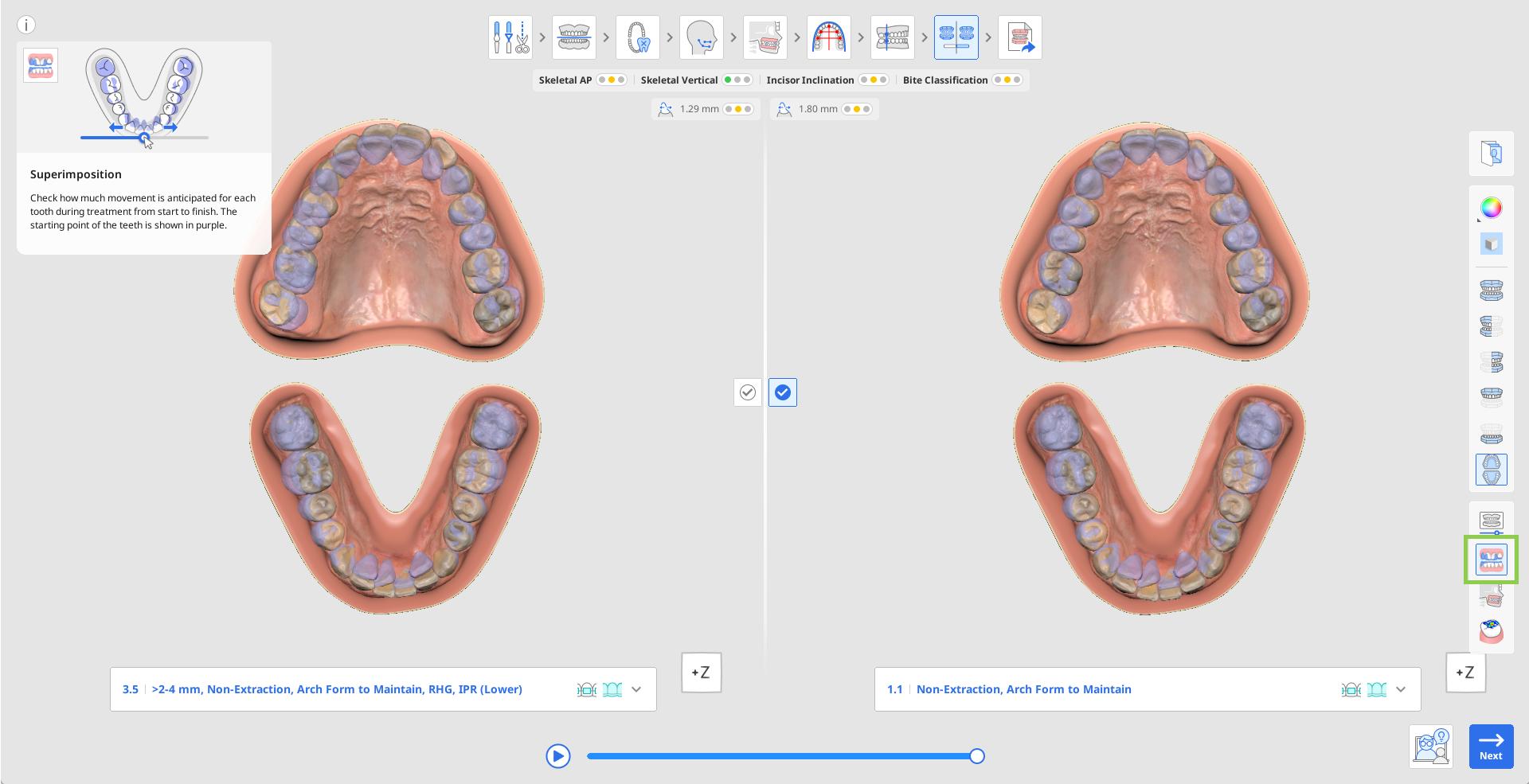
Użyj opcji “Nakładanie”, aby ocenić przewidywany ruch każdego zęba od początku do końca. Punkt początkowy oznaczony jest kolorem fioletowym. Dane nałożone są animowane dla Twojej wygody.
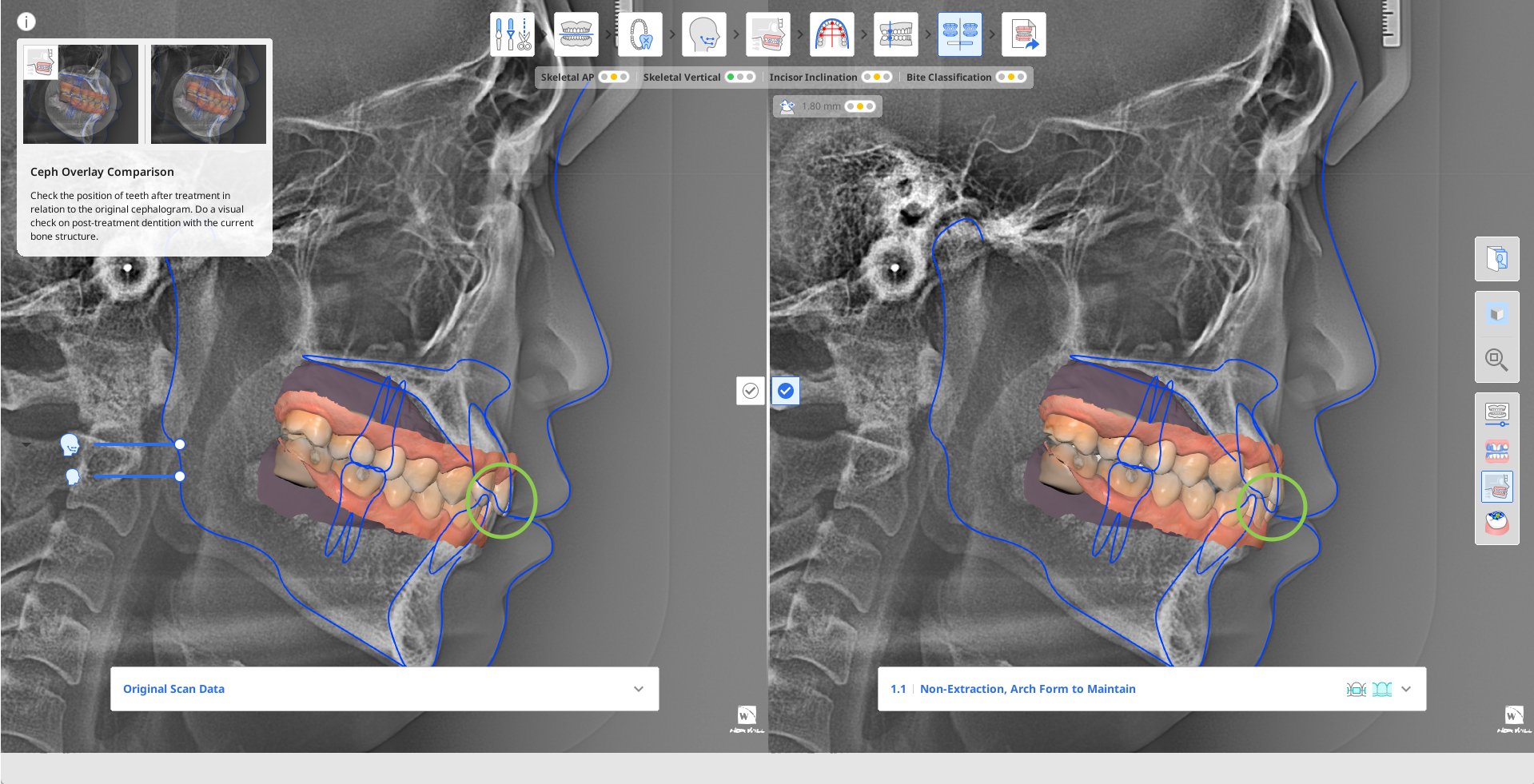
Użyj opcji “Porównanie nakładek Ceph”, aby zobaczyć uzębienie po leczeniu w odniesieniu do struktury kości. Na przykład, analizując obszar zaznaczony zielonym okręgiem na obrazie po prawej stronie i porównując go z obrazem po lewej, można łatwo sprawdzić przemieszczenie zębów.
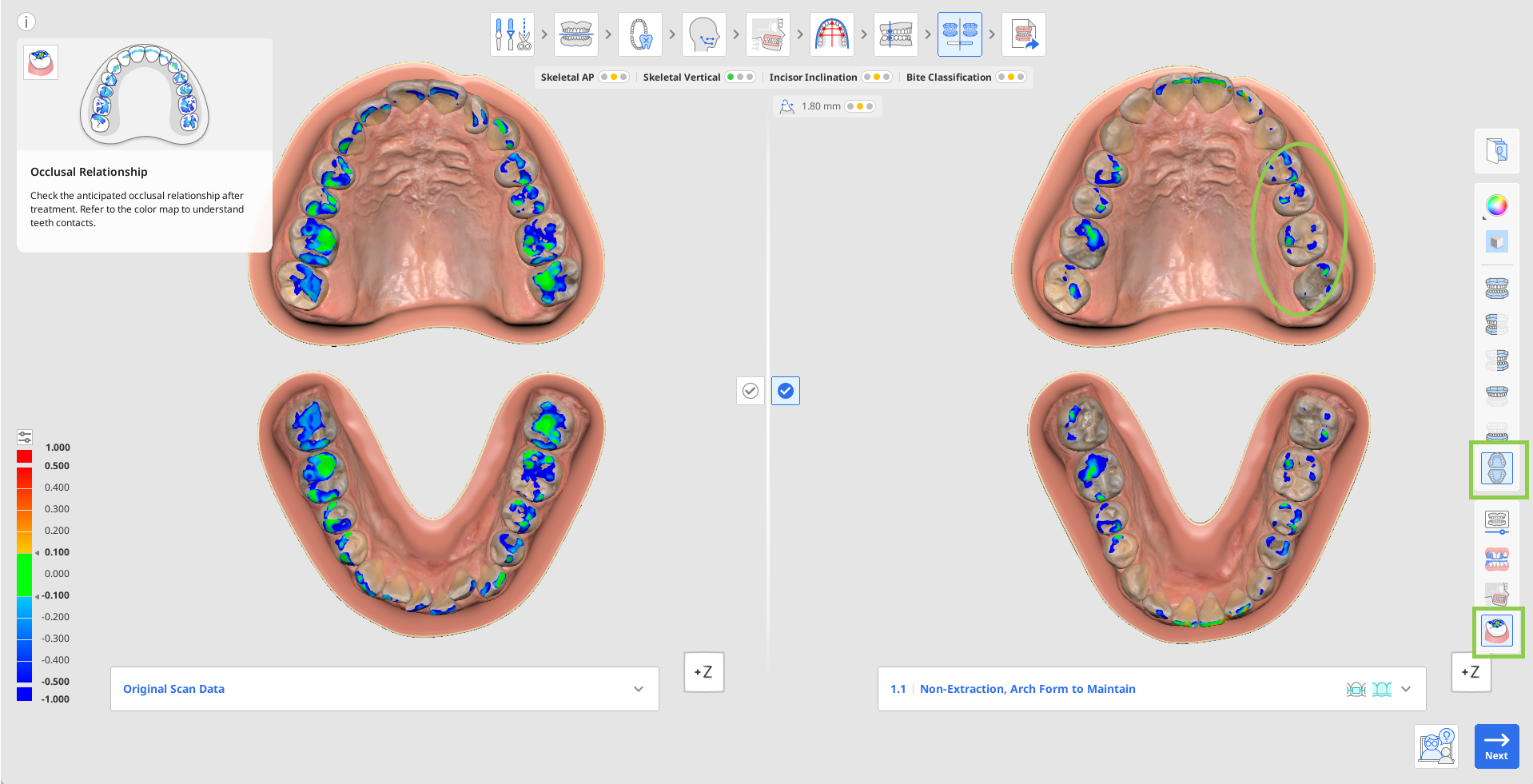
Użyj opcji “Relacja okluzyjna”, aby przeanalizować kontakt okluzyjny uzębienia po leczeniu, odwołując się do paska kolorów po lewej stronie w celu interpretacji barw.
Gdy podejmiesz decyzję dotyczącą ostatecznego leczenia, potwierdź wybór preferowanego wariantu leczenia, klikając znajdujący się na środku ekranu znacznik wyboru
 .
.
Odpowiednie typy leczenia (nakładka, wspornik) dla każdego wariantu są wyświetlane obok tytułu wariantu na liście.
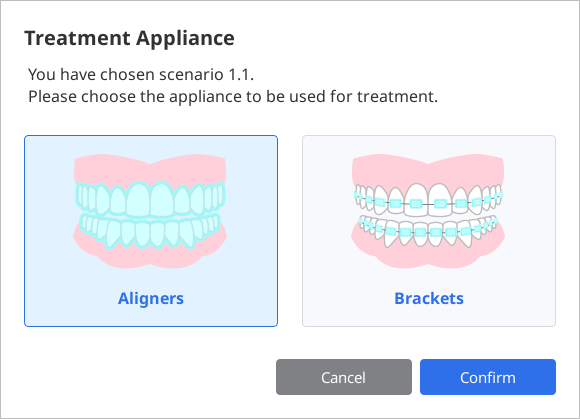
Kliknij “Następne”, aby przejść do ostatniego kroku. Jeśli w wybranym wariancie możliwe jest leczenie przy użyciu zarówno nakładek, jak i wsporników, zostaniesz poproszony o wybranie jednego z nich przed przejściem do ostatniego kroku. Należy pamiętać, że przejście do następnego kroku nie będzie możliwe, jeśli wybrane będą oryginalne dane skanowania.
Jak korzystać z narzędzia Orientacja zębów
Narzędzie “Orientacja zębów” służy do upewnienia się, że oprogramowanie prawidłowo rozpoznaje orientację każdego zęba w następujących płaszczyznach:
Wielkość i kierunek rotacji względem wybranego kształtu łuku, które mają zostać zachowane.
Stopień angulacji lub przechyłu względem tabeli okluzyjnej.
Stopień inklinacji lub torku względem tabeli okluzyjnej.
Błędy w wykrywaniu orientacji zębów mogą być spowodowane niekształtnymi zębami, zębami ze startymi lub nierównymi krawędziami, wypchniętymi lub stłoczonymi zębami, niską jakością skanowania lub innymi problemami. Błędy te można wykryć podczas przeglądania symulacji 1.1 w porównaniu z oryginalnymi danymi skanowania, sprawdzając każdy ząb, który wydaje się niewypoziomowany, nieustawiony w łuku lub przesunięty w dowolnym kierunku. To narzędzie pokazuje orientację, wykorzystując symulację 1.1, czyli po tym, jak wszystkie zęby zostały wypoziomowane i dopasowane zgodnie z wybranym kształtem łuku.
Zmiany wprowadzone w orientacji są uwzględniane w sposobie, w jaki oprogramowanie rozpoznaje aktualne położenie każdego zęba, a zatem będą one automatycznie zastosowane we wszystkich wariantach.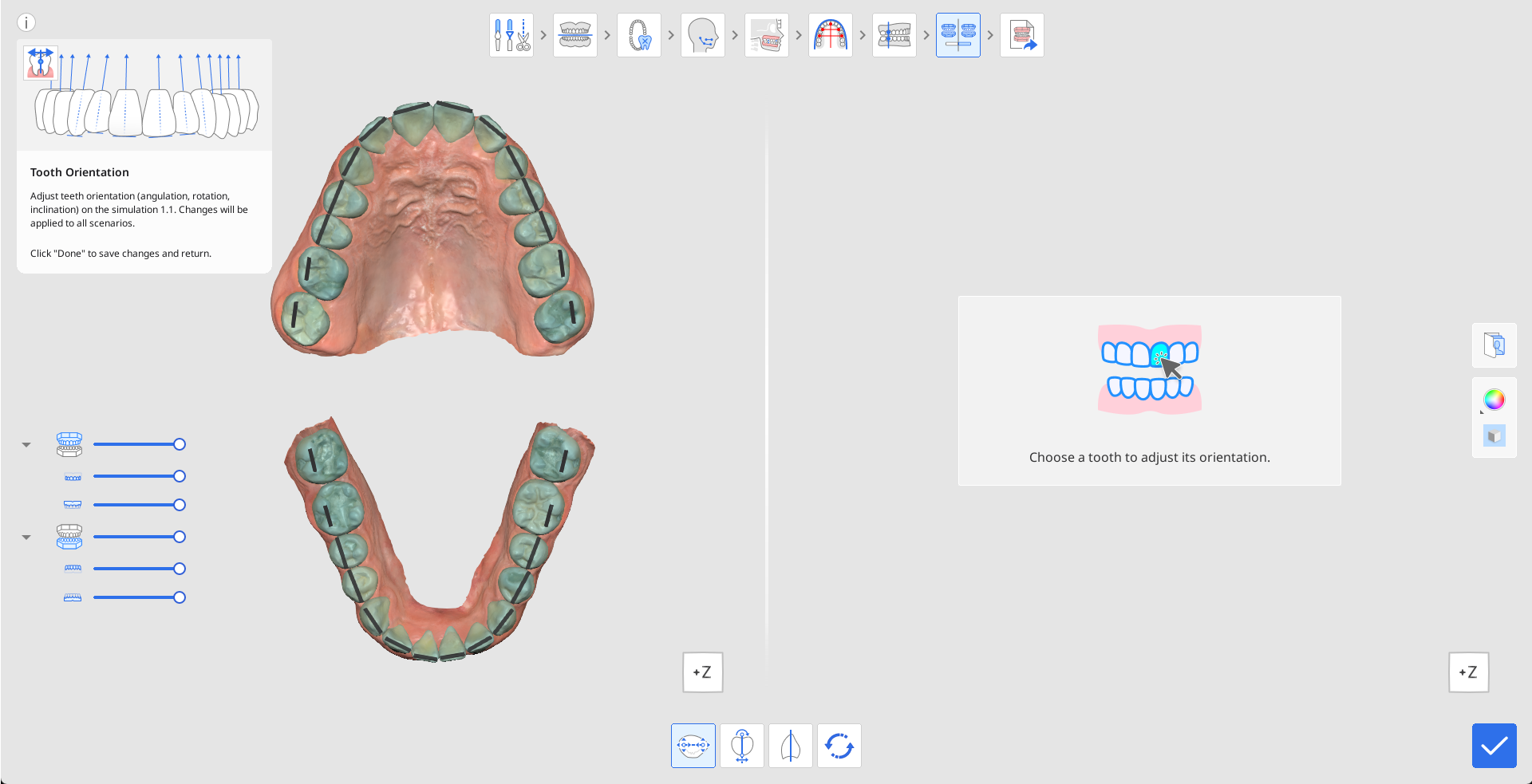
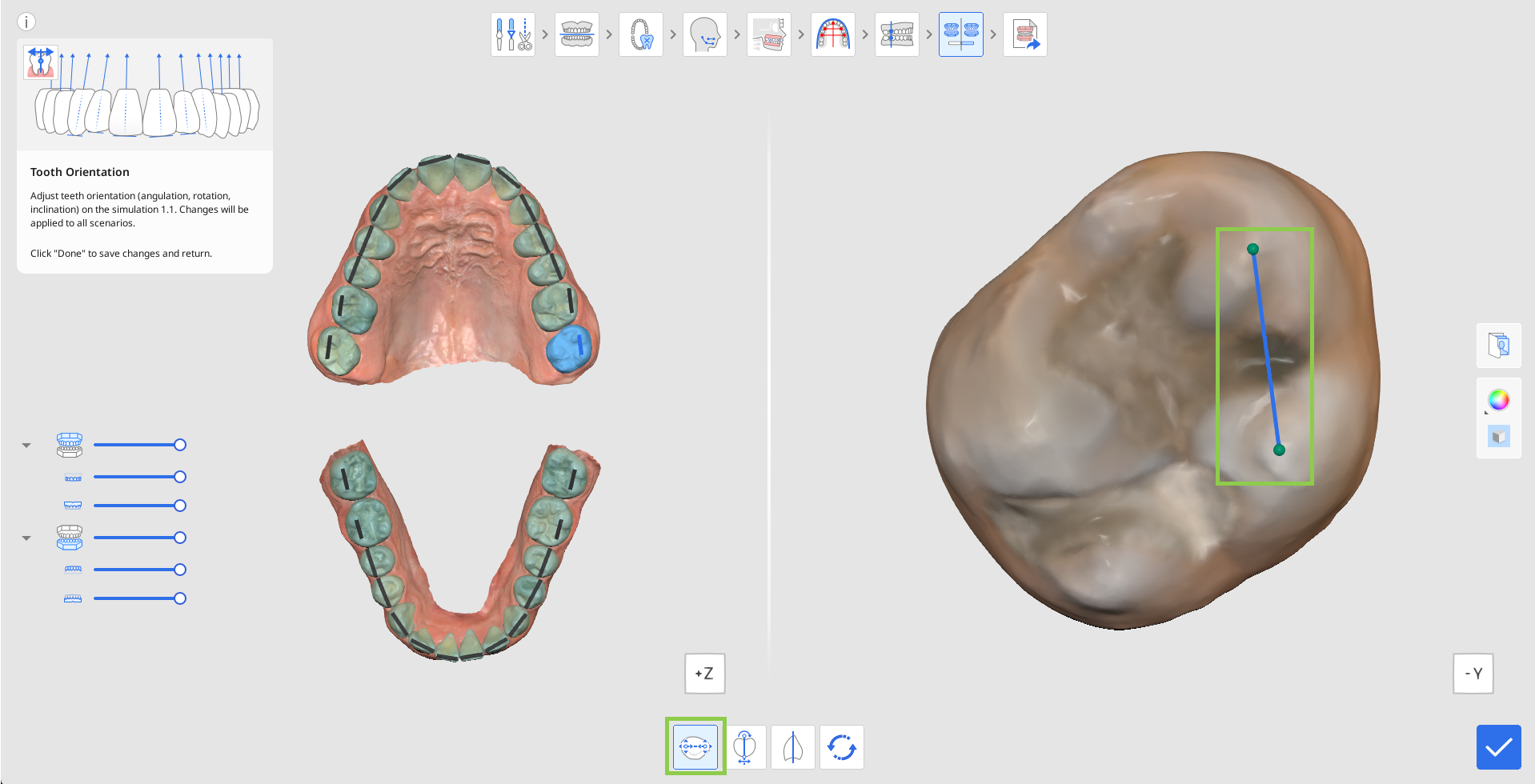
Kliknij żądany ząb, aby rozpocząć dostosowanie jego orientacji; domyślnie narzędzie “Rotacja” jest aktywowane jako pierwsze. Wybrany ząb zostanie pokazany po prawej stronie, z rotacją zdefiniowaną przez niebieską linię z zielonymi punktami kontrolnymi na każdym końcu Aby dostosować rotację, przeciągnij jeden z punktów tak, aby niebieska linia prawidłowo odzwierciedlała postrzeganą rotację każdego zęba.
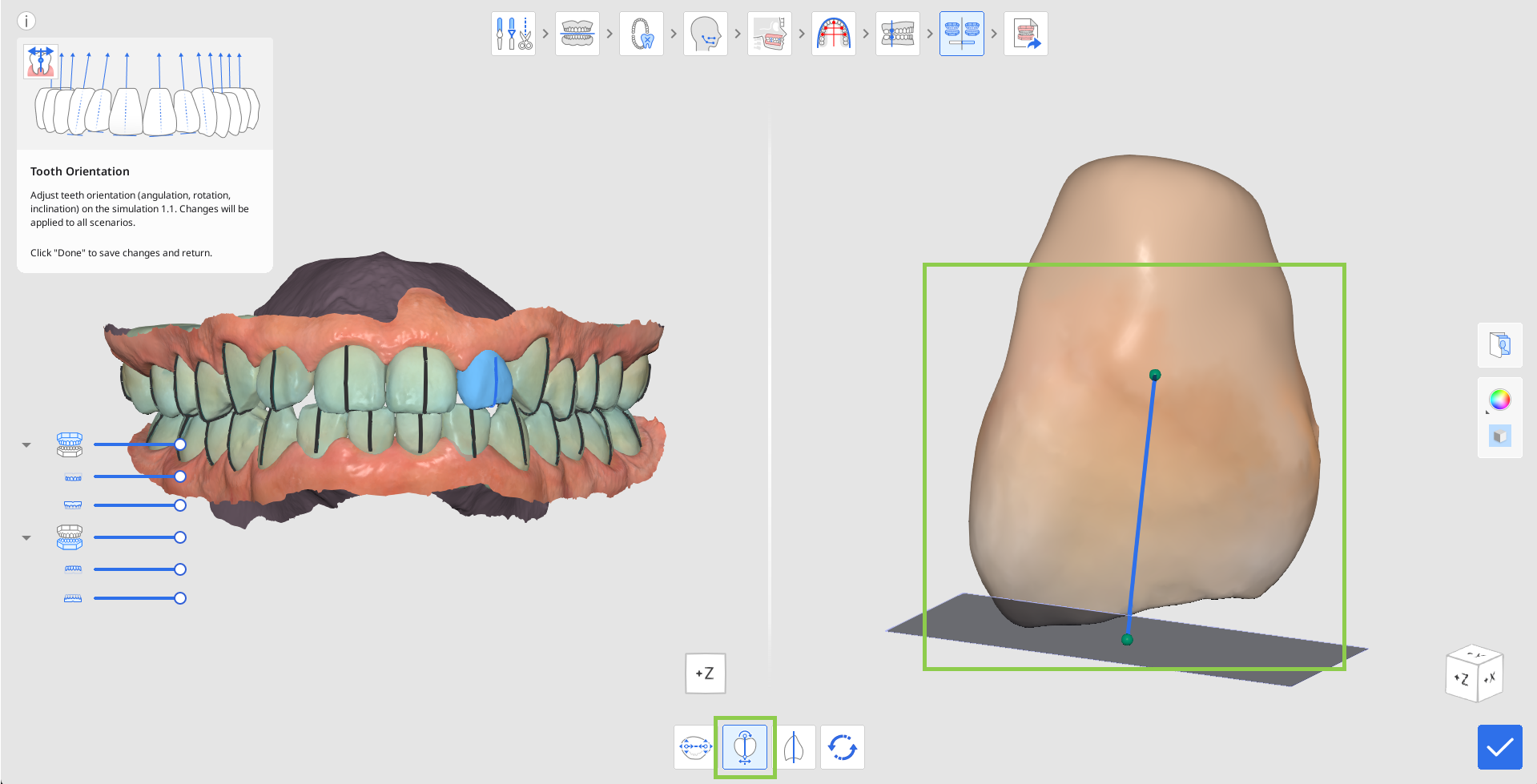
Aby edytować stopień angulacji lub przechyłu względem tabeli okluzyjnej, kliknij opcję “Angulacja (przechył)”. Następnie wybierz ząb i zacznij korygować jego położenie, przeciągając punkty kontrolne. Płaszczyzna okluzyjna jest wyświetlana przy krawędzi siecznej niebieskiej linii dla Twojej wygody.
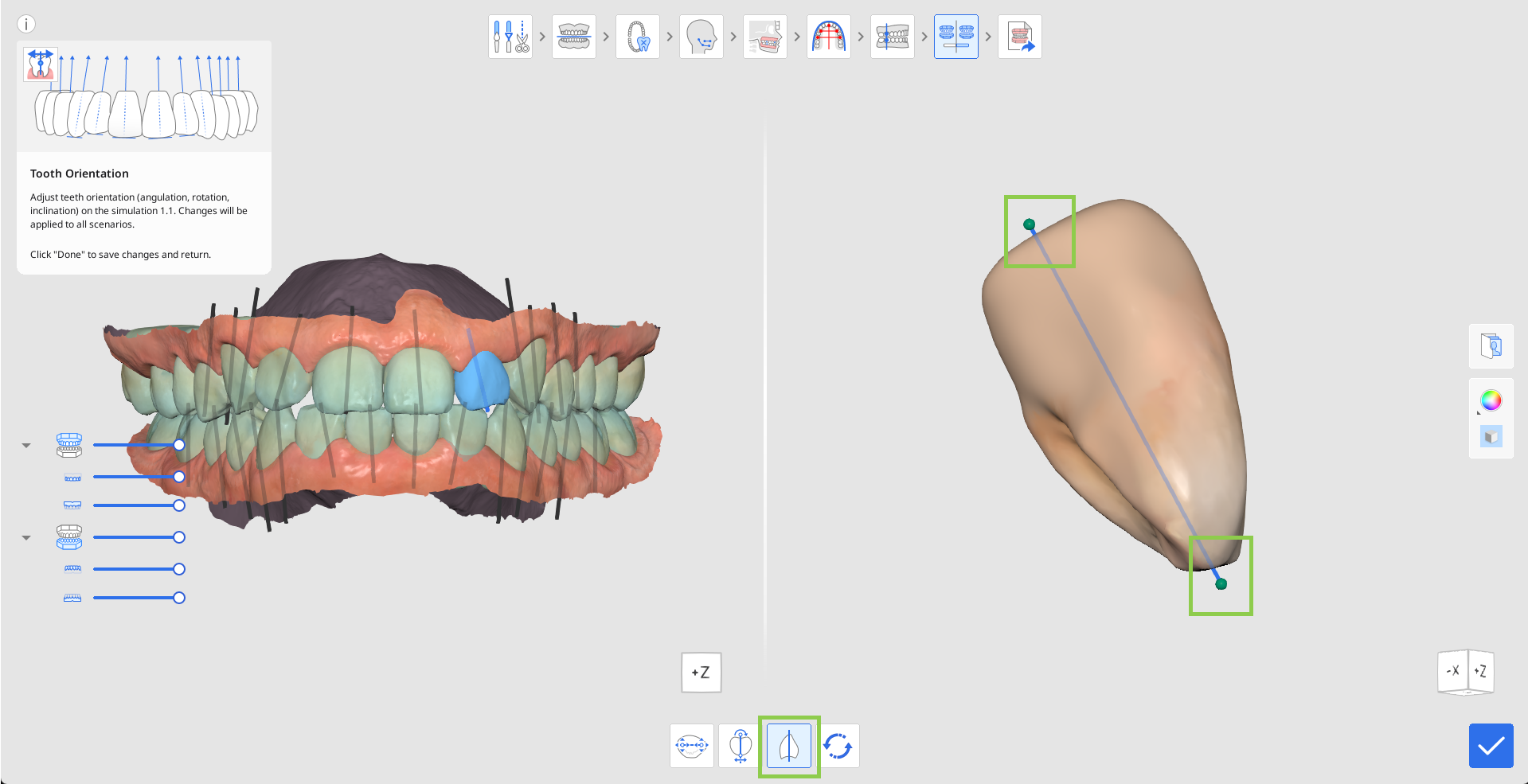
Aby edytować stopień inklinacji lub torku względem tabeli okluzyjnej, kliknij opcję “Inklinacja (tork)”. Następnie wybierz ząb i zacznij korygować jego położenie, przeciągając punkty kontrolne.
Jeśli chcesz przywrócić pierwotnie zidentyfikowaną orientację zęba, kliknij przycisk “Resetuj” w zestawie narzędzi poniżej.

Kliknij przycisk “Gotowe” w prawym dolnym rogu, aby powrócić do podglądu i porównania symulacji.
