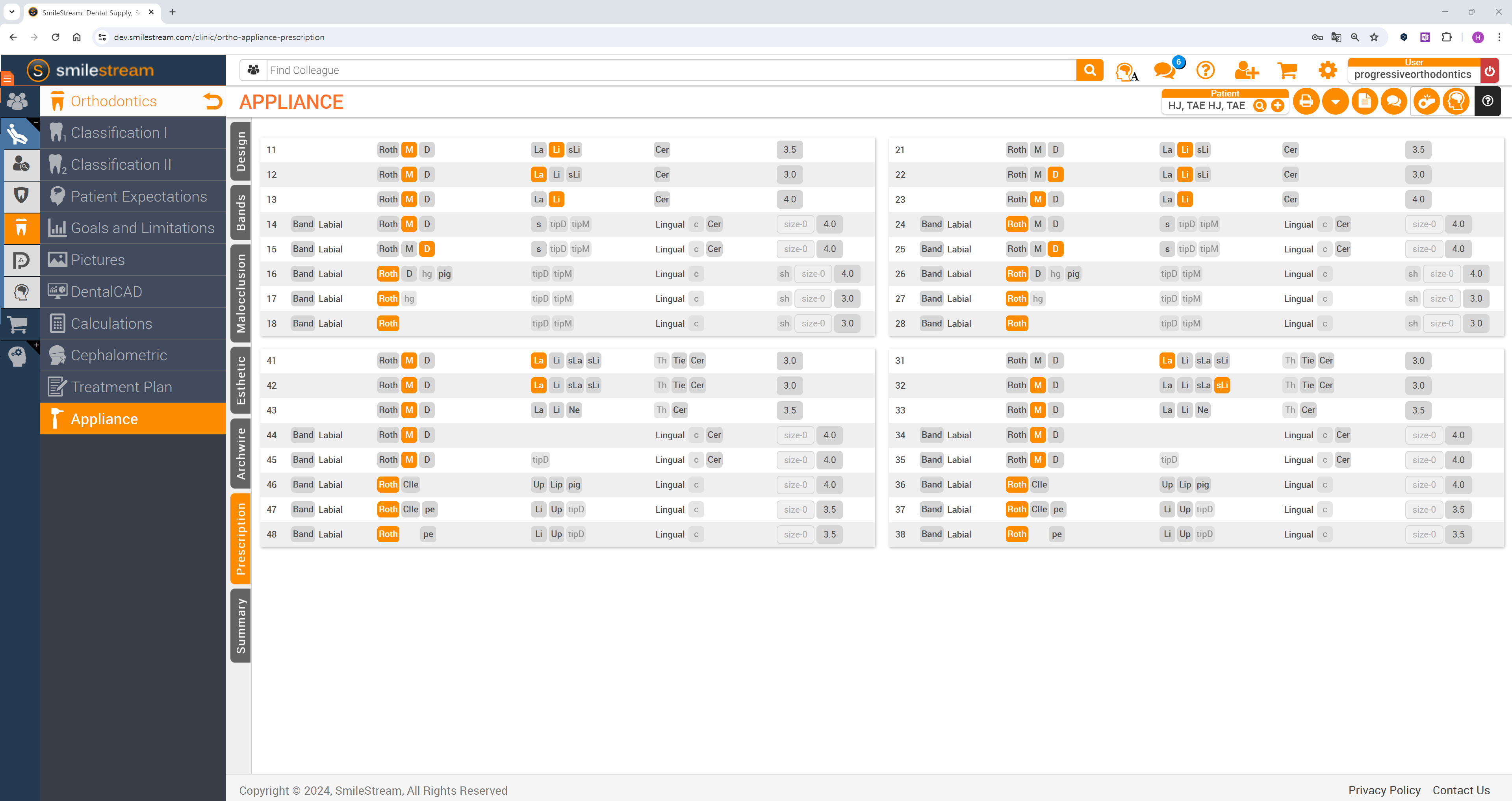
Przegląd danych wyjściowych jest ostatnim krokiem w toku pracy. W tym kroku użytkownik może przyjrzeć się bliżej wybranemu wariantowi leczenia przed przystąpieniem do produkcji lub zamawiania aparatu. Przeznaczenie i funkcje tego kroku będą się różnić w zależności od wybranej wcześniej opcji aparatu - nakładek lub wsporników.
Aligners
Jeśli w poprzednim kroku wybrano opcję „Aligners" (Nakładki), użytkownikowi zostanie przedstawiony model symulacji leczenia wraz z opcjami jego udoskonalenia oraz opcjami konfiguracji nakładek.
.png)
Rozpocznij od przejrzenia sugerowanego dzielenia na etapy na potrzeby tworzenia nakładek. W polu nawigacji etapów u dołu ekranu zobaczysz, jak oprogramowanie podzieliło całe leczenie na etapy. Górna linia reprezentuje etapy obejmujące szczękę, a dolna linia, żuchwę. Każdy etap odpowiada jednej nakładce do utworzenia.
Za pomocą przycisku odtwarzania można animować całą sekwencję leczenia lub kliknąć dowolny etap, aby szczegółowo go przejrzeć.
.png)
W razie potrzeby możesz dostosować prędkość poszczególnych etapów, klikając ikonę koła zębatego w prawym górnym rogu okna nawigacji i otwierając “Ustawienia etapów”. Domyślna prędkość przygotowania wynosi 0,25 mm / 2,0°.
.png)
Możesz również kontrolować stopniowanie za pomocą „Trybu stopniowania”, który oferuje dwie opcje: „Zoptymalizowany” i „Liniowy”.
W opcji Zoptymalizowane, stosowane jest automatyczne rozstawianie, aby zapobiec kolizjom i umożliwić stopniowe przesuwanie zębów. W rezultacie łączna liczba etapów może być duża. Przy opcji Liniowej zęby przemieszczają się bardziej prostą ścieżką do swoich ostatecznych pozycji. Pomaga to zmniejszyć łączną liczbę etapów w przypadkach, w których przemieszczenie zębów jest minimalne.

<0>Możesz wyświetlić lub ukryć pomocnicze elementy wspomagające ruch zębów, przełączając opcję „Elementy pomocnicze” w polu nawigacyjnym.
.png)
Użyj narzędzi na Bocznym pasku narzędzi, aby wyświetlić szczegółową analizę ruchu zębów i współczynnik Boltona.
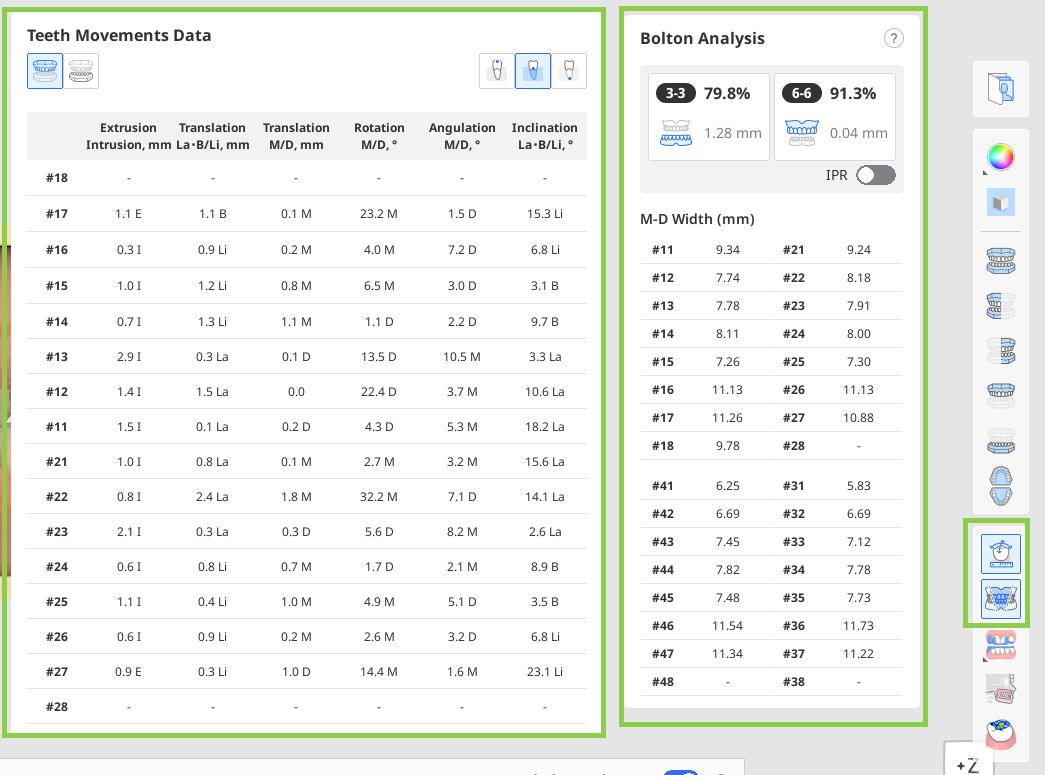
Można również otworzyć i przeczytać szczegółowy plan leczenia krok po kroku przewidziany dla danego planu leczenia.
 Uwaga
UwagaTa funkcja jest dostępna tylko w środowisku online.
.png)
W razie potrzeby można ulepszyć wygenerowaną symulację leczenia za pomocą funkcji “Dopracowanie leczenia”. Więcej szczegółów na temat tego, jak z niej skorzystać, znajdziesz w dalszej części tego rozdziału.
.png)
Po zakończeniu kliknij przycisk „Zakończ”, aby zapisać projekt, wyeksportować pliki nakładek do samodzielnego wydrukowania lub zamówić nakładki Medit Aligners. Należy pamiętać, że dwie ostatnie opcje są płatne.
Funkcja płatna
Należy pamiętać, że dwie ostatnie opcje są funkcjami płatnymi. Ceny mogą się różnić w zależności od stanu posiadania skanera i lokalizacji.
Aby uzyskać więcej informacji na temat płatnego eksportowania plików, kliknij tutaj; aby uzyskać więcej informacji na temat zamawiania nakładek Medit Aligners, kliknij tutaj.
Jak korzystać z opcji Dopracowanie leczenia
Ta funkcja pozwala użytkownikom ulepszyć wygenerowane leczenie poprzez manualną regulację ruchów zębów, kształtu łuku, wartości IPR i elementów pomocniczych. Podczas wyboru tego trybu domyślnie wybierane jest narzędzie do regulacji ruchu zęba.
| Przesuń zęby | Manualnie dostosuj ostateczną pozycję każdego zęba w symulacji. |
| Edytuj IPR i odstępy | Dostosuj i zarządzaj redukcją interproksymalną (IPR) i odstępami między zębami. |
| Edytuj elementy pomocnicze | Zmień typ, rozmiar i położenie elementów pomocniczych. |
| Edytuj kształt łuku | Dostosuj kształt formy łuku. |
.png)


.png)
Przesuń zęby
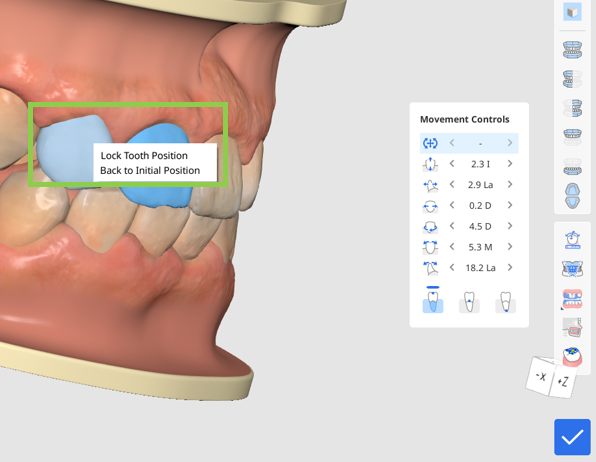
Rozpocznij od wybrania rodzaju ruchu, który chcesz wykonać za pomocą przycisków Kontroli ruchu po prawej stronie. Następnie dostosuj zęby docelowe za pomocą myszy. Alternatywnie można użyć lewej i prawej strzałki w widżecie ruchu, aby uzyskać bardziej precyzyjne ustawienia.
Aby obrócić dane, użyj opcji Ctrl/Command z opcją Swobodnego przesuwania.
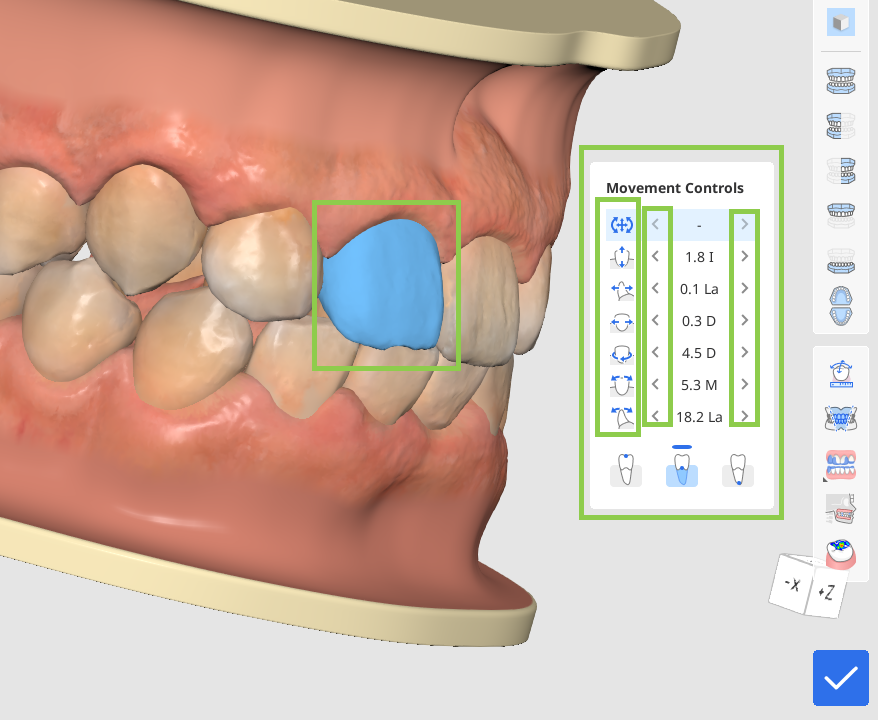
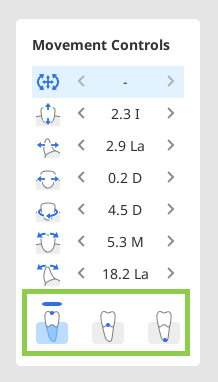
Ruch zęba może być wykonywany z korony zęba, środka oporu lub wierzchołka korzenia. Wybierz opcję w widżecie Kontrola ruchem.
Każdy ząb w symulacji może zostać przywrócony do położenia sprzed leczenia za pomocą opcji “Powrót do pozycji początkowej”. Aby wybrać ząb, kliknij go prawym przyciskiem myszy.Możesz również zablokować pozycję zęba, klikając prawym przyciskiem myszki.
Edytuj IPR i odstępy
Kliknij okrąg znajdujący się pomiędzy zębami w miejscu, w którym chcesz dodać odstępy lub IPR.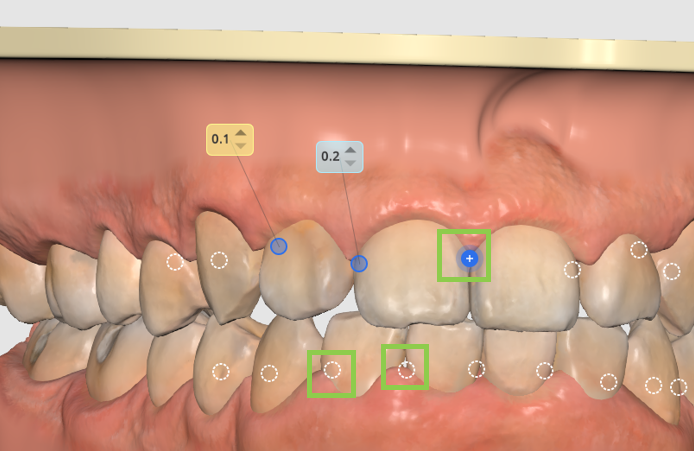
Następnie dostosuj wartość w razie potrzeby, aby ustawić odstęp lub IPR — niebieskie wartości wskazują IPR, a żółte odstępy.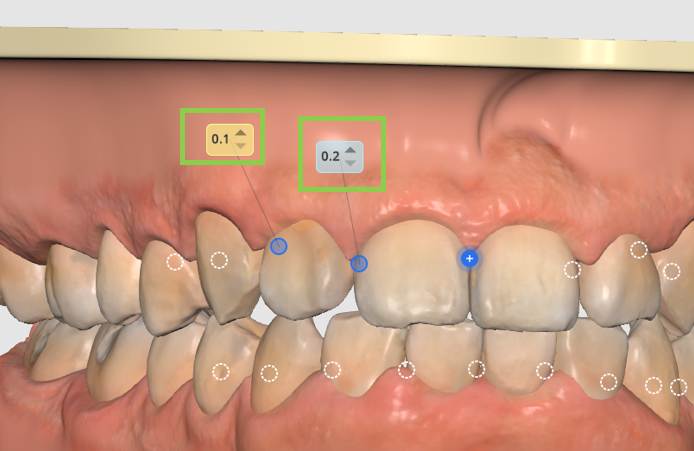
Aby usunąć odstępy/IPR, po prostu ponownie kliknij okrąg. Możesz zablokować ząb w miejscu, klikając go prawym przyciskiem myszki.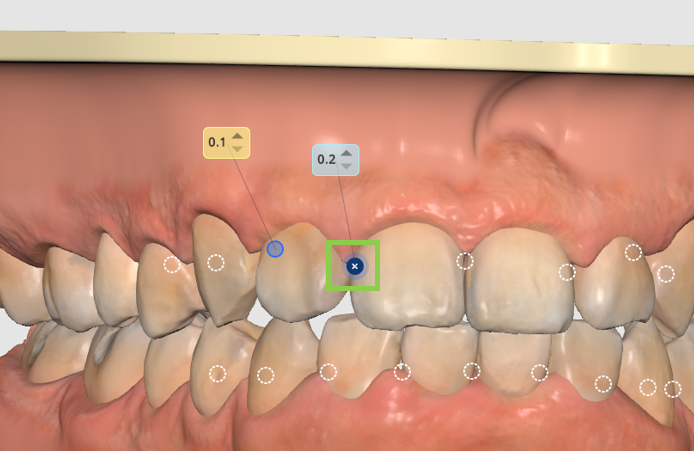
Edytuj elementy pomocnicze
Domyślne mocowania możesz usuwać pojedynczo, klikając je prawym przyciskiem myszki, albo usunąć wszystkie naraz, korzystając z opcji „Usuń pomocnicze” w lewym dolnym rogu.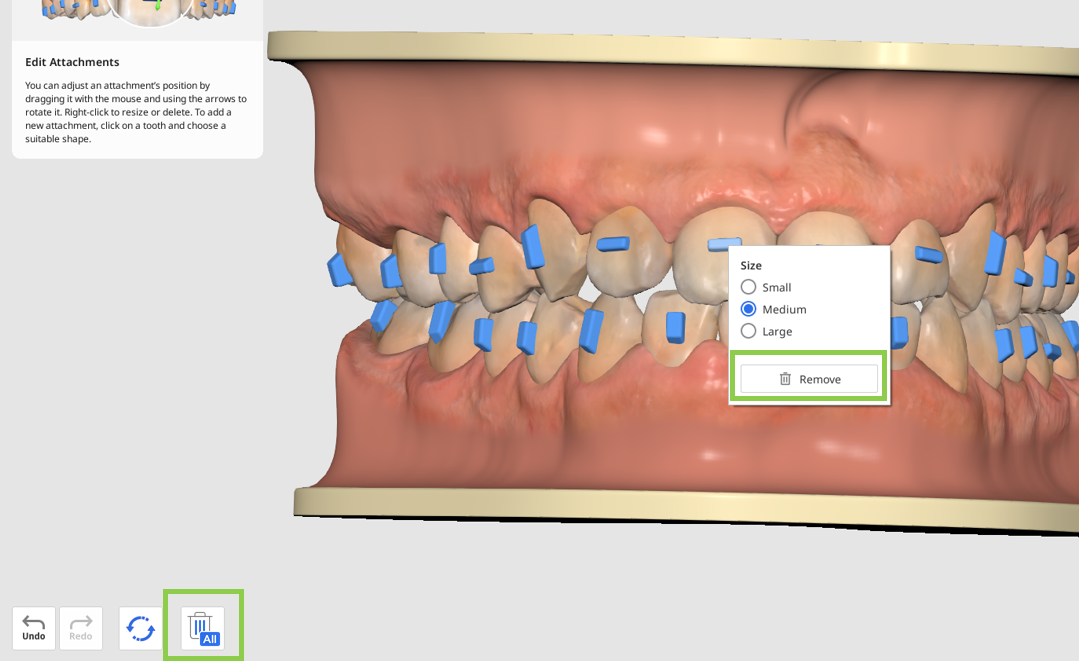
Kliknij na ząb, aby zmienić domyślne mocowanie lub dodać nowy element pomocniczy. Dostępne są trzy rodzaje elementów: podstawowe kształty (np. poziome, pionowe, eliptyczne itp.), linie pomocnicze do precyzyjnych cięć wymaganych podczas stosowania gumek oraz elementy punktów nacisku..png)
Kliknięcie prawym przyciskiem myszki na dowolnym elemencie pozwala dostosować jego rozmiar, a przeciągnięcie za pomocą myszki pozwala dowolnie zmienić jego położenie.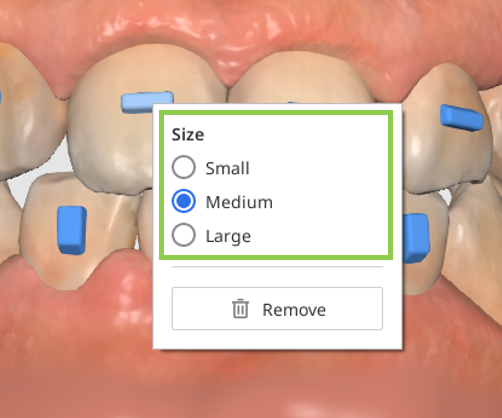
Edytuj kształt łuku
Korzystanie z opcji przeglądania na bocznym pasku narzędzi zapewnia większy komfort korzystania z tej funkcji.
Należy pamiętać, że regulacja kształtu łuku wpłynie na ruch zęba. Aby zapobiec niepożądanym zmianom, możesz zablokować pozycję zęba, klikając go prawym przyciskiem myszy przed rozpoczęciem.
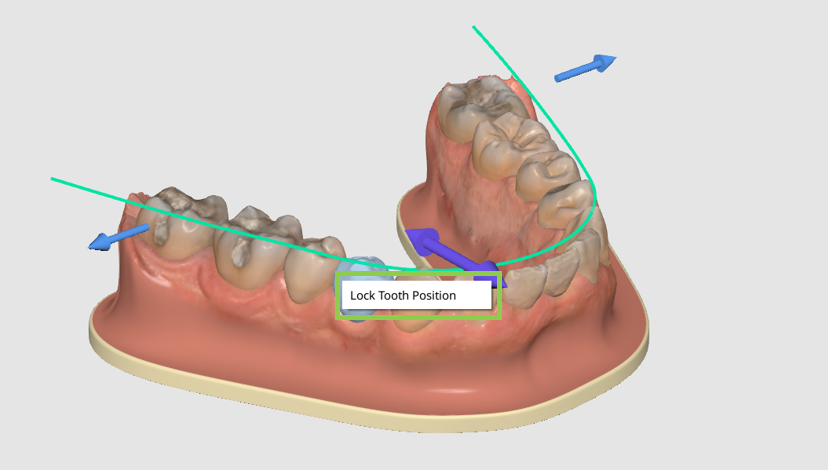
Następnie użyj strzałek kontrolnych, aby wprowadzić zmiany w kształcie łuku.
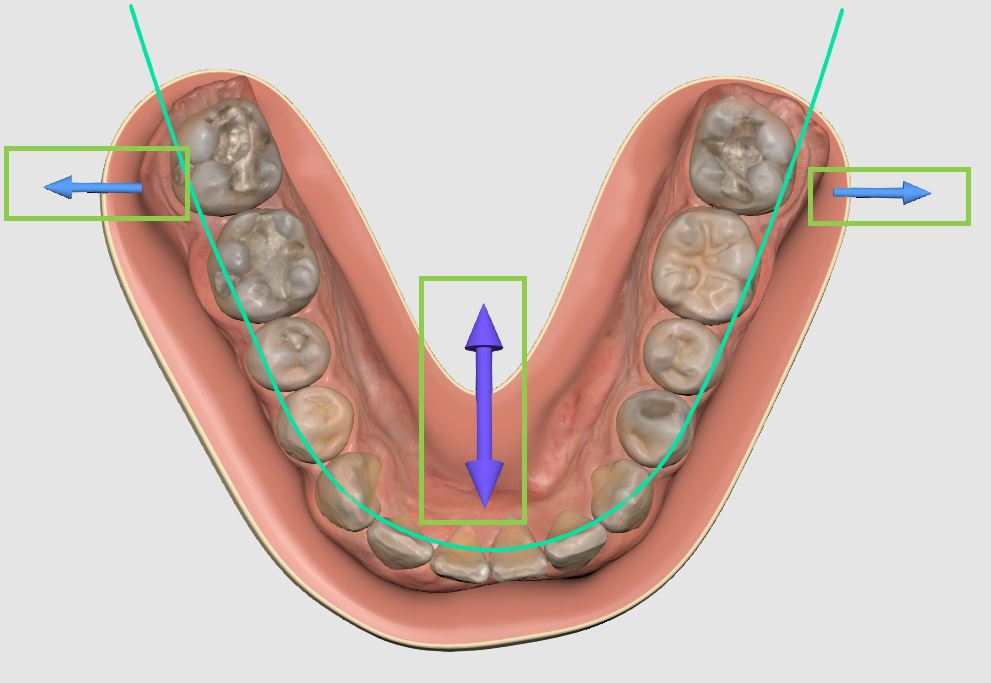
Resetowanie zmian
Możesz cofnąć ostatnią zmianę, używając przycisku „Cofnij” w lewym dolnym rogu lub użyć opcji „Resetuj”, aby cofnąć wiele zmian — wszystkie zmiany związane z dopracowaniem leczenia, tylko zmiany elementów pomocniczych lub wszystkie modyfikacje związane z ruchem zębów (IPR, odstępy, manualny ruch zębów i dostosowanie kształtu łuku).
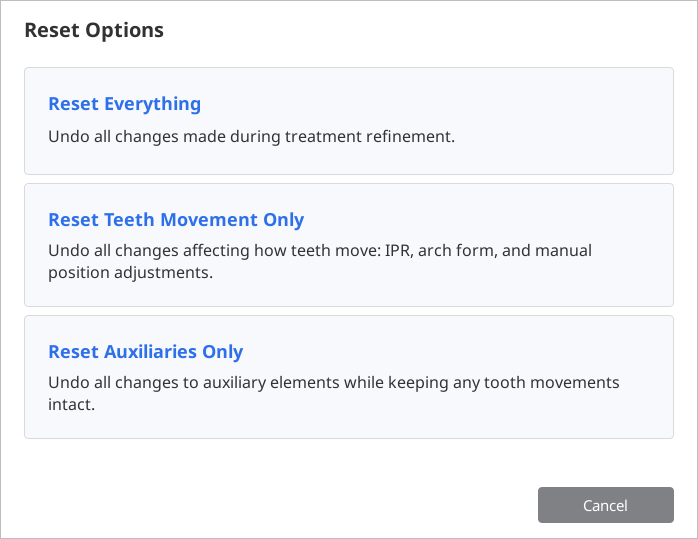
Po zakończeniu kliknij “Gotowe” w prawym dolnym rogu, aby zapisać dopracowanie leczenia i wrócić do Przeglądu danych wyjściowych.
Wsporniki
Jeśli w poprzednim kroku wybrano opcję „Nakładki”, użytkownikowi zostanie wyświetlona szczegółowa tabela urządzeń, które będą wymagane do leczenia.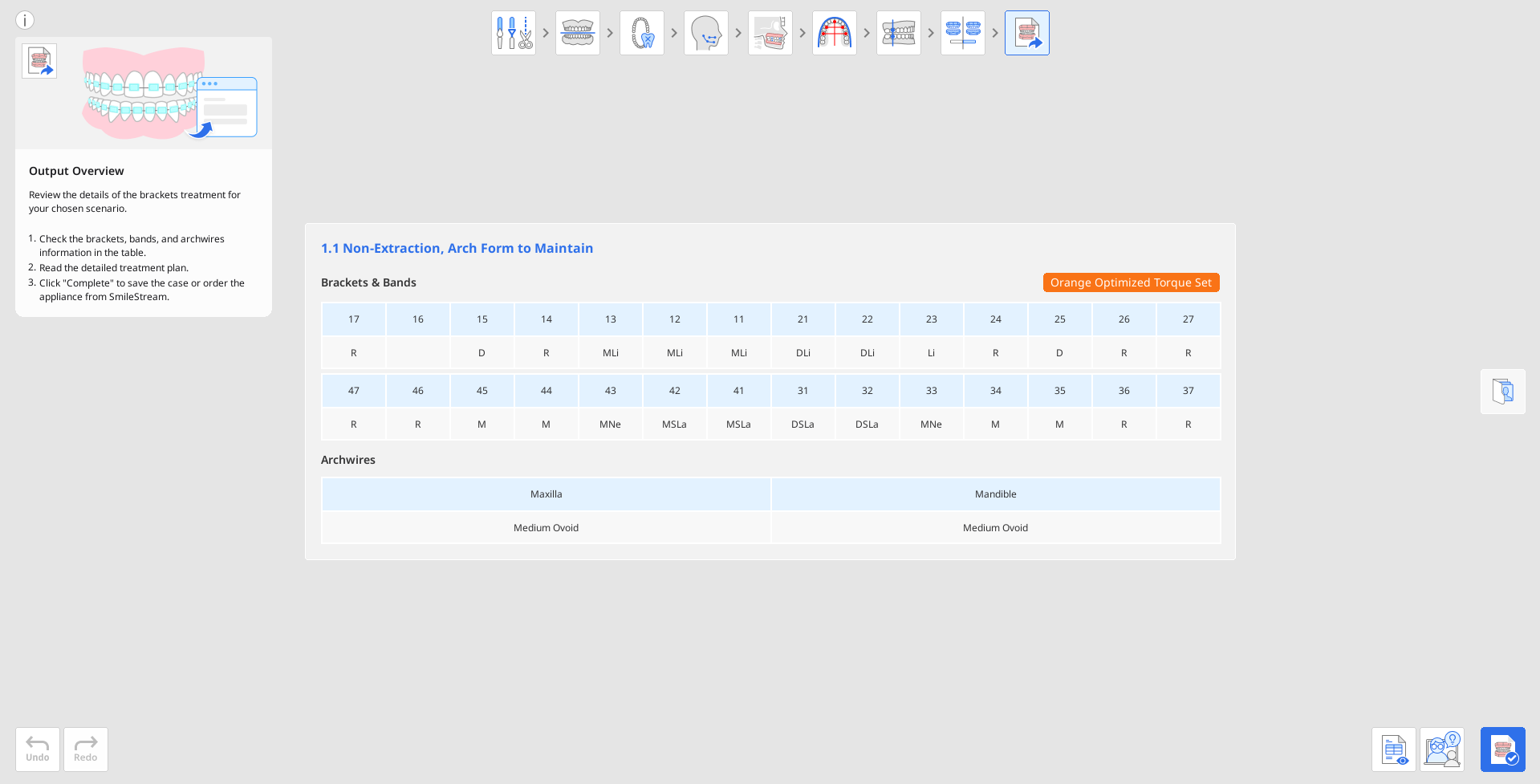
Sprawdź wygenerowane informacje dotyczące wsporników, w tym łuków ortodontycznych, opasek i zaleceń dotyczących torku, ponieważ zostaną one następnie wysłane do SmileStream w celu zakończenia procesu zamówienia.
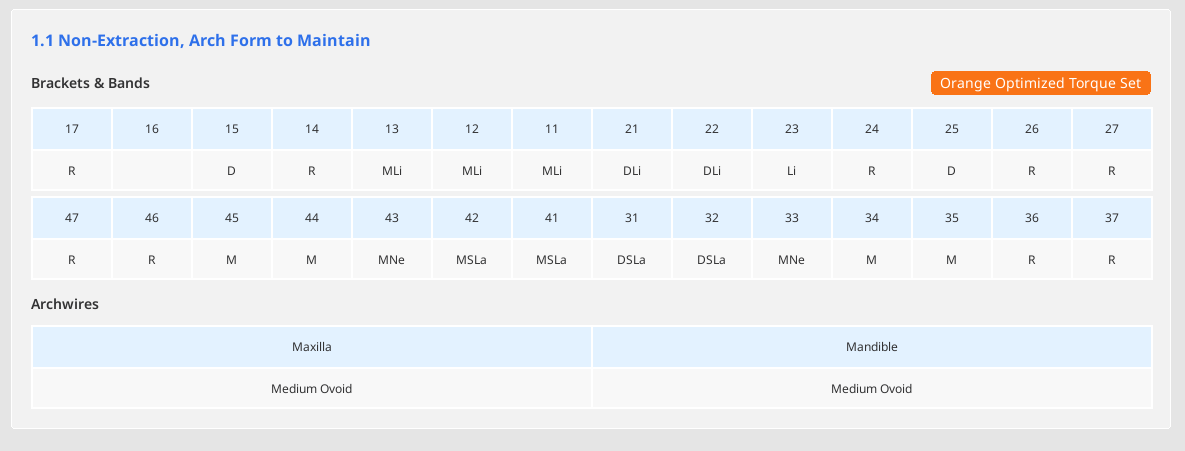
Otwórz i przeczytaj szczegółowy plan leczenia krok po kroku dla wybranego wariantu.
UwagaTa funkcja jest dostępna tylko w środowisku online.

Po zakończeniu kliknij przycisk “Zakończ” w prawym dolnym rogu, aby sfinalizować i zapisać projekt. Masz dwie możliwości: Zapisz projekt i przejdź do SmileStream, aby zakończyć proces zamówienia, lub zamknij program i zapisz postęp przypadku jako plik projektu w Medit Link na potrzeby złożenia późniejszego zamówienia.
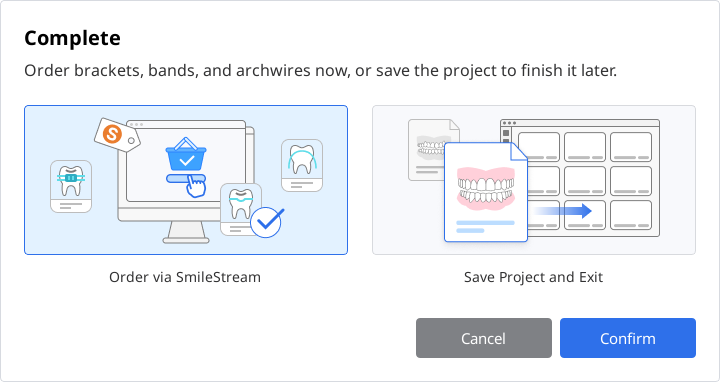
Jeśli zdecydujesz się na natychmiastowe zamówienie aparatu, wszystkie informacje wymagane do zamówienia wspornika zostaną udostępnione SmileStream i zostaniesz przekierowany na poniższą stronę. Ponownie sprawdź automatycznie wypełnione informacje. Wszystkie informacje mogą zostać zmienione bezpośrednio w SmileStream przed złożeniem zamówienia, ale nie zostaną zaktualizowane w aplikacji.
UwagaTa funkcja jest dostępna tylko w środowisku online.