🔎Uwaga
Aby skorzystać z tej funkcji, włącz ją w Ustawieniach > Analiza danych skanowania > Włącz Inteligencję w czasie rzeczywistym (Beta).
Inteligencja w czasie rzeczywistym automatycznie identyfikuje zęby przygotowane w danych skanowania i sprawdza zarówno pełny skan, jak i obszary preparacji pod kątem kluczowych wymagań dla przypadków z koronami. Zapewnia natychmiastową, łatwą do zrozumienia informację zwrotną, umożliwiając użytkownikom ocenę jakości danych w czasie rzeczywistym i wprowadzanie natychmiastowych poprawek w celu uzyskania dokładniejszych wyników projektowania w późniejszym czasie.
Po zakończeniu skanowania program automatycznie sprawdza, czy są przygotowane zęby. Jeśli jakieś zostaną wykryte, po prawej stronie wyświetlą się elementy do sprawdzenia przygotowania, elementy do sprawdzenia skanu oraz automatycznie zarejestrowane obrazy HD. Jeśli nie zostaną zidentyfikowane żadne przygotowane zęby, wyświetlane są tylko elementy do przeglądu skanu.
Poniższa tabela przedstawia kategoryzację elementów do przeglądu i zawiera szczegółowe wyjaśnienie każdego z nich.
Przegląd kategorii pozycji | Przegląd pozycji | Szczegóły |
|---|---|---|
Przegląd przygotowania | Podcięcie | Wyświetla podcięcia w oparciu o automatyczną oś osadzania. Obszary zaznaczone na niebiesko wskazują miejsca, w których podczas osadzania protezy może dojść do zakłóceń. |
Minimalna odległość do przeciwległego | Mierzy odległość od zębów przeciwległych w celu sprawdzenia, czy dostępna jest wystarczająca przestrzeń do wykonania protezy. | |
Minimalna odległość od przylegającego | Sprawdza odległość do przyległych struktur w celu upewnienia się, że zapewniono wystarczającą przestrzeń do wykonania protezy. | |
Minimalna grubość redukcji | Porównuje stan przed i po przygotowaniu, aby określić, ile dodatkowego zredukowania jest potrzebne w oparciu o idealną grubość protezy. | |
Szorstkość powierzchni | Wizualnie przedstawia wypukłość, wklęsłość i szorstkość całej przygotowanej powierzchni zęba oraz wokół linii brzegowej. Pomaga to ponownie ocenić linię brzegową i sprawdzić, czy powierzchnia przygotowania jest gładka i jednolita w całości. Obszary bliższe kolorowi czerwonemu wskazują na regiony bardziej wypukłe, natomiast obszary bliższe kolorowi niebieskiemu wskazują na regiony bardziej wklęsłe. | |
Brzeg przygotowania | Obszary z gwałtownymi zmianami lub słabą ciągłością są podświetlone na czerwono. Wykorzystaj te podświetlone obszary do przeglądu krawędzi i oceny, czy jest ona dokładna. | |
Przegląd skanowania | Inteligentne strzałki | Wskazuje obszary z niewystarczającymi danymi skanowania. W etapach bez przygotowanych zębów funkcja Inteligentne strzałki ocenia cały skan pod kątem brakujących danych. Gdy obecne są zęby przygotowane, skupiają się na obszarach istotnych klinicznie, takich jak zęby przygotowane i 1–2 przylegające zęby. Przeskanuj ponownie wskazane obszary, aby zapewnić kompletność i dokładność danych. |
Dane warstwowe | Wskazuje obszary, w których dane skanowania nakładają się na siebie (warstwowe), co może wynikać z obecności krwi, śliny, przemieszczenia zębów lub nieprawidłowej techniki skanowania. Użytkownicy mogą usunąć te obszary i wykonać ponowne skanowanie lub skorzystać z funkcji „Optymalizuj”, aby ponownie dopasować i przejrzeć dane. W przypadku braku zębów przygotowanych do leczenia dane warstwowe są wyświetlane na całym łuku zębowym; jeśli zęby takie są obecne, wyświetlanie ogranicza się do zębów przygotowanych do leczenia oraz 1–2 przylegających zębów. | |
Obrazy HD | - | Rejestruje do 5 obrazów na każdy przygotowany ząb z wielu kierunków – okluzyjnego, policzkowego, językowego, mezjalnego i dystalnego. |
🔎Uwagi
Informacje dotyczące odległości (takie jak minimalna odległość od zęba przeciwległego, minimalna odległość od zęba przylegającego, minimalna grubość redukcji) są wyświetlane, gdy wartości spadną poniżej domyślnego progu 1,5 mm. Próg ten można dostosować w ustawieniach. Obszary poniżej progu są podświetlone na czerwono; najedź kursorem na te obszary, aby wyświetlić dokładną odległość.
Aby zapisać obrazy HD, kliknij przycisk „Pobierz” na obrazie. Zapisane zdjęcia są dostępne w bibliotece funkcji „Kamera HD” lub później jako załączniki w przypadku Medit Link.
⚠️Uwaga
Widoczność wyników analizy Minimalnej odległości do przeciwległego i Minimalnej grubości redukcji może się różnić w zależności od kolejności etapów skanowania. Aby zapewnić wyświetlanie tych wyników, należy postępować zgodnie z zalecaną konfiguracją przepływu pracy.
Wyświetlanie powyższych elementów przeglądu zależy od dostępności danych z badań przedoperacyjnych oraz skanów okluzji. Dlatego podczas korzystania z tej funkcji należy stosować się do zalecanej konfiguracji etapów skanowania, aby uzyskać bardziej kompleksowe wyniki i zapewnić płynniejszy przebieg pracy.
Zalecana konfiguracja przepływu pracy
Zaleca się skonfigurowanie tego przepływu pracy, aby zapewnić użytkownikom jak najbardziej kompleksowe wyniki przeglądu. Należy pamiętać, że w przypadku wprowadzenia własnych zmian w przepływie pracy, niektóre elementy przeglądu mogą nie zostać uwzględnione przez program, a ikona funkcji może nie pojawić się na niektórych etapach skanowania.
Dla przypadków z danymi przedoperacyjnymi należy umieścić etap skanowania z przygotowanym zębem docelowym (szczęka/żuchwa) na końcu przepływu pracy.
Przykłady: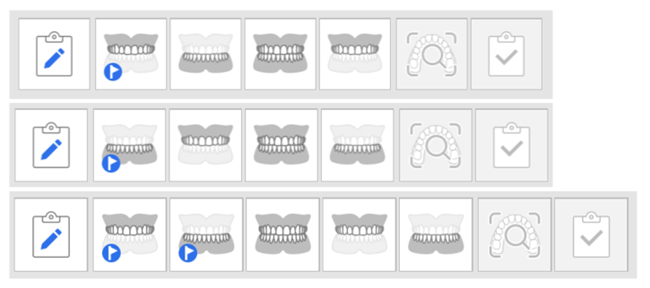
Dla przypadków bez danych przedoperacyjnych należy umieścić etap okluzji na końcu przepływu pracy.
Przykłady: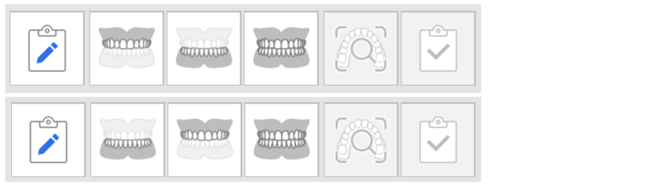
🔎Uwagi
Ta funkcja jest również dostępna w trybie prostego interfejsu użytkownika.
Funkcja Inteligencja w czasie rzeczywistym jest obsługiwana wyłącznie w przypadkach koron i nie ma zastosowania w przypadkach licówek, inlay/onlay ani mostków. Dlatego ikona tej funkcji nie jest wyświetlana na etapach innych niż etap przedoperacyjny, etap szczęki/żuchwy oraz etap okluzji.
Gdy funkcja Inteligencja w czasie rzeczywistym jest włączona, funkcja Inteligentne strzałki włącza się automatycznie i nie można jej wyłączyć. Aby korzystać z funkcji Inteligentne strzałki niezależnie, wyłącz funkcję Inteligencja w czasie rzeczywistym, a następnie włącz funkcję Inteligentne strzałki.
Kryteria przeglądu danych
To, czy zostanie przeprowadzony przegląd danych, zależy od liczby ujęć zebranych podczas skanowania.
Skanowanie można przeprowadzić na jednym lub obu łukach, a system automatycznie rozpoznaje typ skanowania.
Przegląd danych jest uruchamiany tylko wtedy, gdy osiągnięta zostanie minimalna wymagana liczba ujęć.
Model skanera | Ustawienia skanowania | Pełny łuk | Częściowy łuk |
|---|---|---|---|
i900 Mobility / i900 classic / i900 / i700 wireless / i700 | Fast & Furious | Co najmniej 2500 ujęć | Co najmniej 1500 ujęć |
i600/i500 | Smooth & Steady | Co najmniej 1500 ujęć | Co najmniej 800 ujęć |
⚠️Uwaga
Minimalna wymagana liczba ujęć może ulec zmianie bez uprzedniego powiadomienia.
Jak korzystać z funkcji Inteligncja w czasie rzeczywistym
Po włączeniu funkcji jej główna ikona pojawia się w prawym dolnym rogu. Kliknij ją, aby wyświetlić lub ukryć treść przeglądu i komunikaty z instrukcjami.
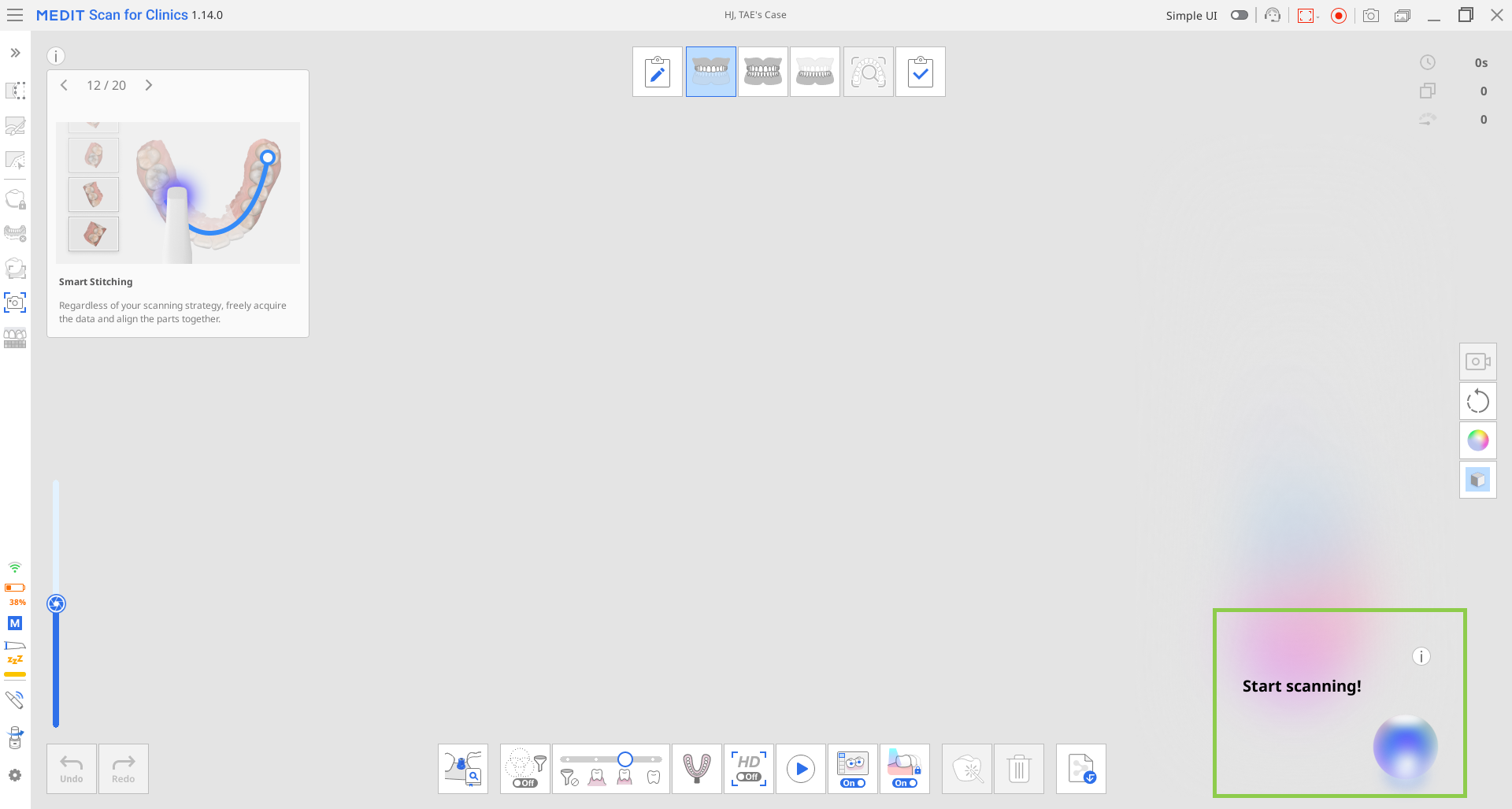
Inteligencja w czasie rzeczywistym działa w oparciu o te same podstawowe zasady niezależnie od wybranej konfiguracji przepływu pracy. Aby zilustrować ten proces, w niniejszym przewodniku wykorzystano przykład przypadku korony żuchwowej, w którym dostępne są przedoperacyjne dane stomatologiczne do skanowania.
W tym wariancie etapy skanowania są wykonywane w następującej kolejności, zgodnie z powyższymi zaleceniami: Przedoperacyjne dla żuchwy → Szczęka → Okluzja → Żuchwa

Przykładowa sekwencja przepływu pracy
Pozyskiwanie danych przedoperacyjnych i danych dotyczących zębów przeciwległych
Po zakończeniu skanowania automatycznie rozpoczyna się przegląd danych skanowania. Podczas tego etapu w prawym dolnym rogu wyświetlane są wyłącznie elementy przeglądu skanowania. Przejrzyj wyniki i informacje zwrotne, a następnie dostosuj dane skanowania w razie potrzeby.
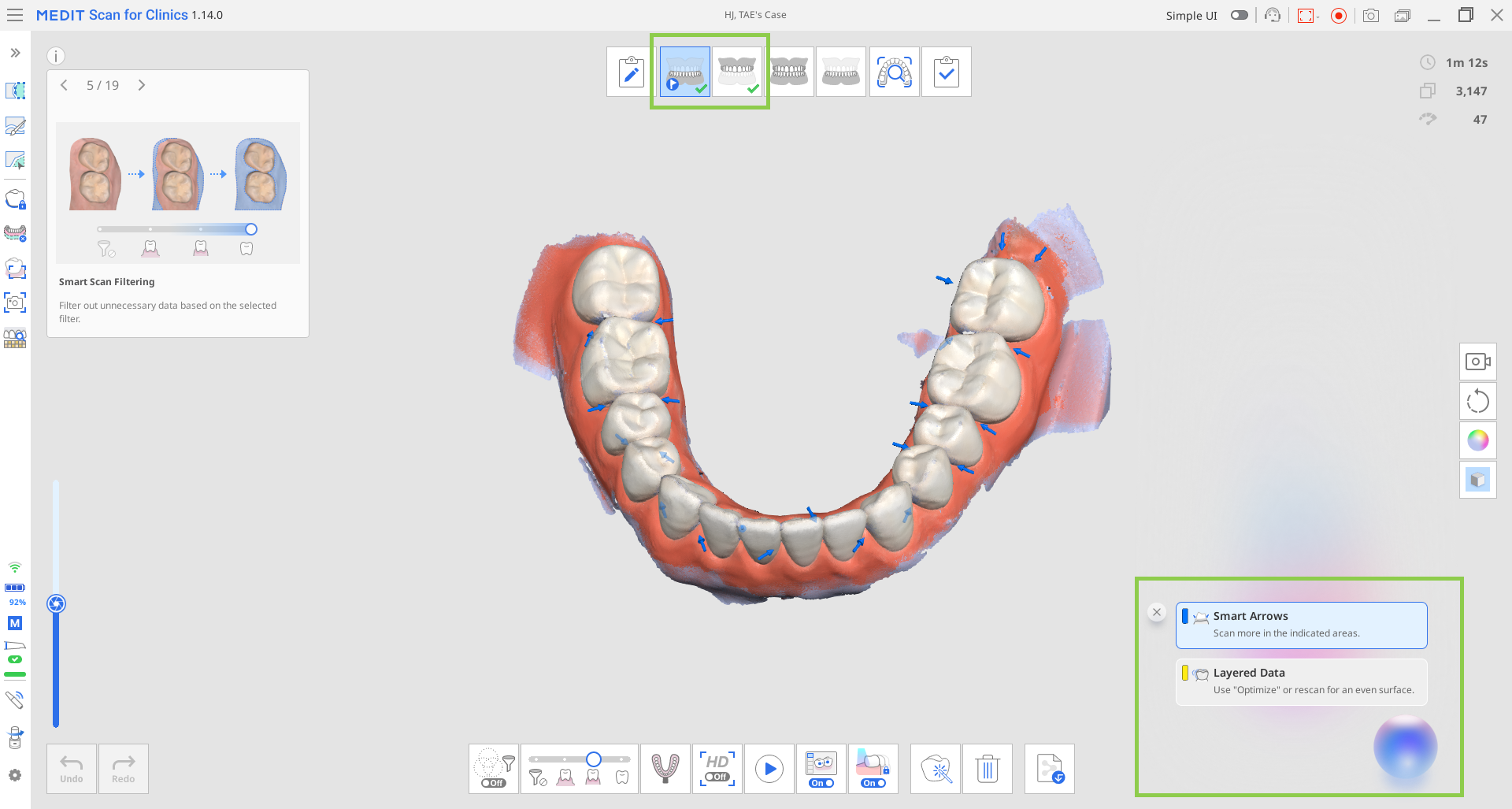
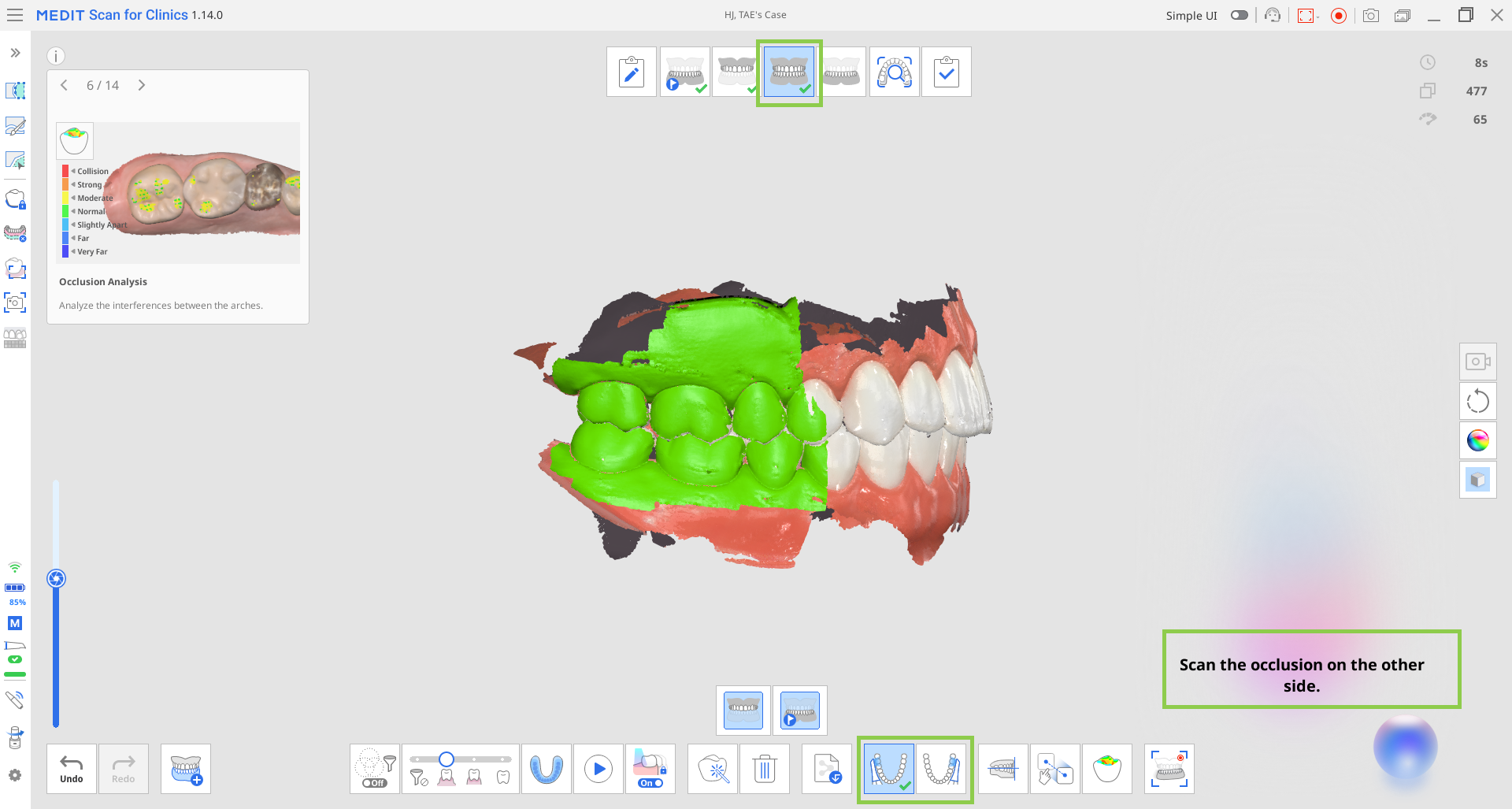
Pozyskiwanie danych okluzji
W przypadku przypadków z jednym łukiem wystarczy zarejestrować tylko „Pierwszą okluzję”. Dla przypadków obejmujących dwa łuki należy zebrać dane zarówno dotyczące "Pierwszej okluzji", jak i "Drugiej okluzji", aby rozpocząć proces przeglądu.
W zależności od typu dopasowanych danych łuku, wyświetlany będzie jeden element przeglądu przygotowania (Minimalna odległość do przeciwległego) lub nie będzie wyświetlany żaden. Jeśli dane dotyczące zębów przygotowanych nie zostaną zarejestrowane przed danymi okluzji, ta weryfikacja przygotowania nie zostanie wyświetlona na etapie okluzji. Zostanie ona obliczona i wyświetlona dopiero na kolejnym etapie, gdy zostaną uwzględnione dane dotyczące zębów przygotowanych. Jeśli wartość zostanie wyświetlona na etapie okluzji, zostanie ona również przeniesiona do etapu, na którym istnieją dane dotyczące zębów przygotowanych, umożliwiając użytkownikom przeglądanie minimalnej odległości do przeciwległego również na tym etapie.
🔎Uwaga
W zależności od "Wielu grup okluzji”, dopasowanie okluzji jest różne, a minimalna odległość do przeciwległego jest wyświetlana odpowiednio dla każdej grupy.
Pozyskiwanie danych dotyczących zębów przygotowanych
Gdy dostępne są dane przedoperacyjne, są one automatycznie kopiowane do bieżącego etapu skanowania. Tutaj użytkownicy mogą albo przyciąć i ponownie zeskanować tylko obszar przygotowanych zębów, albo zeskanować istniejące dane. W obu przypadkach elementy przeglądu przygotowania zostaną wyświetlone, gdy tylko dostępne będą dane dotyczące przygotowania.
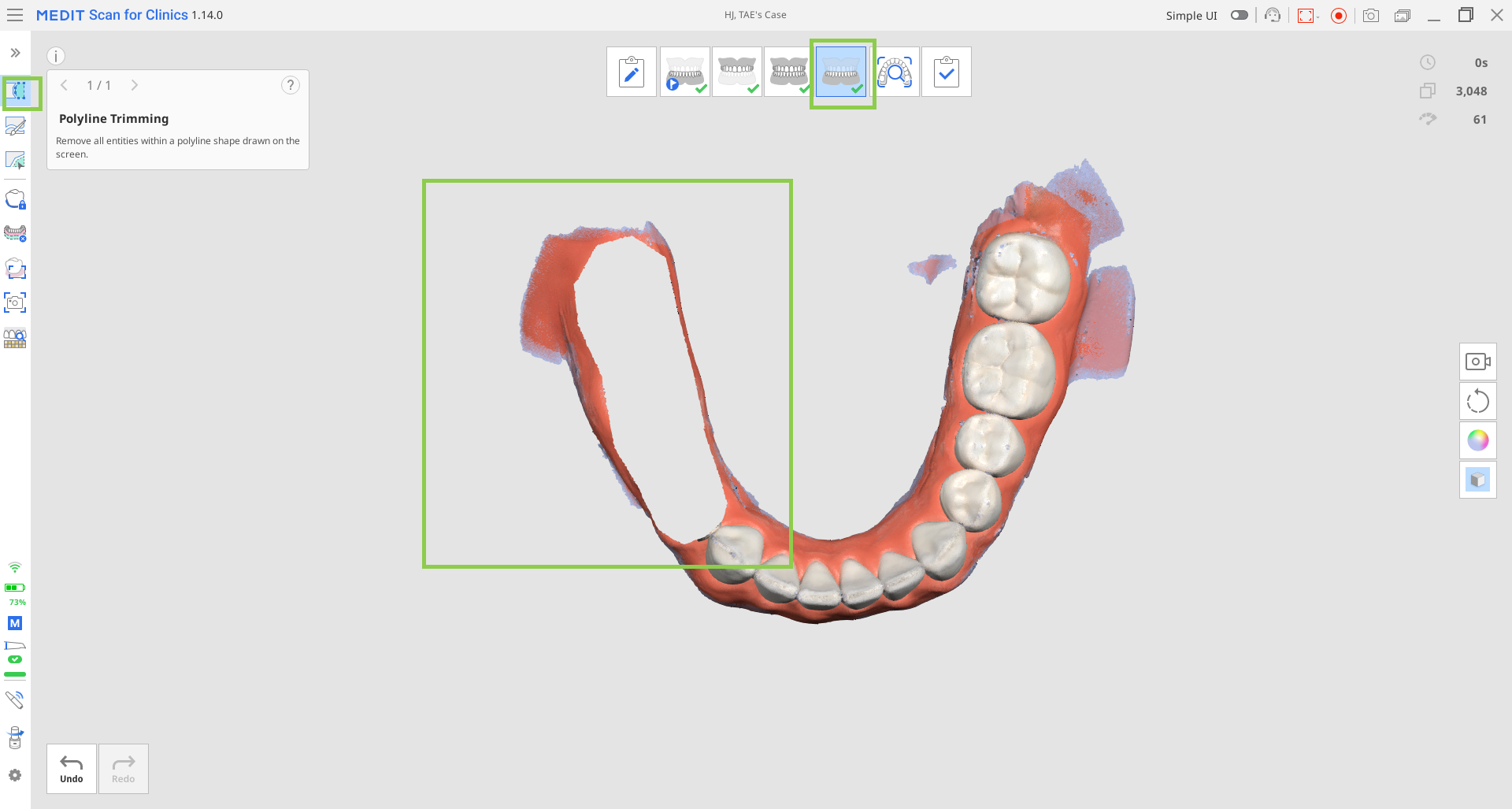
Po zakończeniu skanowania przygotowane obszary są oceniane pod kątem kryteriów docelowych. Wyniki wraz z zarejestrowanymi obrazami HD są wyświetlane w prawym dolnym rogu ekranu. Użytkownicy mogą przeglądać wyniki dla każdego zęba z osobna lub wyświetlić je zbiorczo dla wszystkich przygotowanych zębów.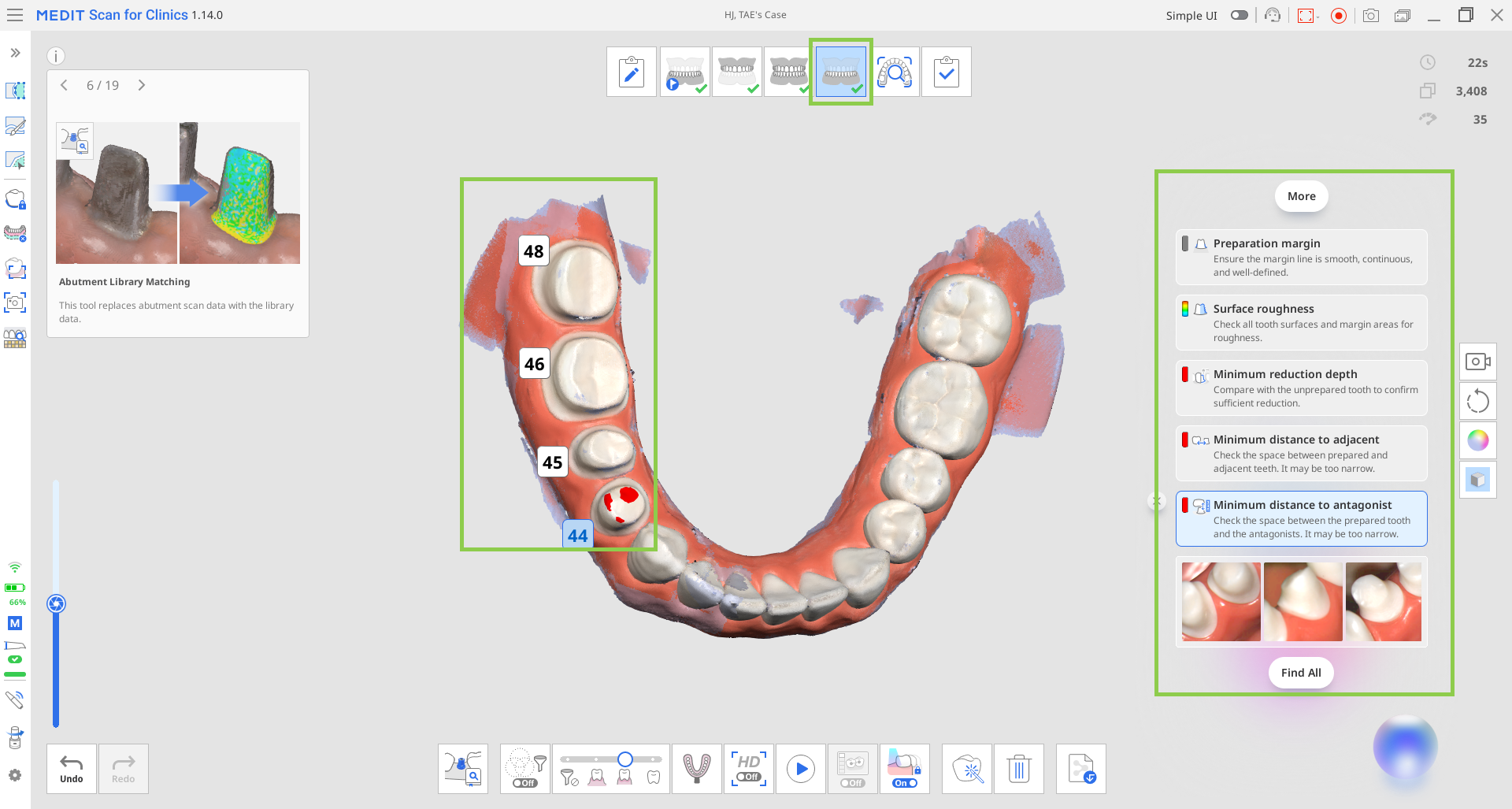
Kliknij „Znajdź wszystko”, aby zaznaczyć wszystkie przygotowane zęby i przejrzeć ich wyniki jednocześnie. Alternatywnie, kliknij numer konkretnego zęba, aby wyświetlić wyniki tylko dla tego zęba.
Po przejrzeniu danych możesz usunąć pozycje z listy, klikając ikonę zamknięcia obok każdego wyniku.
🔎Uwaga
Elementy przeglądu skanowania wyświetlane na tym etapie nie obejmują całego skanu, ale skupiają się na zębach przygotowanych. W przypadku informacji dotyczących "Inteligentnych strzałek i danych warstwowych” wyniki są wyświetlane w obszarze obejmującym przygotowany ząb oraz 1 lub 2 przylegające zęby.
Aktualizacja wyników przeglądu i ustawień
Domyślnie dane skanowania są automatycznie przeglądane po rozpoczęciu i zakończeniu skanowania, gdy osiągnięta zostanie minimalna liczba ujęć (100). Wyniki przeglądu są również aktualizowane za każdym razem, gdy dane skanowania są modyfikowane (np. dodawane, przycinane lub optymalizowane), podczas przechodzenia do etapu skanowania lub podczas przesyłania danych między etapami skanowania.
⚠️Uwaga
Jeśli użytkownik manualnie wybierze ząb lub zmodyfikuje linię brzegową za pomocą funkcji Linia brzegowa, może to wpłynąć na działanie funkcji Inteligencja w czasie rzeczywistym.
Wyświetlanie warunków i ograniczeń dla elementów przeglądu w oparciu o ustawienia
Po dostosowaniu wartości odległości w sekcji Ustawienia > Analiza danych skanowania, wyniki przeglądu dla parametrów Minimalna odległość do przeciwległego, Minimalna odległość od przyległych oraz Minimalna grubość redukcji są aktualizowane zgodnie z nowymi kryteriami. Wszystkie powiązane elementy przeglądu są odpowiednio odświeżane.
Gdy opcja Użyj GPU jest wyłączona w Ustawieniach, funkcja Inteligencja w czasie rzeczywistym jest automatycznie wyłączana i nie można z niej korzystać.