Medit SmartX Workflow to sekwencja etapów skanowania zaprojektowana w celu usprawnienia i optymalizacji procesu skanowania w przypadkach leczenia typu all-on-X, które polega na umieszczeniu ograniczonej liczby implantów u pacjentów całkowicie bezzębnych, a następnie wykonaniu protez. Domyślny schemat postępowania prowadzi użytkownika od zeskanowanych modeli i łuków do danych przedoperacyjnych i okluzji, jak pokazano poniżej.
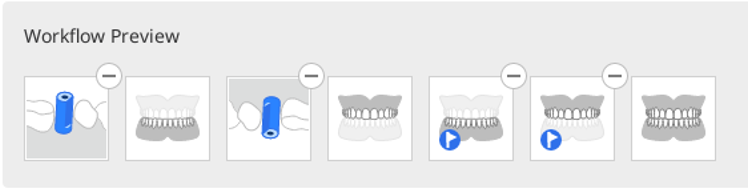
Domyślny przepływ pracy jest zalecany, ale użytkownicy mogą go dostosować, zmieniając kolejność etapów, usuwając je lub zastępując w razie potrzeby.
Proces pracy w Medit SmartX jest również dostępny w trybie prostego interfejsu.
🔎Uwaga
Jeśli pracujesz z pojedynczym łukiem, możesz pominąć pozyskiwanie danych w kroku zeskanowanego modelu.
Jak rozpocząć pracę z Medit SmartX
Istnieją dwa sposoby rozpoczęcia pracy w ramach procesu Medit SmartX Workflow. Pierwszym z nich jest wejście przez baner w prawym dolnym rogu ekranu przeglądu..png)
Drugim sposobem jest kliknięcie przycisku „Medit SmartX Workflow” w oknie zarządzania etapami.(1).png)
⚠️Uwaga
Wszelkie dane zebrane na etapach skanowania przed uruchomieniem procesu „Medit SmartX Workflow” zostaną utracone.
Po wprowadzeniu sekwencji skanowania użytkownicy są witani komunikatami przewodnika wyjaśniającymi i wprowadzającymi proces skanowania.
Jak korzystać z procesu Medit SmartX Workflow
1. Po wyświetleniu komunikatów wprowadzających dotyczących włączenia sekwencji skanowania dla przypadku All-on-X, użytkownik przejdzie do etapu zeskanowanego modelu żuchwy/szczęki. Zostaniesz przekierowany do Biblioteki zeskanowanych modeli, aby przypisać zeskanowany model, którego używasz w tym przypadku.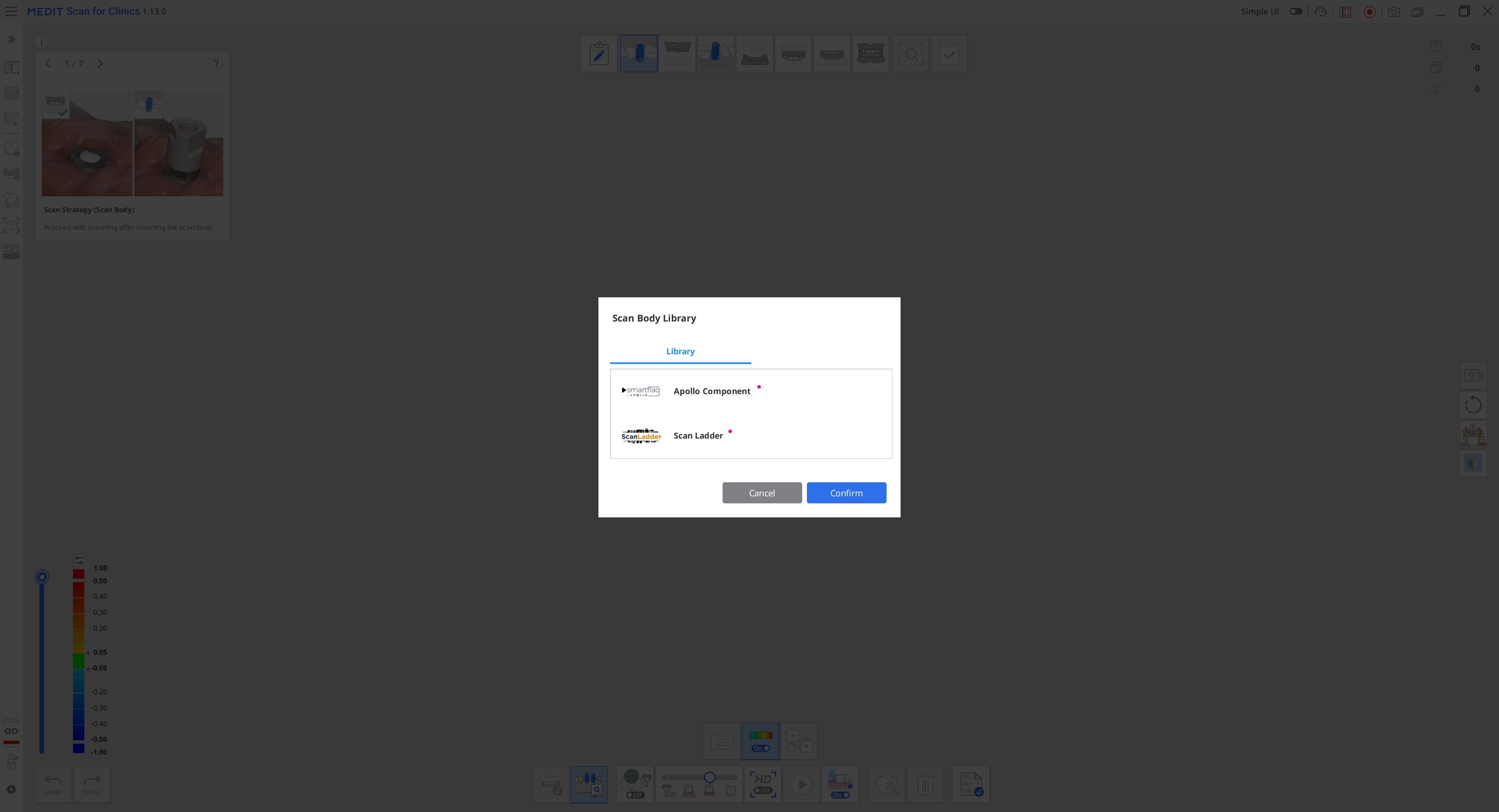
2. Następnie rozpocznij skanowanie fizycznego zeskanowanego modelu. Następnie rozpocznij skanowanie fizycznego zeskanowanego modelu. Po zarejestrowaniu wystarczającej ilości danych program automatycznie dopasuje zeskanowane dane do odpowiednich danych z biblioteki.
🔎Uwaga
Jeśli automatyczne dopasowanie nie powiedzie się z jakiegokolwiek powodu, użyj narzędzia „Dopasowanie manualne”, aby wybrać 3 odpowiednie punkty na obu zestawach danych i dopasować je.
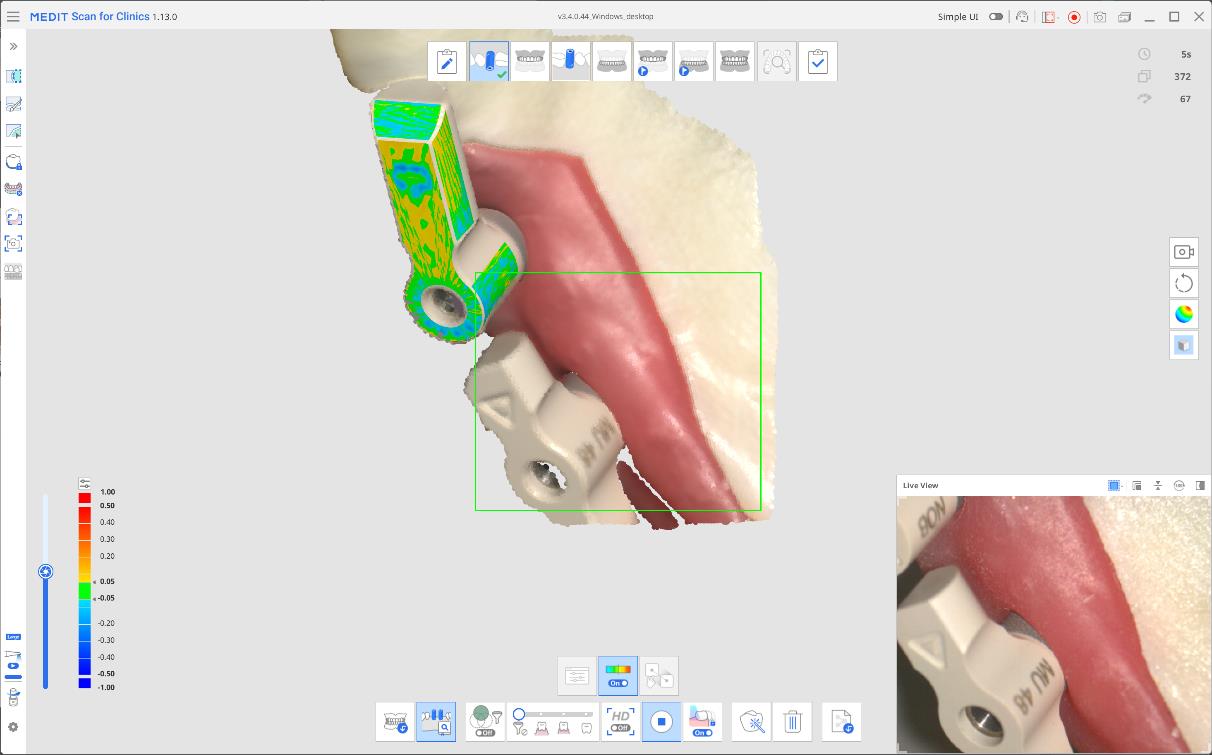
Po zakończeniu wynik będzie wyglądał jak pokazano poniżej.
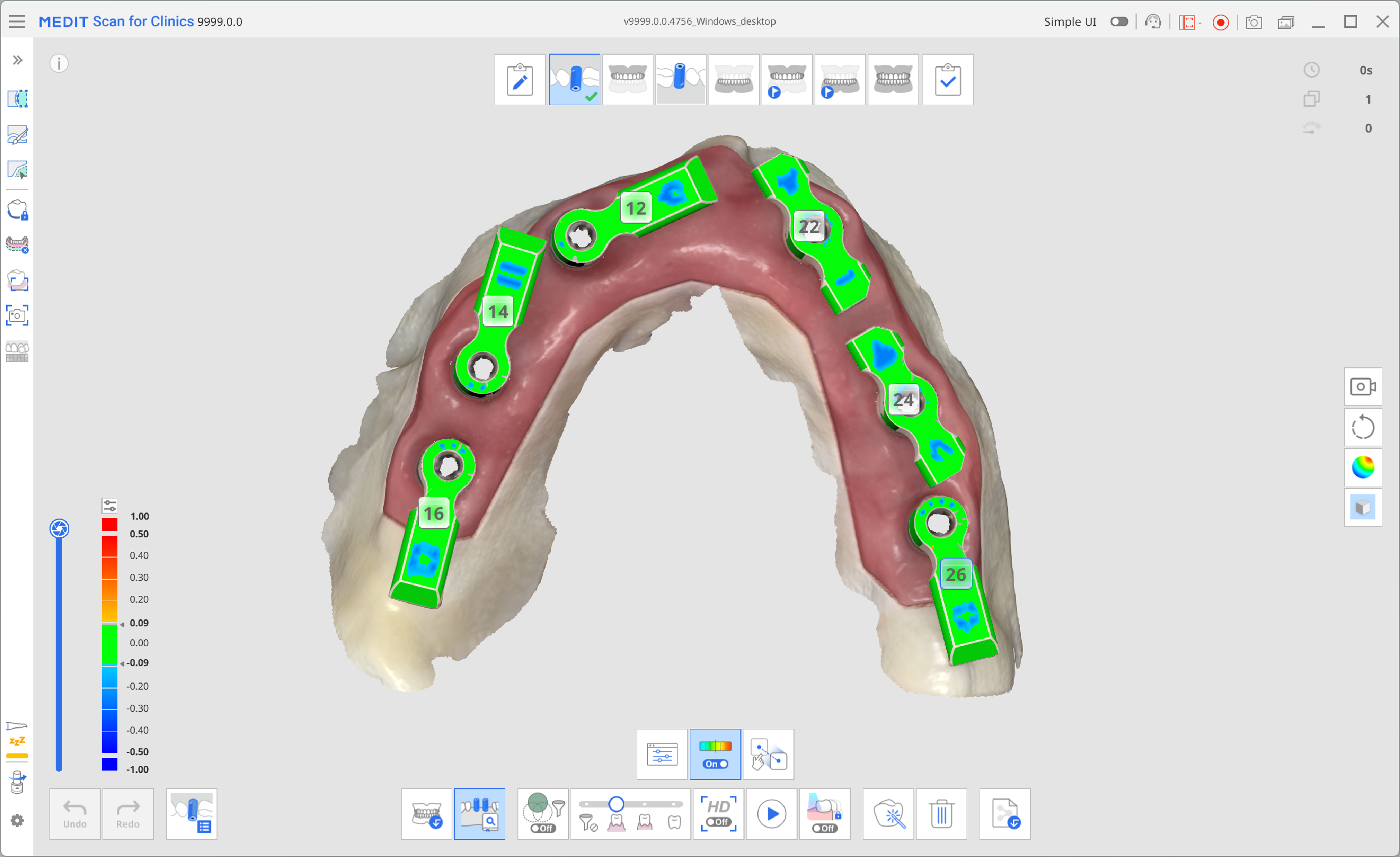
3. Po zakończeniu przejdź do następnego etapu w górnej części ekranu - Żuchwa/Szczęka. Dane operacyjne łuku uzyskane w poprzednim kroku wraz z zeskanowanym modelem są powielane do tego etapu. Zeskanuj ponownie, skupiając się na zaczepach wielomodułowych (MUA) i wewnętrznej stronie dziąsła, aby uzupełnić dane dla tego etapu.
Dopasowanie do danych zeskanowanego modelu zostanie wykonane automatycznie.
🔎Wskazówka
W razie potrzeby użyj narzędzi przycinania z menu po lewej stronie, aby wyczyścić dane.
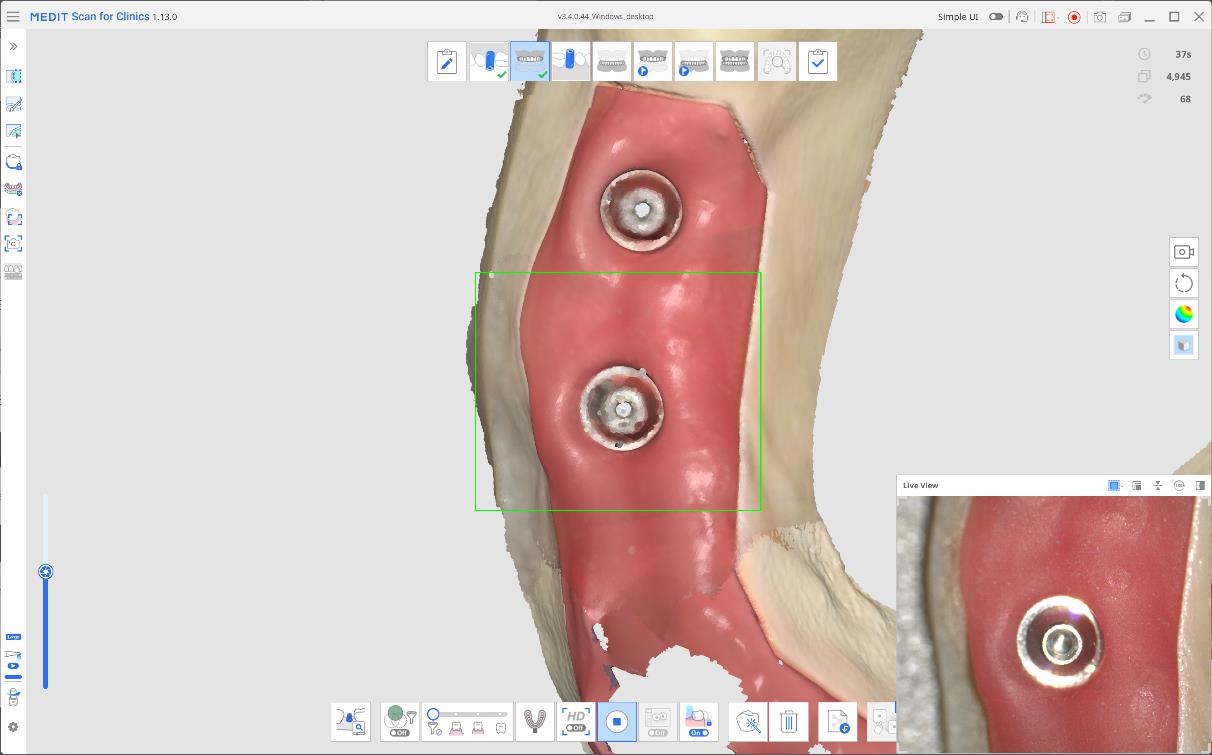
4. Następny krok zależy od tego, jakie urządzenie jest dostępne do skanowania.
Po wejściu do Przedoperacyjne dla żuchwy/szczęki użytkownik zostanie poinstruowany, aby przed skanowaniem zamocować tymczasowy mostek. Jeśli dostępny jest mostek tymczasowy, zamocuj go na miejscu i zeskanuj jamę ustną. Upewnij się, że zeskanowany został mostek tymczasowy i odsłonięte obszary dziąseł nieobjęte mostkiem.
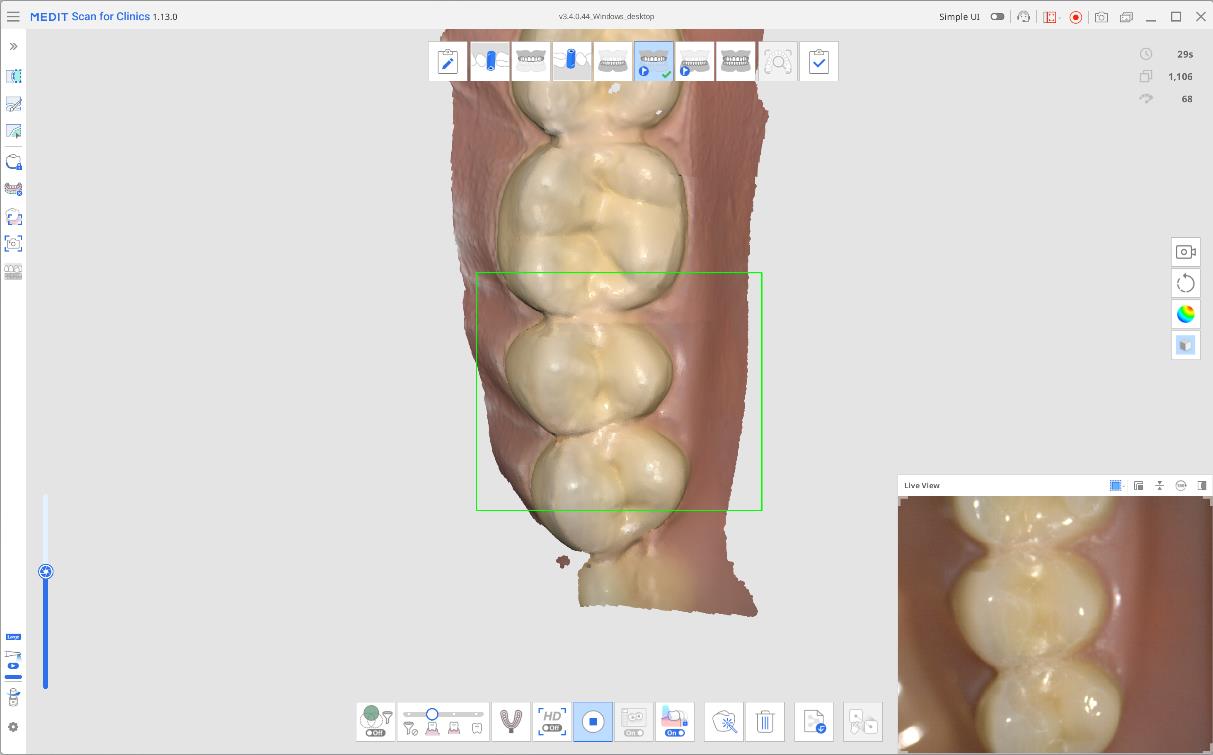
Jeśli zamiast tego planujesz użyć protezy, zaznacz pole potwierdzenia w wyskakującym komunikacie przed kontynuowaniem. Etap skanowania w celu pozyskania danych protezy zostanie automatycznie wyświetlony w przepływie pracy w górnej części ekranu. Zeskanuj całą protezę, w tym powierzchnię dopasowującą, i użyj dostarczonych narzędzi, aby dopasować ją do danych bezzębnych.
🔎Uwaga
Jeśli zdecydujesz się zeskanować protezę, etap skanowania żuchwy/szczęki zostanie zaktualizowany do bezzębnej żuchwy/szczęki. Wszystkie wcześniej pozyskane dane zostaną zachowane.
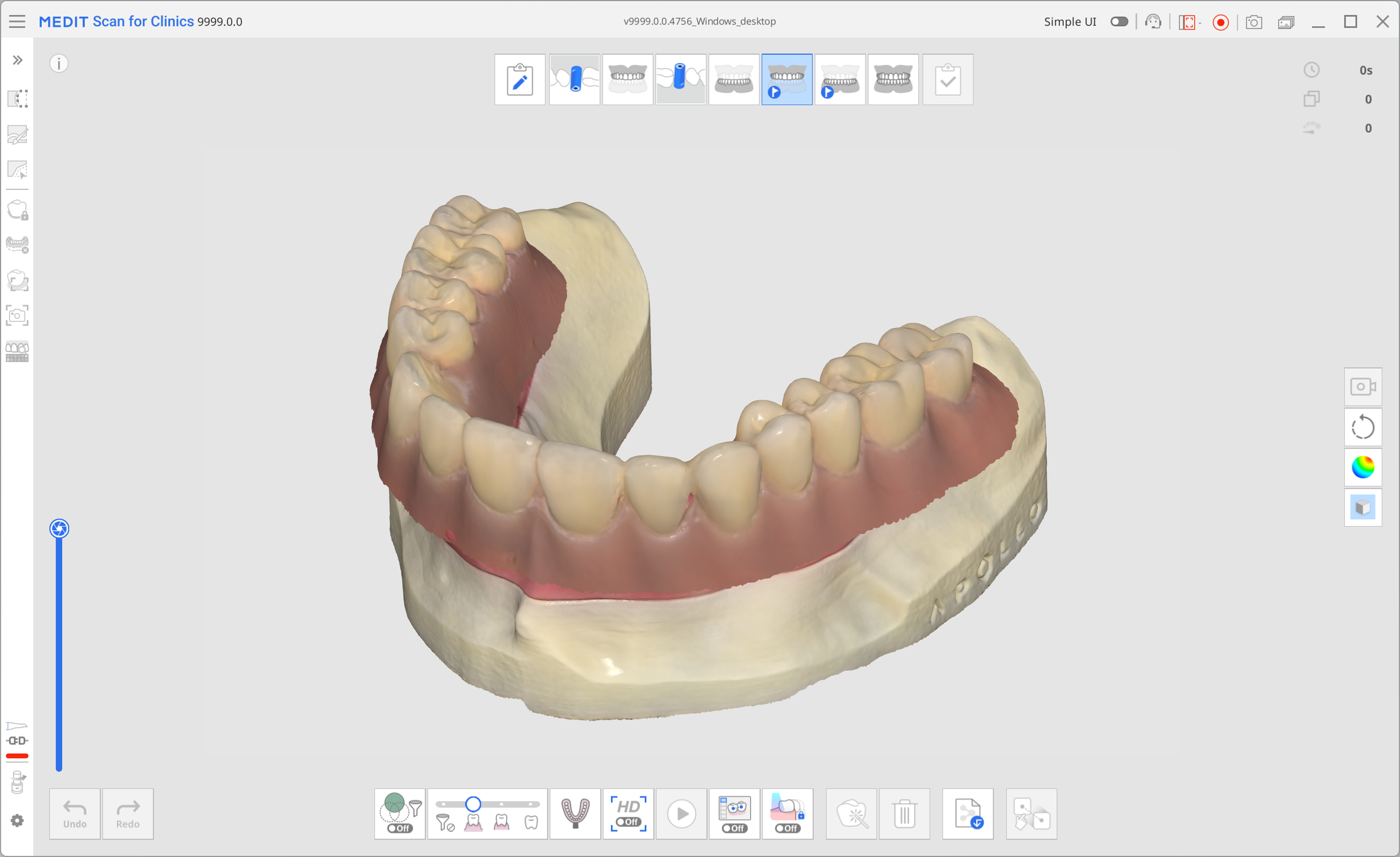
5. Na koniec, na etapie skanowania okluzji, pobierz skan zgryzu i dopasuj go do odpowiedniego etapu (np. żuchwa/szczęka, przedoperacyjny dla żuchwy/szczęki lub etap protezy żuchwy/szczęki).
6. Przejrzyj zarejestrowane dane i upewnij się, że wszystko jest dopasowane przed kliknięciem Zakończ etap i przejściem do przetwarzania i zapisywania danych.