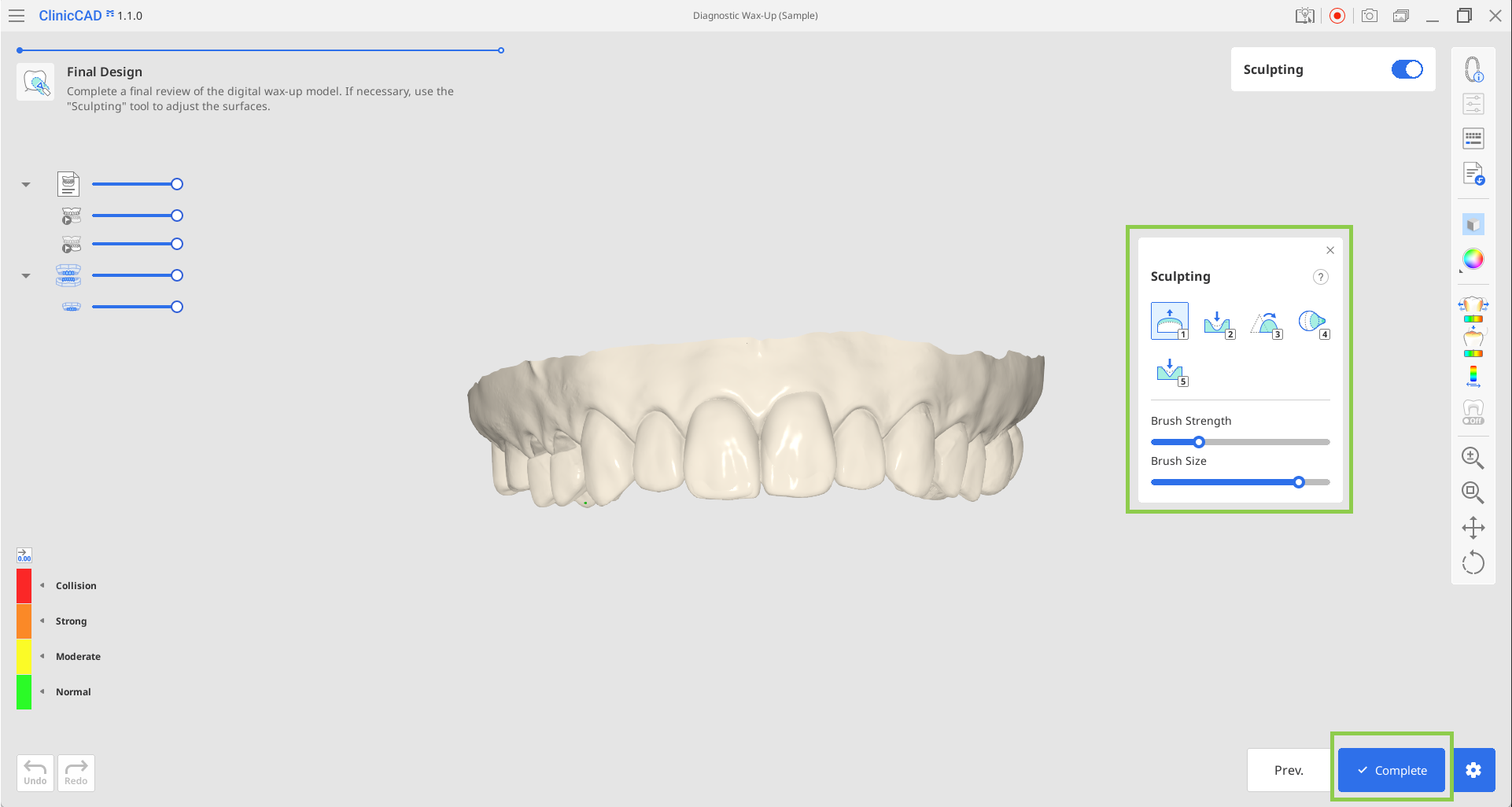
Ten przepływ pracy został zaprojektowany specjalnie z myślą o szybkim i wydajnym tworzeniu diagnostycznych modeli woskowych. Umożliwia on użytkownikom projektowanie zewnętrznej powierzchni przyszłych uzupełnień, a następnie drukowanie ich wraz z danymi łuku. Cały przepływ pracy składa się tylko z dwóch kroków.
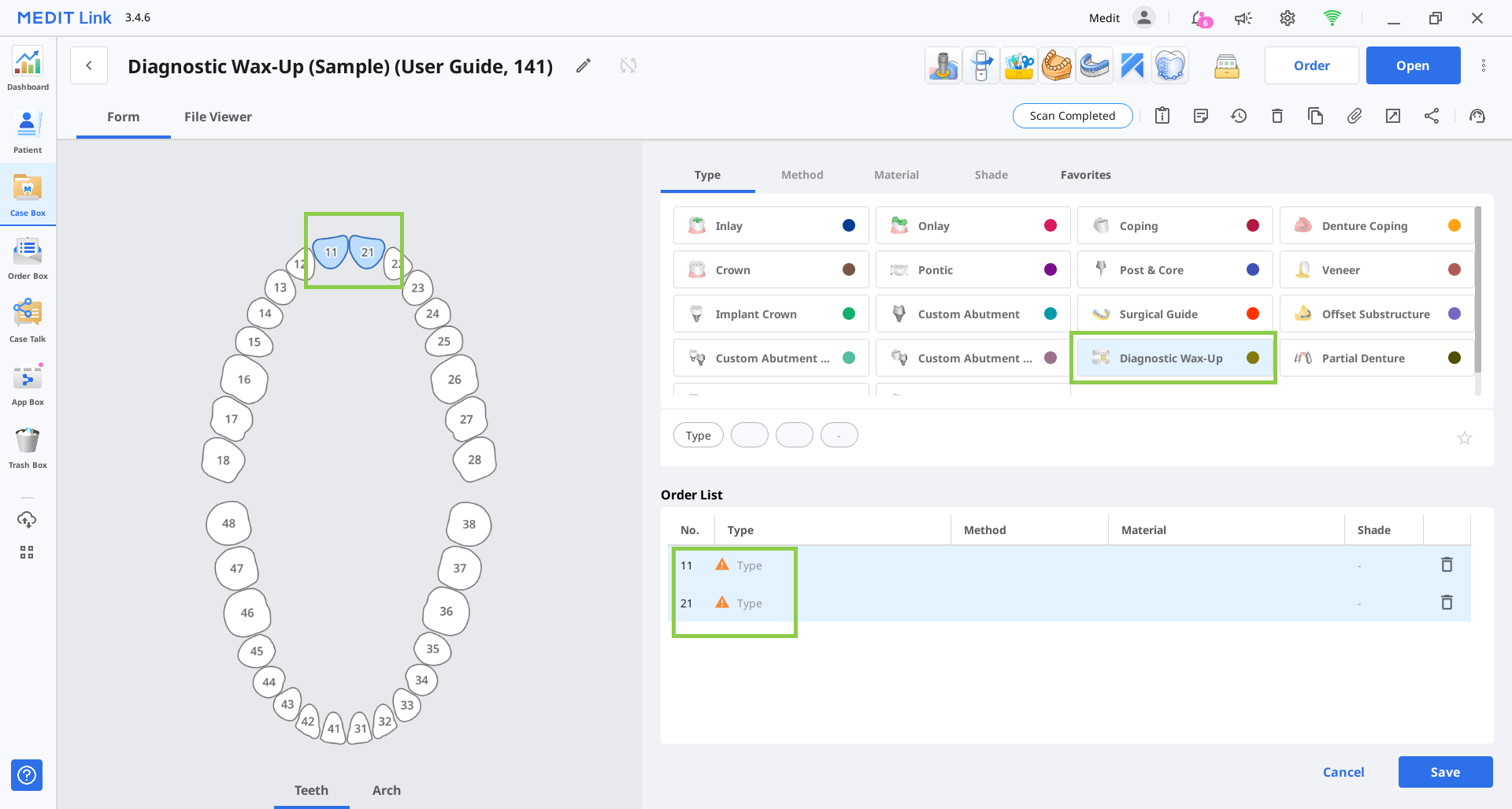
Moduł ten jest dostępny tylko wtedy, gdy informacje w formularzu Medit Link określają prawidłowy typ produktu: Diagnostyczny model woskowy. Upewnij się, że przypisano go do wszystkich zębów oznaczonych jako cele projektu. Następnie zapisz formularz i uruchom Medit ClinicCAD.
🔎Wskazówka
Możesz również uruchomić aplikację z pustym formularzem, ale po jej otwarciu zostaniesz poproszony o jego wypełnienie.
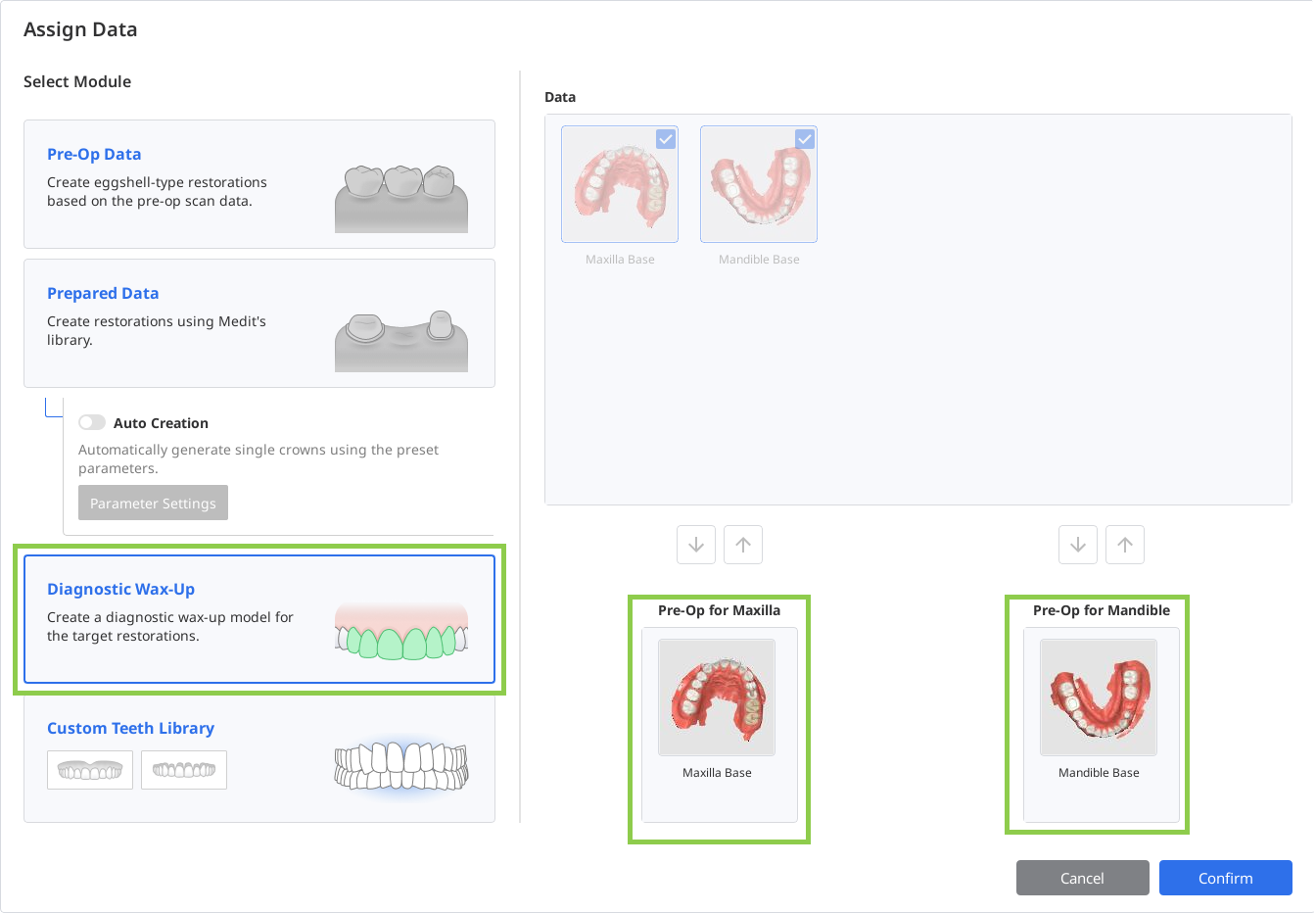
W oknie dialogowym Przypisz dane wybierz opcję „Diagnostyczny model woskowy” i przypisz dane dla co najmniej jednego łuku. Kliknij „Potwierdź”.
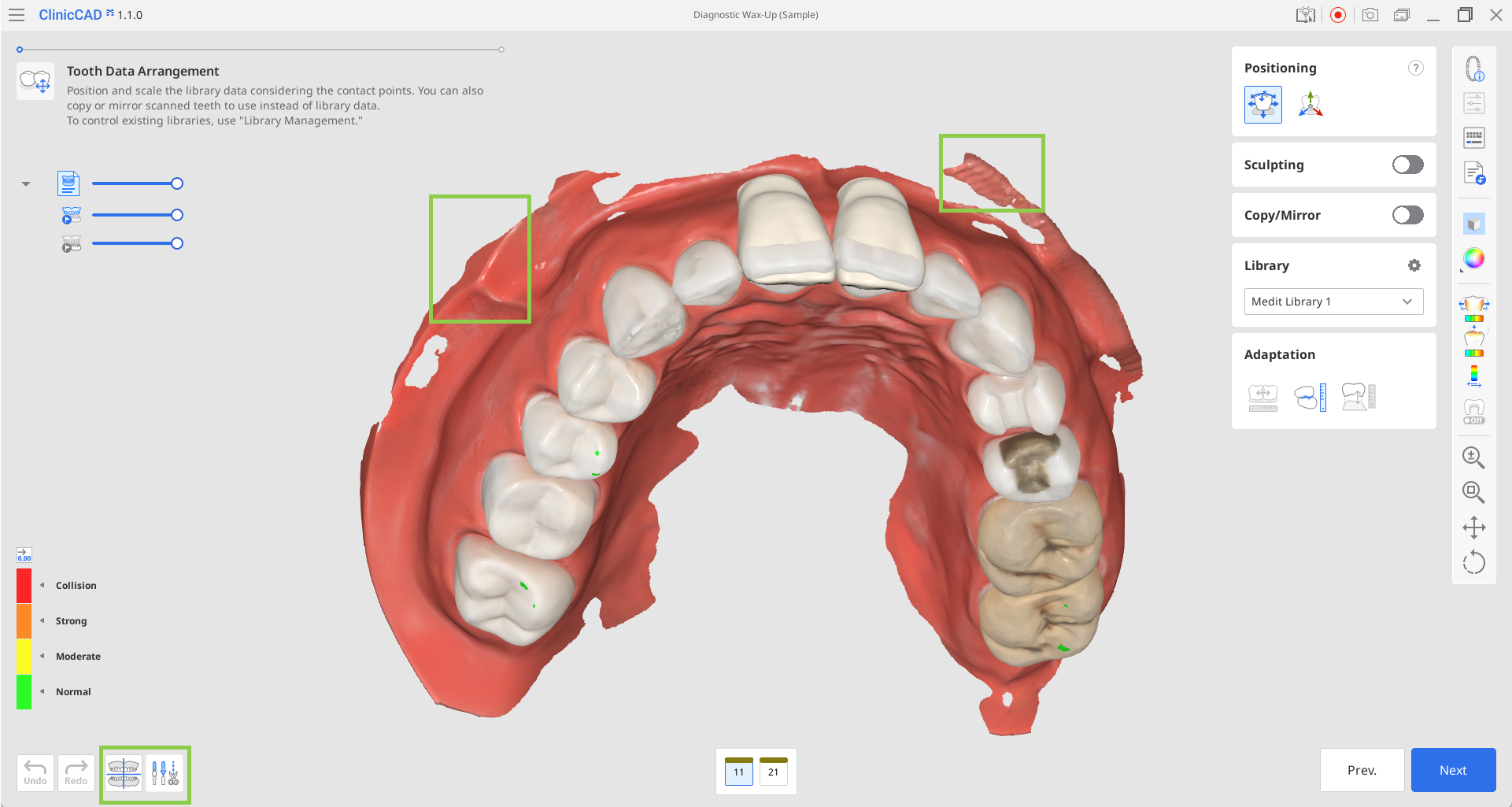
Po zaimportowaniu danych przejdziesz do kroku Układ danych zęba. Przed rozpoczęciem procesu modelu woskowego sprawdź dane skanowania pod kątem zbędnych tkanek miękkich lub nieprawidłowego ustawienia. W razie potrzeby użyj trybów „Dopasowanie danych” i „Edycja danych” znajdujących się w lewym dolnym rogu, aby wprowadzić niezbędne poprawki.
🔎Uwaga
Przeczytaj, jak korzystać z funkcji „Dopasowanie danych” i „Edycja danych” w rozdziale Przepływ pracy niniejszego przewodnika.
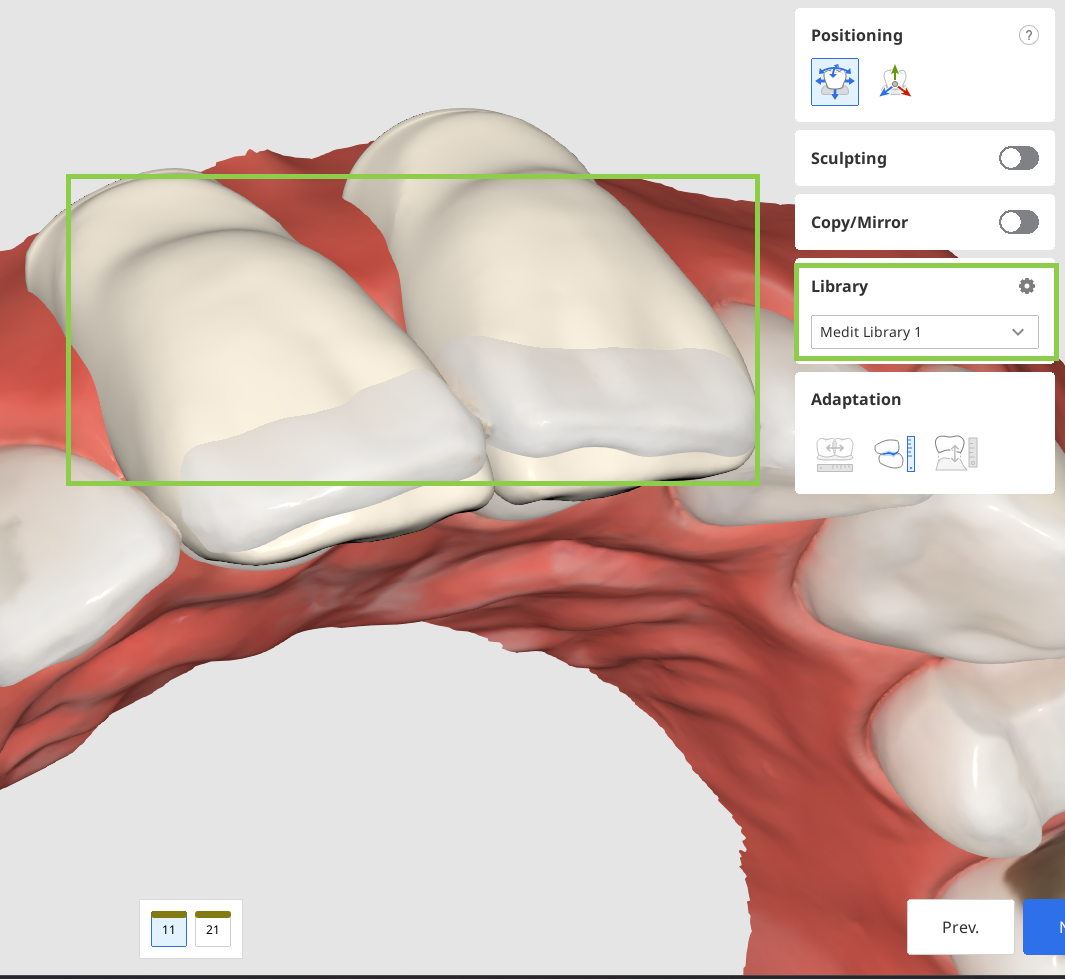
Możesz stworzyć docelowe uzupełnienia, korzystając z danych biblioteki zębów lub kopiując ząb z zaimportowanych danych skanowania.
Dane biblioteki pojawią się automatycznie dla wybranych zębów docelowych. Możesz zmienić wybraną bibliotekę w Zestawie narzędzi biblioteki po prawej stronie.
🔎Uwaga
Więcej informacji na temat zarządzania dostępnymi bibliotekami zębów znajdziesz w rozdziale Zarządzanie danymi niniejszego przewodnika.
Do duplikacji można użyć danych przedoperacyjnych zaimportowanych za pomocą okna dialogowego Przypisz dane na początku lub innych skanów referencyjnych wczytanych za pomocą opcji „Importuj dodatkowe dane” na bocznym pasku narzędzi. Ta ostatnia opcja umożliwia importowanie dodatkowych danych z innych przypadków Medit Link lub dowolnych danych przechowywanych lokalnie. Aby powtórzyć dane, użyj narzędzia „Kopiuj/Lustro”. „Kopiuj” tworzy dokładną replikę zeskanowanego zęba, podczas gdy „Lustro” tworzy symetryczną replikę. Należy pamiętać, że skopiowane lub odzwierciedlone dane zostaną zastosowane tylko do pojedynczego zęba wybranego obecnie w formularzu na dole, co pozwala zachować dane biblioteczne dla innych zębów.
Zacznij od wybrania docelowego zęba w formularzu na dole, a następnie wybierz opcję „Kopiuj” lub „Lustro”. Następnie użyj dostępnego wyboru narzędzi, aby zdefiniować dane, które mają zostać skopiowane, i kliknij „Zastosuj”.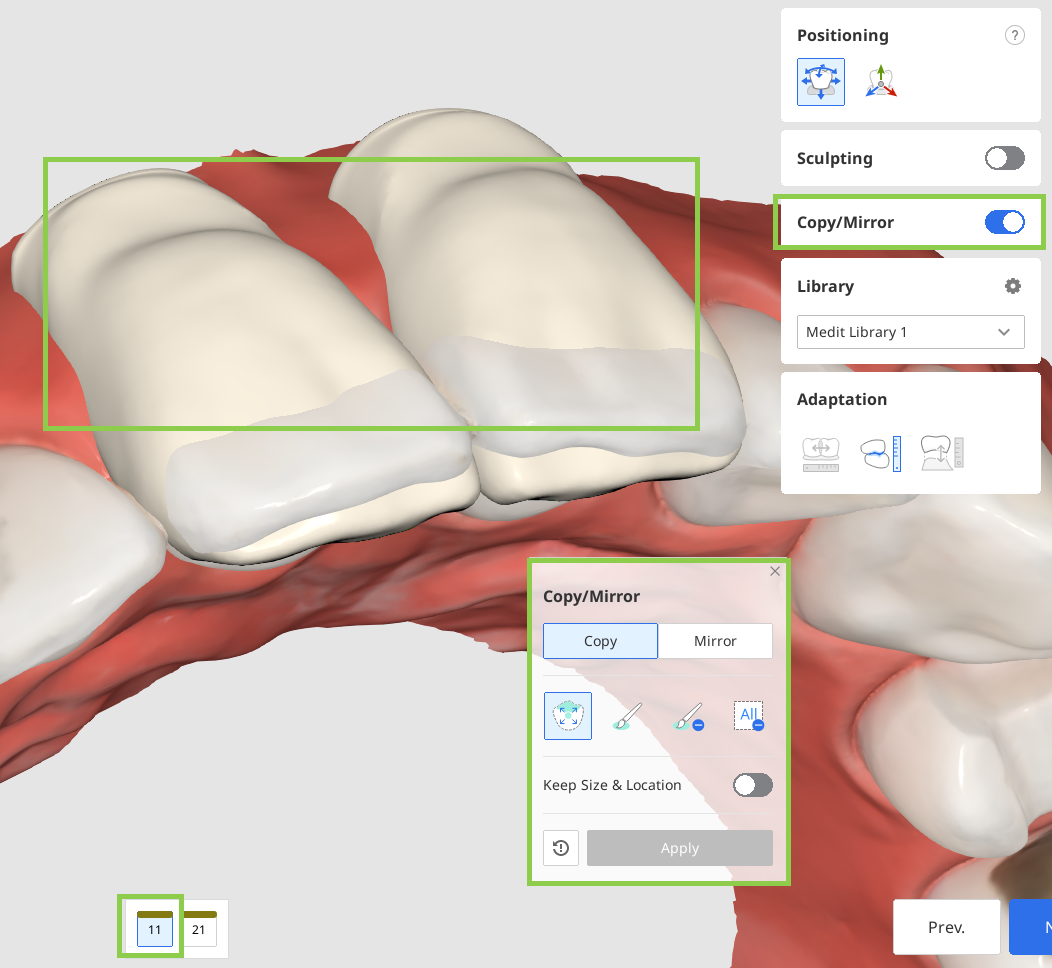
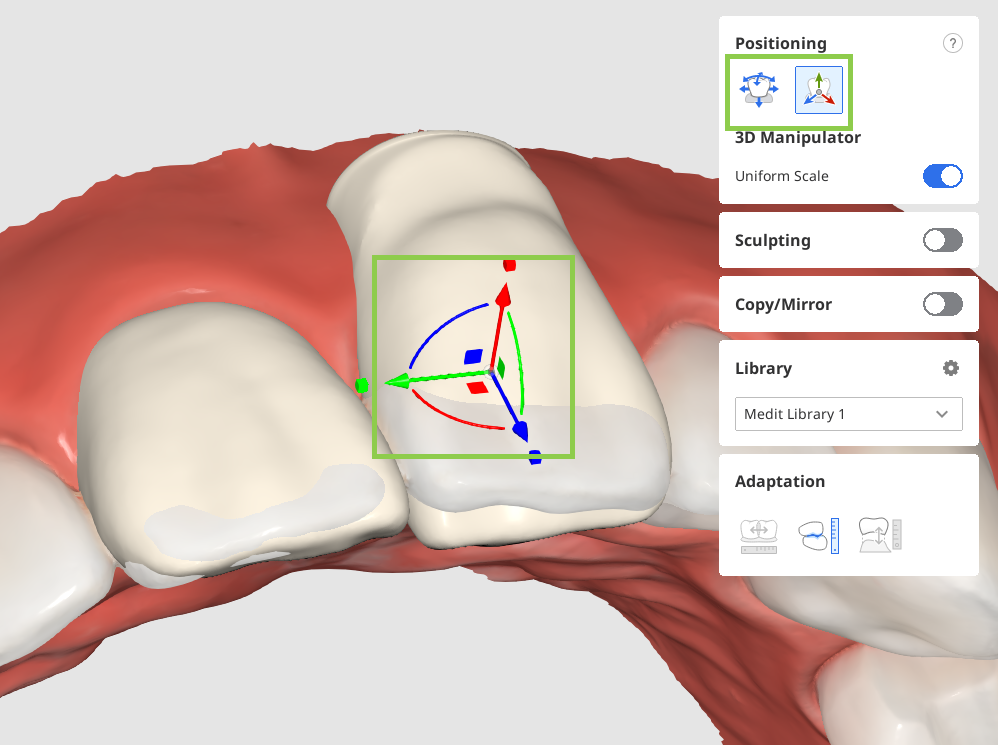
Po ułożeniu danych zębów dla wszystkich zębów docelowych, dostosuj położenie danych za pomocą narzędzi „Pozycjonowanie”. Dane zębów możesz przesuwać, skalować lub obracać, aby zapewnić ich prawidłowe rozmieszczenie. Upewnij się, że rozmieszczone dane dotyczące zębów nie wystają po stronie dziąsła.
Użyj opcji „Swobodne przesuwanie/skalowanie”, jeśli chcesz kontrolować ruchy danych bez żadnych ograniczeń. Aby przesunąć dane, użyj myszki. W przypadku innych czynności, takich jak obracanie i skalowanie, sprawdź skróty klawiszowe pod znakiem zapytania w zestawie narzędzi. Użyj „Manipulatora 3D”, jeśli chcesz dokonać precyzyjnych lub niewielkich zmian w pozycjonowaniu danych. Ta funkcja pozwala kontrolować dane wzdłuż osi.
🔎Uwaga
Skorzystaj z funkcji Obszar kontaktu z Przeciwległymi/Przyległymi na Bocznym pasku narzędzi, aby ułatwić pozycjonowanie danych.
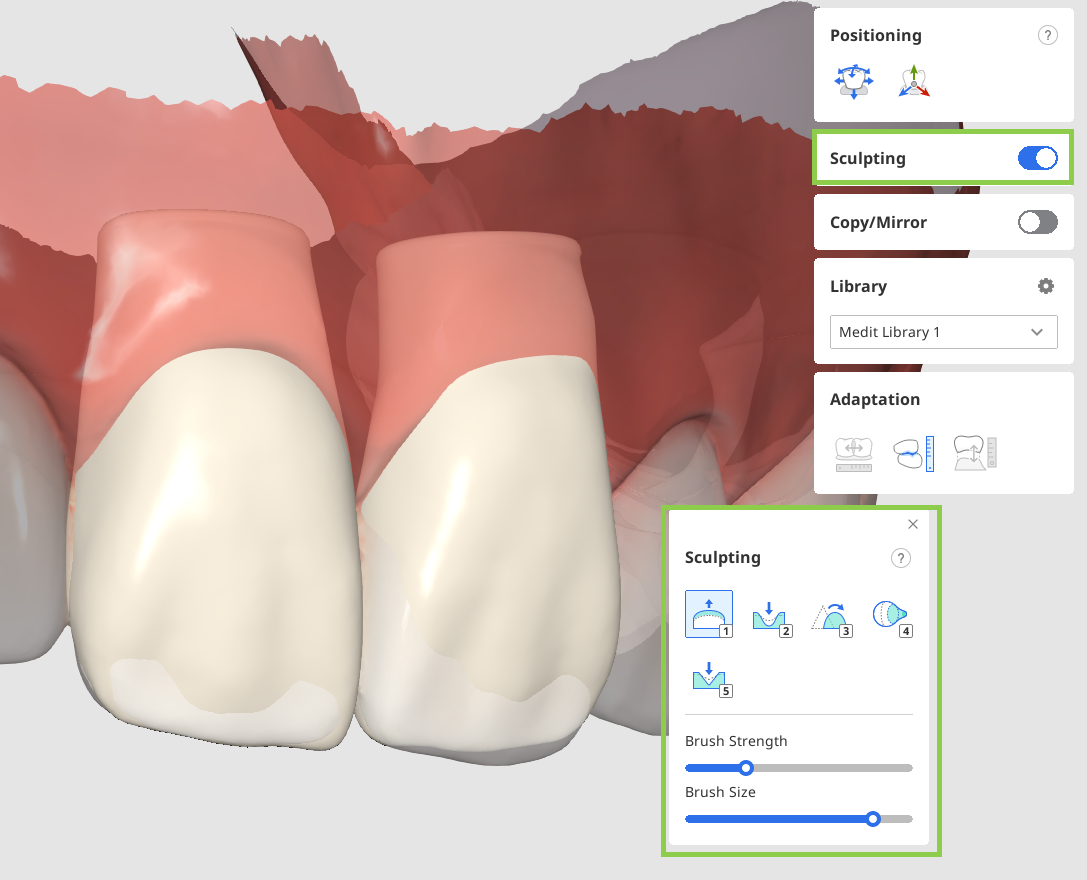
Po uporządkowaniu i ustawieniu wszystkich danych dotyczących zębów, w razie potrzeby należy je wymodelować.
Po zakończeniu kliknij „Następny”, aby przejść do ostatniego etapu przepływu pracy.
W ostatnim kroku przygotowane dane uzupełnienia zostaną połączone z danymi łuku w jeden zestaw danych. Dokładnie sprawdź połączoną siatkę i w razie potrzeby dokonaj ostatecznych poprawek modelowania. Po zakończeniu kliknij „Zakończ”, aby zapisać wynik w przypadku Medit Link.